




Zistite viac a kúpte RG350 z https://droix.net/collections/retro-gaming-handhelds/products/rg350-retro-gaming-handheld
POZNÁMKA: Ak už používate vlastný firmvér a najnovšie vydanie je aktualizácia, nie úplná inštalácia, môžete použiť tohto sprievodcu na aktualizáciu firmvéru. Najnovšie verzie firmvéru RG350 nájdete na našich fórach tu. Nepokúšajte sa nainštalovať upgrade nad pôvodný firmvér alebo starší vlastný firmvér.
Ak máte nainštalovaný pôvodný alebo starší vlastný firmvér, môžete postupovať podľa návodu tu na vykonanie úplnej inštalácie.
Aktualizácia vlastného firmvéru RG350
Rozbaľte aktualizačný súbor na externú micro SD kartu. Ak sa zobrazí výzva na prepísanie akýchkoľvek súborov, zvoľte Áno na prepísanie.
Odporúčame pred pokračovaním plne nabitú batériu. Vložte micro SD kartu späť do zariadenia RG350 a znova ho zapnite.
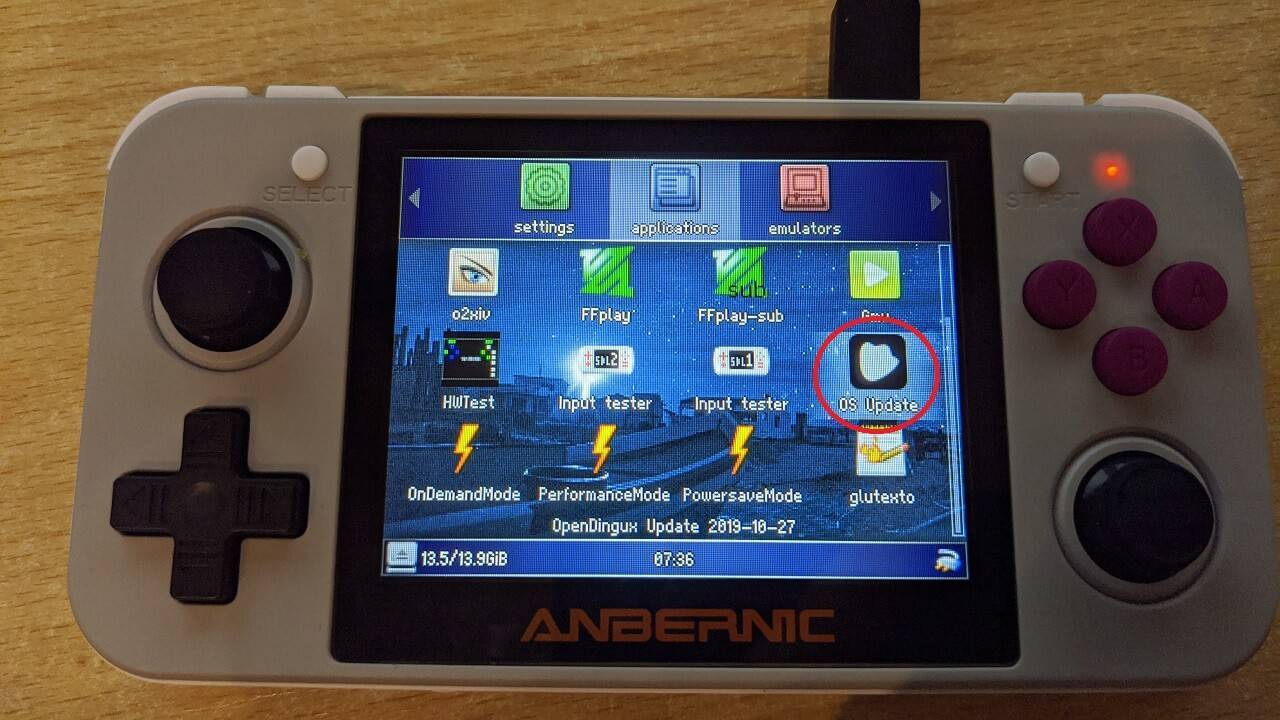
Prejdite do priečinka Aplikácie a nájdite ikonu Aktualizácia OS podľa obrázka nižšie a stlačením tlačidla A ju otvorte.
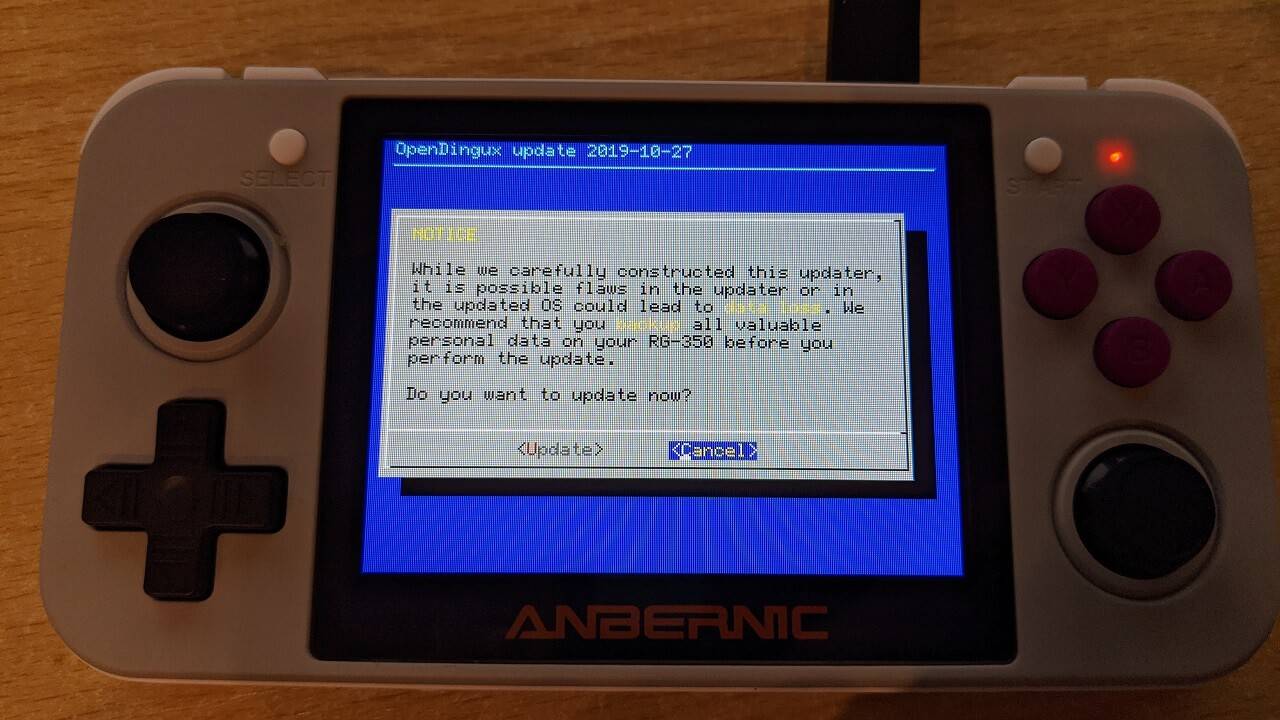
Zobrazí sa oznámenie s výzvou na aktualizáciu, zvýraznite ho a stlačte START pre pokračovanie.
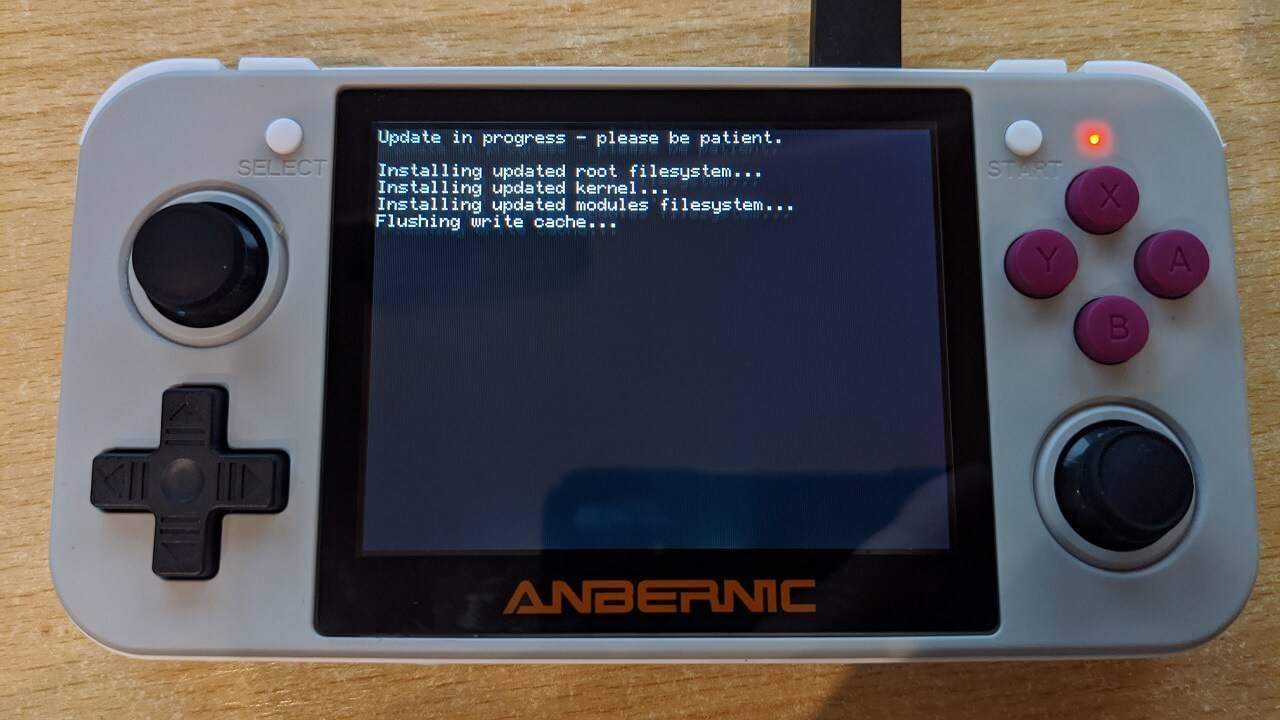
Proces aktualizácie sa teraz spustí. Aktualizácia pozostáva z niekoľkých krokov, ktorých dokončenie môže trvať niekoľko minút. Počas tohto procesu zariadenie nevypínajte ani nestláčajte žiadne tlačidlá.
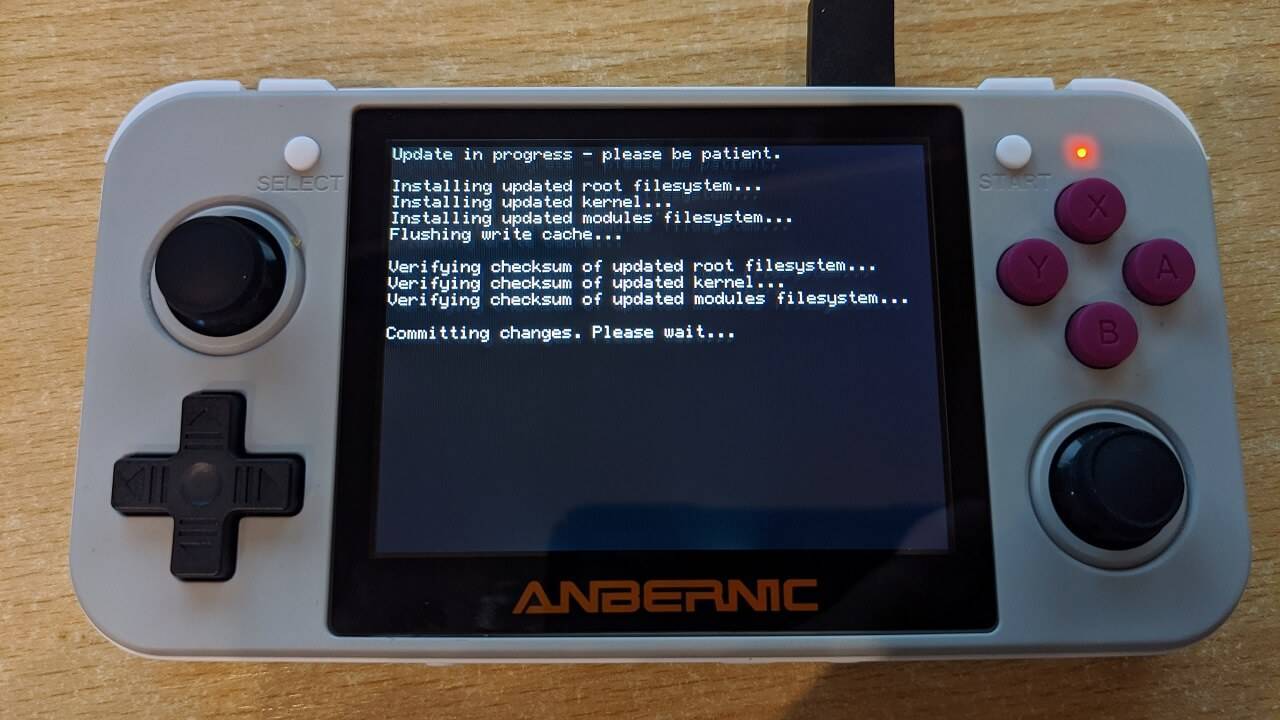
Po dokončení aktualizácie sa overí, či bolo všetko správne aktualizované.
Keď sa zobrazí výzva, stlačte START na reštart zariadenia RG350.
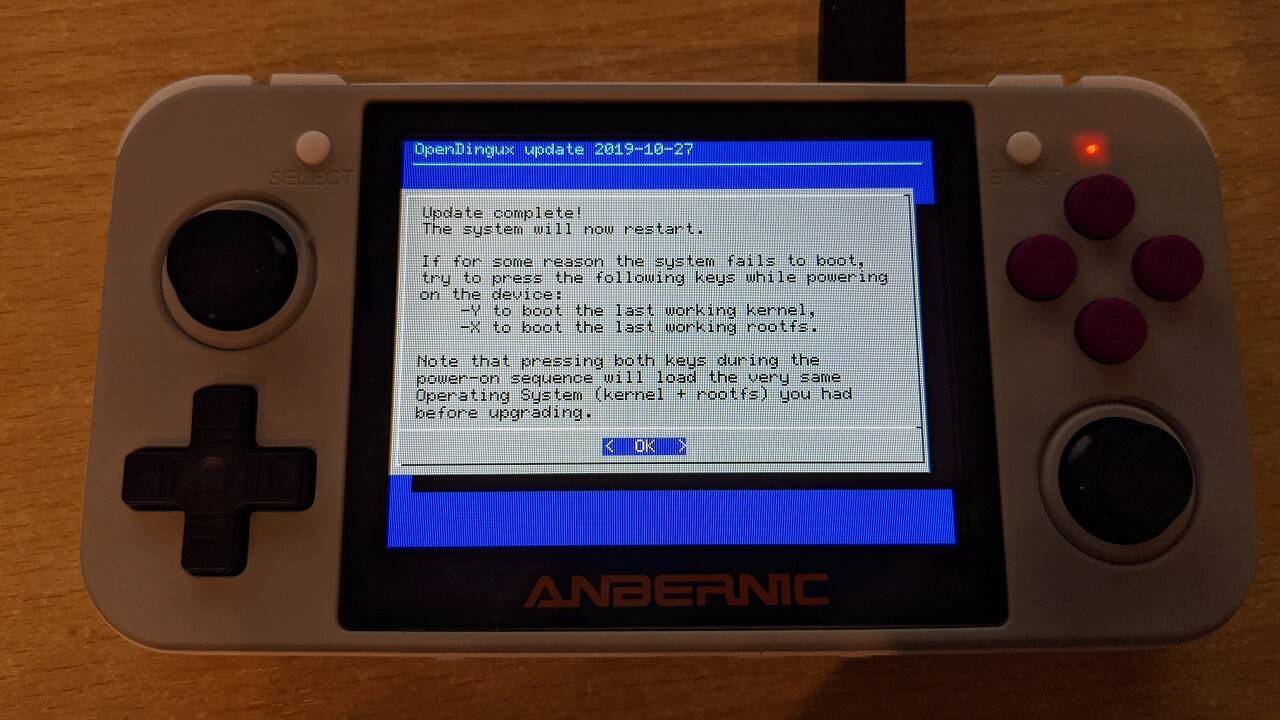
Zariadenie RG350 sa reštartuje a vrátite sa do hlavného menu. Zvýraznite DinguxCmdr ikonu a stlačte A na jej otvorenie.
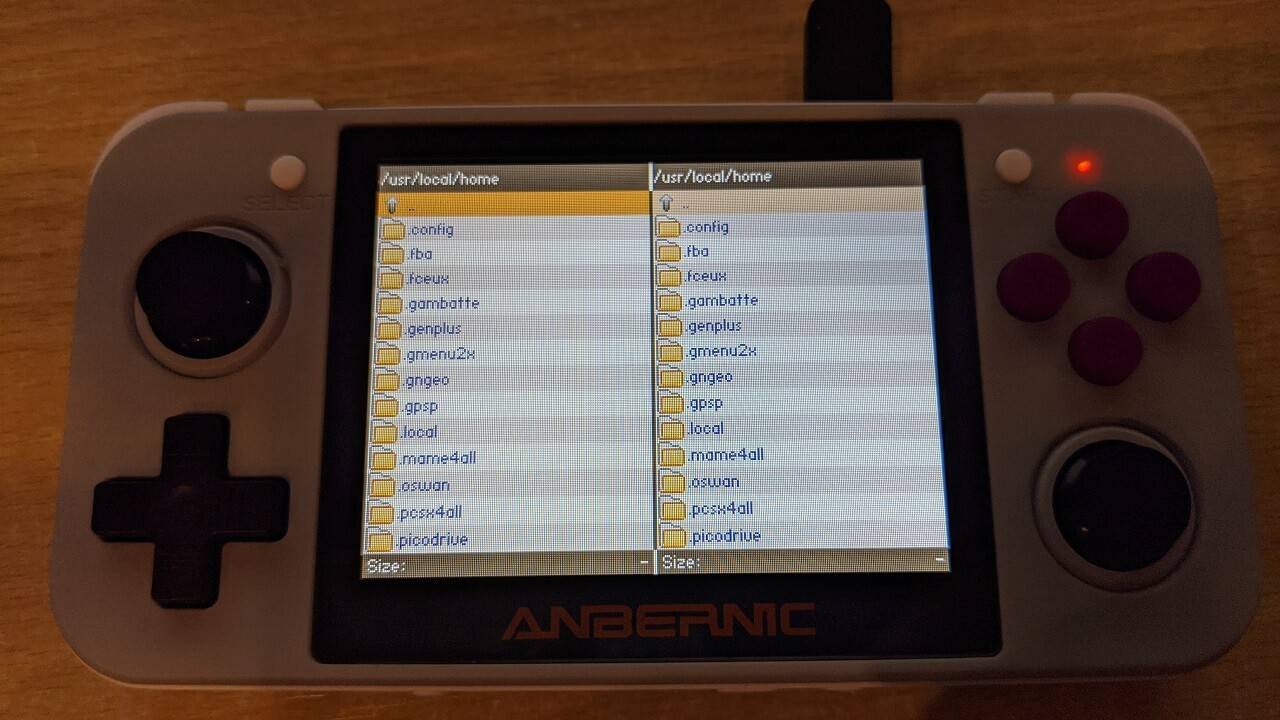
Zvýraznite dve bodky .. v hornej časti zoznamu priečinkov a stláčajte tlačidlo A na presun späť v priečinkoch, kým nedosiahnete koreňový priečinok. Uvidíte priečinok media , vyberte tento.
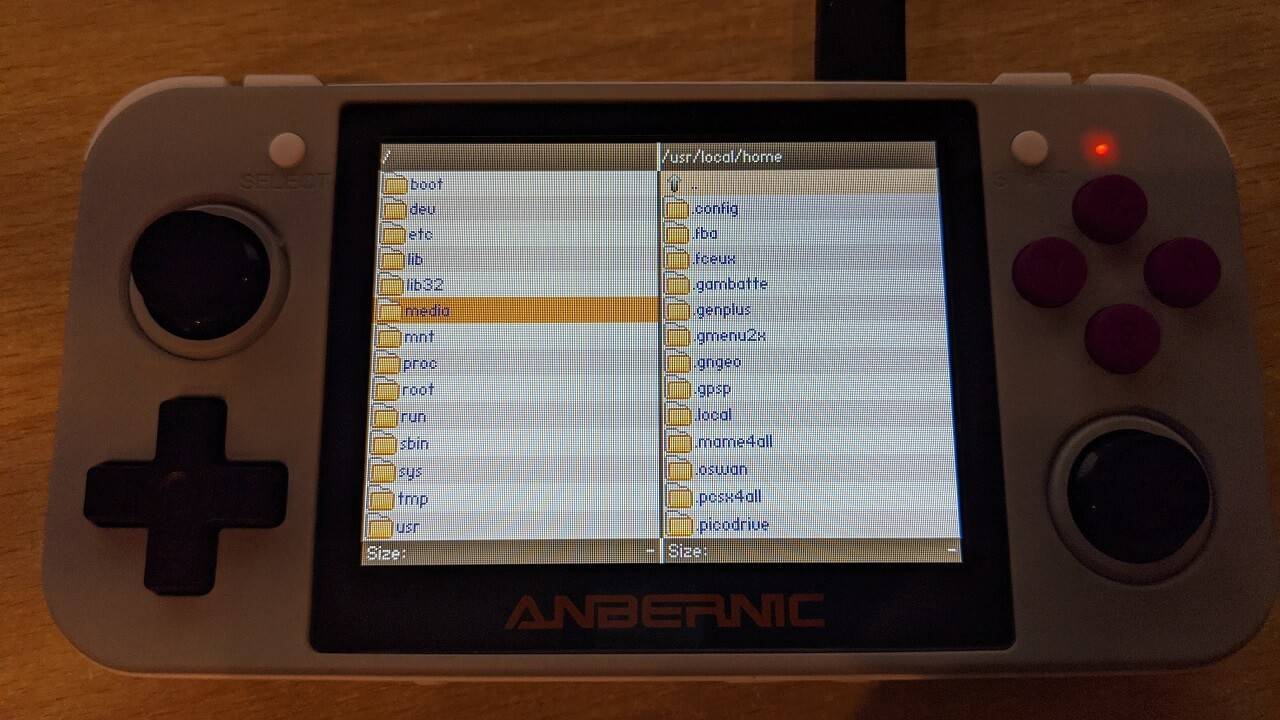
Vyberte data zo zoznamu priečinkov.
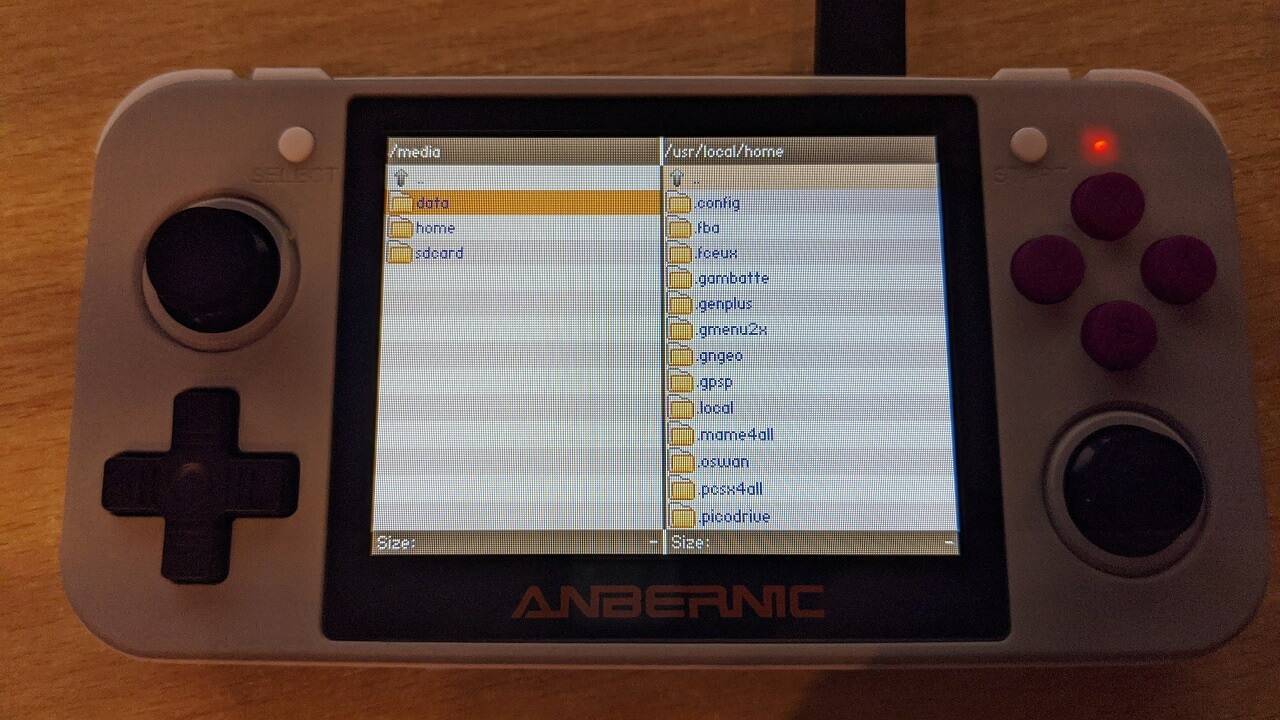
Vyberte apps zoznamu priečinkov.
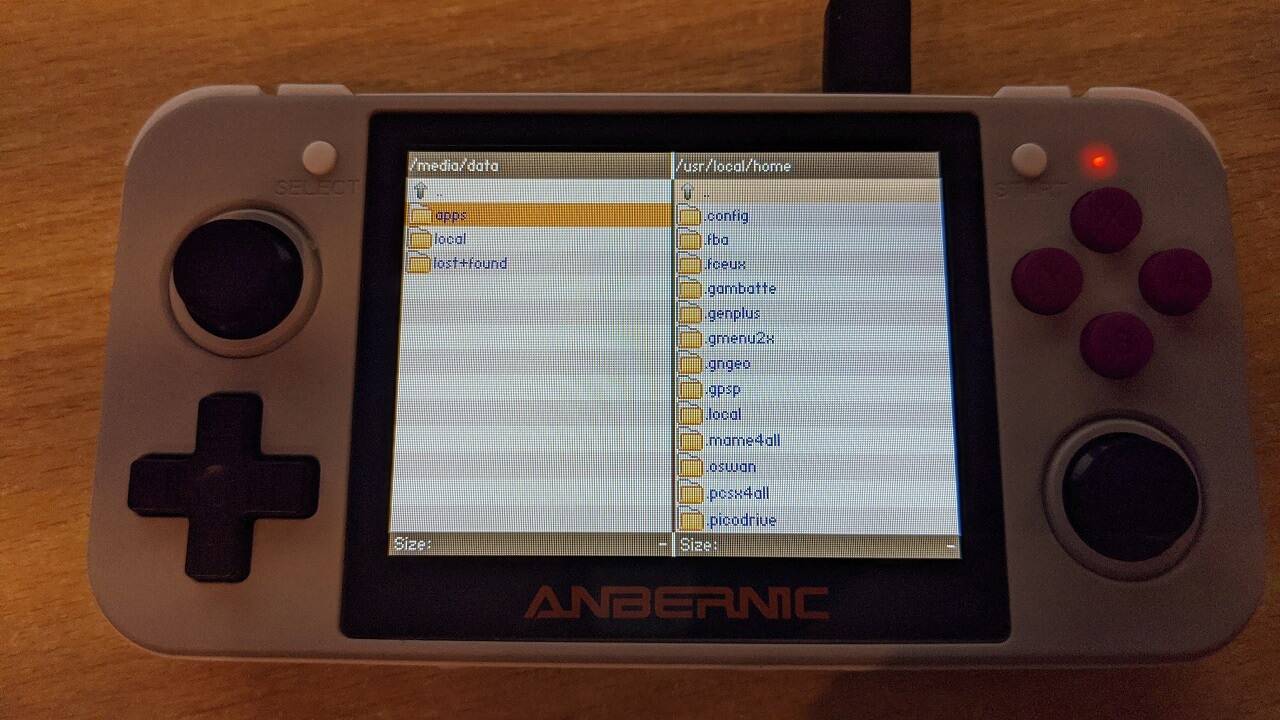
Stlačte tlačidlo START raz na skopírovanie umiestnenia priečinka na pravom paneli, pretože ho budeme neskôr používať.
Stlačte tlačidlo X a zvoľte Vybrať všetko. Súbory na ľavom paneli zmenia farbu na červenú. Stlačte Y a potom zvoľte Odstrániť z ponuky.
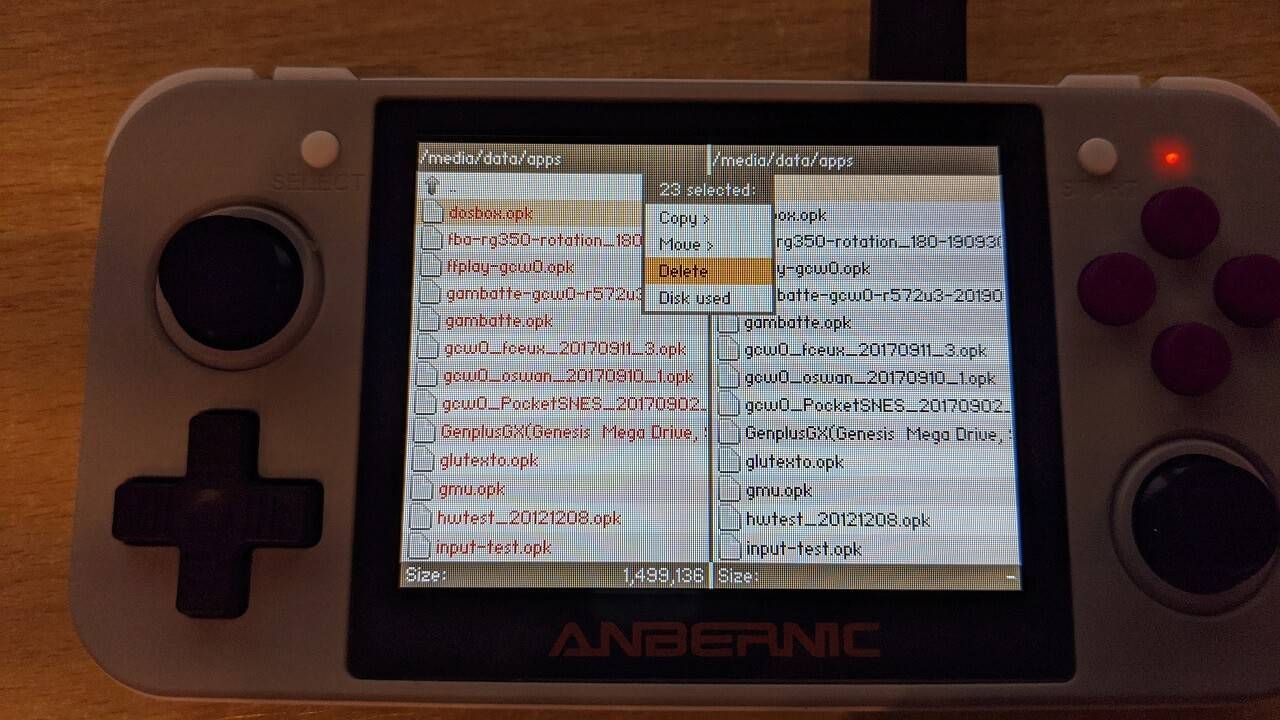
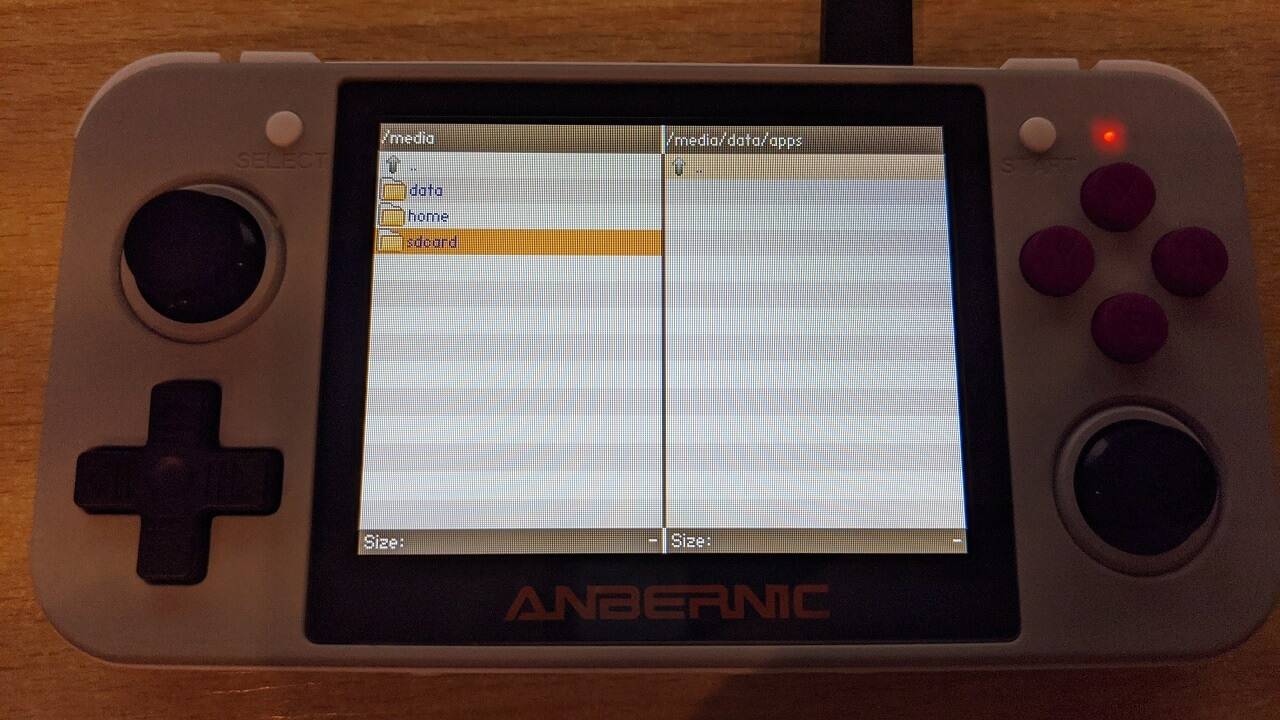
Stlačte dve bodky .. dvakrát na návrat do priečinka /media a teraz zvoľte sdcard
Zvoľte balík aktualizácie priečinok alebo podobný názov, ak je odlišný, pretože sa môže časom zmeniť.
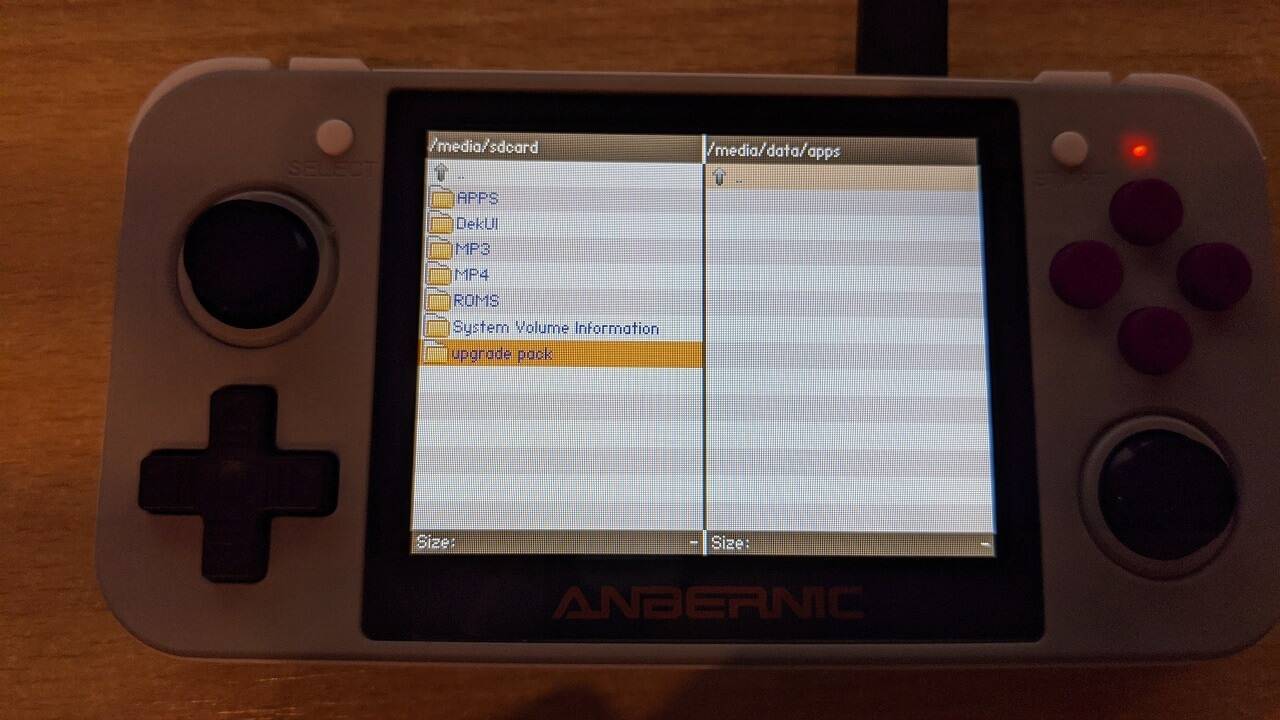
Stlačte tlačidlo X a vyberte Vybrať všetko z ponuky. Súbory by teraz mali byť červenej farby.
Stlačte tlačidlo Y a vyberte Kopírovať z ponuky. Teraz sa skopírujú všetky súbory z externej SD karty do internej pamäte. V závislosti od veľkosti aktualizácie môže tento proces trvať až niekoľko minút. Počas zobrazovania oznámenia Čakajte prosím nezastavujte zariadenie ani nestláčajte žiadne tlačidlá.
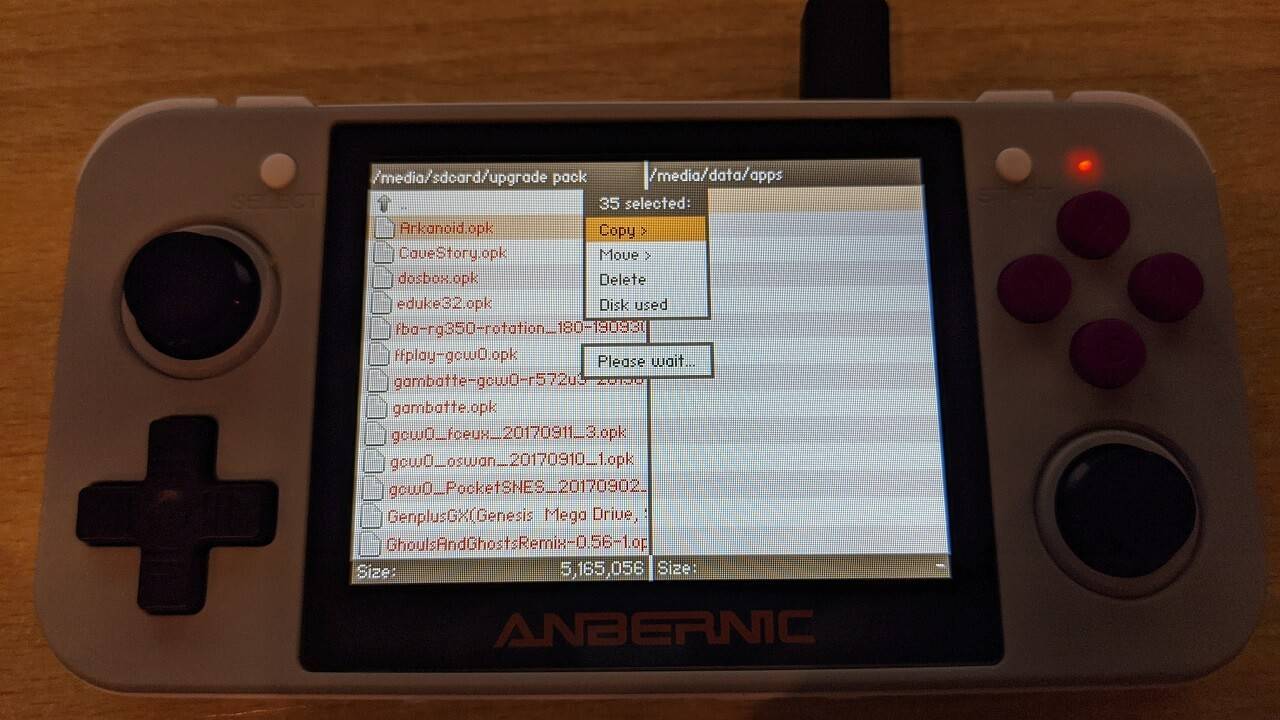
Po dokončení procesu kopírovania by sa ľavý a pravý bočný panel mali zhodovať.
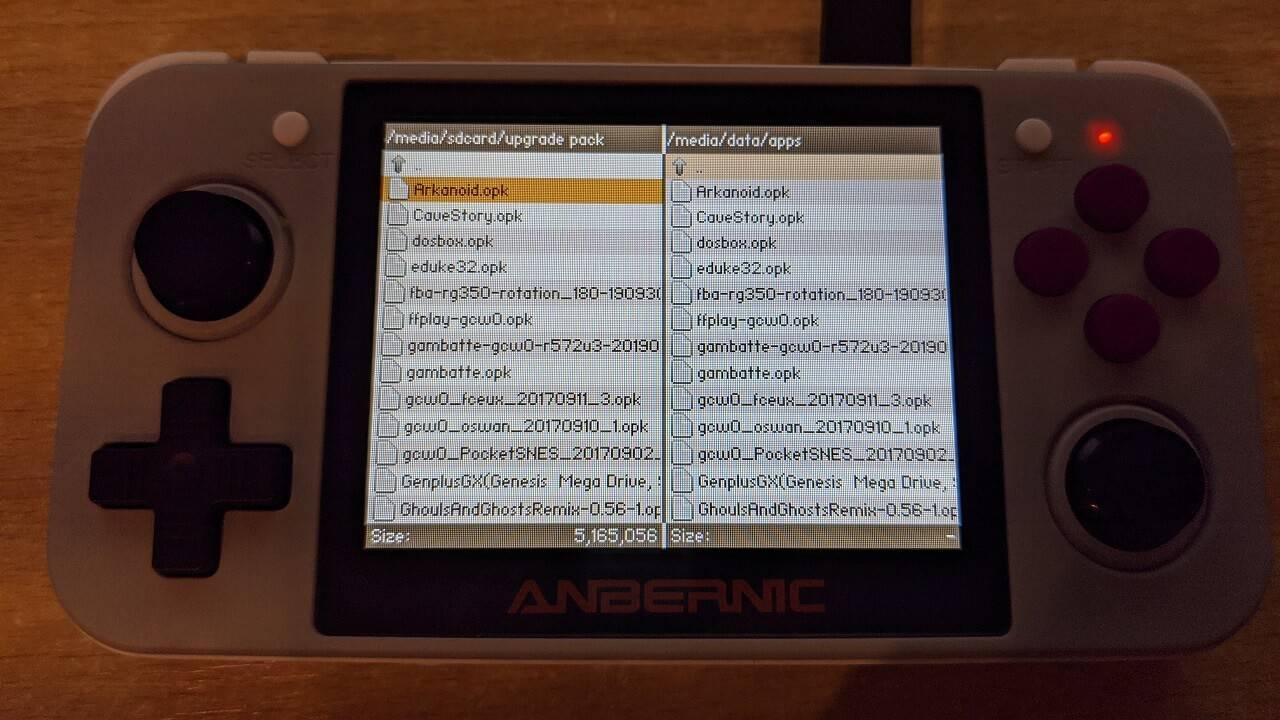
Stlačte tlačidlo X a potom vyberte Ukončiť z ponuky na návrat do hlavných ponúk a váš RG350 je teraz aktualizovaný.
Otázky a odpovede