




تحتوي بعض أجهزة الألعاب المحمولة على فتحات بطاقة Micro SD خارجية، وتحتاج إعدادات المحاكي إلى التحديث لتبدأ متصفح الملفات في بطاقة Micro SD الخارجية بدلاً من التخزين الداخلي. يوفر تعيين المجلد الافتراضي الجديد الكثير من الوقت حيث لن تحتاج إلى تصفح المجلدات في كل مرة لتشغيل لعبة. سيوضح لك هذا الدليل كيفية تحديث المحاكي إلى موقع المجلد الافتراضي الجديد.
في هذا المثال سنستخدم محاكي Mega Drive/Genesis PicoDrive، ولكن يمكنك تكرار العملية مع غالبية المحاكيات.
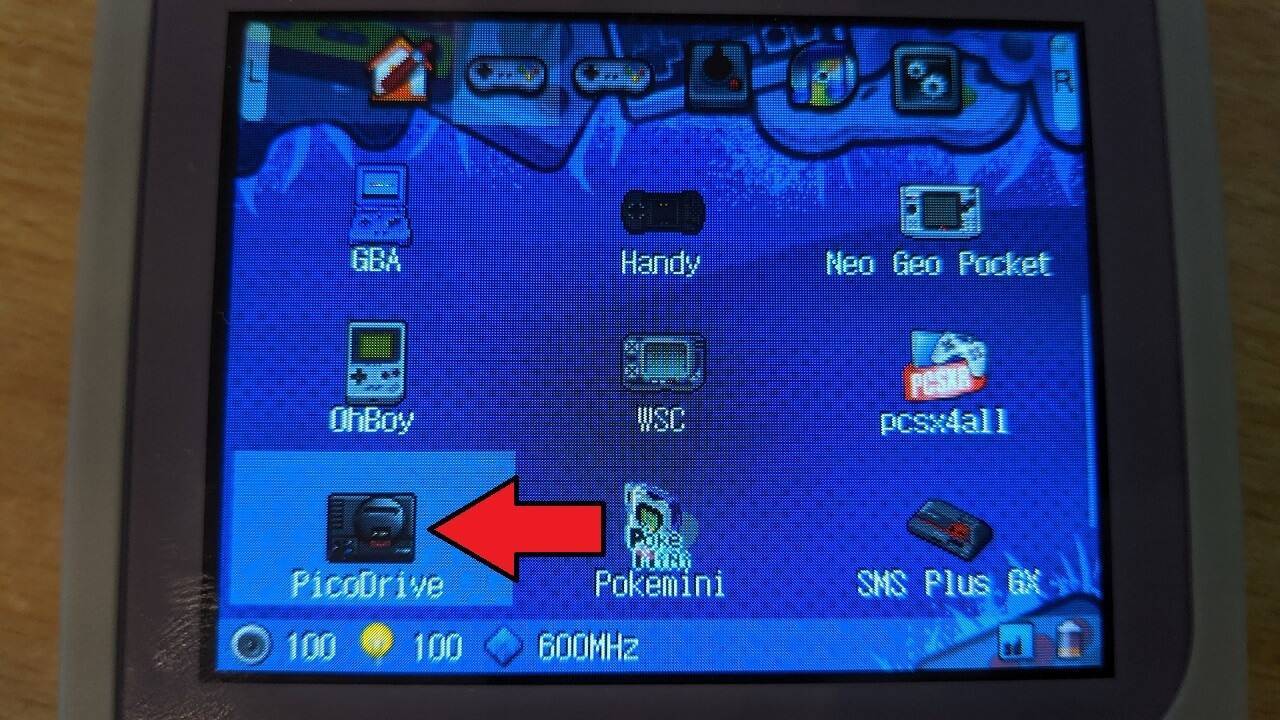
أولاً، قم بتمييز أيقونة المحاكي التي ترغب في تحديثها. في هذا المثال اخترنا PicoDrive. اضغط على زر SELECT مرة واحدة.
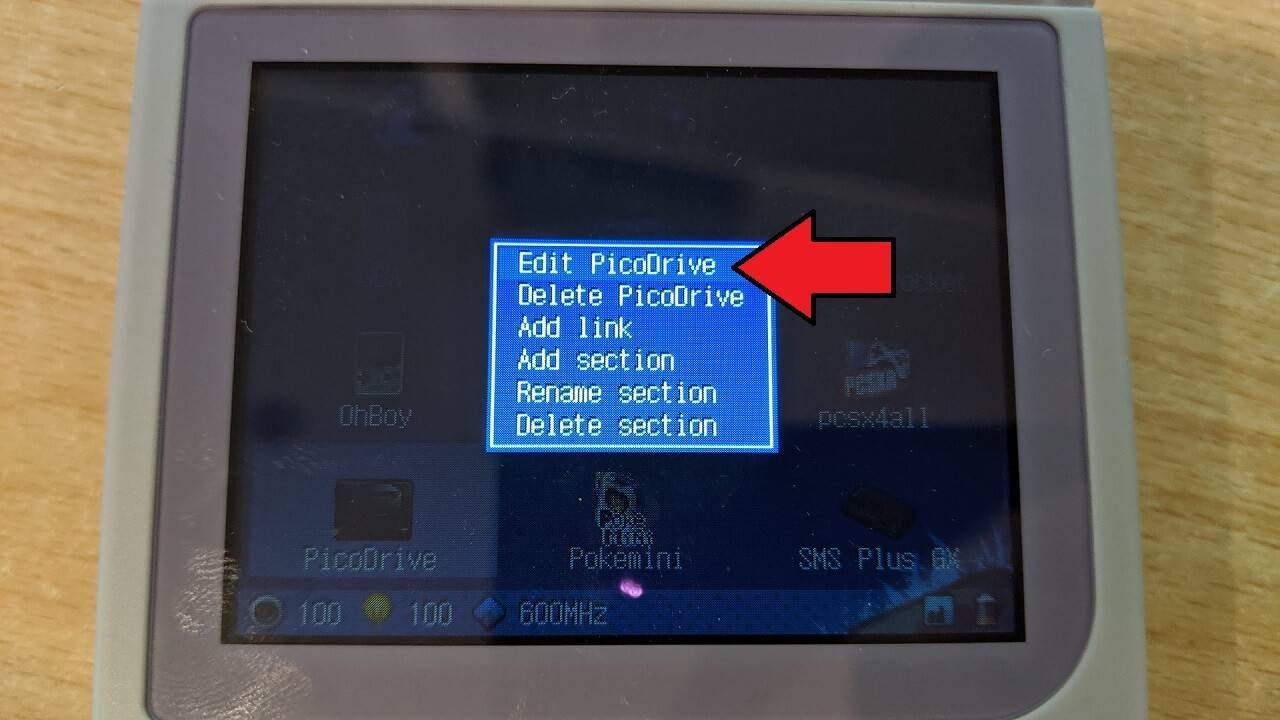
ستظهر قائمة منبثقة. اختر الخيار الأول، Edit PicoDrive
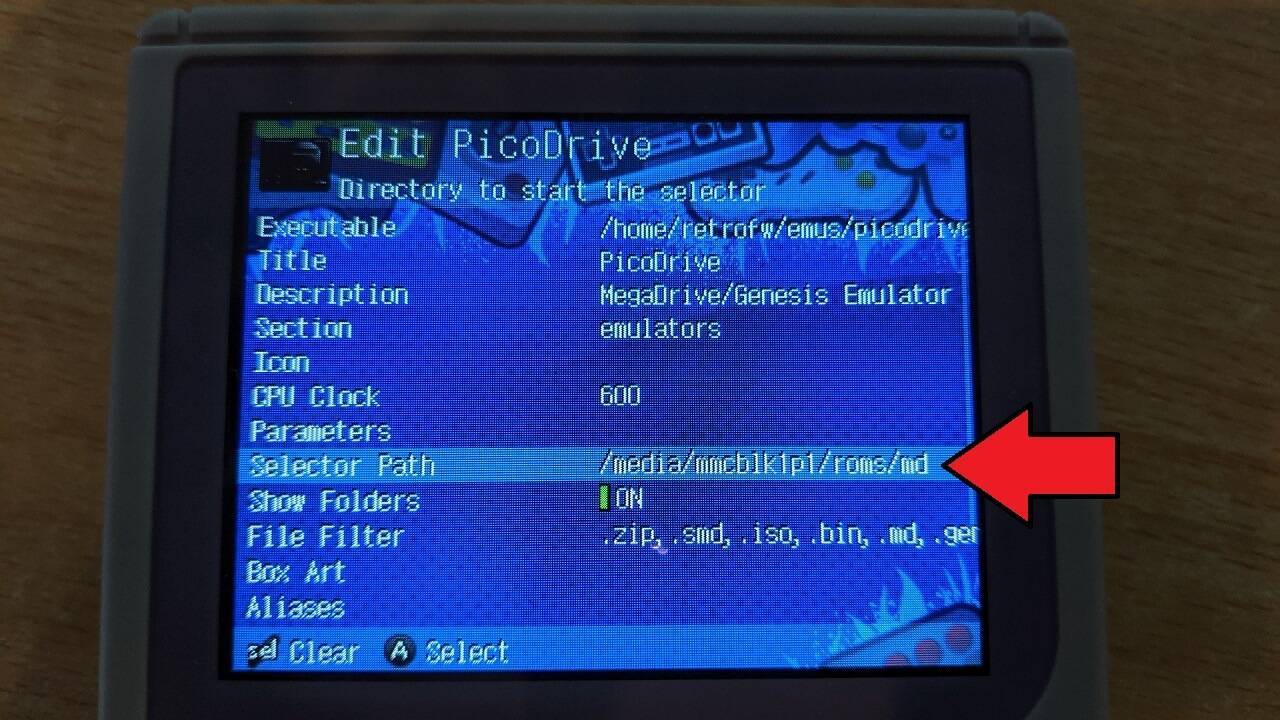
قم بالتمرير لأسفل القائمة حتى تصل إلى Selector Path واختر خيار القائمة هذا
ستعرض هذه الشاشة التخزين الداخلي، لذا نحتاج إلى الرجوع عدة مجلدات للوصول إلى بطاقة Micro SD. للقيام بذلك، انقر على الخيار الأول الذي يجب أن يكون سهمًا لأعلى مع نقطتين .. بجانبه. سيؤدي هذا إلى الرجوع مجلدًا واحدًا.
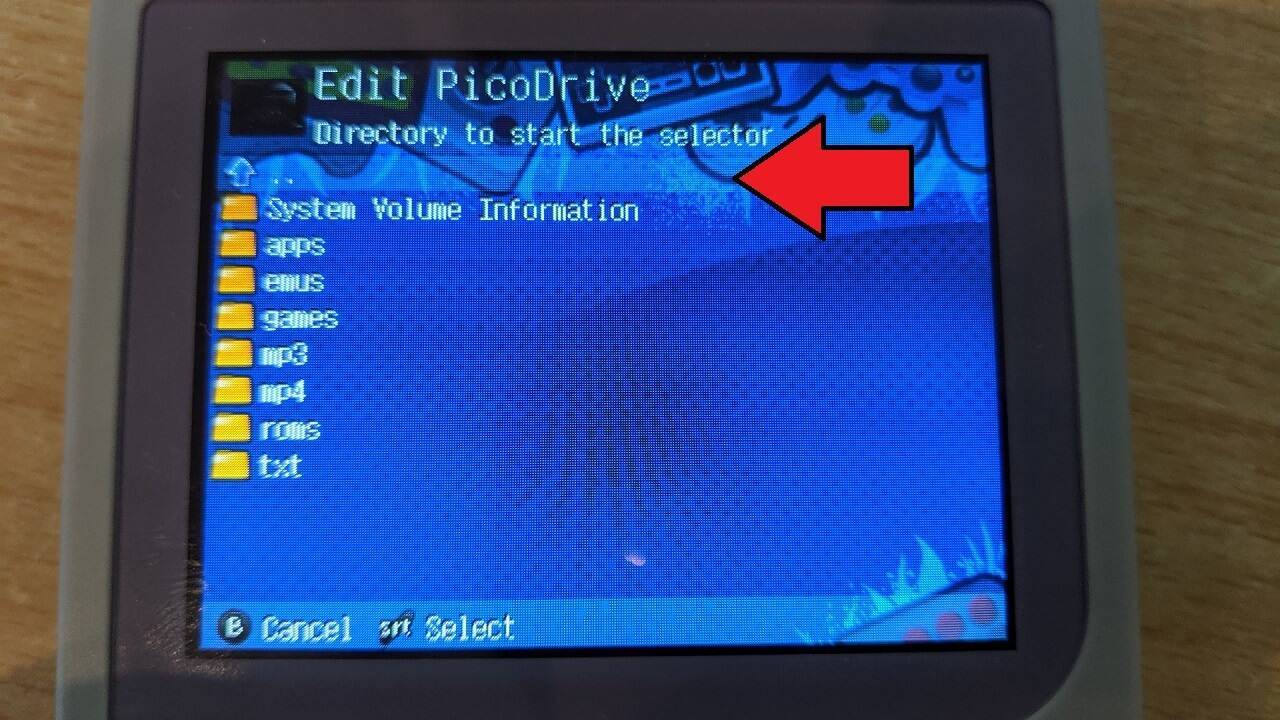
استمر في اختيار النقطتين .. حتى لا تراهما. سترى شيئًا مشابهًا للصورة أدناه
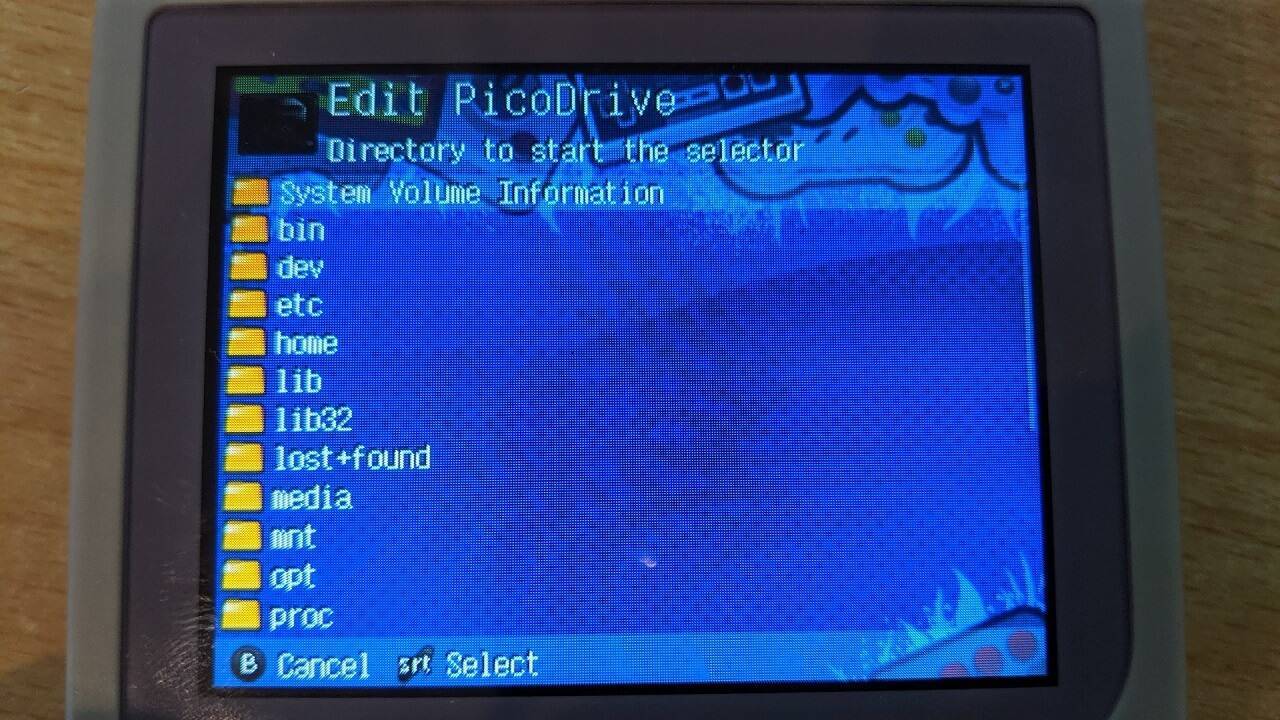
قم بالتمرير لأسفل المجلدات واختر media
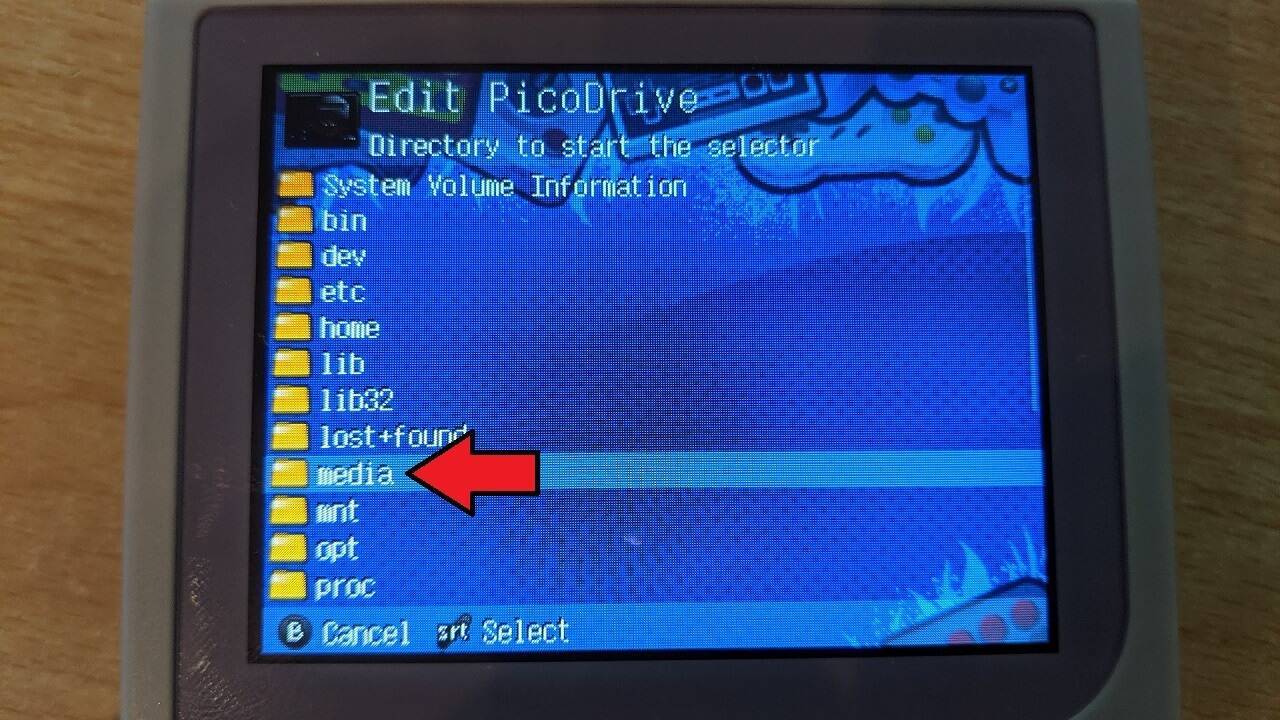
سيتم عرض مجلدين أو أكثر، أحدهما سيكون التخزين الداخلي والثاني سيكون التخزين الخارجي. في معظم الحالات، يسمى التخزين الخارجي mmcblk1p1، اختر هذا المجلد
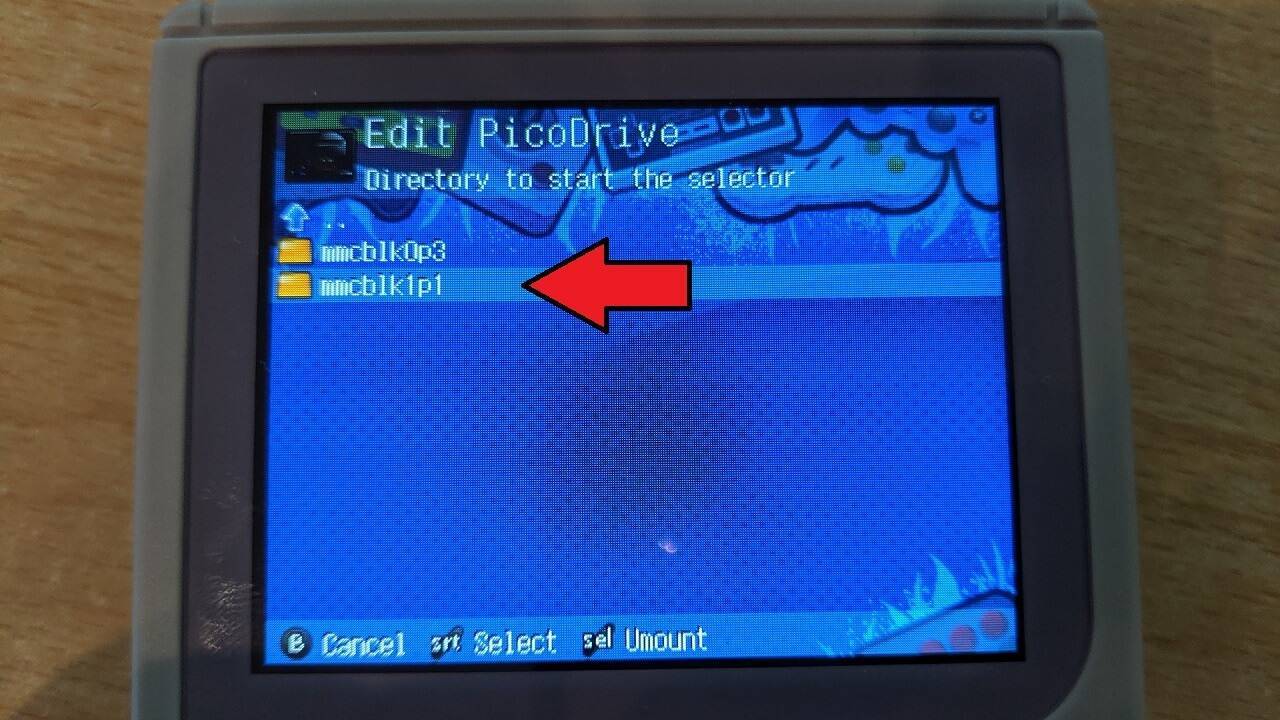
سيتم عرض المجلدات الموجودة على بطاقة Micro SD الخارجية. يمكنك الآن التنقل بين المجلدات لاختيار موقع ملفات ROM. في هذا المثال سنختار MEGADRIVE. قد يستغرق التحديث بضع ثوانٍ إذا كان لديك العديد من الملفات في المجلد.
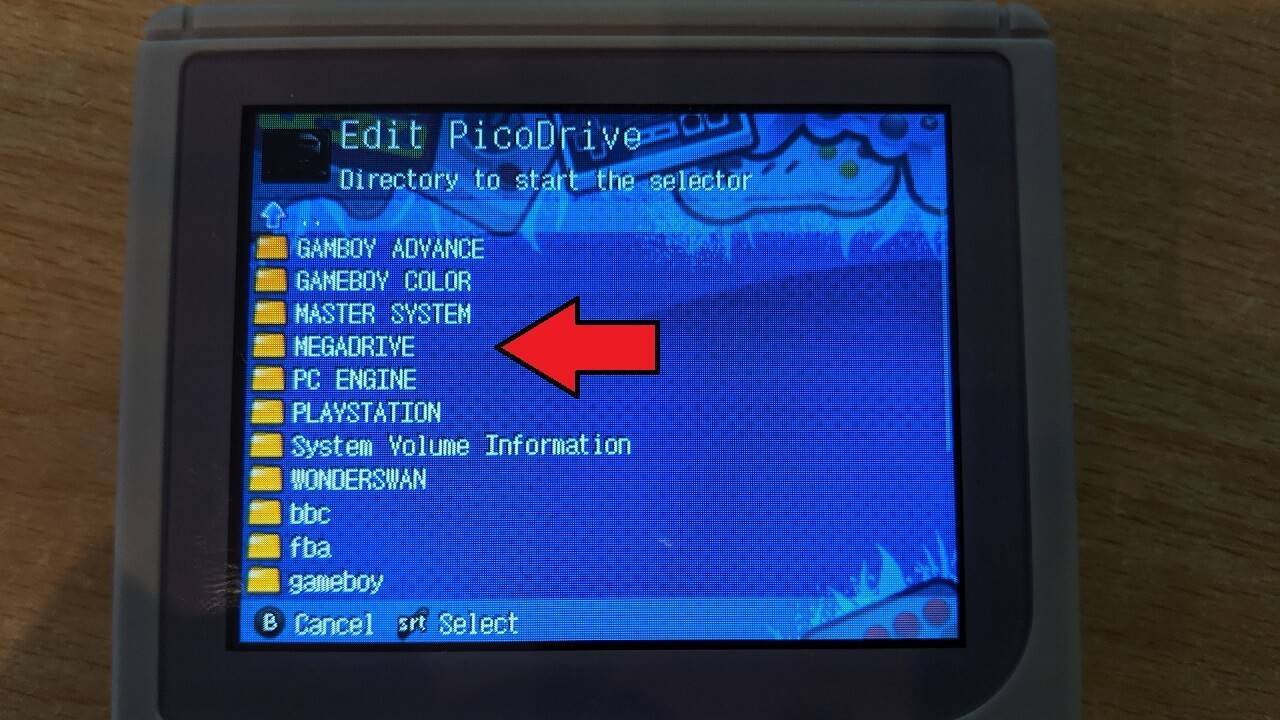
عند تحديث الشاشة سترى مجلدًا فارغًا، هذا طبيعي وسيكون المكان الذي توجد فيه ملفات ROM الخاصة بك. إذا كان الأمر كذلك، اضغط على زر START لتأكيد اختيار المجلد.
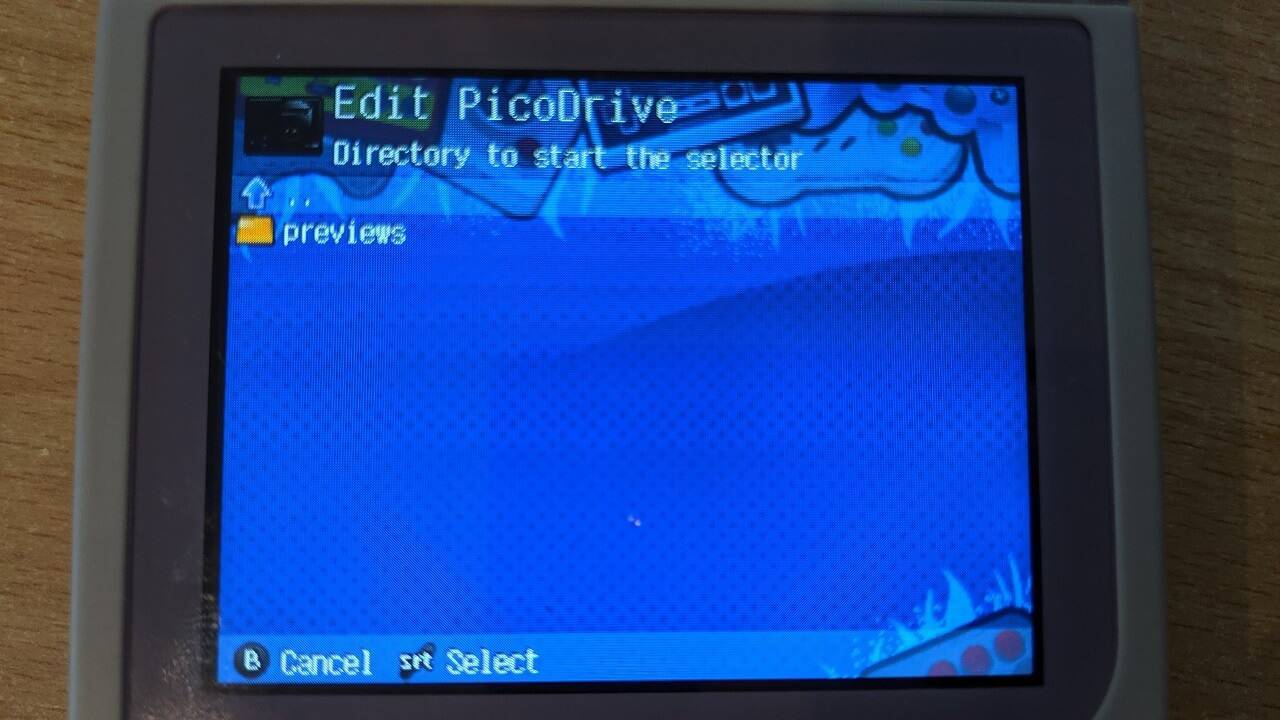
ستعود إلى قائمة تحرير المحاكي. اضغط على SELECT لتأكيد التغييرات.
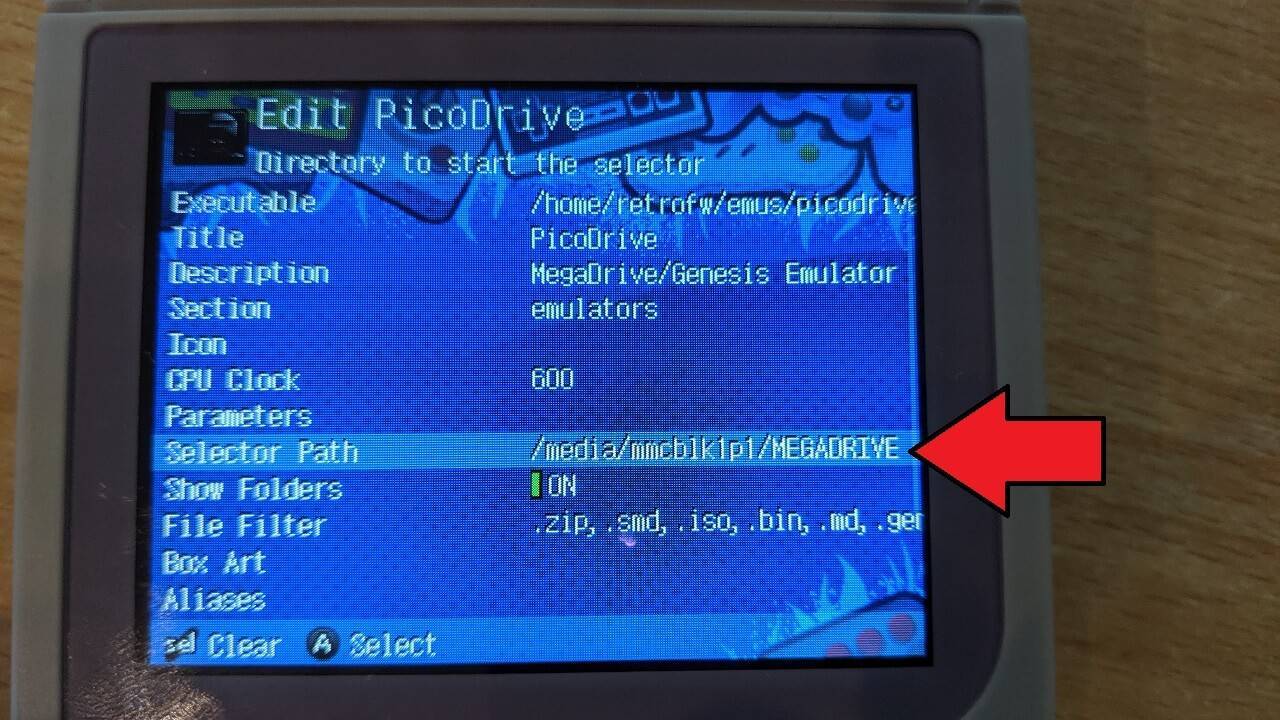
سيتم الآن تحديث المجلد الافتراضي للمحاكي. اختر محاكي PicoDrive لتشغيل متصفح الملفات، سيبدأ الآن في المجلد الجديد على بطاقة Micro SD الخارجية.
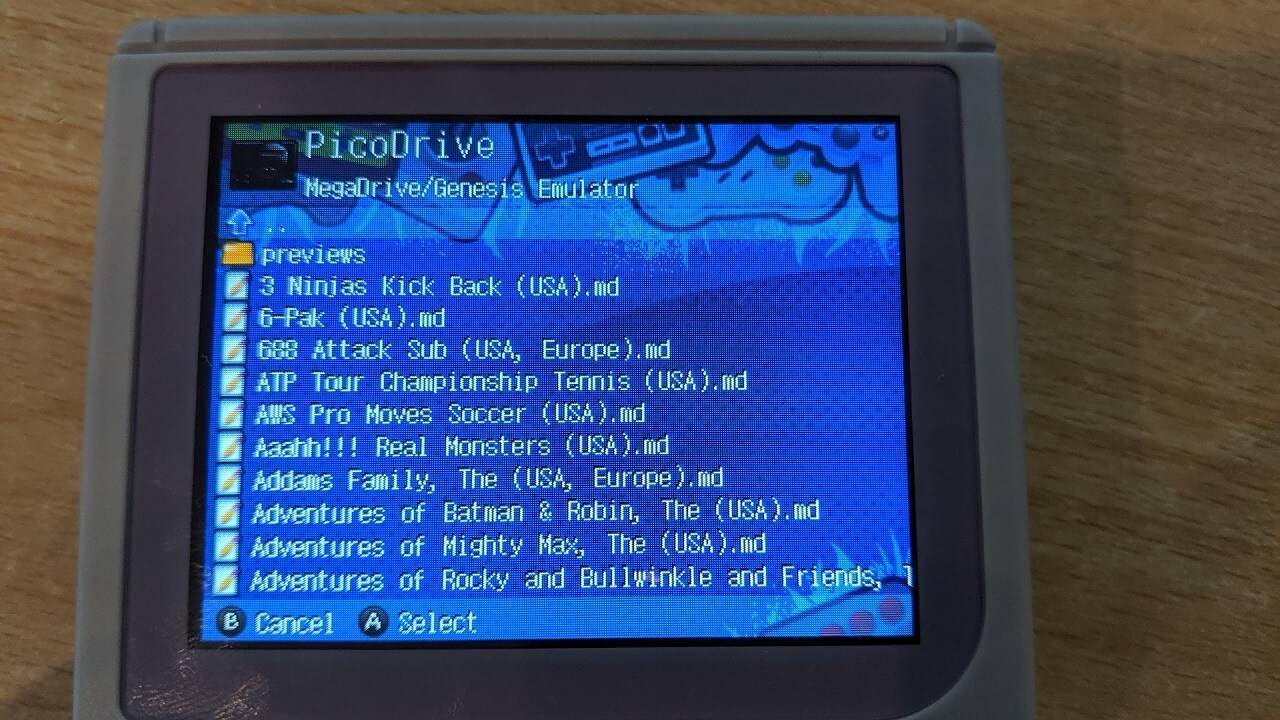
يمكنك تكرار هذه العملية مع أي محاكي يستخدم متصفح الملفات لتحميل لعبة.
أسئلة وأجوبة