




Acest ghid demonstrează cum să reîncărcați un firmware pe DroidBOX-ul dumneavoastră.
Înainte de a continua, vă rugăm să vă asigurați că aveți firmware-ul corect pentru dispozitivul dumneavoastră. Utilizarea unui firmware greșit poate împiedica funcționarea DroidBOX-ului dumneavoastră. Puteți găsi firmware-ul pe forumurile DroidBOX sau în e-mailul pe care vi-l trimitem.
După ce ați descărcat fișierul zip, NU îl extrageți, acesta trebuie păstrat ca fișier zip.
Copiați fișierul zip pe un card SD.
Opriți DroidBOX-ul și introduceți cardul de memorie SD în slotul de pe dispozitivul dumneavoastră.
Localizați orificiul Reset/Restore de pe dispozitivul dumneavoastră. În funcție de model, acesta poate fi pe lateral, pe spate sau în orificiul A/V. Introduceți cu grijă un băț de cocktail, un ac, o agrafă de birou sau similar în orificiu și țineți apăsat butonul de resetare.
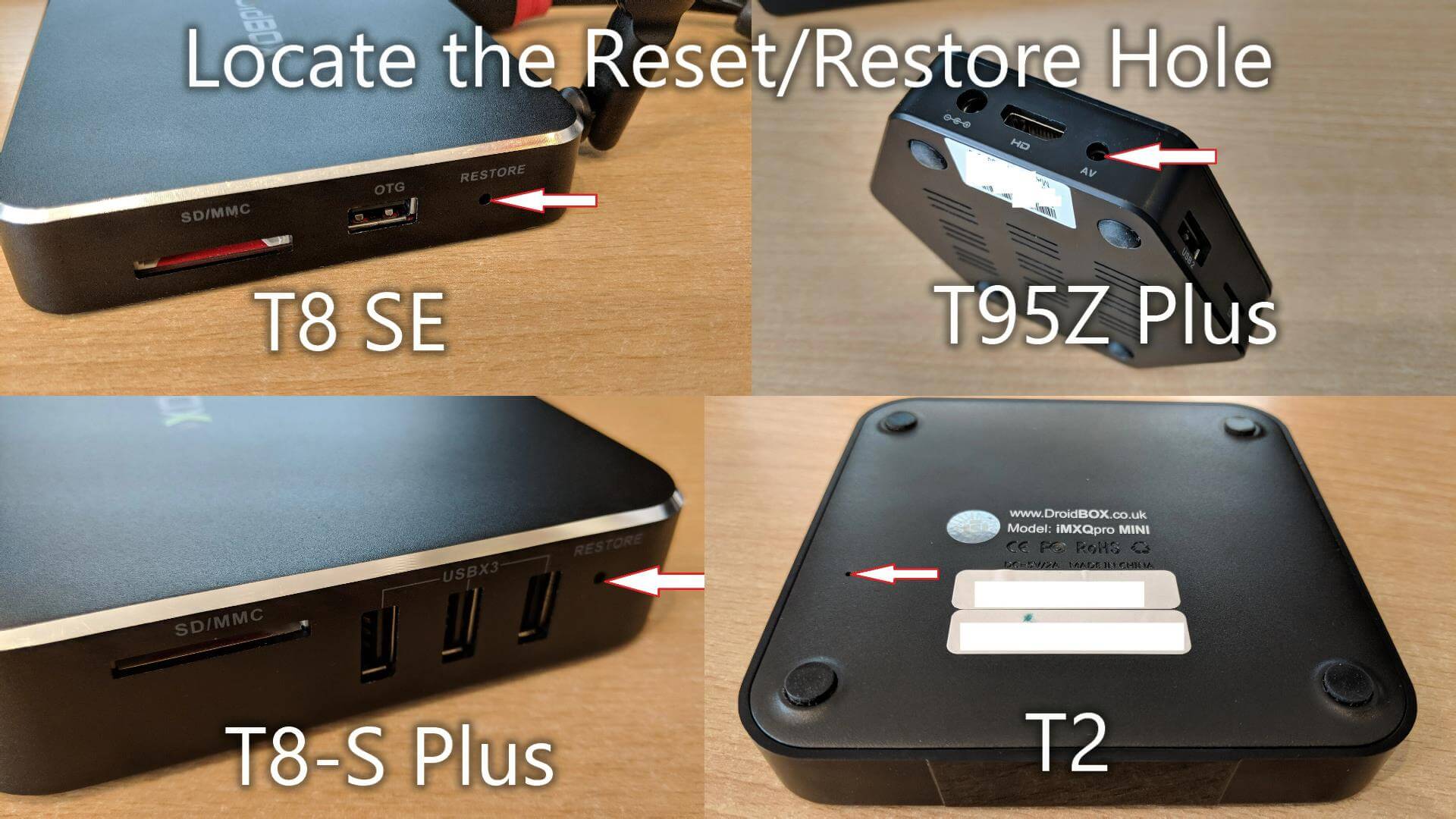
Porniți DroidBOX-ul și mențineți comutatorul încastrat apăsat timp de 15/20 de secunde. Dacă meniul de recuperare Android apare înainte de acest timp, puteți elibera comutatorul.
Odată ce vedeți meniul de recuperare Android pe ecran, puteți elibera butonul Restore. Dacă evidențierea meniului derulează constant în jos, îndepărtați orice dongle USB și utilizați telecomanda IR originală primită cu dispozitivul. Puteți ignora mesajul Cannot load volume /misc! , acest lucru este perfect normal.
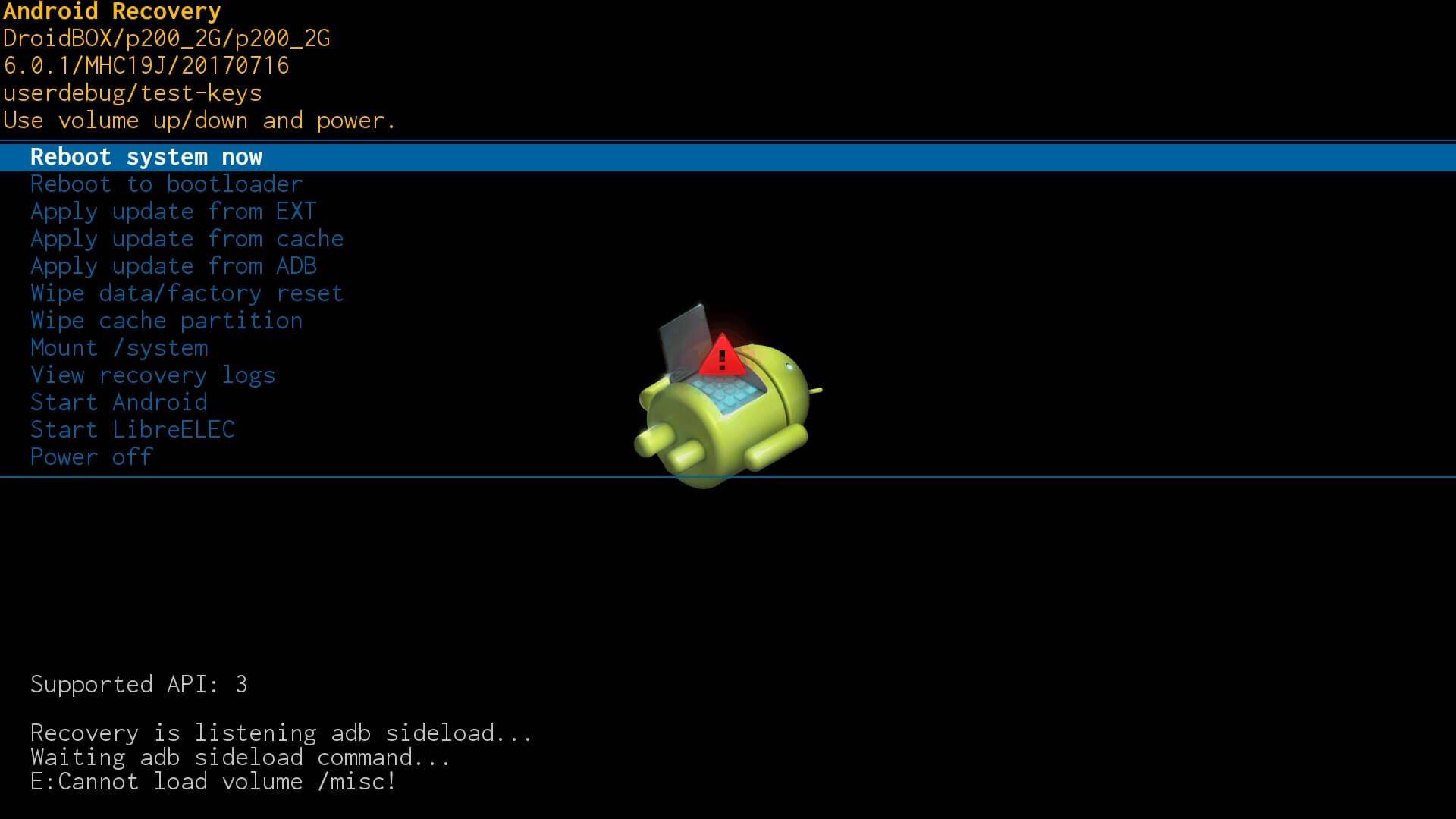
Faceți clic pe opțiunea Apply update from EXT, numele poate fi ușor diferit pe dispozitivul dumneavoastră.
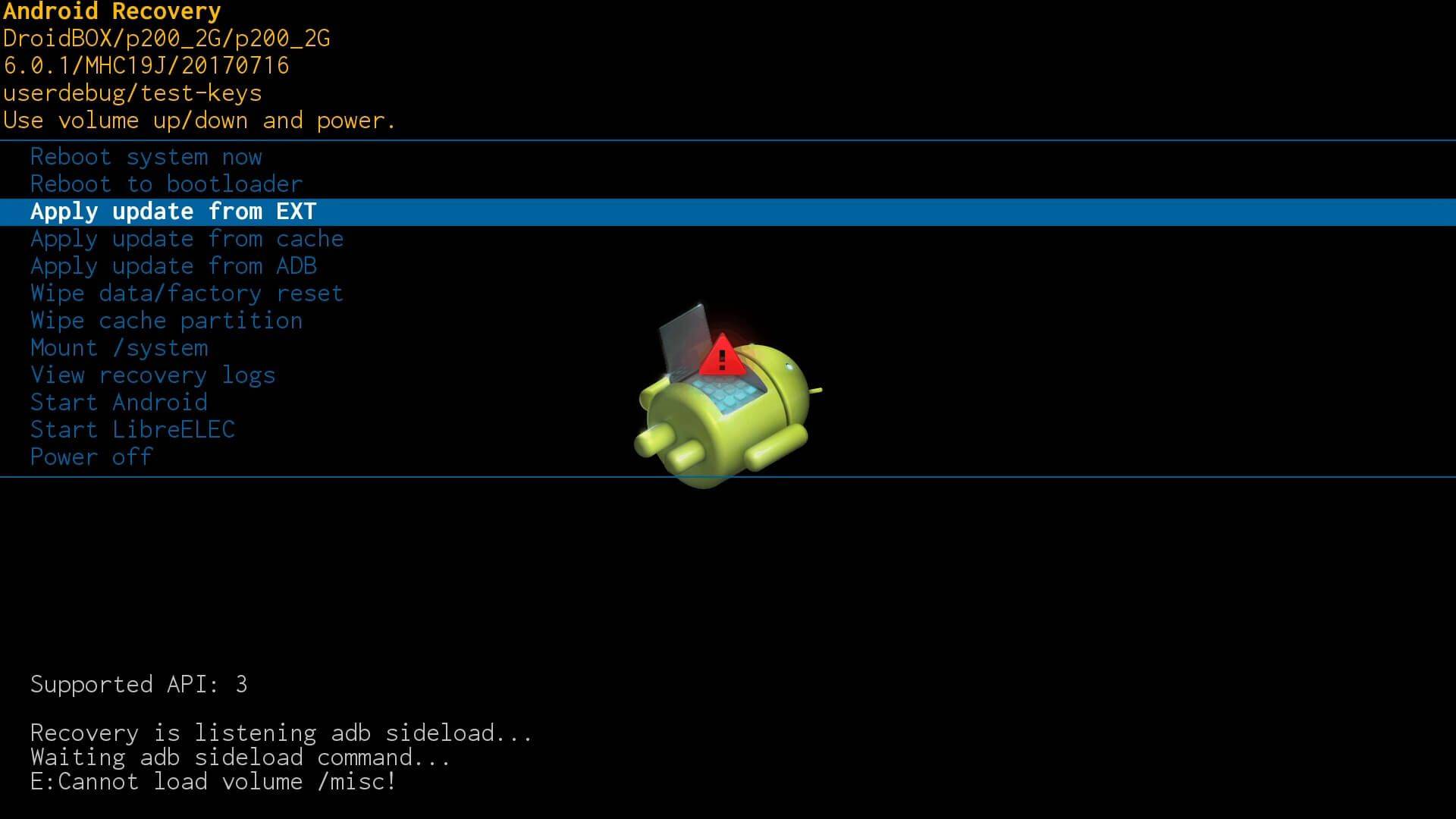
De data aceasta, faceți clic pe opțiunea Update from sdcard, numele poate fi ușor diferit pe dispozitivul dumneavoastră.
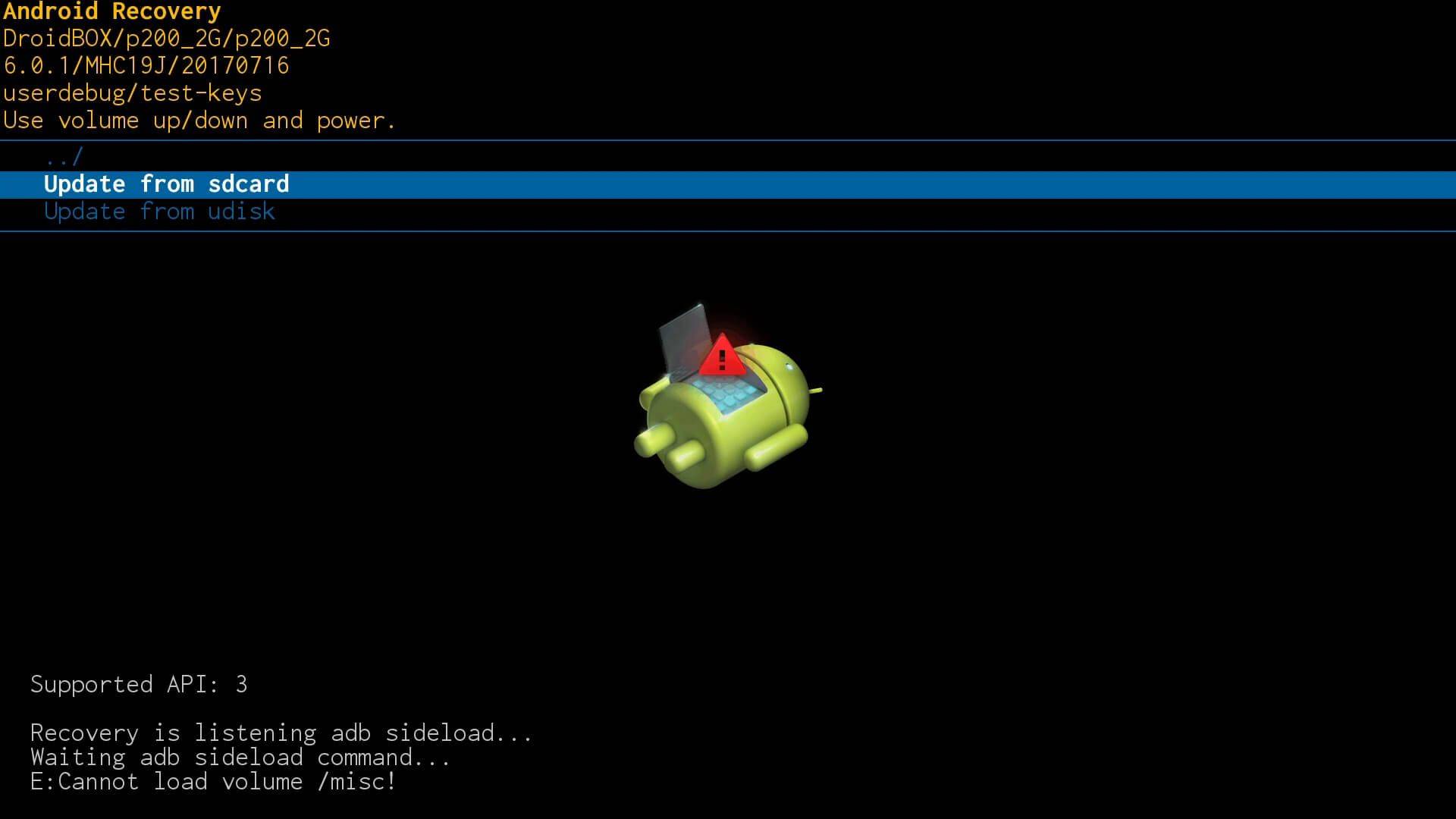
În final, faceți clic pe fișierul zip de firmware (în exemplul de mai jos este firmware.zip) pe care l-ați descărcat și copiat pe cardul SD.
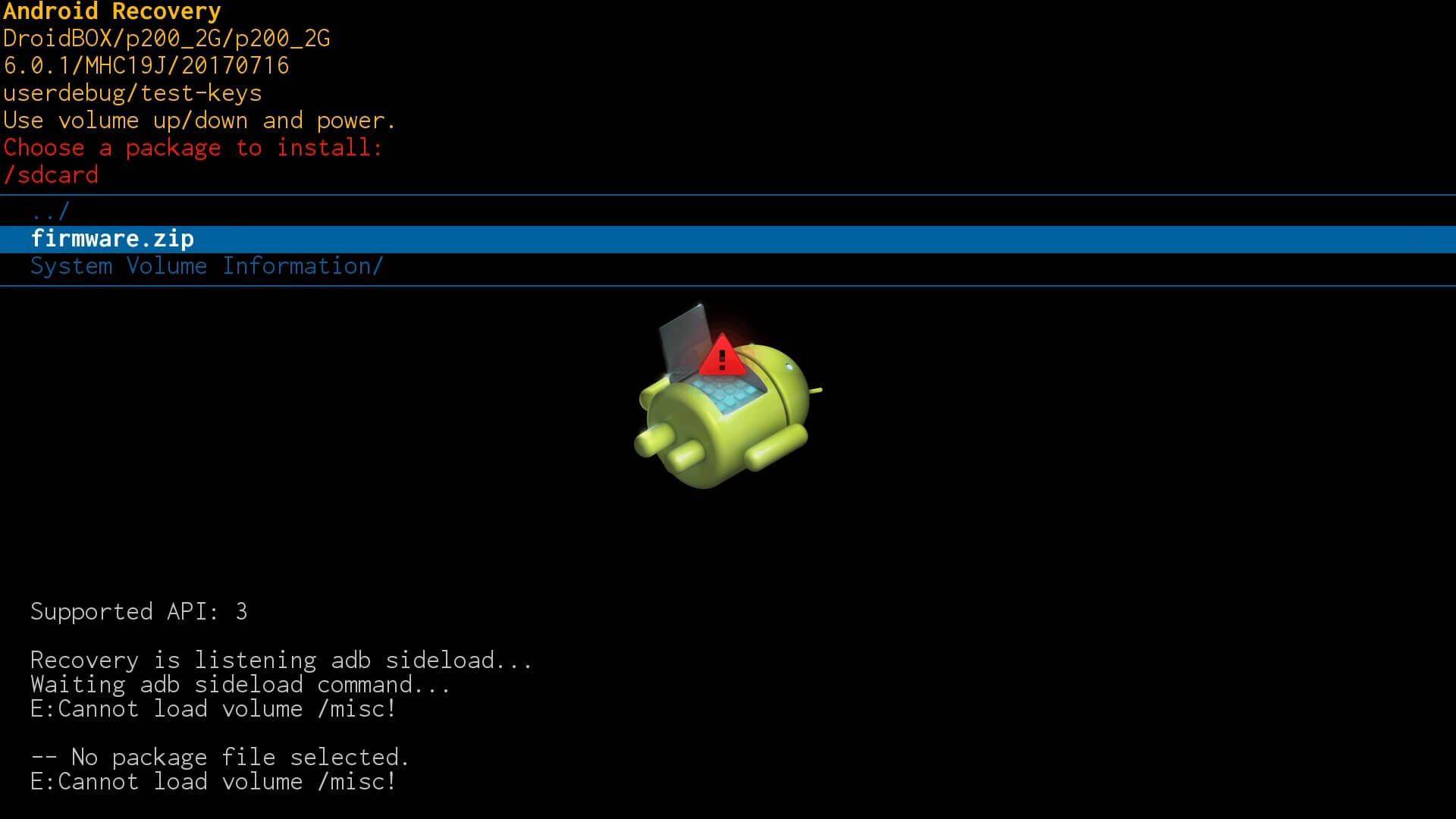
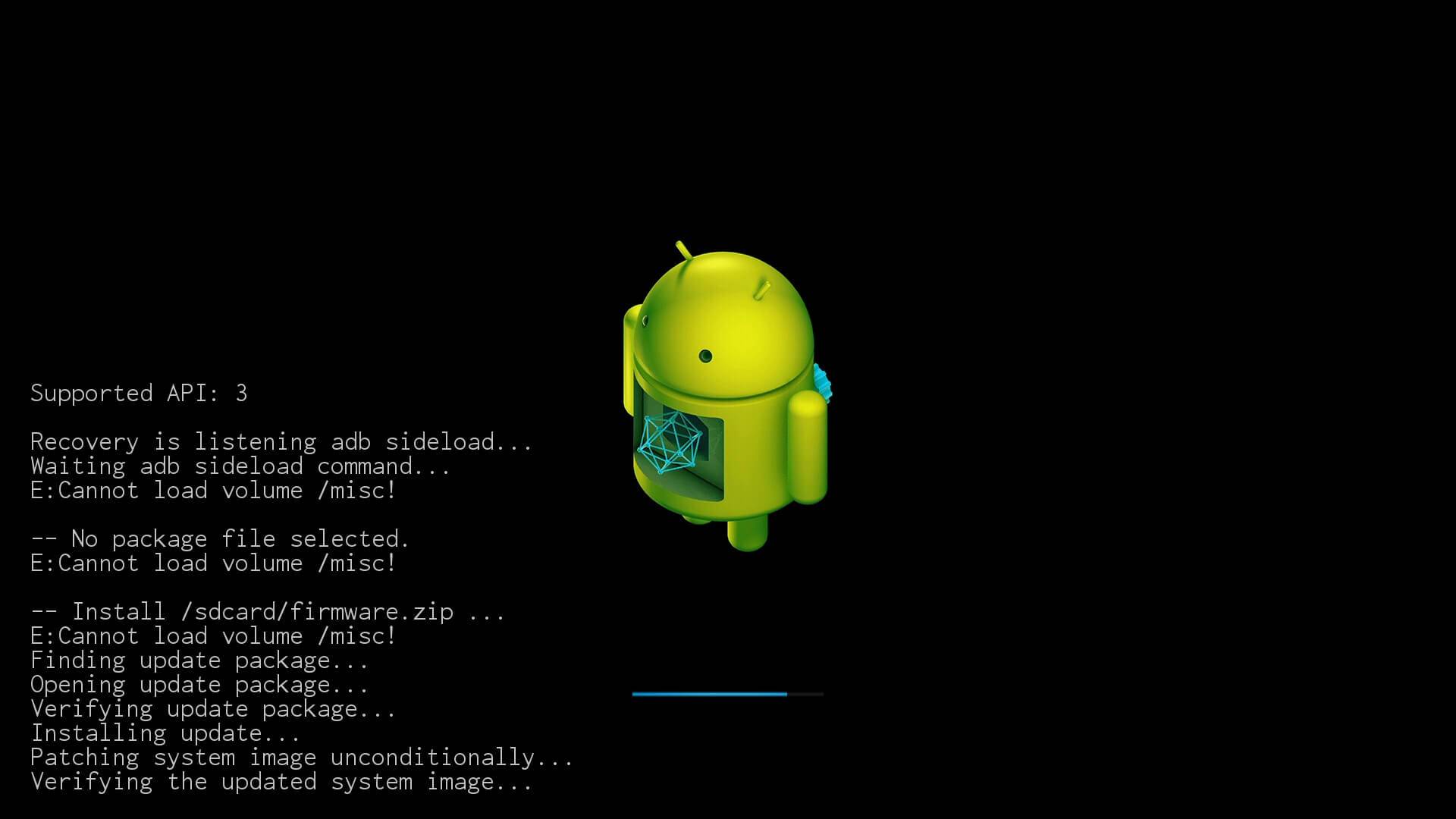
Procesul de scriere a firmware-ului va începe acum. Poate dura câteva minute până la finalizare, așa că nu opriți dispozitivul și nu apăsați niciun buton.
Când procesul este finalizat, veți fi returnat la meniul principal de recuperare. Alegeți opțiunea de meniu Wipe Data/Factory Reset și confirmați cu Yes la orice solicitare. Repetați procesul pentru Wipe Cache Partition. Din nou, numele pot fi ușor diferite pe dispozitivul dumneavoastră.
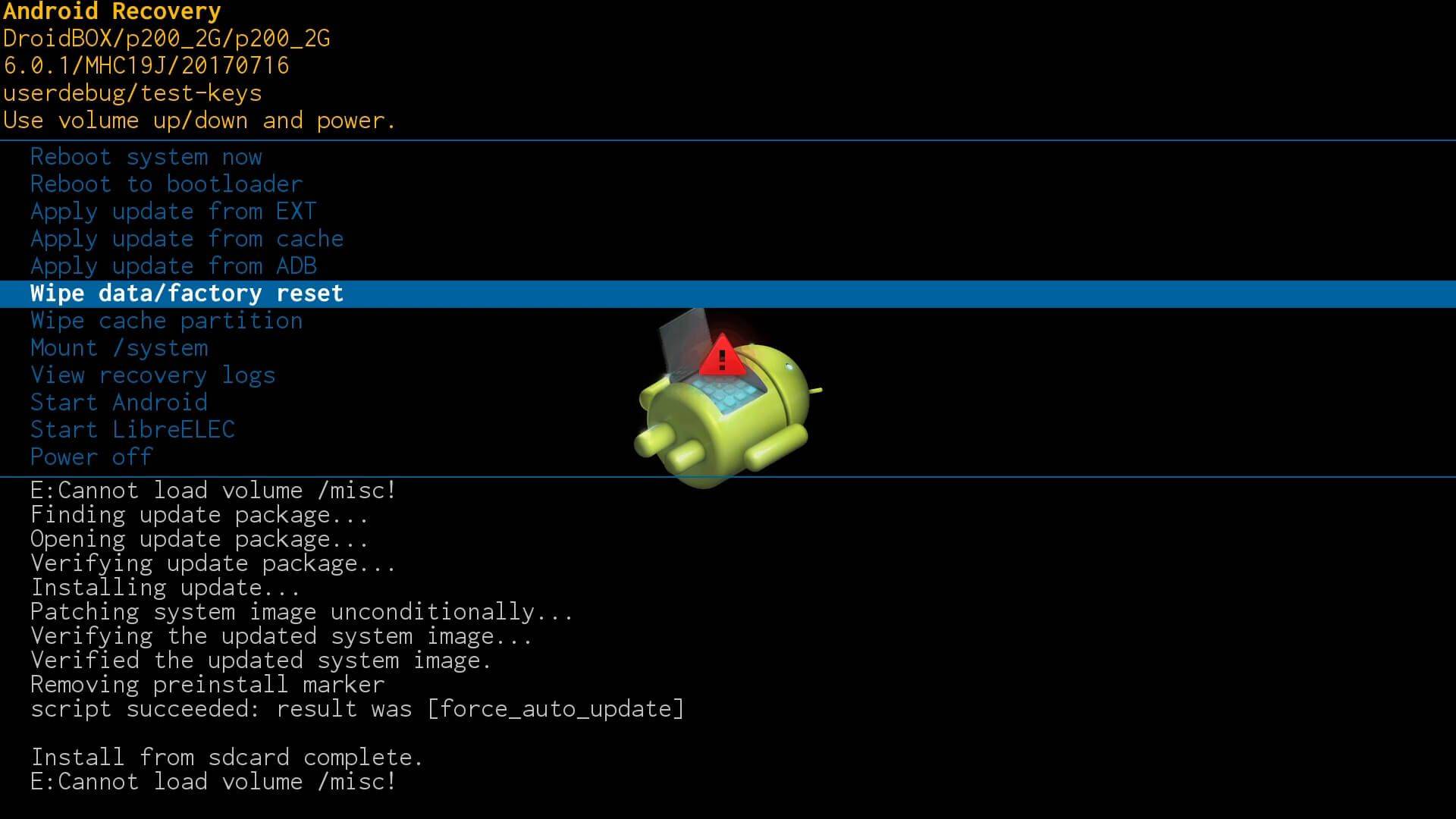
Odată finalizat, puteți scoate cardul SD din DroidBOX-ul dumneavoastră. Apoi, selectați opțiunea Reboot system now, numele poate fi ușor diferit pe dispozitivul dumneavoastră.
Prima pornire va dura mai mult decât de obicei, deoarece finalizează configurarea pentru prima dată. Odată ce vedeți ecranul principal al lansatorului Android, vă rugăm să lăsați dispozitivul în pace timp de 20 de minute. Nu reporniți, nu treceți la LibreELEC și nu opriți în acest timp. Aplicațiile continuă să se instaleze în fundal, iar dacă sunt întrerupte, este posibil să nu reia la următoarea pornire.
Întrebări și răspunsuri