




이 가이드는 DroidBOX에 펌웨어를 다시 플래시하는 방법을 설명합니다.
진행하기 전에 기기에 맞는 올바른 펌웨어가 있는지 확인하십시오. 잘못된 펌웨어를 사용하면 DroidBOX가 작동하지 않을 수 있습니다. 펌웨어는 DroidBOX 포럼이나 저희가 보내드린 이메일에서 찾을 수 있습니다.
zip 파일을 다운로드한 후에는 압축을 풀지 마십시오. zip 파일로 유지해야 합니다.
zip 파일을 SD 카드에 복사하십시오.
DroidBOX의 전원을 끄고 SD 메모리 카드를 기기의 슬롯에 삽입하십시오.
기기에서 Reset/Restore 구멍을 찾으십시오. 모델에 따라 측면, 후면 또는 A/V 구멍에 있을 수 있습니다. 이쑤시개, 핀, 클립 등을 구멍에 부드럽게 삽입하고 리셋 버튼을 누른 채로 유지하십시오.
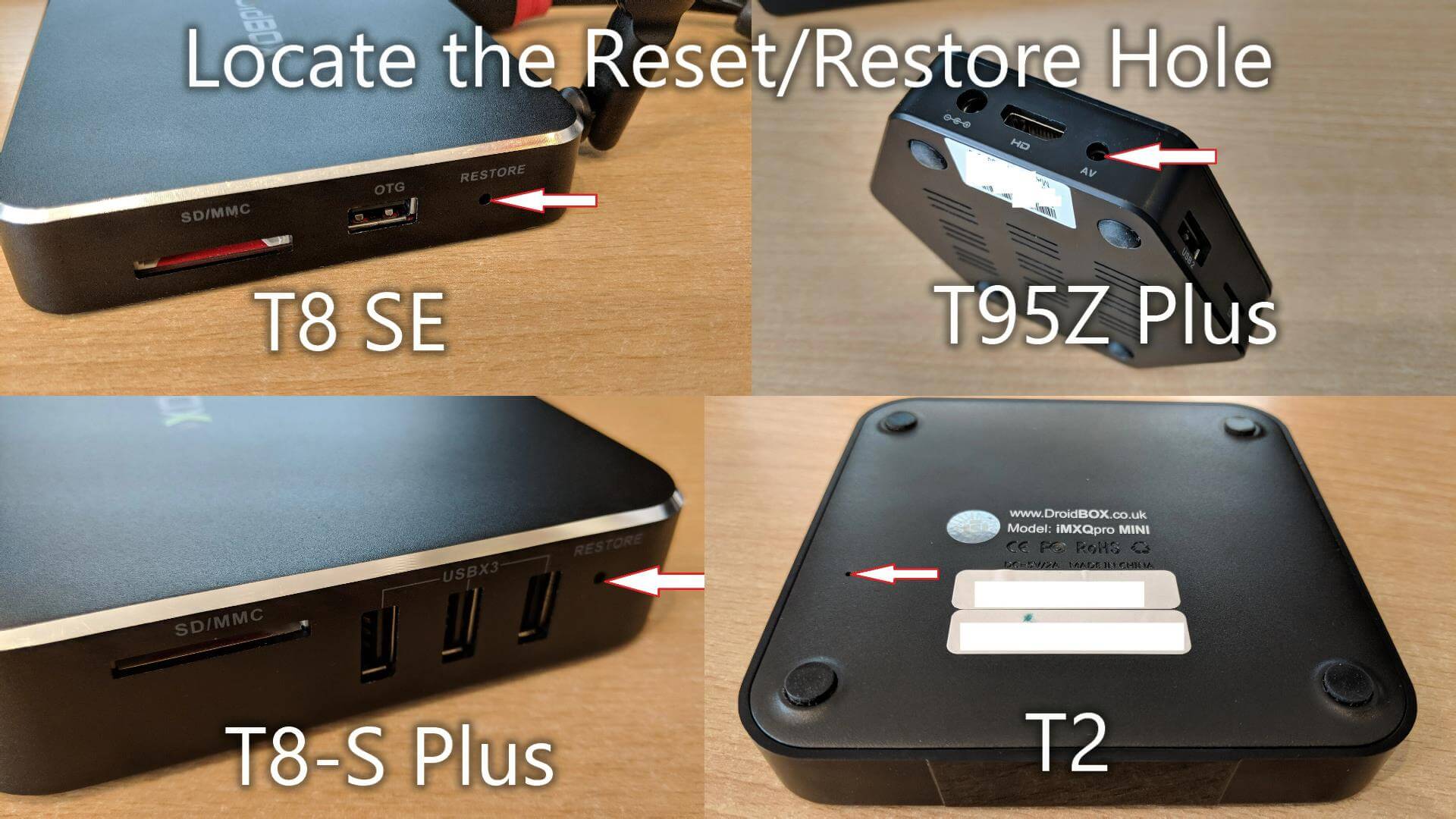
DroidBOX의 전원을 켜고 움푹 들어간 스위치를 15~20초 동안 계속 누르고 있으십시오. 그 전에 Android의 복구 메뉴가 나타나면 스위치를 놓아도 됩니다.
화면에 Android 복구 메뉴가 나타나면 Restore 버튼을 놓아도 됩니다. 메뉴 하이라이트가 계속 아래로 스크롤되면 USB 동글을 모두 제거하고 기기와 함께 받은 원래 IR 리모컨을 사용하십시오. Cannot load volume /misc! 메시지는 무시해도 되며, 전혀 문제가 없습니다.
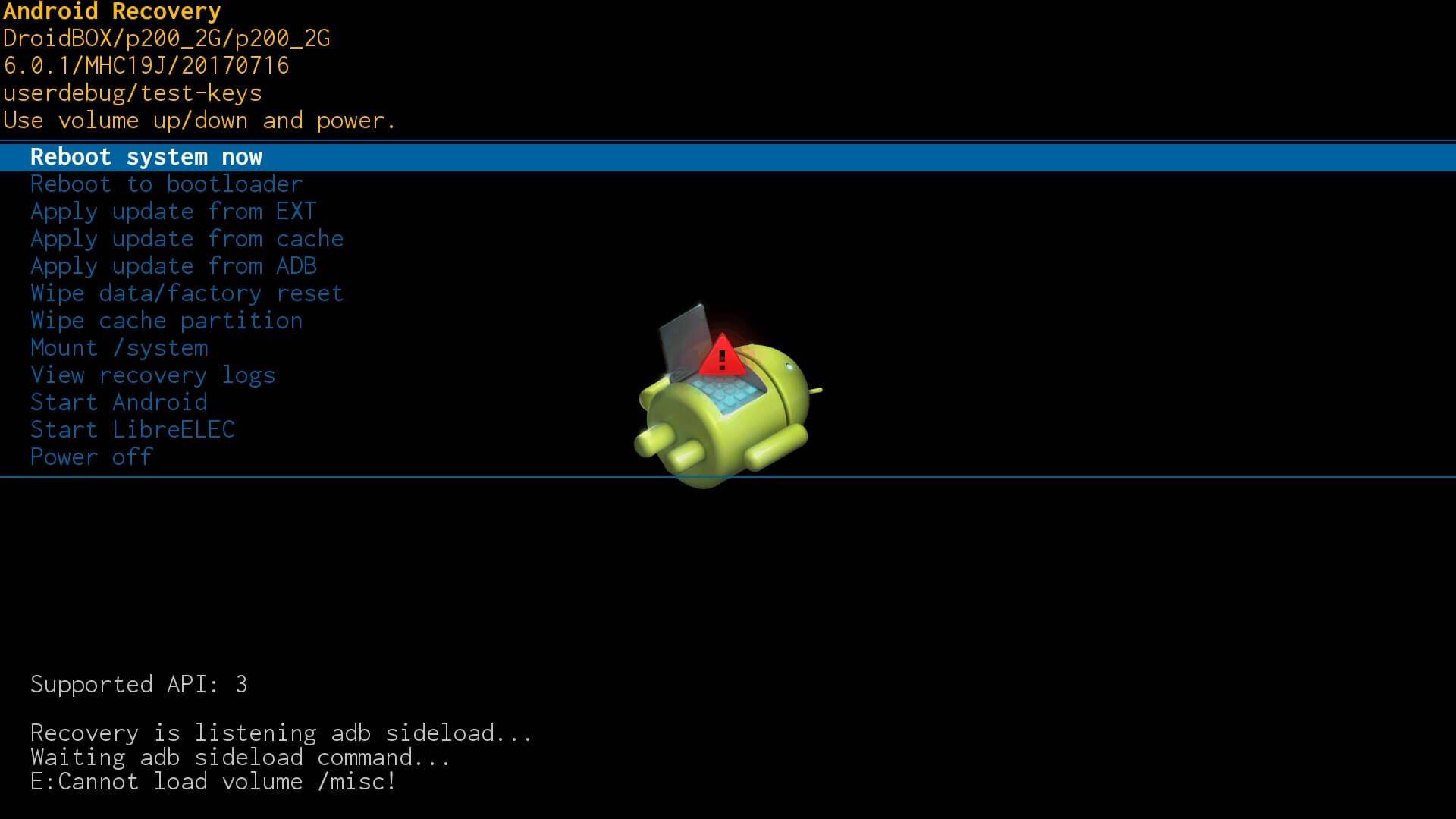
Apply update from EXT 옵션을 클릭하십시오. 기기에 따라 이름이 약간 다를 수 있습니다.
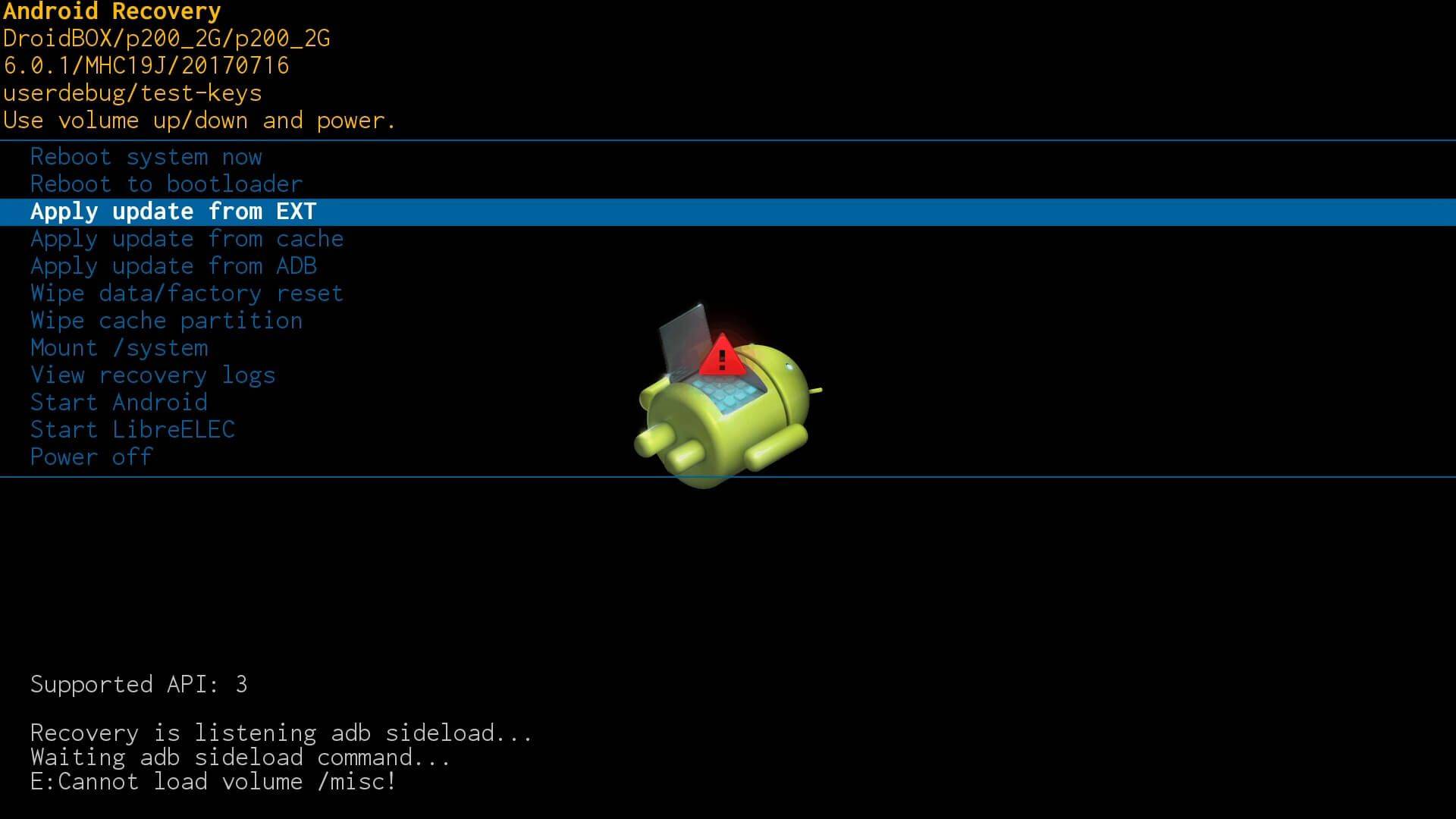
이번에는 Update from sdcard, 옵션을 클릭하십시오. 기기에 따라 이름이 약간 다를 수 있습니다.
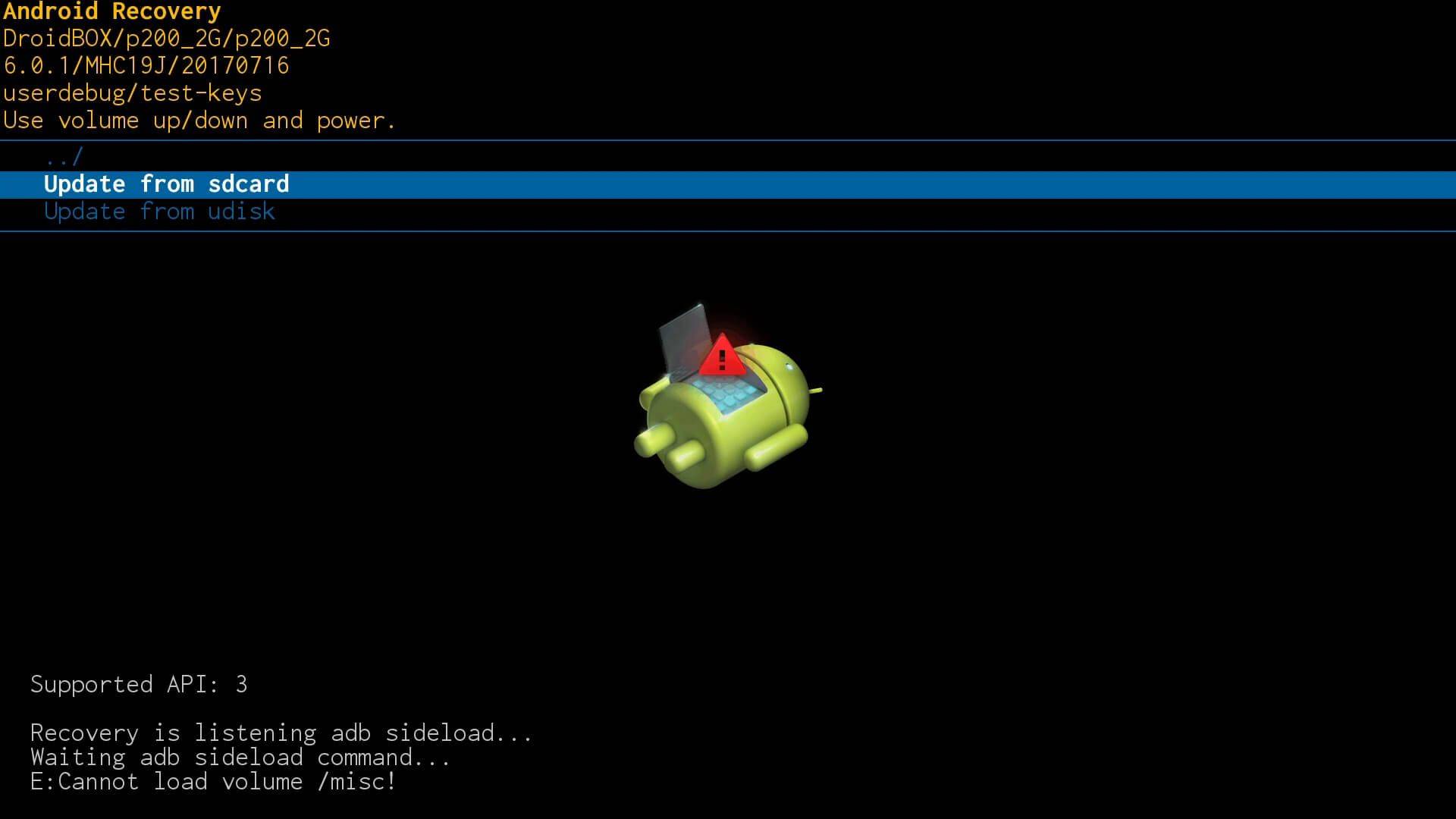
마지막으로, 다운로드하여 SD 카드에 복사한 펌웨어 zip 파일(아래 예시에서는 firmware.zip)을 클릭하십시오.
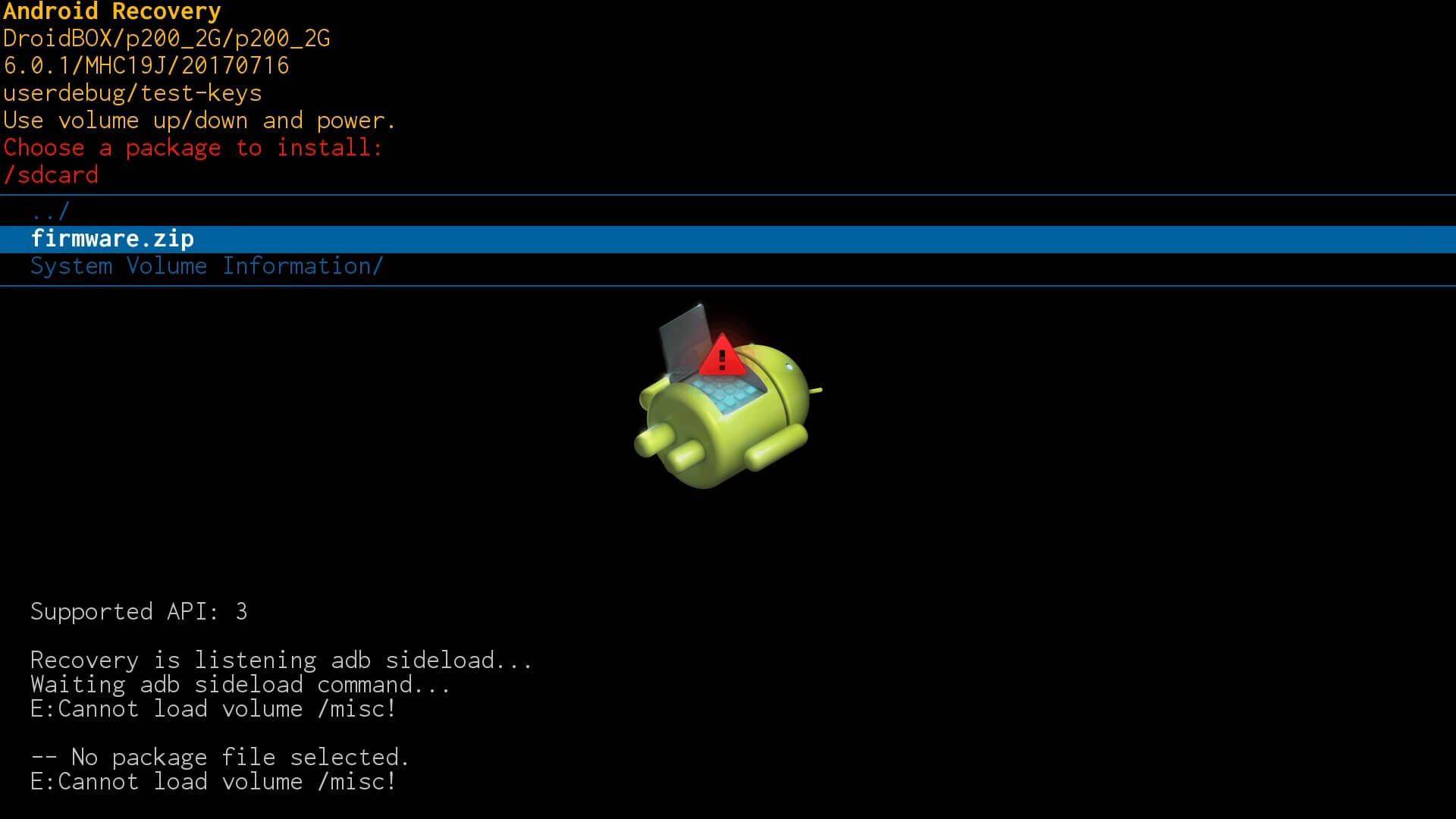
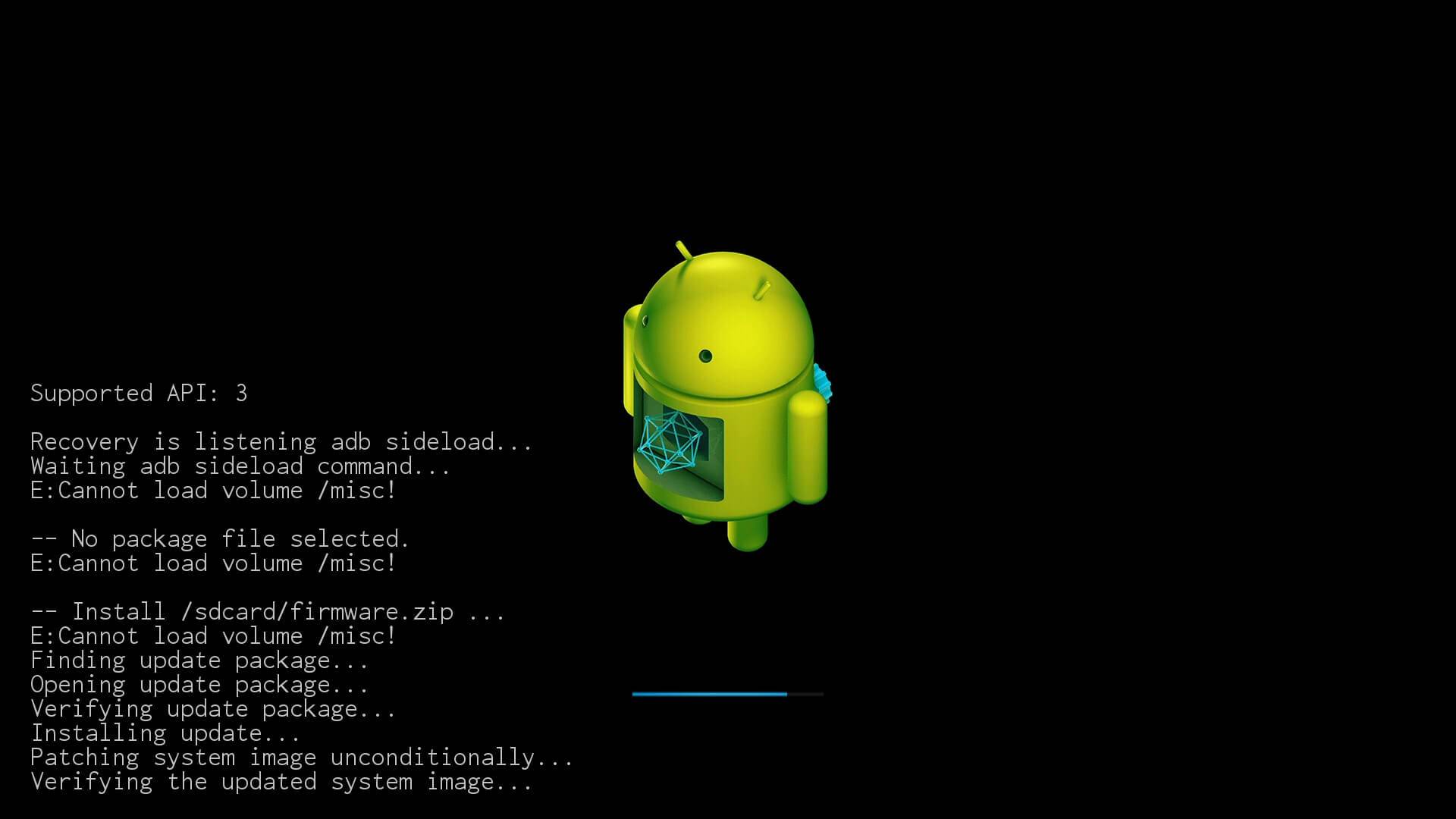
이제 펌웨어 플래싱 과정이 시작됩니다. 완료하는 데 몇 분이 걸릴 수 있으므로 기기의 전원을 끄거나 버튼을 누르지 마십시오.
과정이 완료되면 기본 복구 메뉴로 돌아갑니다. Wipe Data/Factory Reset 메뉴 옵션을 선택하고 모든 프롬프트에 Yes로 확인하십시오. Wipe Cache Partition에 대해서도 동일한 과정을 반복하십시오. 다시 말하지만, 이름은 기기에 따라 약간 다를 수 있습니다.
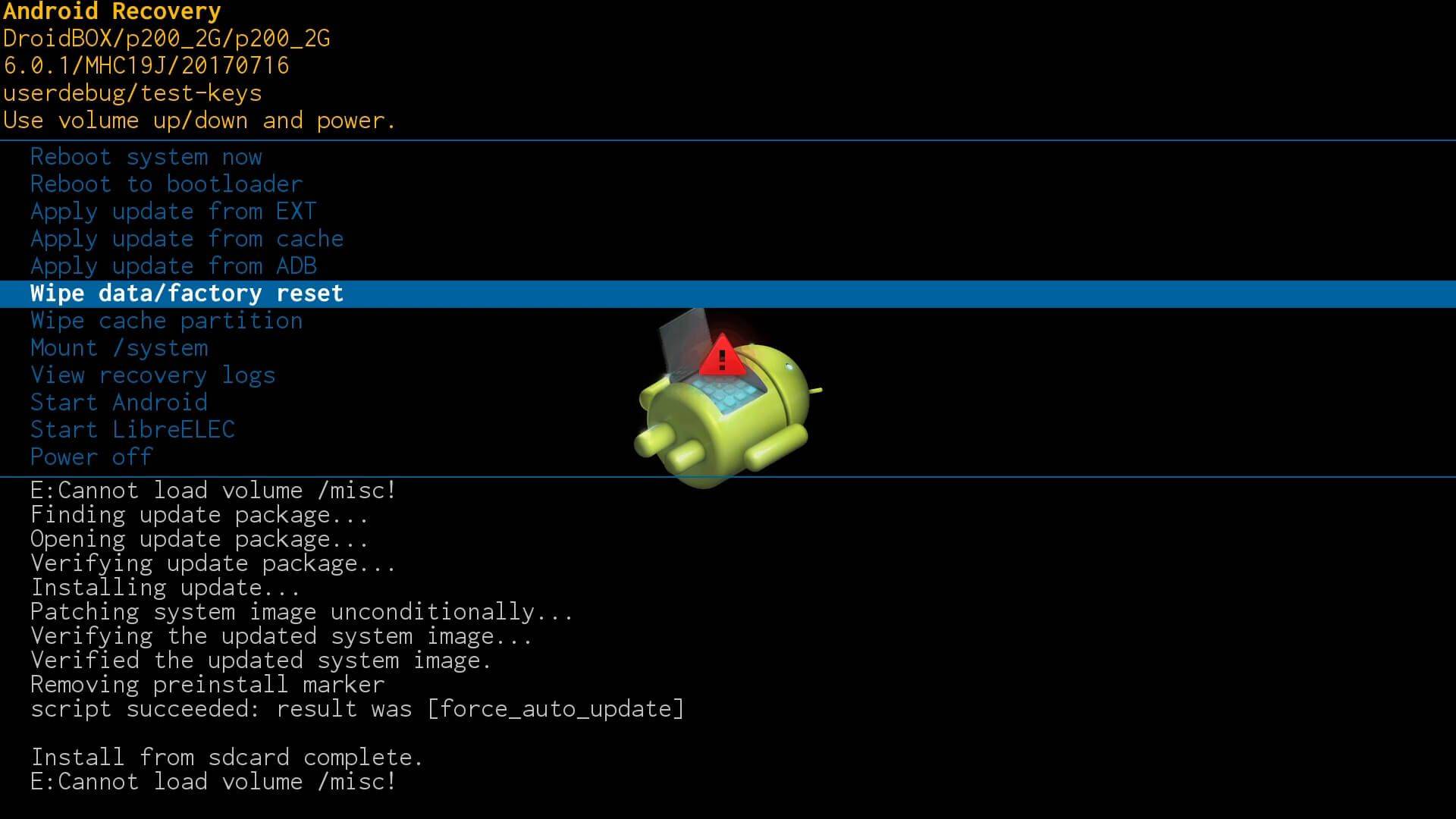
완료되면 DroidBOX에서 SD 카드를 제거할 수 있습니다. 다음으로, Reboot system now 옵션을 선택하십시오. 기기에 따라 이름이 약간 다를 수 있습니다.
처음 부팅할 때는 처음 설정을 완료하는 동안 평소보다 오래 걸립니다. Android 런처 홈 화면이 보이면 기기를 20분 동안 그대로 두십시오. 이 시간 동안 재부팅하거나 LibreELEC으로 전환하거나 전원을 끄지 마십시오. 애플리케이션은 백그라운드에서 계속 설치되며, 중단되면 다음에 부팅할 때 재개되지 않을 수 있습니다.




질문과 답변