




Това ръководство показва как да преинсталирате фърмуер на вашия DroidBOX.
Преди да продължите, моля уверете се, че имате правилния фърмуер за вашето устройство. Използването на грешен фърмуер може да попречи на вашия DroidBOX да работи. Можете да намерите фърмуера във форумите на DroidBOX или в имейла, който ви изпращаме.
След като изтеглите zip файла, НЕ го разархивирайте, той трябва да остане като zip файл.
Копирайте zip файла на SD карта.
Изключете вашия DroidBOX и поставете SD картата в слота на вашето устройство.
Намерете отвора за Reset/Restore на вашето устройство. В зависимост от модела той може да е отстрани, отзад или в отвора A/V. Вкарайте клечка за зъби, карфица, кламер или подобно, внимателно в отвора и натиснете и задръжте бутона за нулиране.
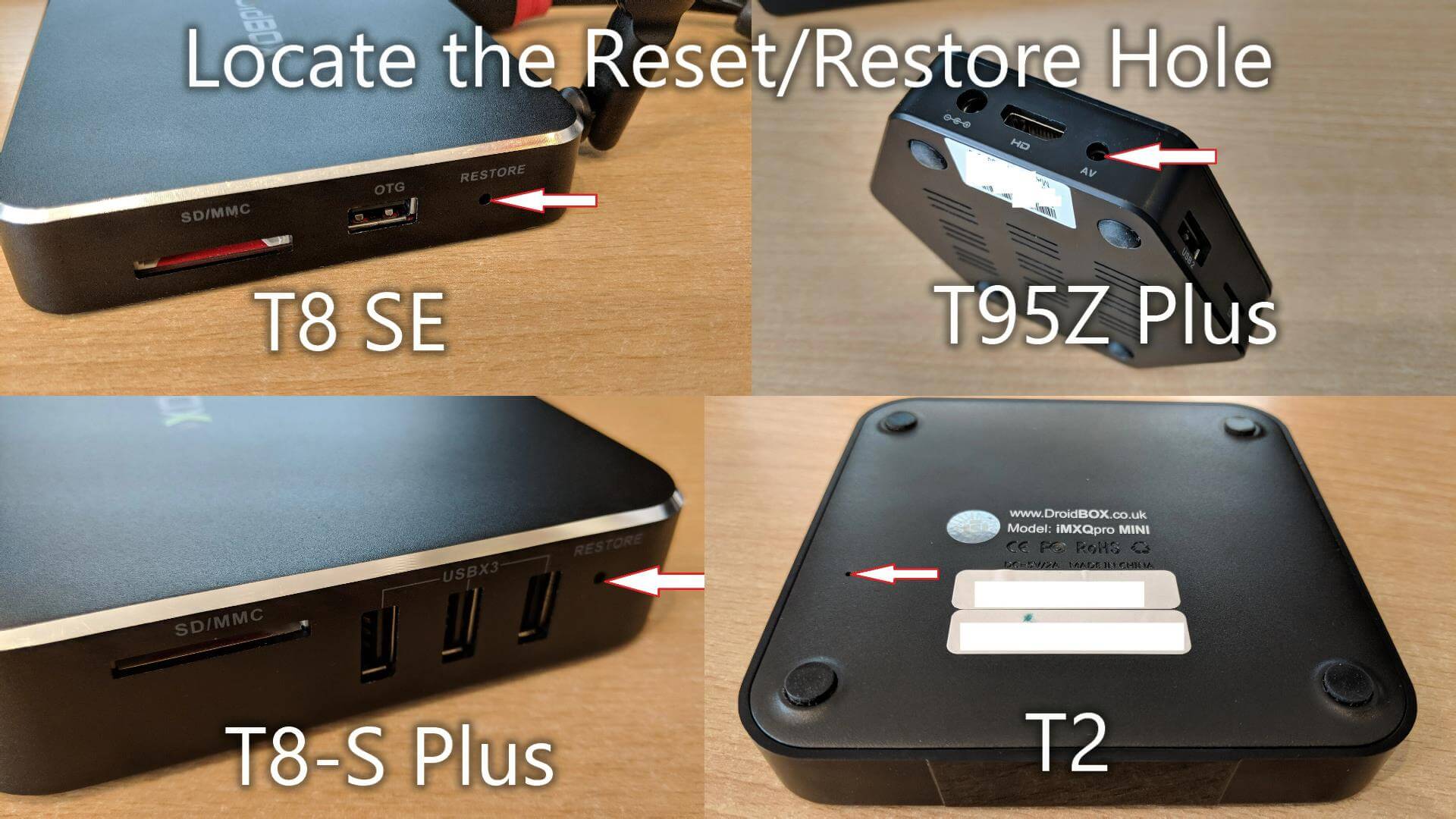
Включете DroidBOX и задръжте скрития превключвател натиснат за около 15/20 секунди. Ако менюто за възстановяване на Android се появи преди това, можете да освободите превключвателя.
След като видите менюто за възстановяване на Android на екрана, можете да освободите бутона Restore. Ако маркерът на менюто непрекъснато се превърта надолу, извадете всички USB донгъли и използвайте оригиналното IR дистанционно, което получихте с устройството. Можете да игнорирате Cannot load volume /misc! съобщение, това е напълно нормално.
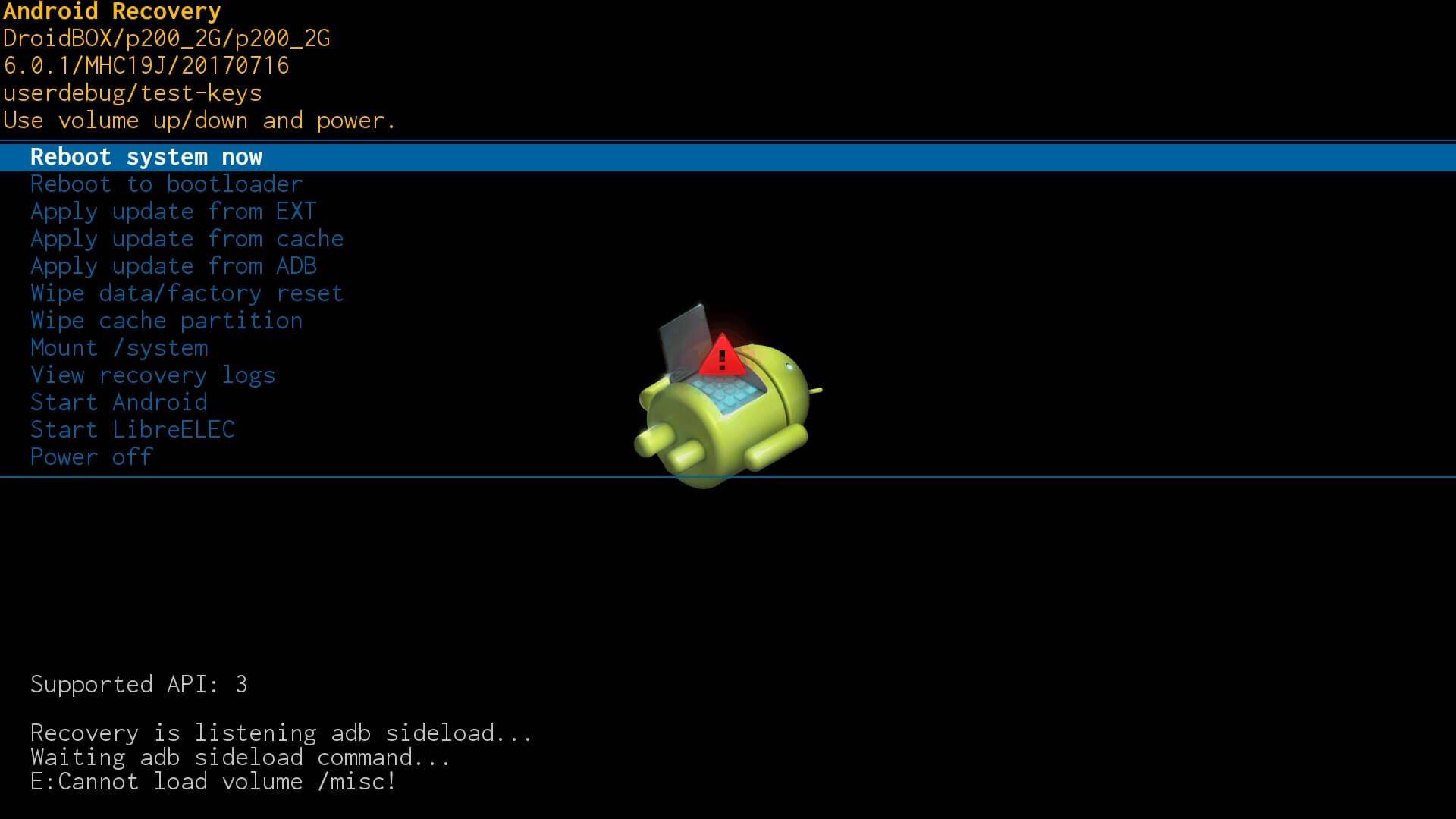
Кликнете върху опцията Apply update from EXT, името може да е леко различно на вашето устройство.
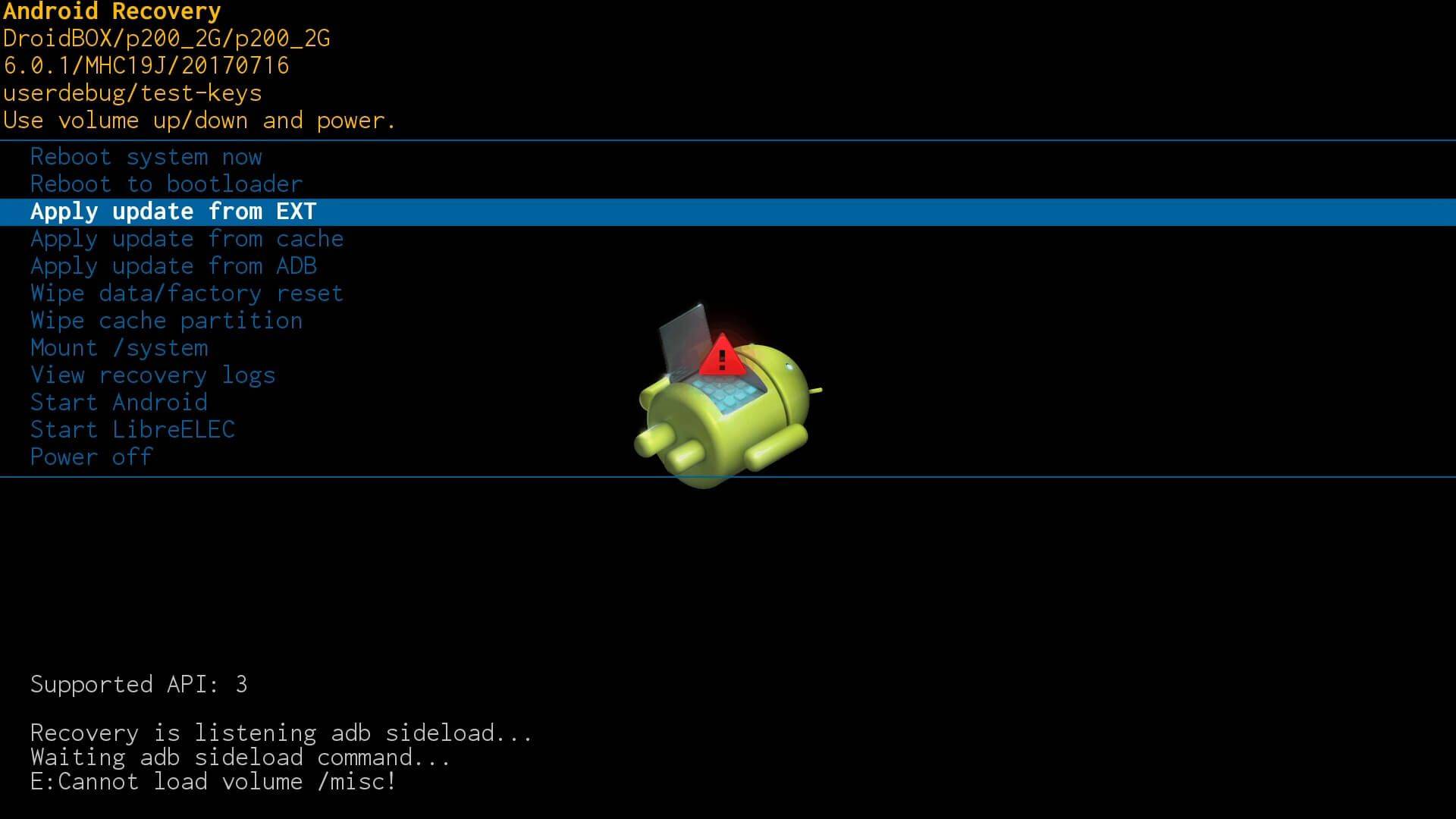
Този път щракнете върху опцията Update from sdcard, името може да е леко различно на вашето устройство.
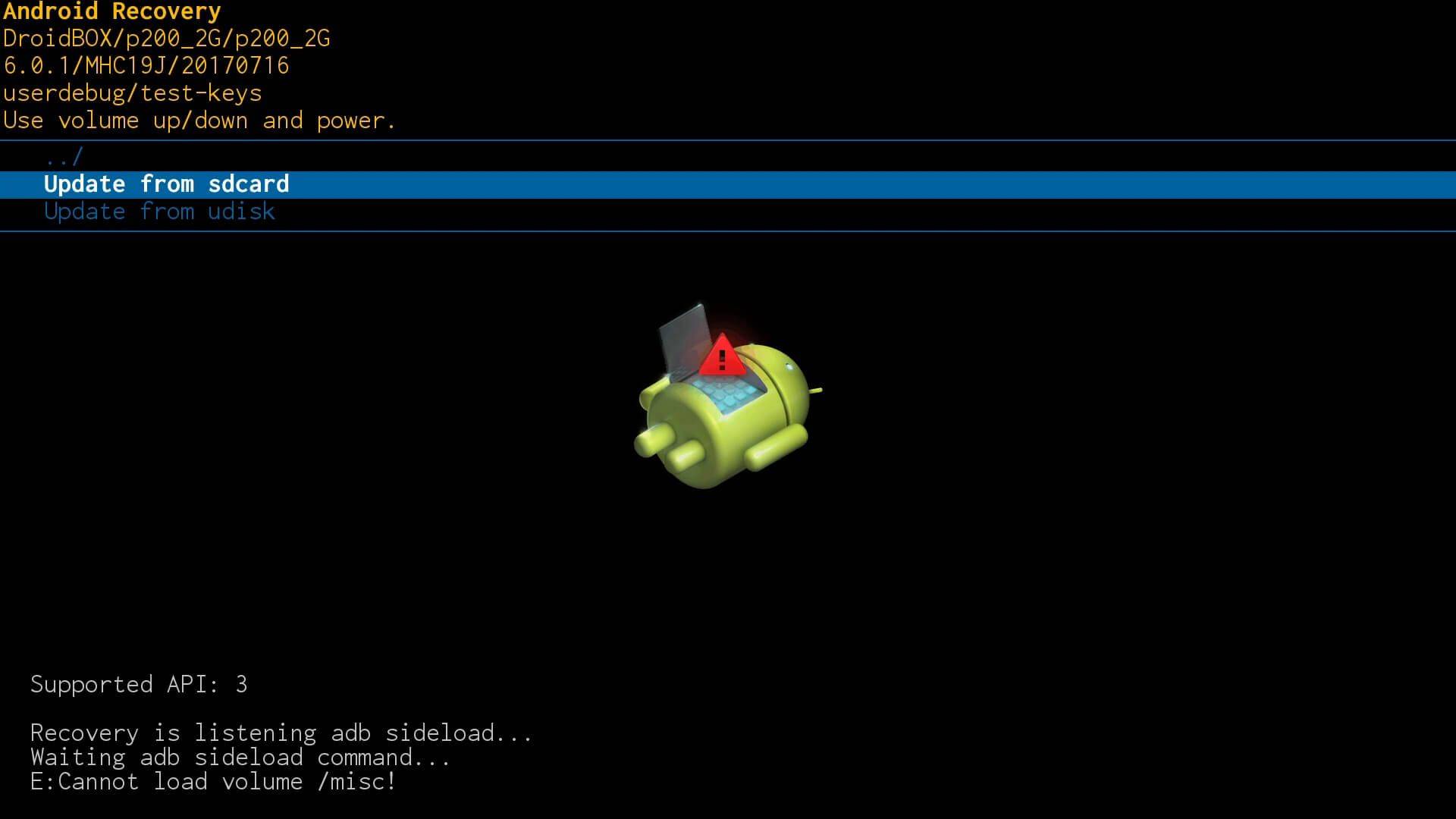
Накрая щракнете върху zip файла с фърмуера (в примера по-долу това е firmware.zip), който сте изтеглили и копирали на SD картата.
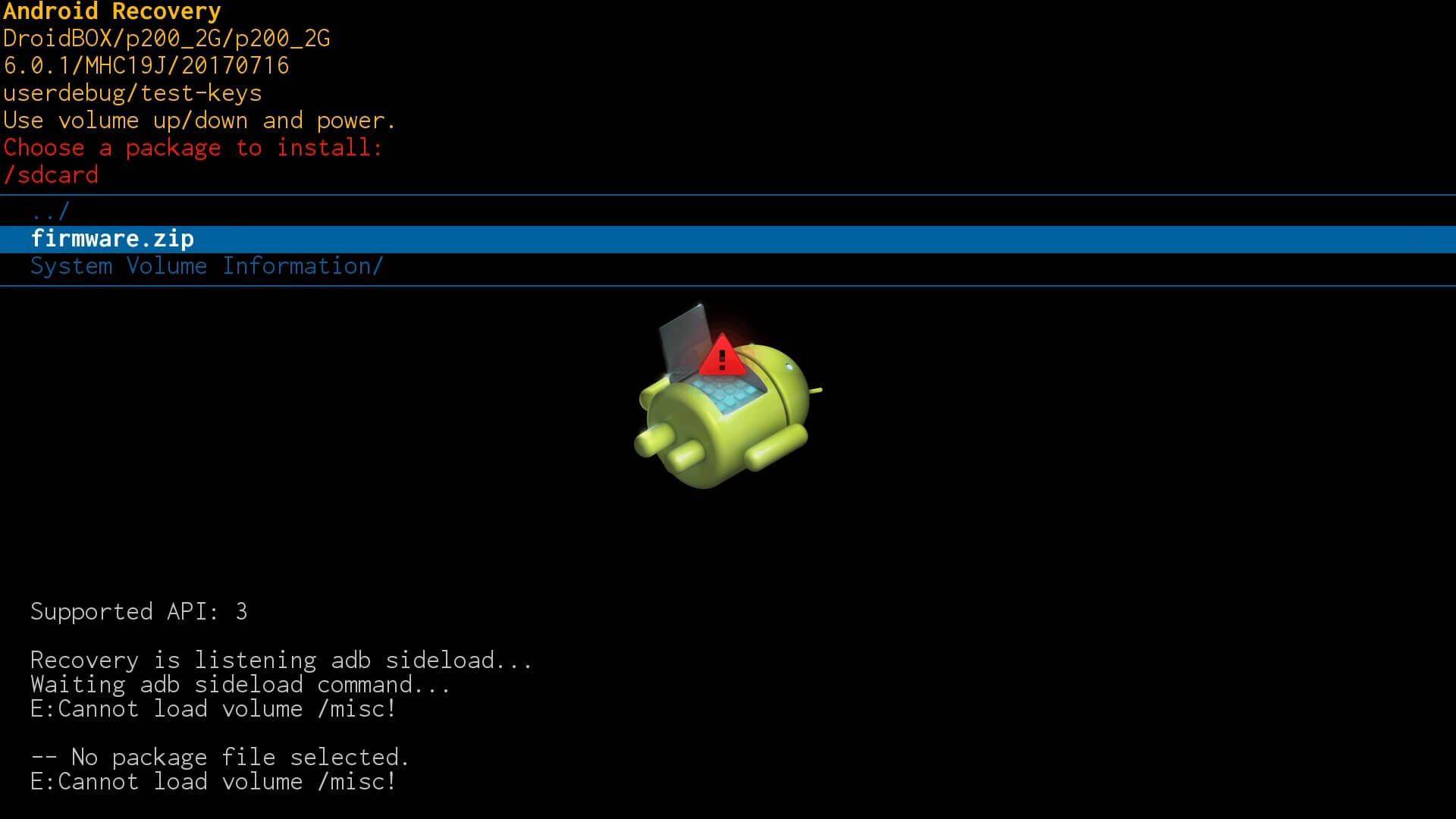
Процесът на инсталиране на фърмуера ще започне сега. Може да отнеме няколко минути, затова не изключвайте устройството си и не натискайте никакви бутони.
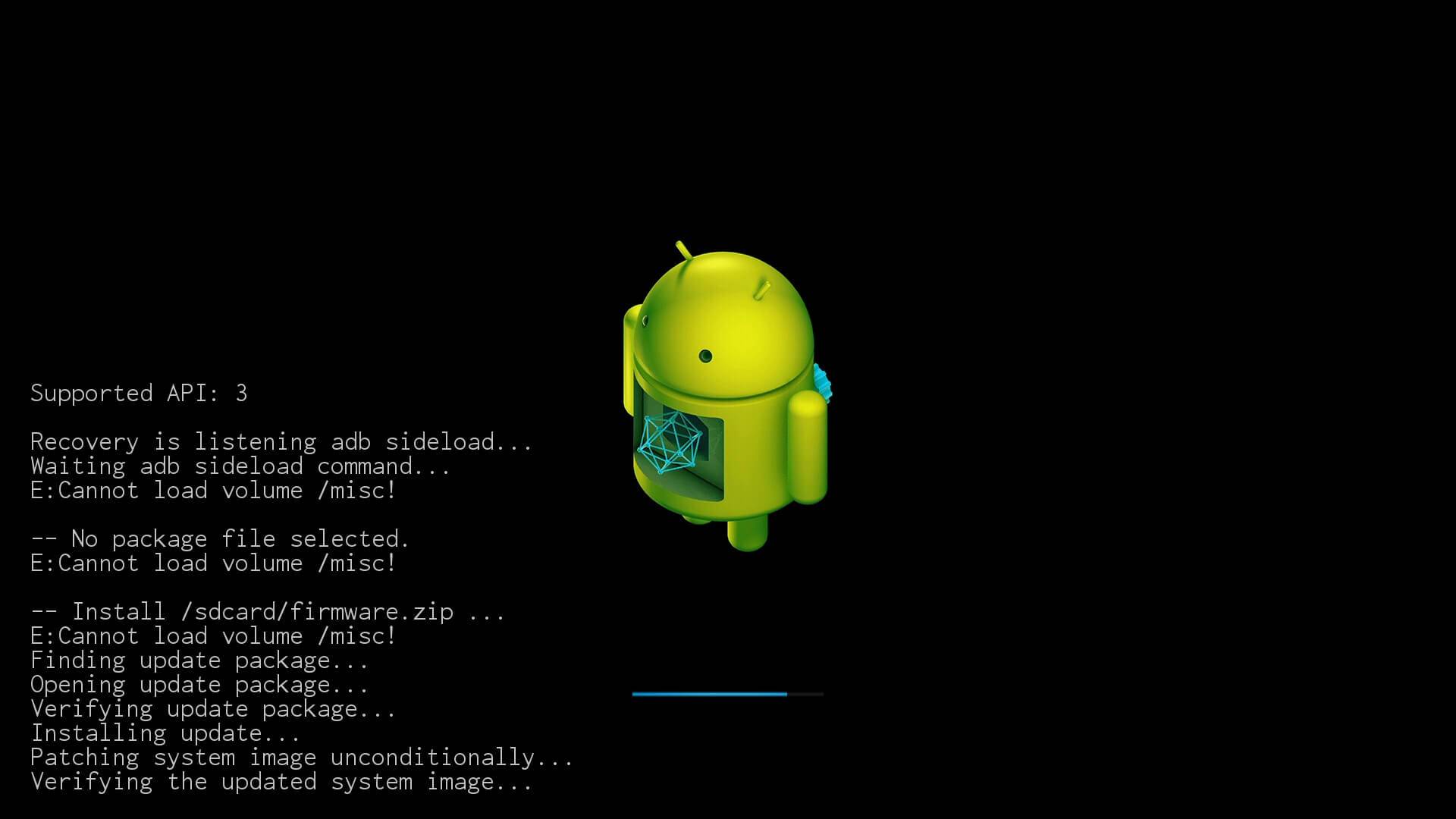
Когато процесът завърши, ще се върнете към главното меню за възстановяване. Изберете Wipe Data/Factory Reset опция от менюто и потвърдете Yes на всички подкани. Повторете процеса за Wipe Cache PartitionОтново имената може да са леко различни на вашето устройство.
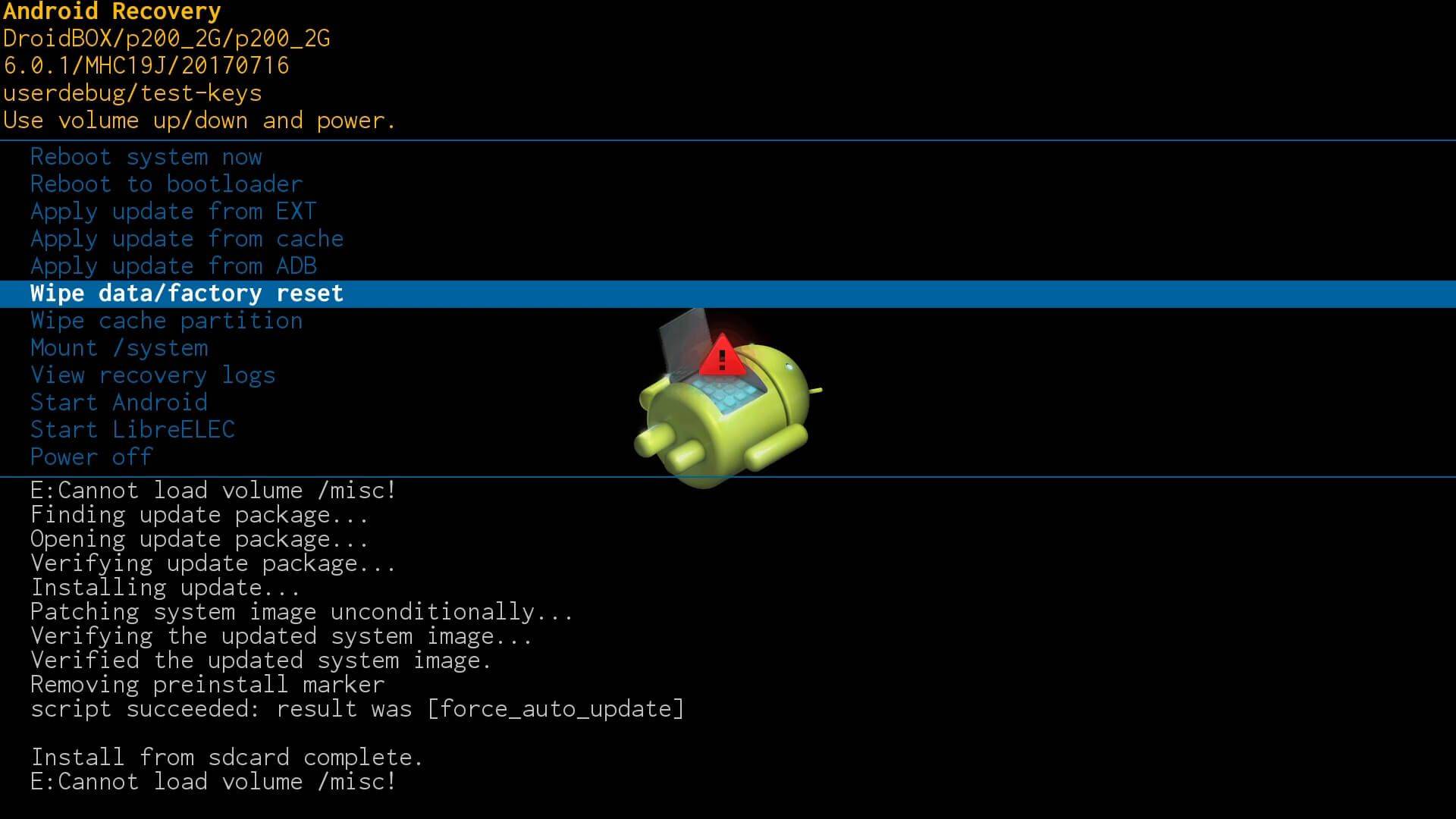
След като завършите, можете да извадите SD картата от вашия DroidBOX. След това изберете Reboot system now опция, името може да е леко различно на вашето устройство.
Първото стартиране ще отнеме повече време от обичайното, докато завърши първоначалната настройка. След като видите началния екран на стартиращата програма на Android, моля, оставете устройството без намеса в продължение на 20 минути. Не рестартирайте, не превключвайте към LibreELEC и не изключвайте захранването през това време. Приложенията продължават да се инсталират във фонов режим и ако процесът бъде прекъснат, може да не се възобнови при следващото стартиране.
Latest from the blog
Visit the blog Ревю на EPOMAKER HE65 V2 TMR – 8K безжична скорост и хибридни суичове за компактни геймърски клавиатури
19.10.2026
Ревю на EPOMAKER HE65 V2 TMR – 8K безжична скорост и хибридни суичове за компактни геймърски клавиатури
19.10.2026
 Ревю на ONEXPLAYER 3 – 8.8-инчов AMOLED гейминг, модулни контроли и изненадващо дълъг живот на батерията
14.10.2026
Ревю на ONEXPLAYER 3 – 8.8-инчов AMOLED гейминг, модулни контроли и изненадващо дълъг живот на батерията
14.10.2026
 KONKR Pocket BLOCK е анонсиран: миниатюрен вертикален Android хендхелд с 4:3 екран
01.10.2026
KONKR Pocket BLOCK е анонсиран: миниатюрен вертикален Android хендхелд с 4:3 екран
01.10.2026
 Преглед на KONKR Pocket ADVANCE – джобен Android гейминг хендхелд, фокусиран върху GBA
24.09.2026
Преглед на KONKR Pocket ADVANCE – джобен Android гейминг хендхелд, фокусиран върху GBA
24.09.2026
Въпроси и отговори