




यह मार्गदर्शिका दर्शाती है कि अपने DroidBOX में फर्मवेयर को कैसे रीफ्लैश करें।
आगे बढ़ने से पहले, कृपया सुनिश्चित करें कि आपके पास अपने डिवाइस के लिए सही फर्मवेयर है। गलत फर्मवेयर का उपयोग करने से आपका DroidBOX काम करना बंद कर सकता है। आप फर्मवेयर DroidBOX फ़ोरम पर या हमारे द्वारा आपको भेजे गए ईमेल में पा सकते हैं।
एक बार जब आप ज़िप फ़ाइल डाउनलोड कर लें, तो उसे एक्सट्रैक्ट न करें, इसे ज़िप फ़ाइल के रूप में ही रखा जाना चाहिए।
ज़िप फ़ाइल को SD कार्ड पर कॉपी करें।
अपने DroidBOX को बंद करें और SD मेमोरी कार्ड को अपने डिवाइस के स्लॉट में डालें।
अपने डिवाइस पर Reset/Restore छेद का पता लगाएं। मॉडल के आधार पर यह किनारे, पीछे या A/V छेद में हो सकता है। एक कॉकटेल स्टिक, पिन, पेपर क्लिप या समान वस्तु को धीरे से छेद में डालें और रीसेट बटन को दबाकर रखें।
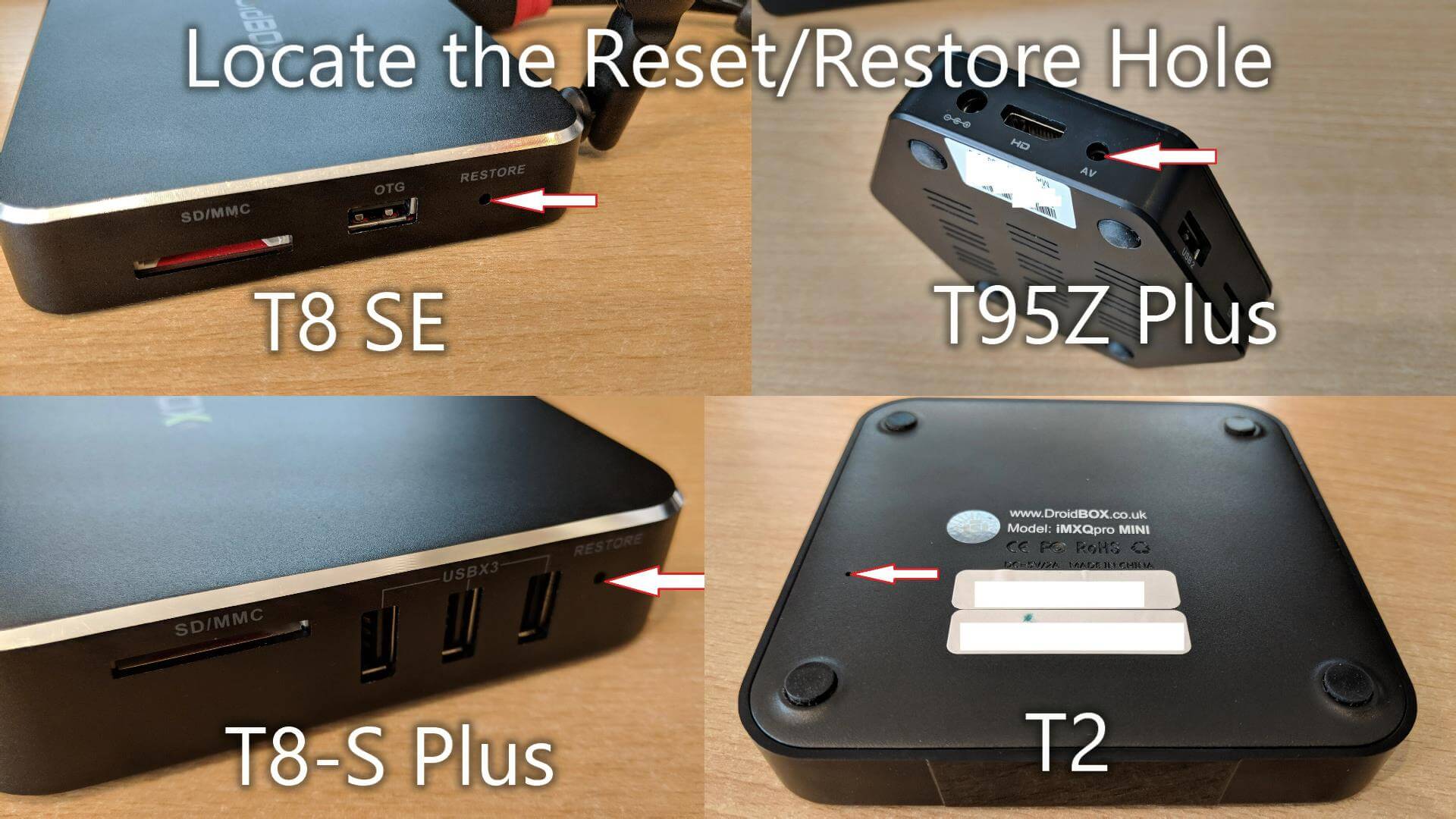
DroidBOX को चालू करें, और धँसे हुए स्विच को अच्छे 15/20 सेकंड तक दबाकर रखें। यदि उससे पहले Android का Recovery Menu दिखाई देता है, तो आप स्विच छोड़ सकते हैं।
एक बार जब आप स्क्रीन पर Android Recovery Menu देख लें, तो आप Restore बटन छोड़ सकते हैं। यदि मेनू हाइलाइट लगातार नीचे स्क्रॉल हो रहा है, तो कोई भी USB डोंगल हटा दें और डिवाइस के साथ मिले मूल IR रिमोट का उपयोग करें। आप Cannot load volume /misc! संदेश को अनदेखा कर सकते हैं, यह पूरी तरह ठीक है।
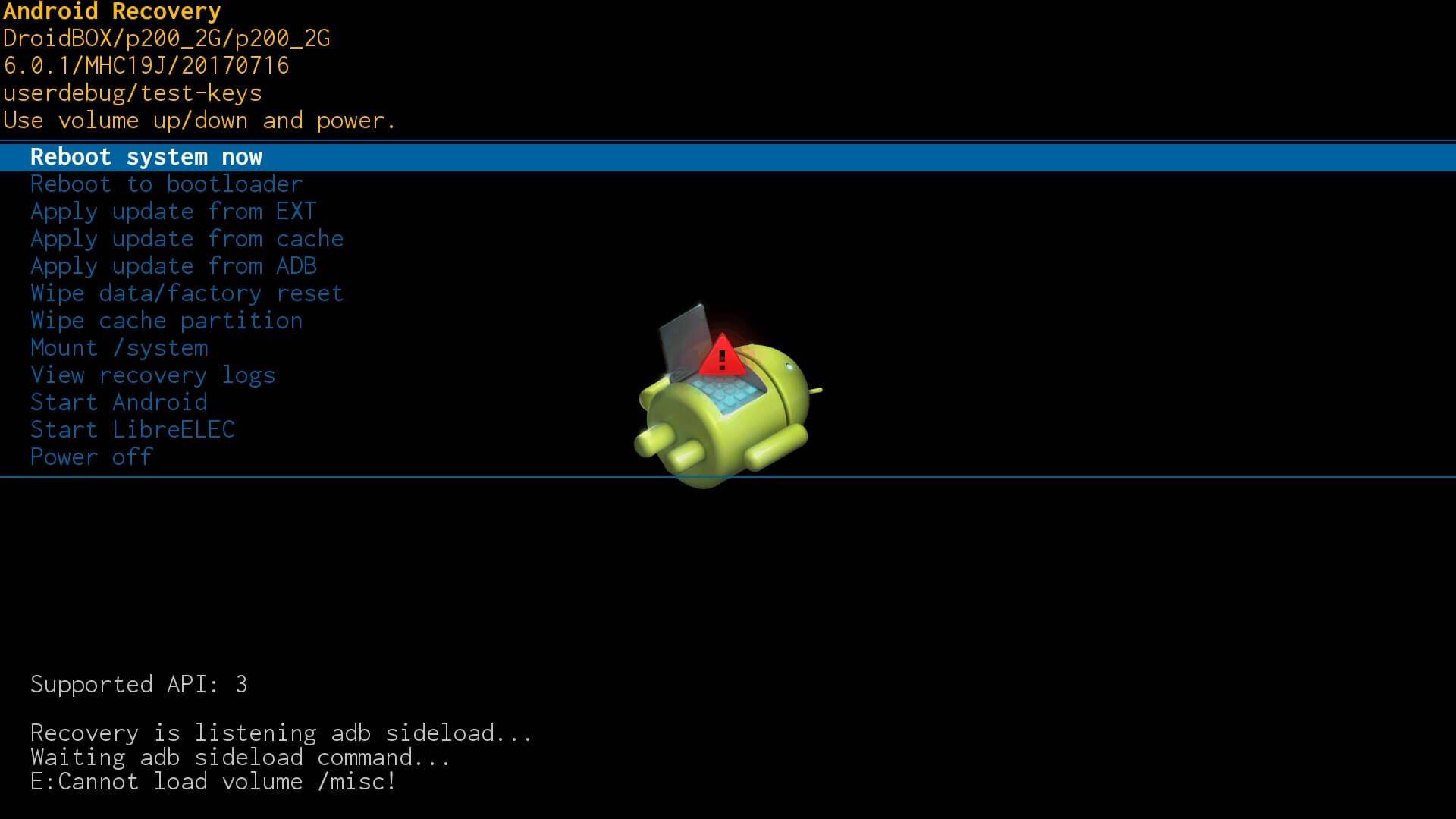
Apply update from EXT, विकल्प पर क्लिक करें, आपके डिवाइस पर नाम थोड़ा भिन्न हो सकता है।
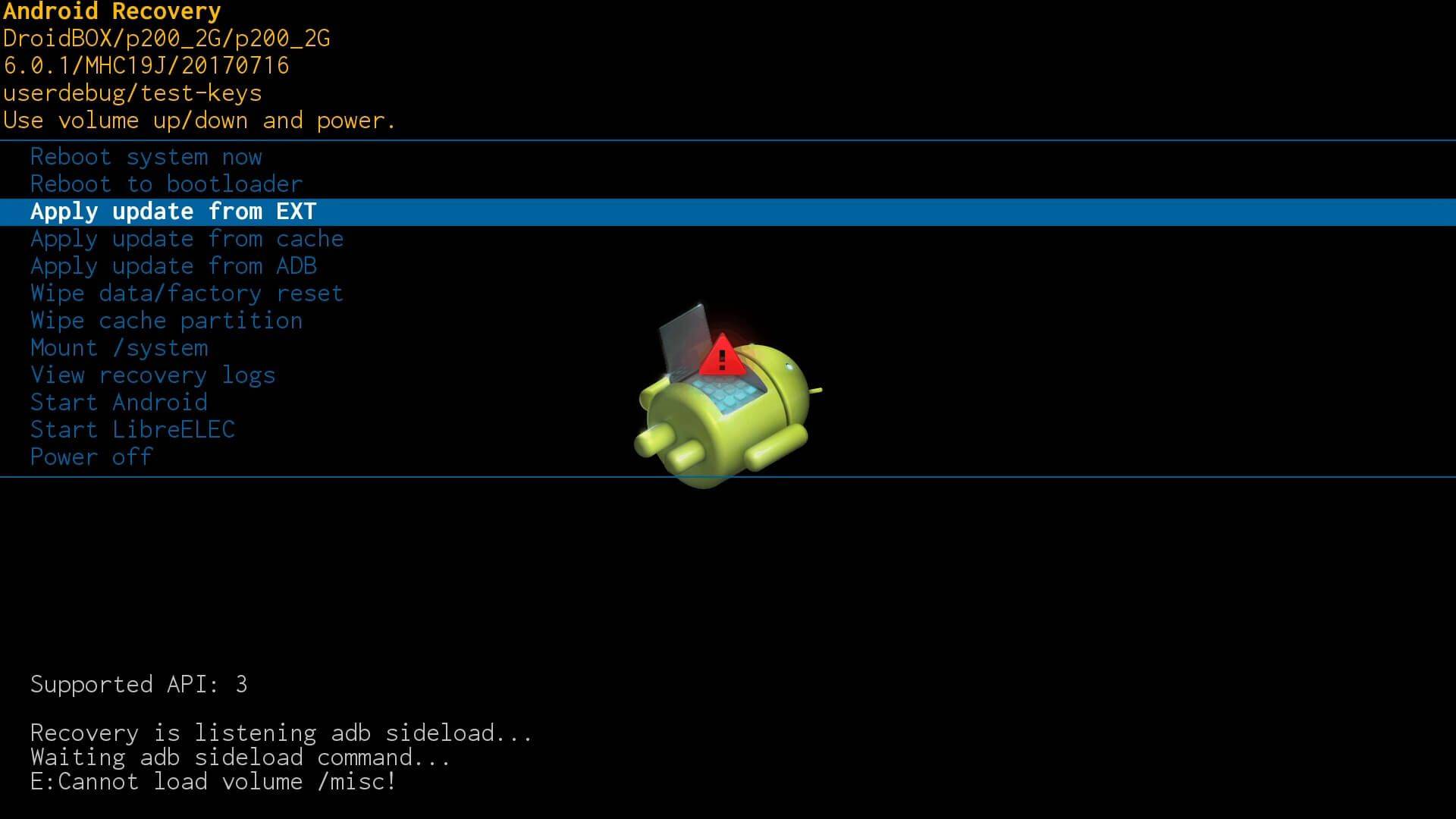
इस बार, Update from sdcard, विकल्प पर क्लिक करें, आपके डिवाइस पर नाम थोड़ा भिन्न हो सकता है।
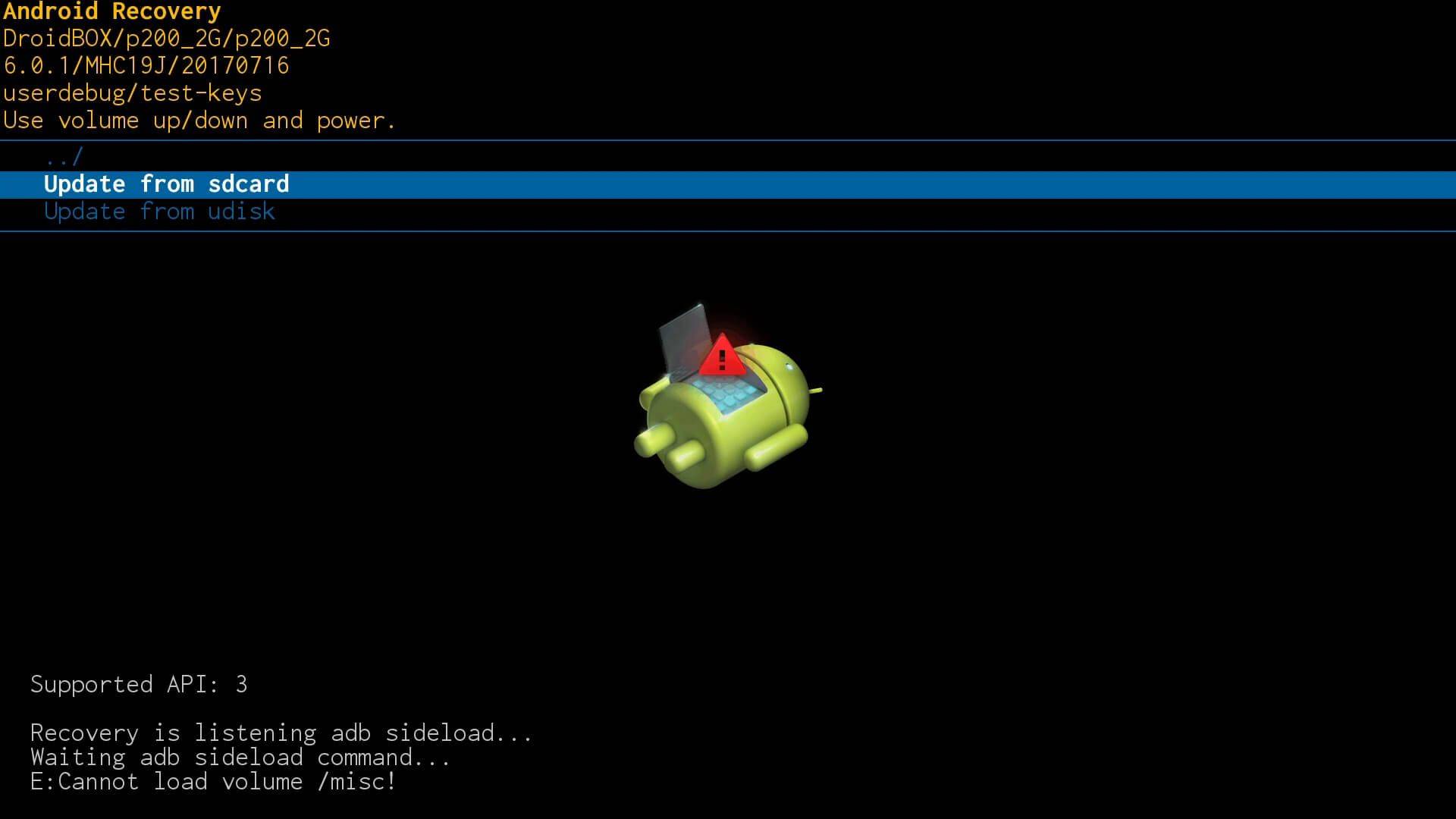
अंत में, उस फर्मवेयर ज़िप फ़ाइल पर क्लिक करें (नीचे दिए गए उदाहरण में यह firmware.zip है) जिसे आपने डाउनलोड किया और SD कार्ड पर कॉपी किया था।
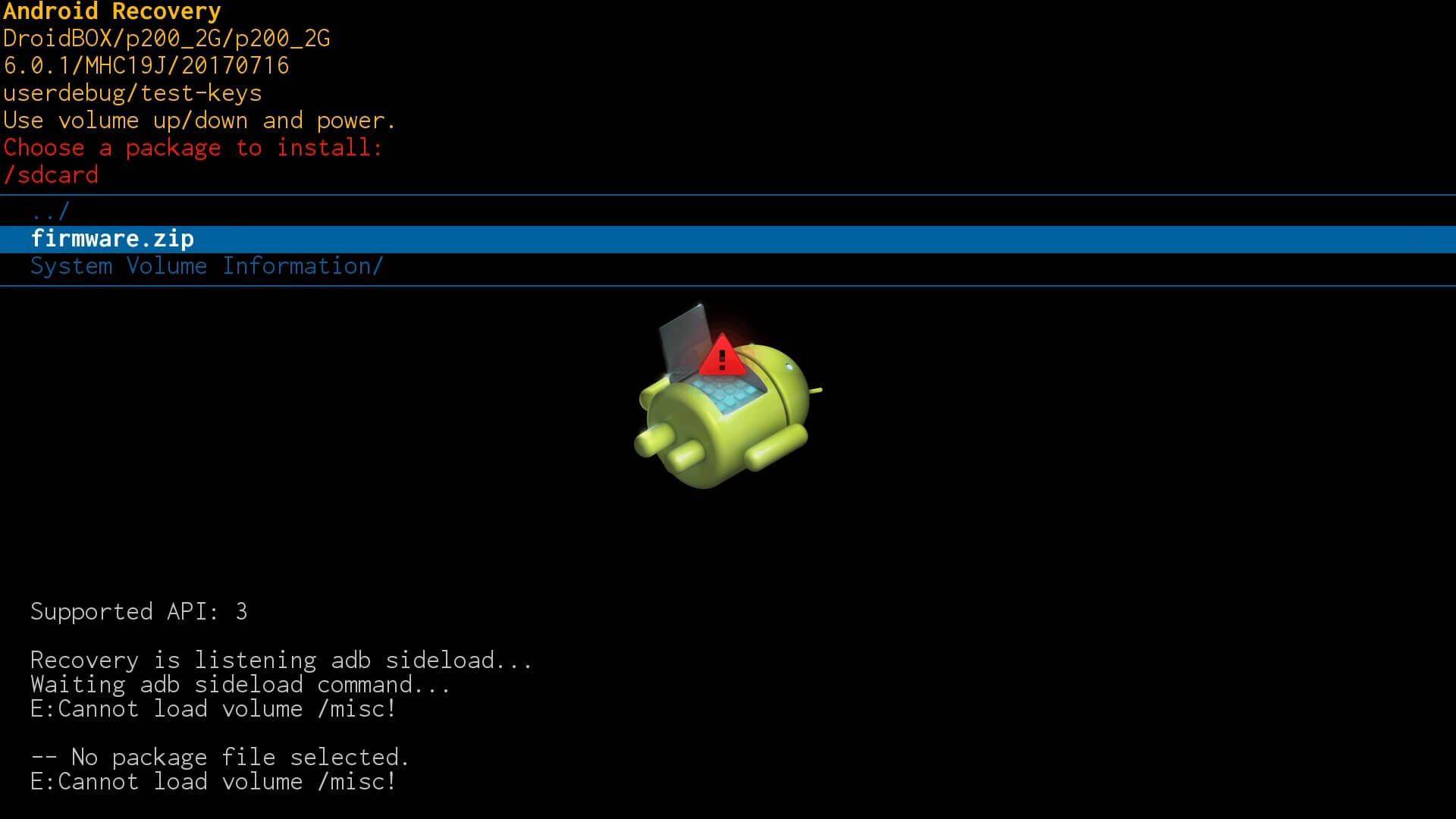
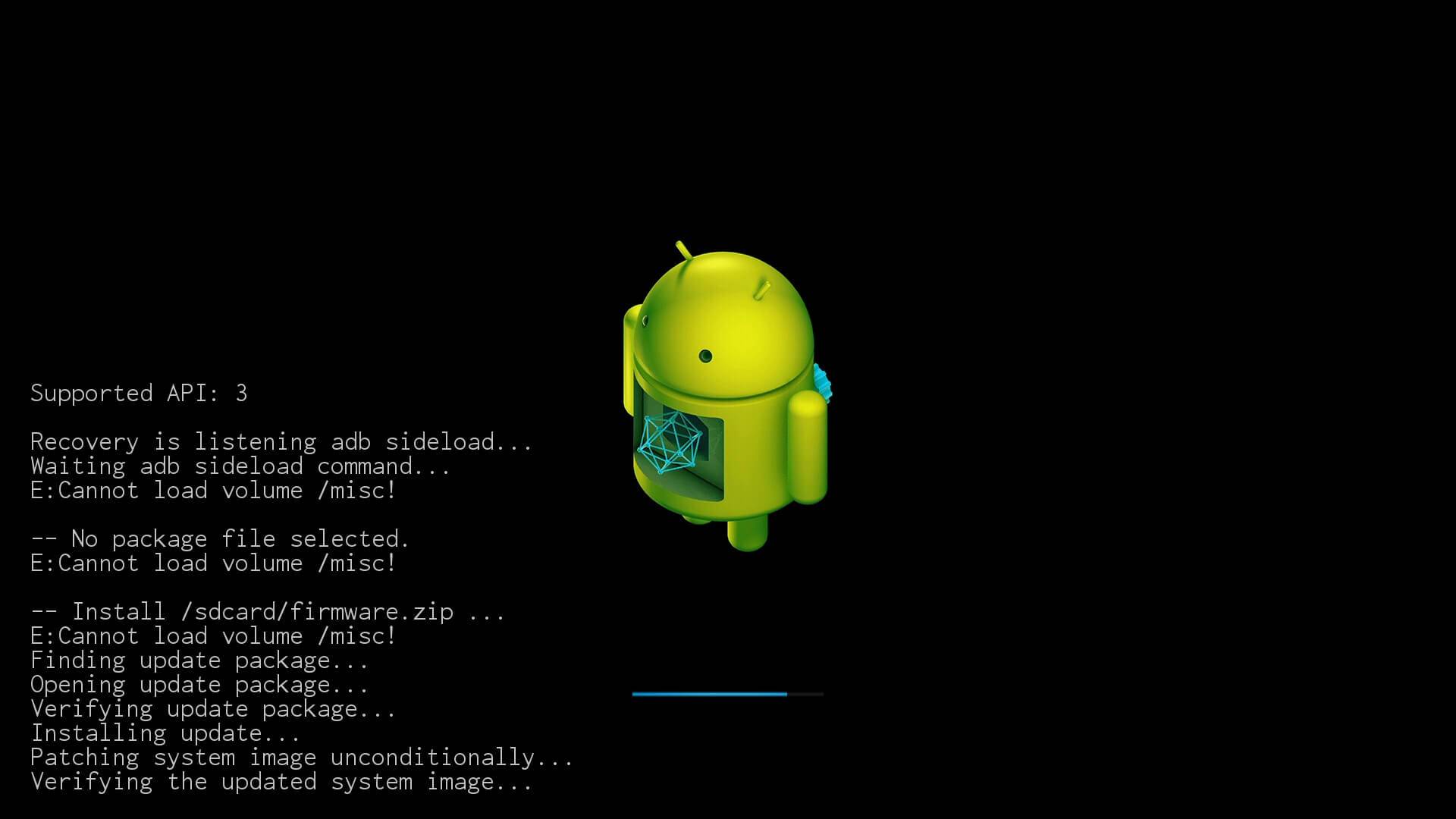
फर्मवेयर फ्लैशिंग प्रक्रिया अब शुरू हो जाएगी। इसे पूरा होने में कई मिनट लग सकते हैं, इसलिए अपने डिवाइस को बंद न करें या कोई बटन न दबाएं।
जब प्रक्रिया पूरी हो जाएगी, तो आपको मुख्य Recovery Menu पर वापस लाया जाएगा। Wipe Data/Factory Reset मेनू विकल्प चुनें और किसी भी प्रॉम्प्ट पर Yes की पुष्टि करें। Wipe Cache Partition के लिए प्रक्रिया दोहराएं। फिर, नाम आपके डिवाइस पर थोड़े भिन्न हो सकते हैं।
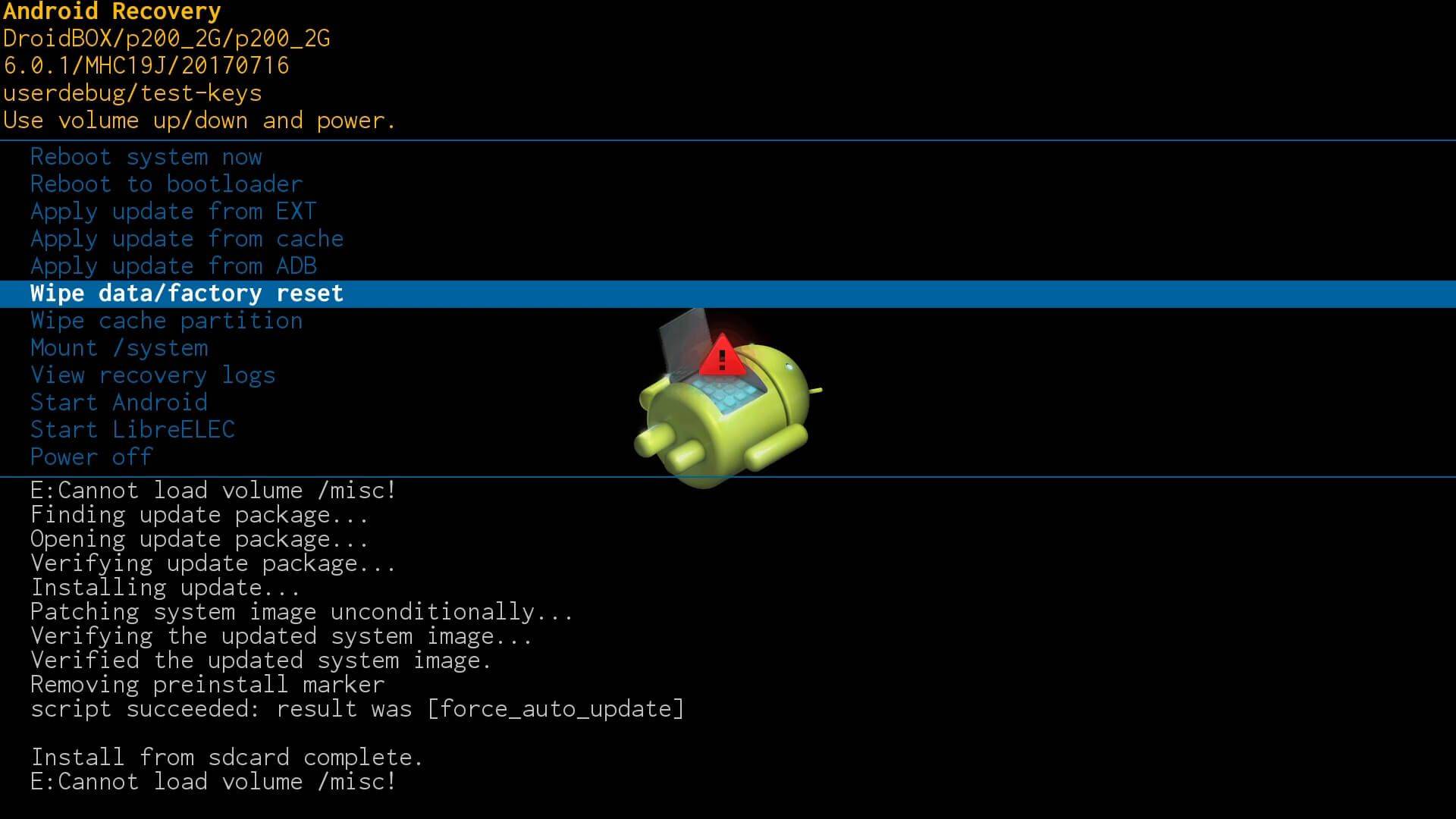
एक बार पूरा हो जाने पर, आप अपने DroidBOX से SD कार्ड निकाल सकते हैं। अगला, Reboot system now विकल्प चुनें, आपके डिवाइस पर नाम थोड़ा भिन्न हो सकता है।
पहली बार बूट करने में सामान्य से अधिक समय लगेगा क्योंकि यह पहली बार सेटअप पूरा करता है। एक बार जब आप Android लॉन्चर होमस्क्रीन देख लें, तो कृपया डिवाइस को 20 मिनट तक अकेला छोड़ दें। इस दौरान रीबूट न करें, LibreELEC पर स्विच न करें या पावर ऑफ न करें। एप्लिकेशन बैकग्राउंड में इंस्टॉल होते रहते हैं और यदि बाधित हो जाएं तो अगली बार बूट करने पर फिर से शुरू नहीं हो सकते।
प्रश्न और उत्तर