




Tento návod ukazuje, ako preflashovať firmvér vo vašom zariadení DroidBOX.
Pred pokračovaním sa prosím uistite, že máte správny firmvér pre svoje zariadenie. Použitie nesprávneho firmvéru môže spôsobiť, že vaše zariadenie DroidBOX prestane fungovať. Firmvér nájdete na fórach DroidBOX alebo v e-maile, ktorý vám zašleme.
Po stiahnutí zip súboru ho NErozbaľujte, musí zostať ako zip súbor.
Skopírujte zip súbor na SD kartu.
Vypnite svoje zariadenie DroidBOX a vložte SD pamäťovú kartu do slotu na zariadení.
Nájdite otvor Reset/Restore na svojom zariadení. V závislosti od modelu môže byť na boku, na zadnej strane alebo v otvore A/V. Vložte špáradlo, špendlík, kancelársku sponku alebo podobný predmet jemne do otvoru a stlačte a podržte tlačidlo reset.
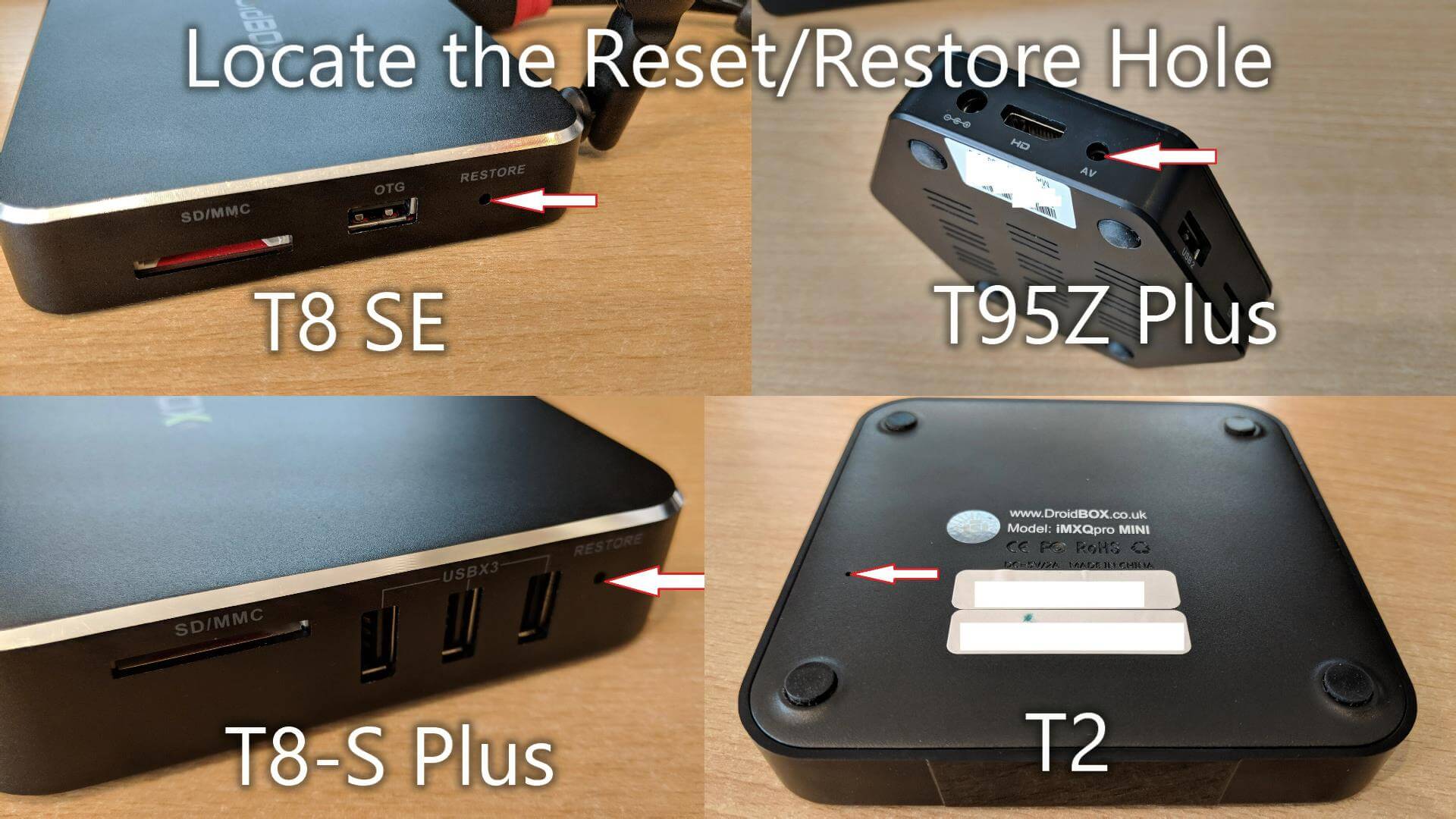
Zapnite DroidBOX a podržte zapustený spínač stlačený približne 15/20 sekúnd. Ak sa predtým zobrazí ponuka obnovy Android, môžete spínač uvoľniť.
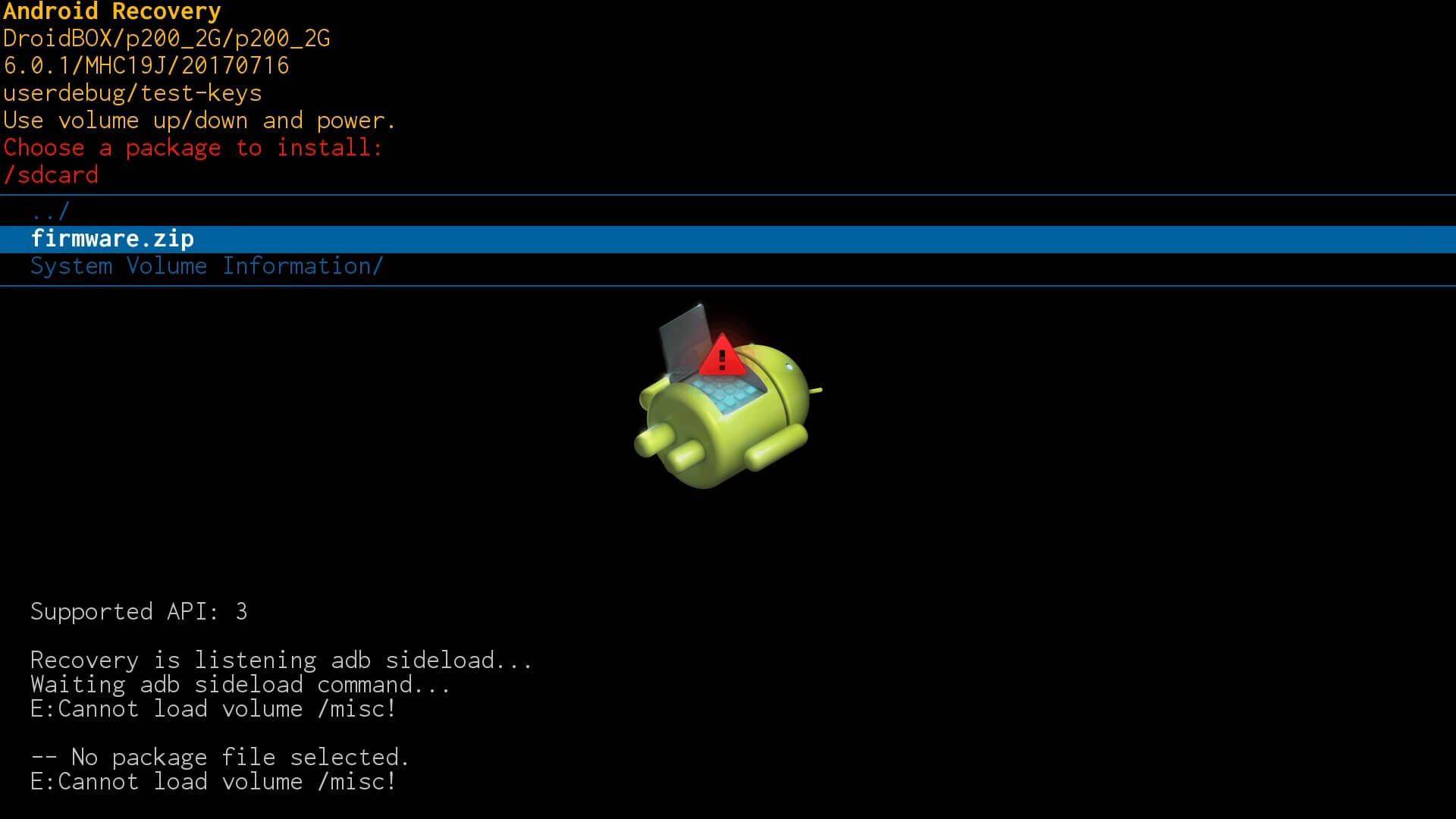
Keď sa na obrazovke zobrazí ponuka obnovy Android, môžete uvoľniť tlačidlo Restore. Ak sa zvýraznenie ponuky neustále posúva nadol, odstráňte všetky dongle USB a použite pôvodný IR ovládač, ktorý ste dostali so zariadením. Môžete ignorovať Cannot load volume /misc! správu, je to úplne v poriadku.
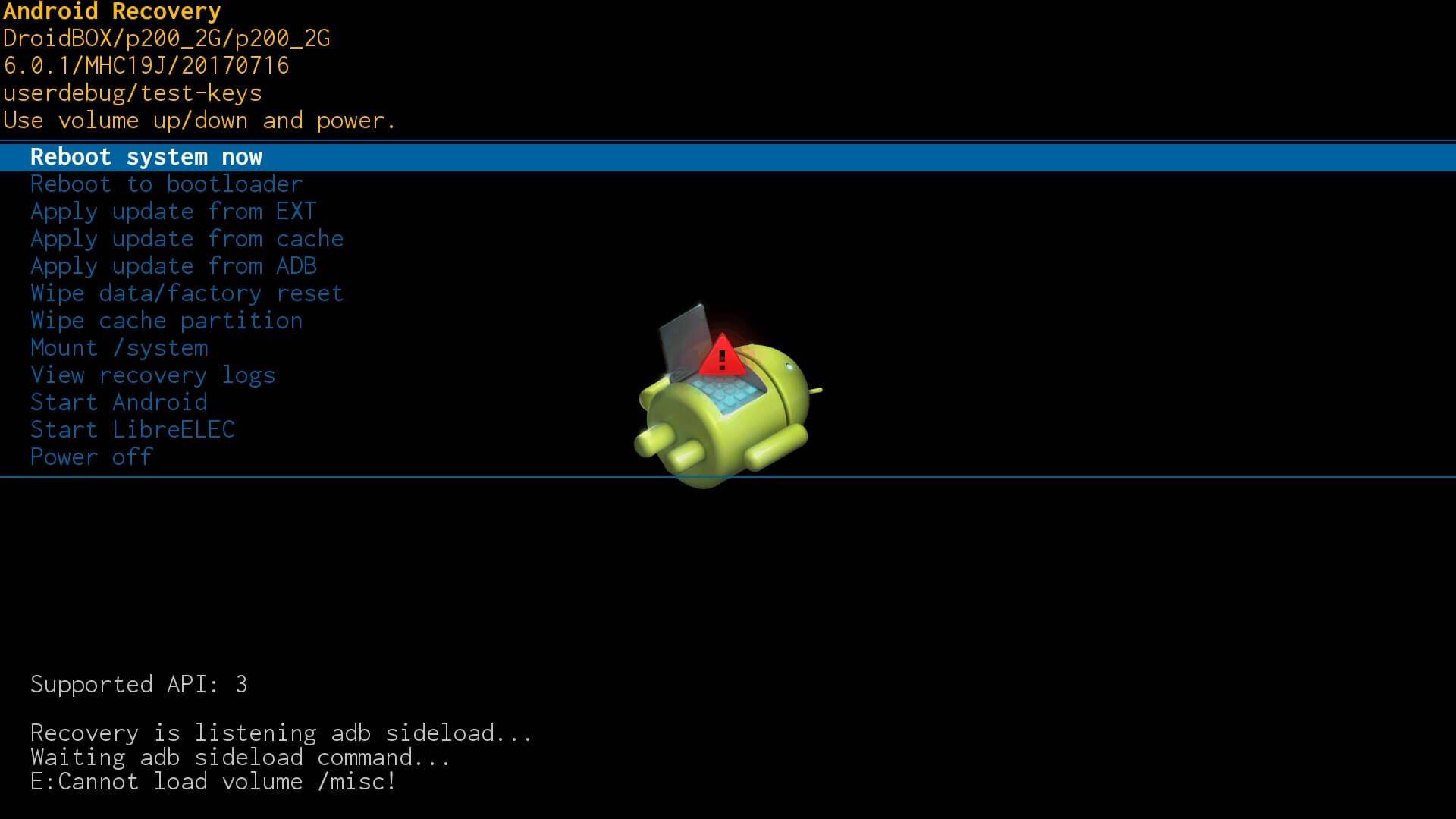
Kliknite na možnosť Apply update from EXT, názov sa môže na vašom zariadení mierne líšiť.
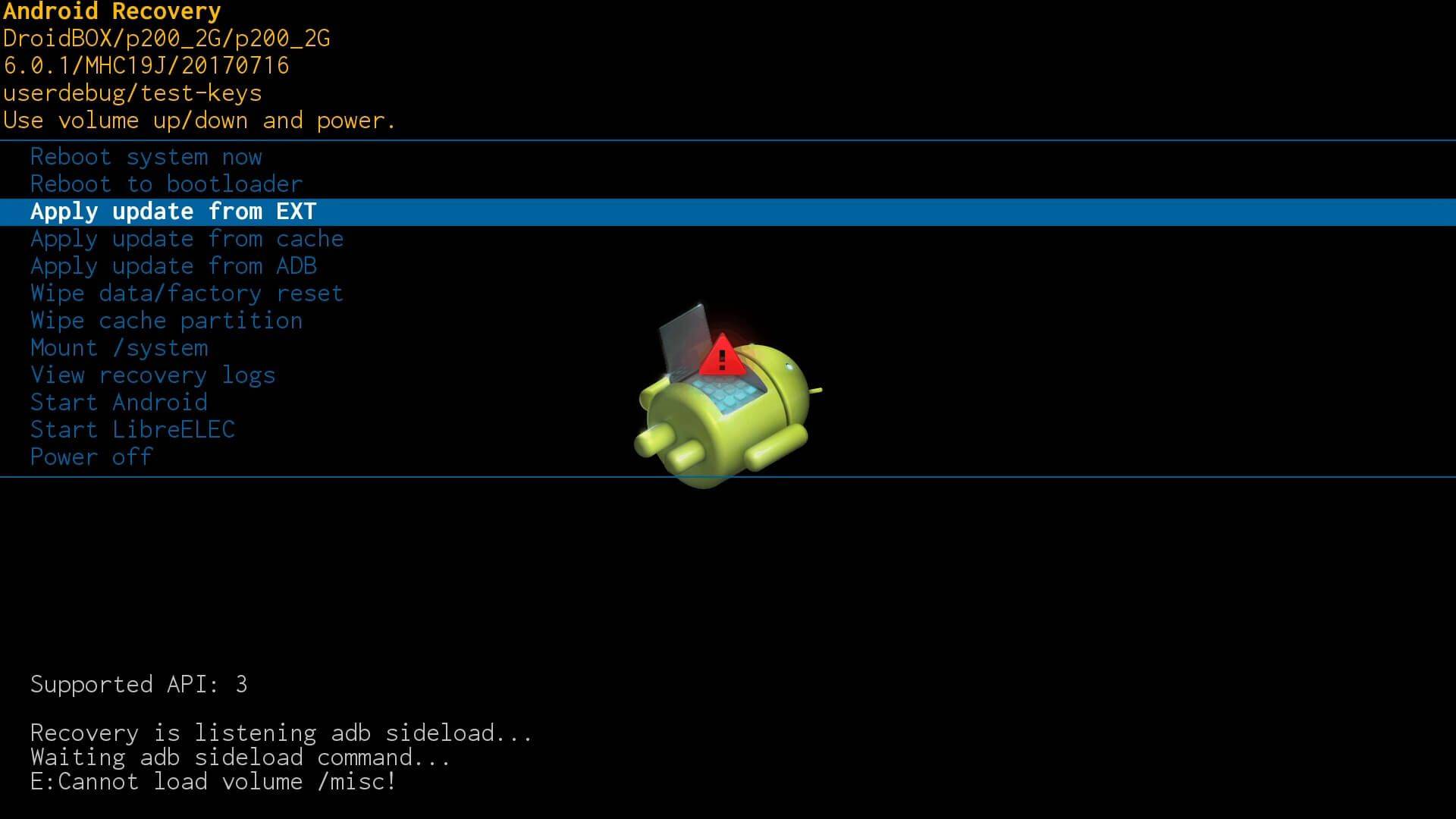
Teraz kliknite na možnosť Aktualizovať z SD karty, názov sa môže na vašom zariadení mierne líšiť.
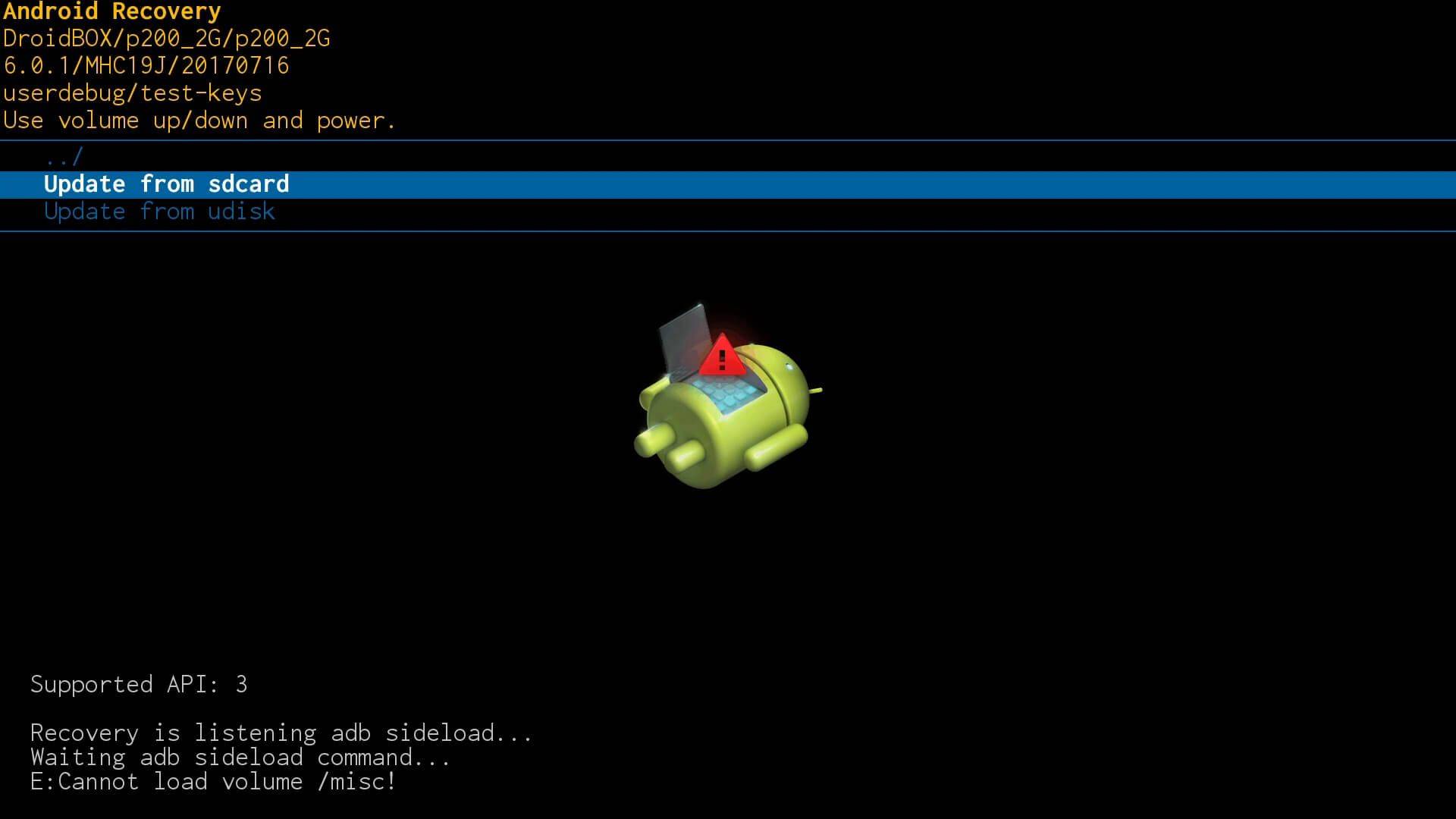
Nakoniec kliknite na zip súbor s firmvérom (v príklade nižšie je to firmware.zip), ktorý ste stiahli a skopírovali na SD kartu.
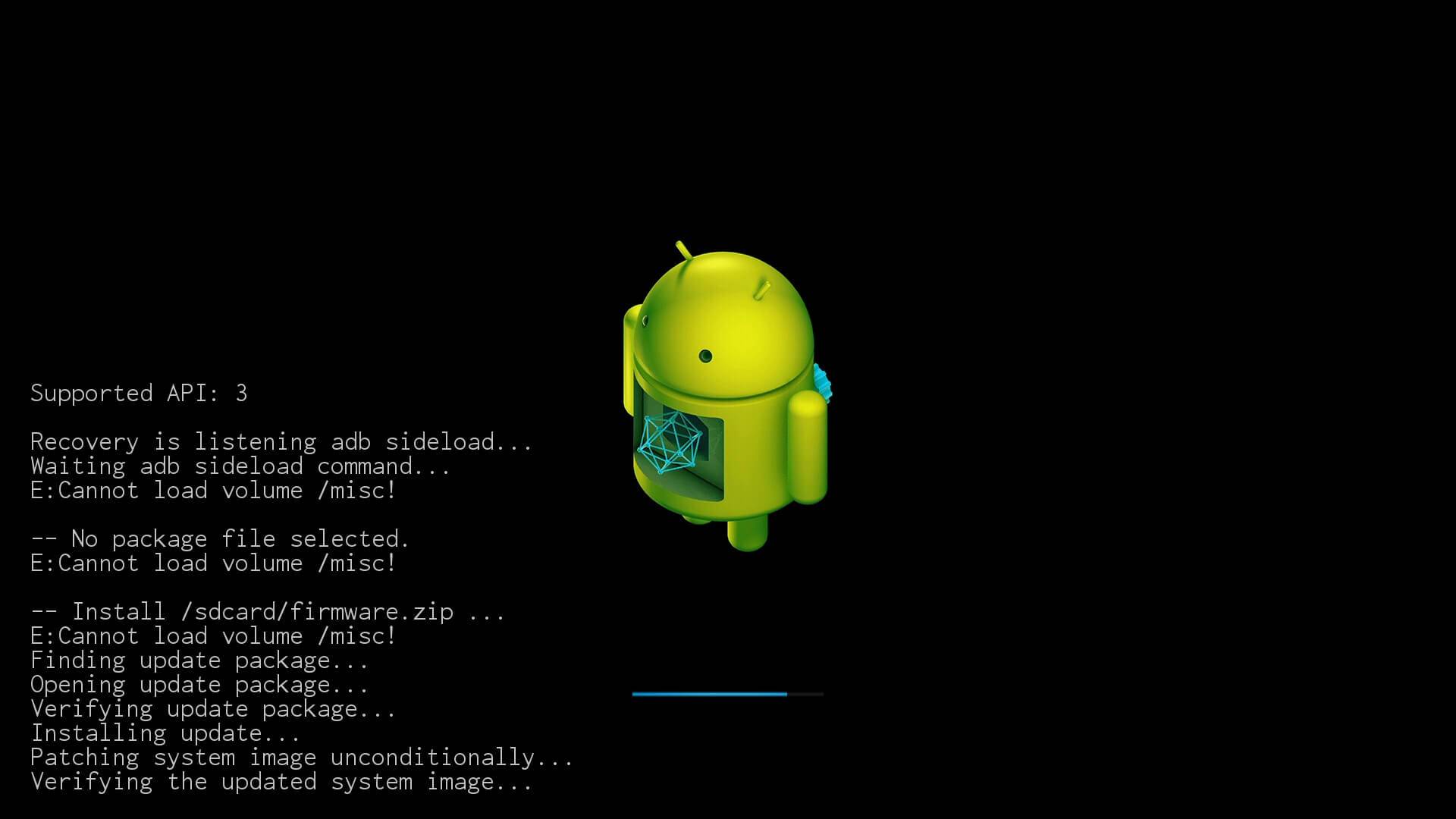
Proces flashovania firmvéru sa teraz spustí. Jeho dokončenie môže trvať niekoľko minút, preto zariadenie nevypínajte ani nestláčajte žiadne tlačidlá.
Po dokončení procesu sa vrátite do hlavného ponuky obnovy. Zvoľte možnosť Vymazať údaje/Obnoviť výrobné nastavenia v ponuke a potvrďte Áno pri všetkých výzvach. Zopakujte postup pre Vymazať oddiel vyrovnávacej pamäte. Opäť platí, že názvy sa môžu na vašom zariadení mierne líšiť.
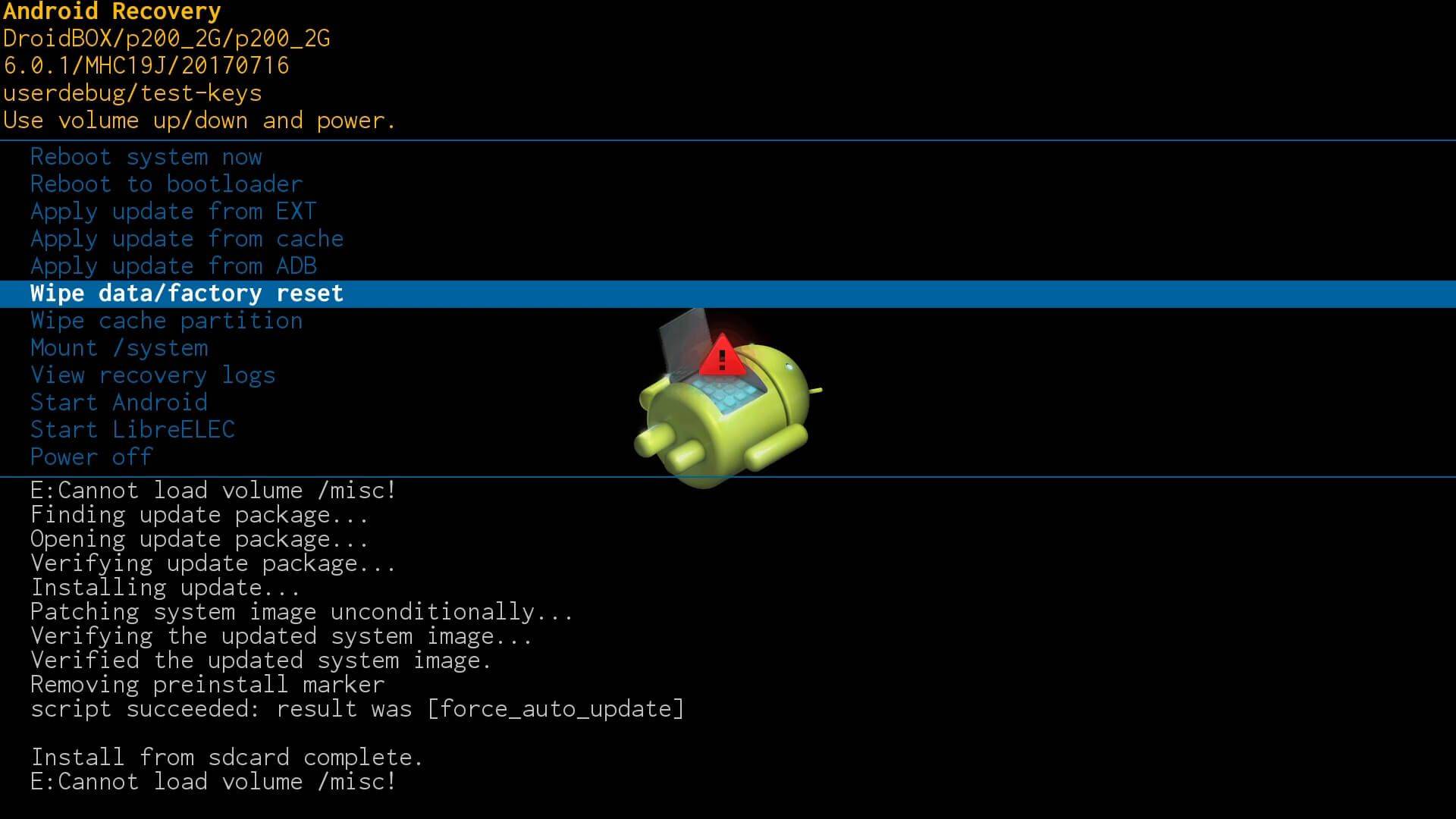
Po dokončení môžete vybrať SD kartu zo zariadenia DroidBOX. Následne zvoľte možnosť Reštartovať systém teraz v ponuke, názov sa môže na vašom zariadení mierne líšiť.
Prvé spustenie bude trvať dlhšie ako zvyčajne, kým sa dokončí prvé nastavenie. Keď sa zobrazí domovská obrazovka spúšťača Android, nechajte zariadenie 20 minút na pokoji. Počas tejto doby ho nerestartujte, neprepínajte na LibreELEC ani nevypínajte. Aplikácie sa naďalej inštalujú na pozadí a ak sa proces preruší, pri ďalšom spustení sa nemusia obnoviť.
Otázky a odpovede