




このガイドでは、DroidBOXにファームウェアを再書き込みする方法を説明します。
作業を進める前に、お使いのデバイスに正しいファームウェアがあることを確認してください。間違ったファームウェアを使用すると、DroidBOXが動作しなくなる可能性があります。ファームウェアはDroidBOXのフォーラム、または当社からお送りするメールでご確認いただけます。
zipファイルをダウンロードしたら、展開しないでください。zipファイルのままにしておく必要があります。
zipファイルをSDカードにコピーします。
DroidBOXの電源を切り、SDメモリーカードをお使いのデバイスのスロットに挿入します。
お使いのデバイスのリセット/リストア穴を探します。モデルによっては側面、背面、またはA/V穴の中にある場合があります。爪楊枝、ピン、クリップなどを穴にそっと挿入し、リセットボタンを押し続けます。
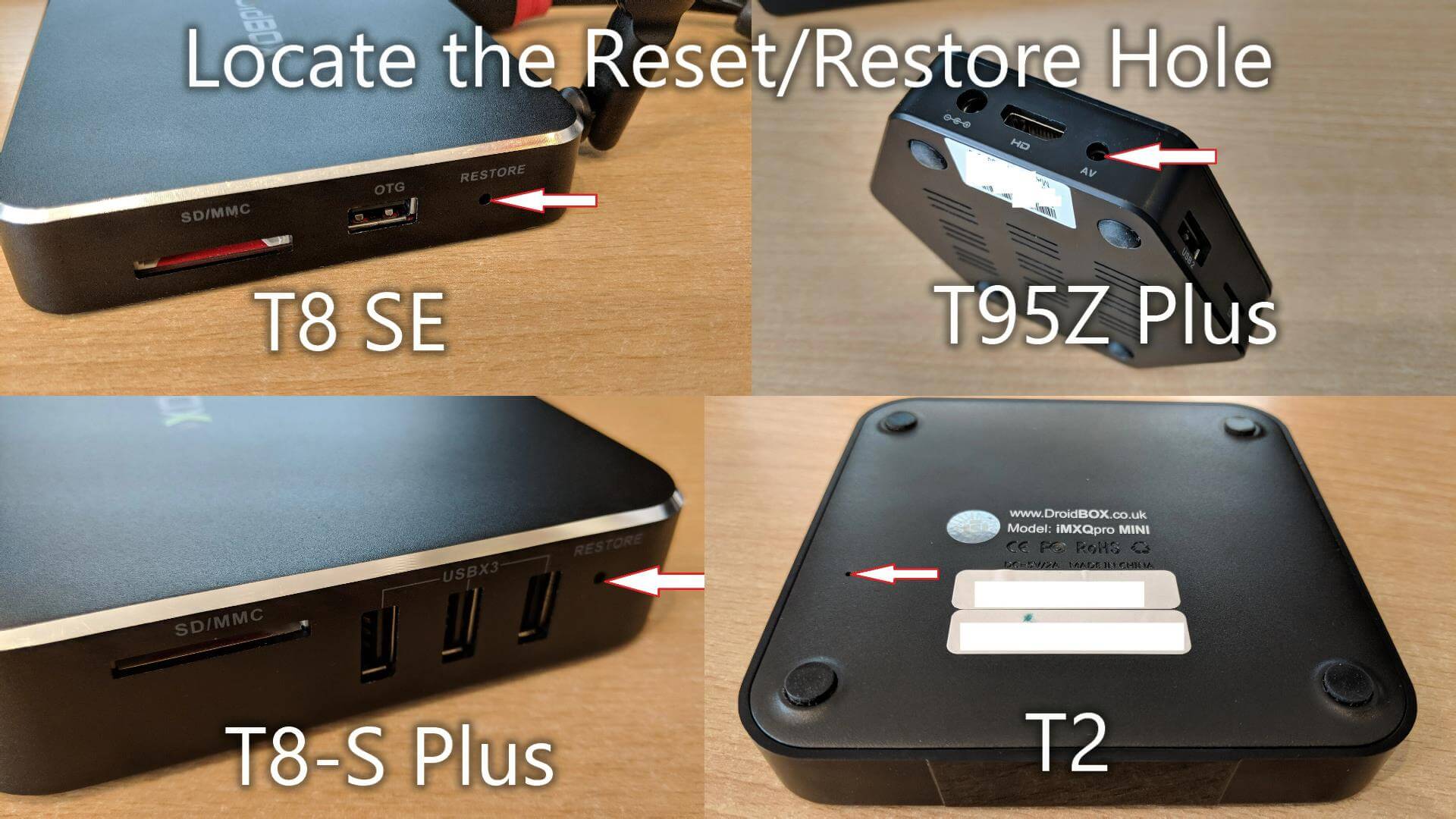
DroidBOXの電源を入れ、埋め込まれたスイッチを15~20秒ほど押し続けます。それより前にAndroidのリカバリーメニューが表示された場合は、スイッチを離してかまいません。
画面にAndroidリカバリーメニューが表示されたら、リストアボタンを離すことができます。メニューのハイライトが絶えず下にスクロールし続ける場合は、USBドングルを取り外し、デバイスに付属していた元のIRリモコンを使用してください。Cannot load volume /misc! というメッセージは無視してかまいません。これはまったく問題ありません。
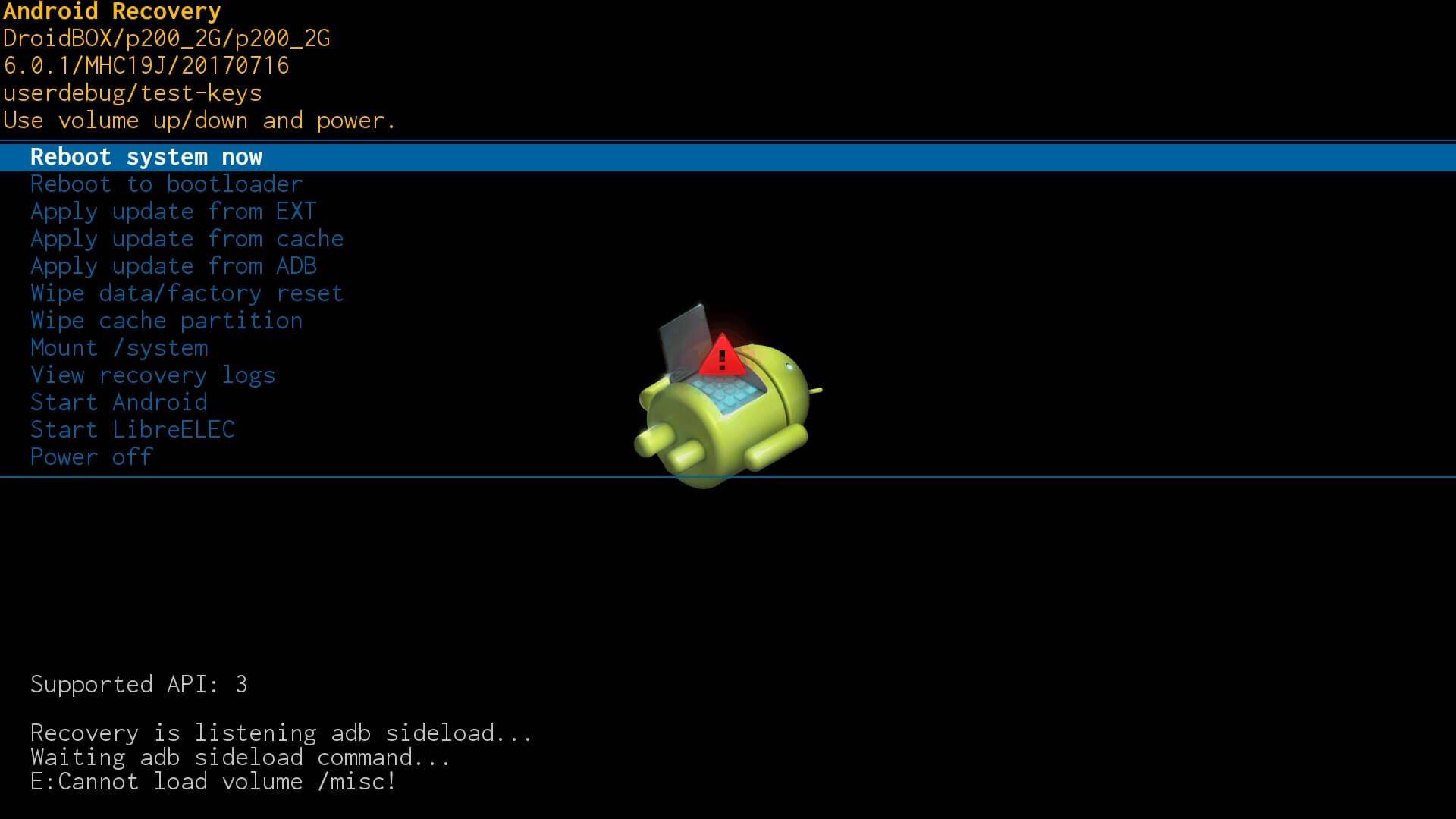
Apply update from EXTというオプションをクリックします。名前はお使いのデバイスでは多少異なる場合があります。
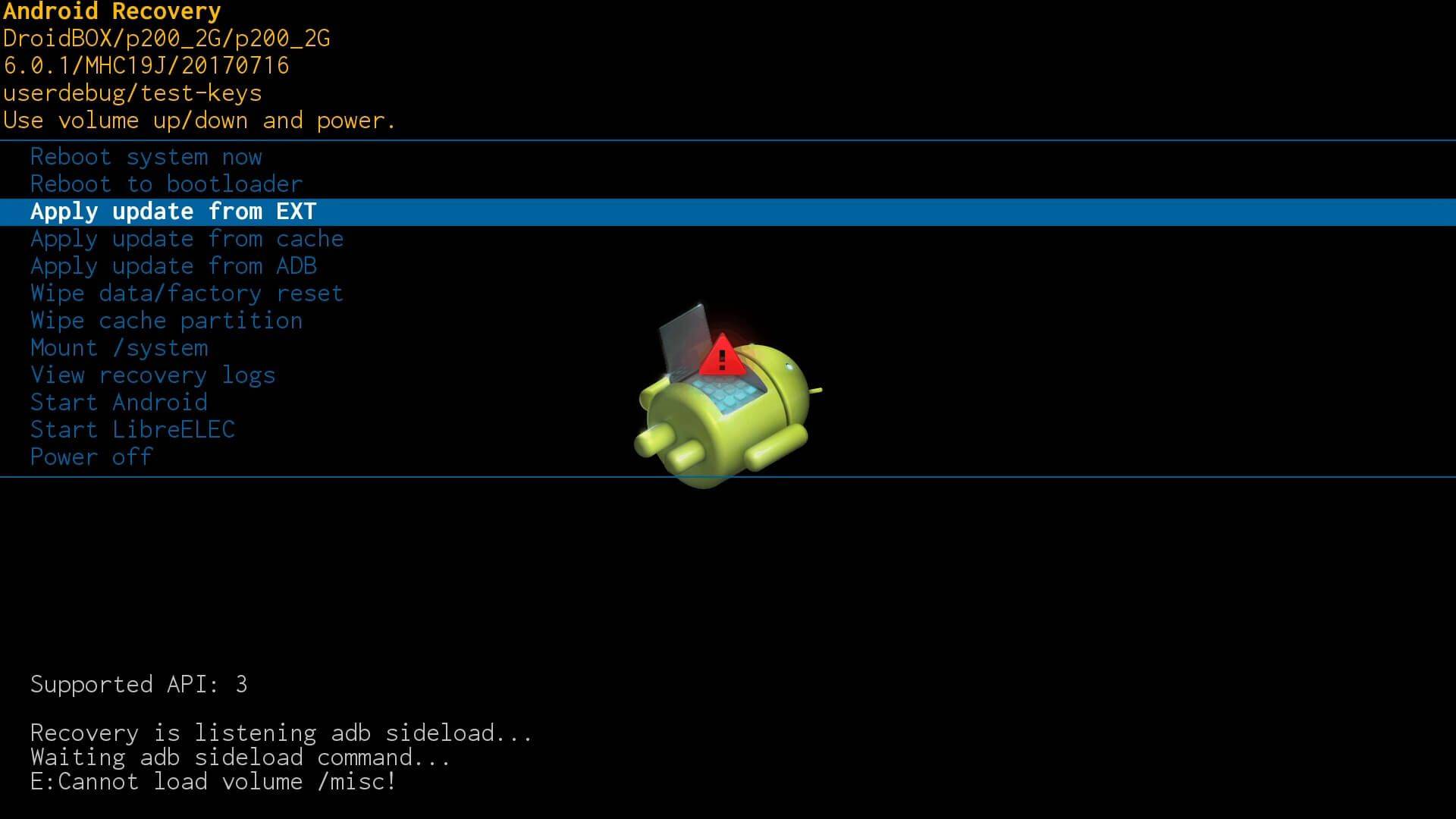
今回は、Update from sdcardというオプションをクリックします。名前はお使いのデバイスでは多少異なる場合があります。
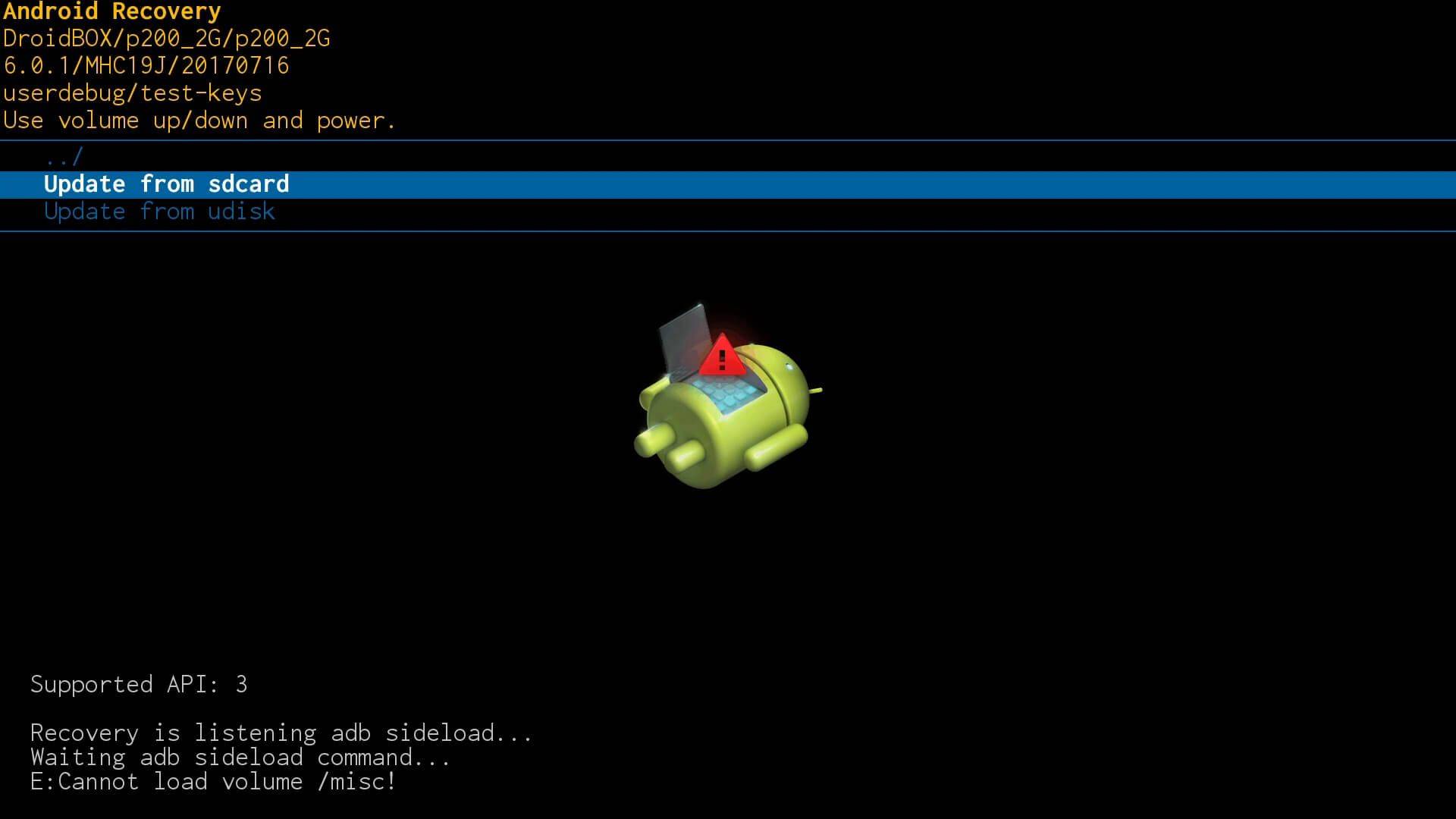
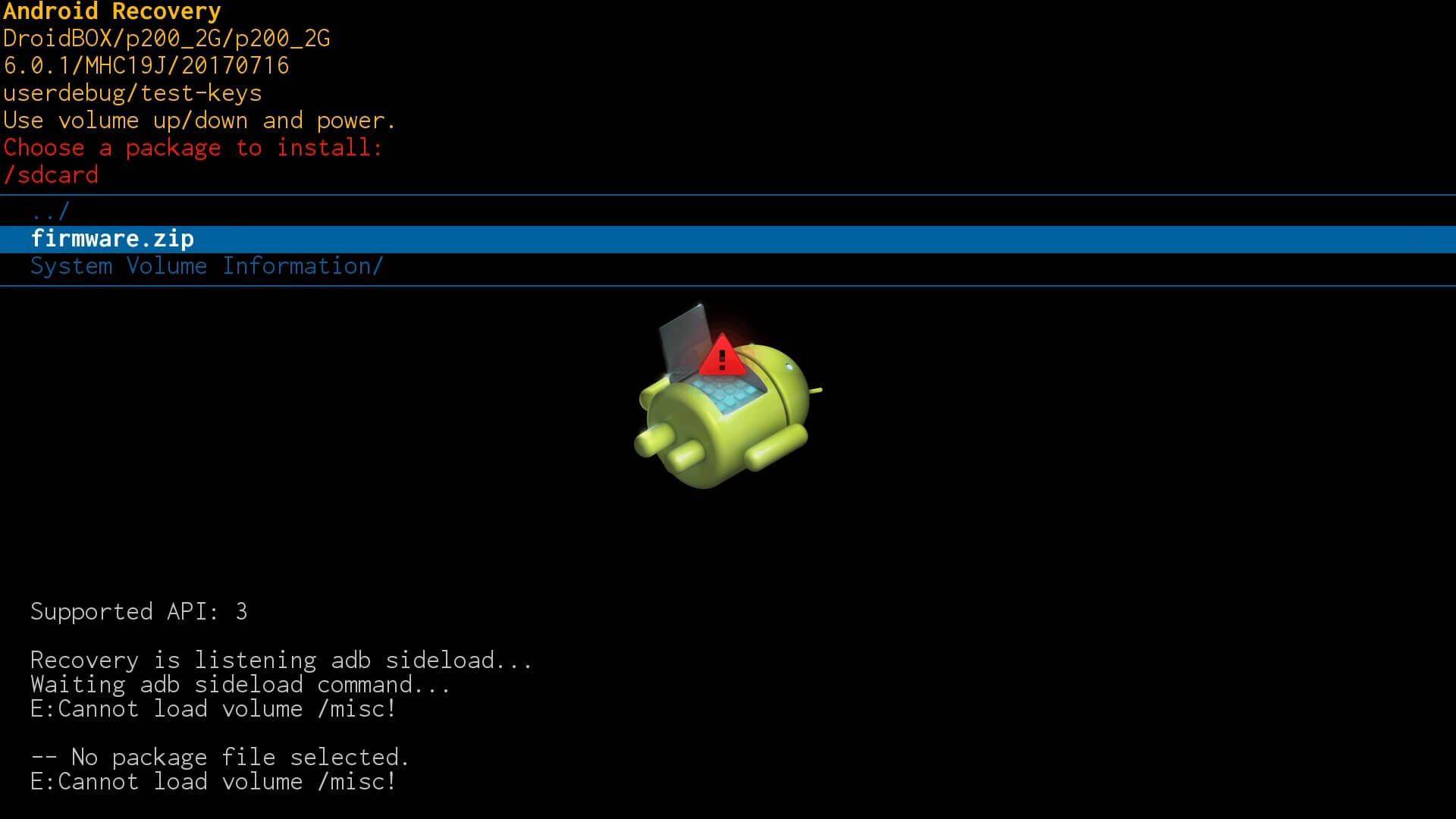
最後に、ダウンロードしてSDカードにコピーしたファームウェアのzipファイル(以下の例ではfirmware.zip)をクリックします。
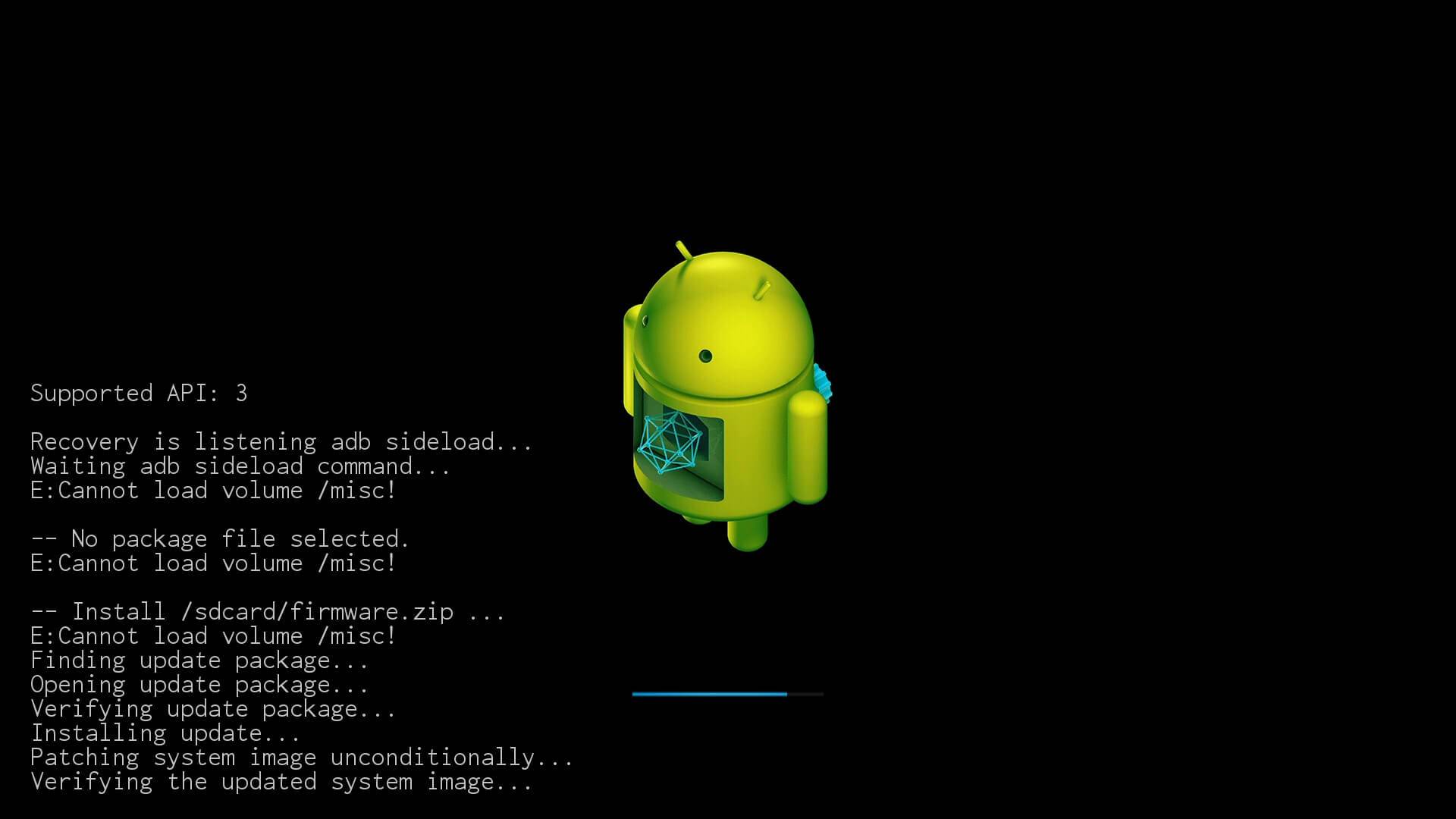
ファームウェアの書き込みプロセスが開始されます。完了するまでに数分かかる場合がありますので、デバイスの電源を切ったり、ボタンを押したりしないでください。
プロセスが完了すると、メインのリカバリーメニューに戻ります。 Wipe Data/Factory Resetメニューオプションを選択し、プロンプトに対してYesで確認します。Wipe Cache Partitionについても同じプロセスを繰り返します。繰り返しになりますが、名前はお使いのデバイスでは多少異なる場合があります。
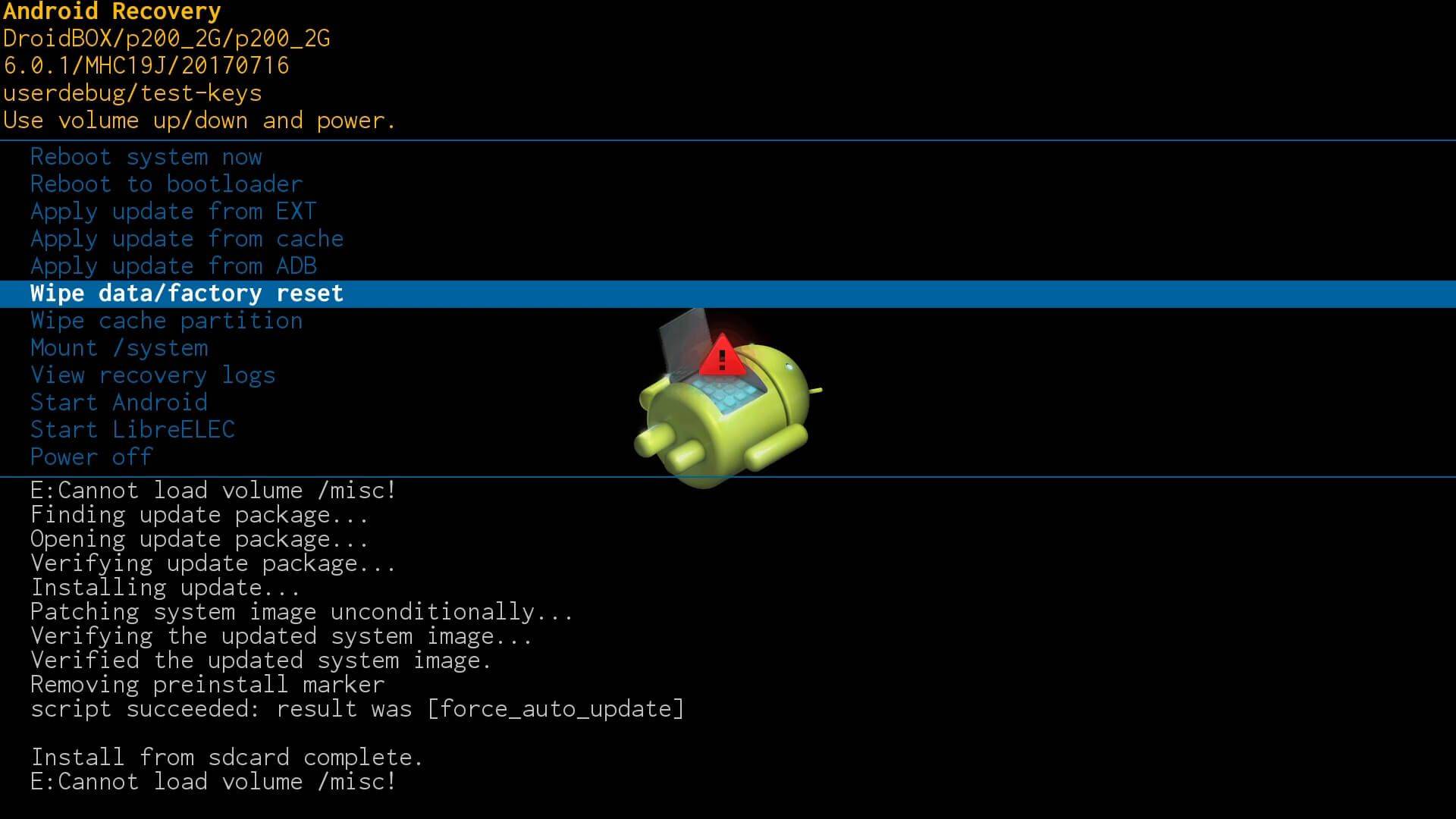
完了したら、DroidBOXからSDカードを取り外すことができます。次に、Reboot system nowオプションを選択します。名前はお使いのデバイスでは多少異なる場合があります。
初回起動時は、初回セットアップが完了するまで通常より時間がかかります。Androidランチャーのホーム画面が表示されたら、20分間デバイスをそのままにしておいてください。この間、再起動したり、LibreELECに切り替えたり、電源を切ったりしないでください。アプリケーションはバックグラウンドでインストールを続けており、中断されると次回起動時に再開されない場合があります。
質疑応答