




Datoteke korištene u ovom vodiču
Verzije (2)
- Izvorni vodič: Globalni vodič za ponovnu instalaciju Mini PC računala – Kako ponovno instalirati Windows na vašem Beelink, GPD, One Netbook, itd.)
- Izvorni vodič: Kako ponovno instalirati Windows na svoj GPD Win 2
- Izvorni vodič: Kako ponovno instalirati Windows na svoj GPD Win 2
Starije verzije mogu se preuzeti za vraćanje - svaka verzija čuva vlastitu potvrđenu datoteku.
Dnevnik promjena
- Izvorni vodič: Kako ponovno instalirati Windows na svoj GPD Win 2
Starije verzije mogu se preuzeti za vraćanje - svaka verzija čuva vlastitu potvrđenu datoteku.
Dnevnik promjena
- GPD WIN 2 firmware za Windows OS (8100Y) | — | Firmware za WIN 2 s procesorom 8100Y.
Starije verzije mogu se preuzeti za vraćanje - svaka verzija čuva vlastitu potvrđenu datoteku.
NAPOMENA: Izvođenje ove instalacije izbrisat će pohranu i ponovno instalirati Windows od nule na vašem GPD Win 2, stoga se pobrinite da ste sigurnosno kopirali sve važne datoteke prije nego što nastavite!
GPD Win 2 trebao bi biti potpuno napunjen prije početka ovog postupka. Trebat će vam USB memorijski stick od 16 GB ili veći za kopiranje datoteka na njega.
Preuzmite GPD Win 2 firmware s: https://mega.nz/#F!Y6YEAJYY!Er0mSpCowg5KzuqmXo9-dw
Preuzmite GPD Win 2 upravljačke programe s: https://mega.nz/#!9yBDFbLT!jH1oBm0h1lMHTJUyyTUf_L1S1WAKtgVSswW-OfwboNY
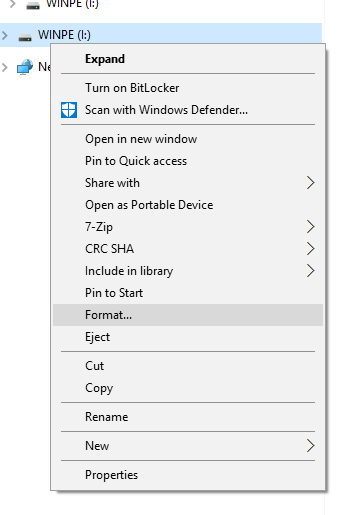
Povežite svoj USB memorijski stick od 16 GB ili veći s računalom. U Exploreru desnom tipkom miša kliknite na USB memorijski stick i odaberite opciju Formatiraj.
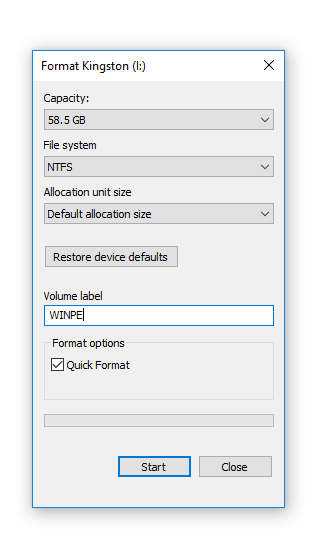
Promijenite datotečni sustav u NTFS, a oznaku volumena u WINPE kako je prikazano u nastavku ili firmware flash neće raditi.
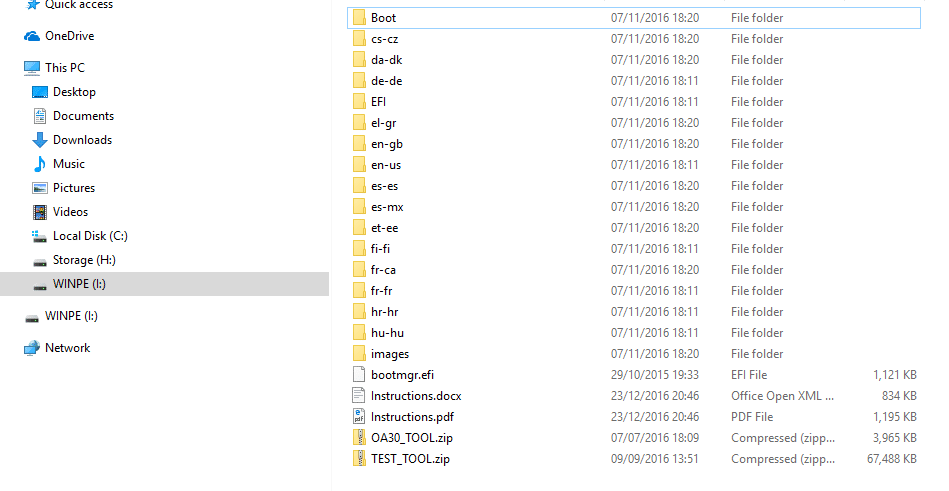
Raspakirajte sadržaj GPD Win 2 firmware datoteke u korijenski direktorij USB memorijskog sticka (dakle, nemojte stavljati sadržaj u novu mapu, već na sam početak pogona). Ovaj postupak može potrajati jer kopira sve datoteke.
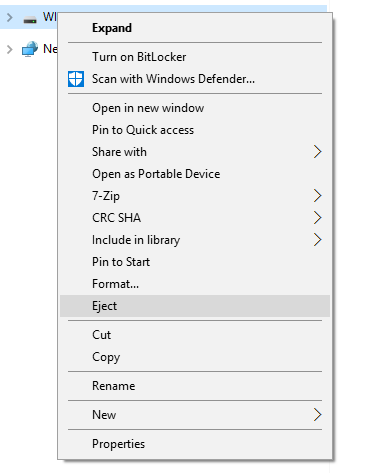
Kada završite, možete desnom tipkom miša kliknuti na USB memorijski stick i odabrati Izbaci.
Povežite USB memorijski stick s USB 3.0 priključkom na stražnjoj strani GPD Win 2.
Uključite GPD Win 2, odmah držite tipku Fn i uzastopno pritišćite tipku F12 dok se ne pojavi zaslon Boot Managera. NAPOMENA: Zaslon će biti rotiran za 90 stupnjeva i to je potpuno normalno u ovom postupku.
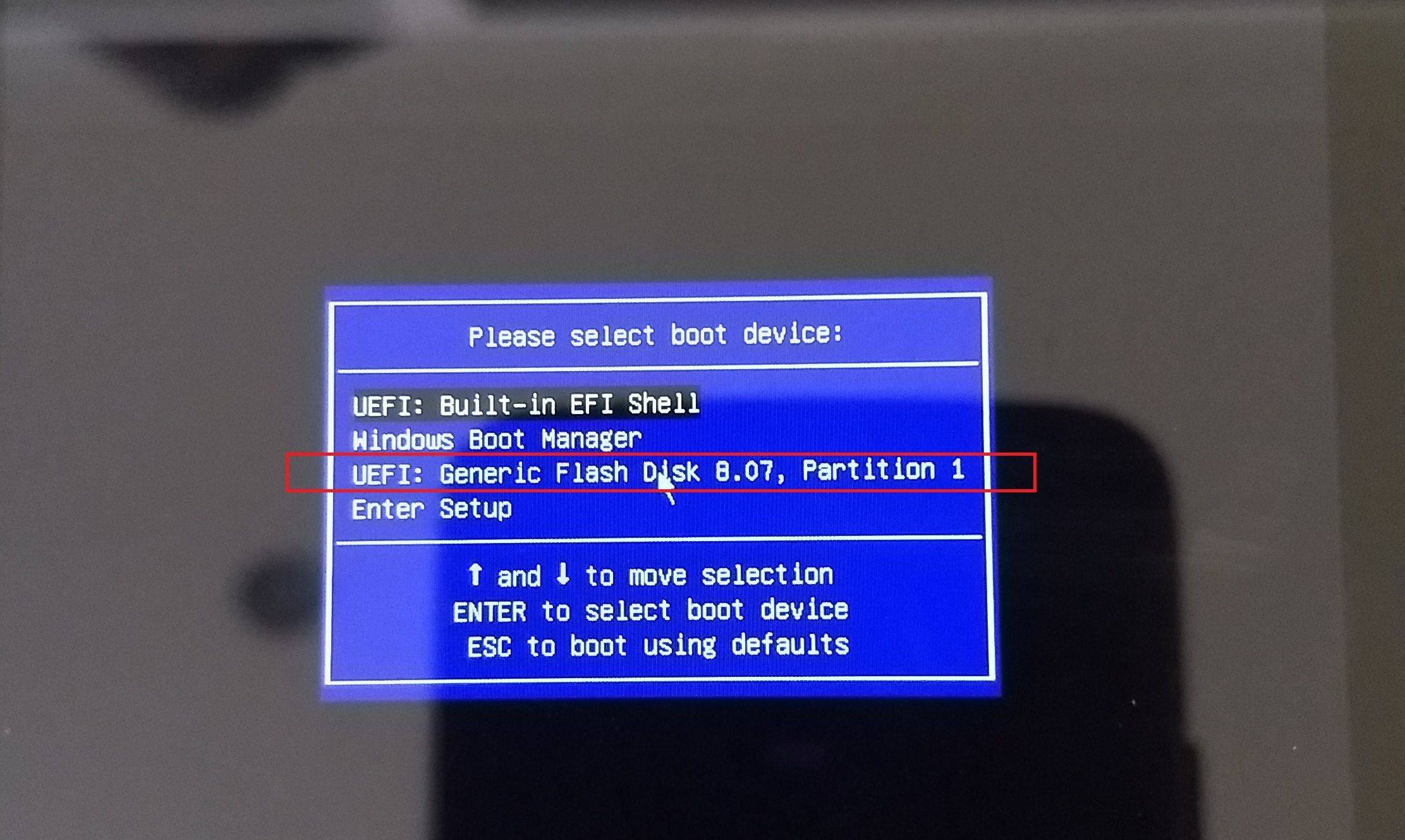
Koristeći tipke Gore/Dolje na GPD Win 2 tipkovnici, navigirajte do svog USB memorijskog sticka i zatim pritisnite tipku Enter da biste ga odabrali.
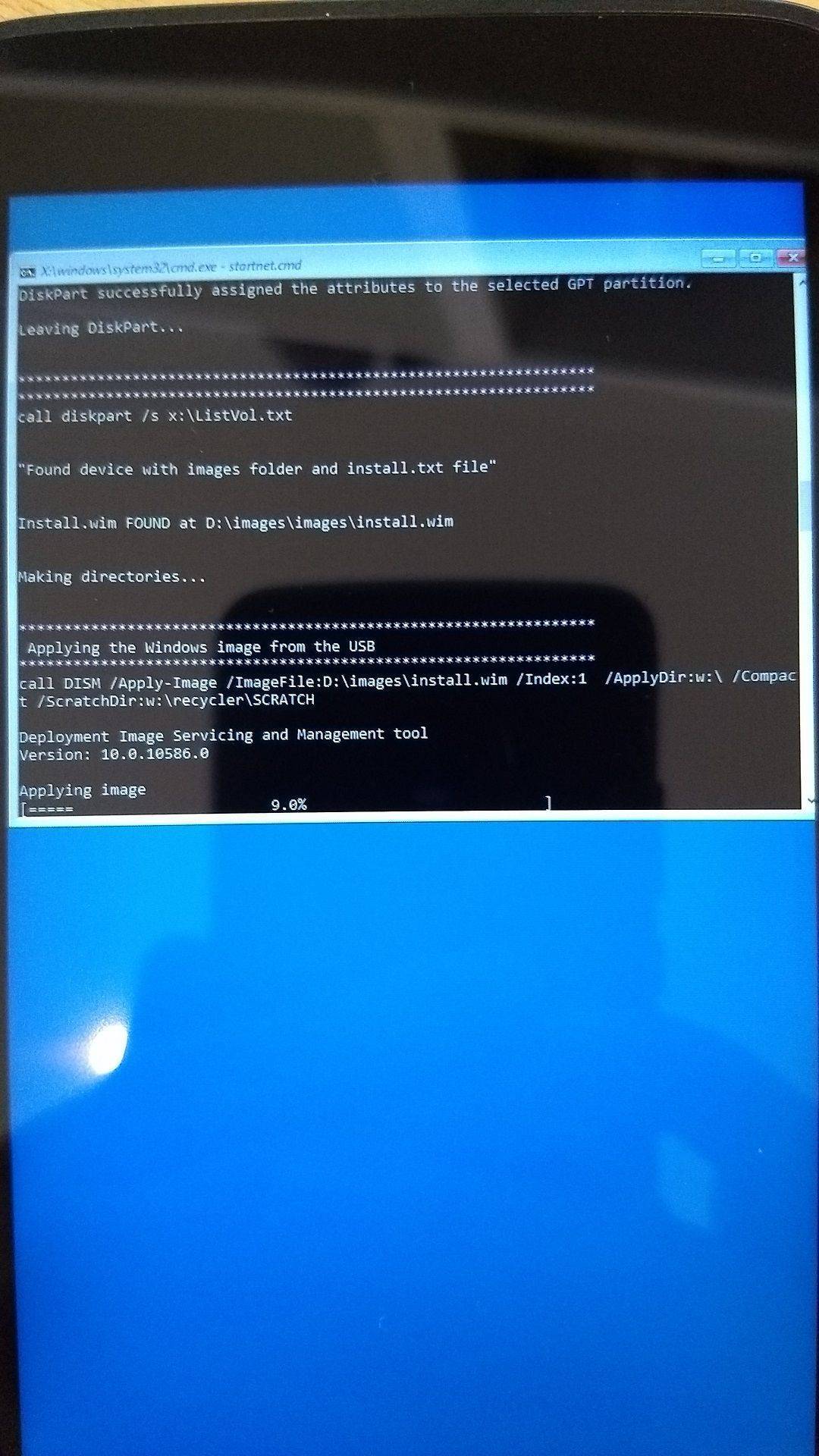
Ponovno flashanje firmwarea sada će se nastaviti i automatizirano je – možete ga ostaviti dok ponovno ne vidite Windows radnu površinu. Postupak će trajati oko 20 do 30 minuta, nemojte isključivati uređaj niti pritiskati bilo koje tipke tijekom tog vremena.
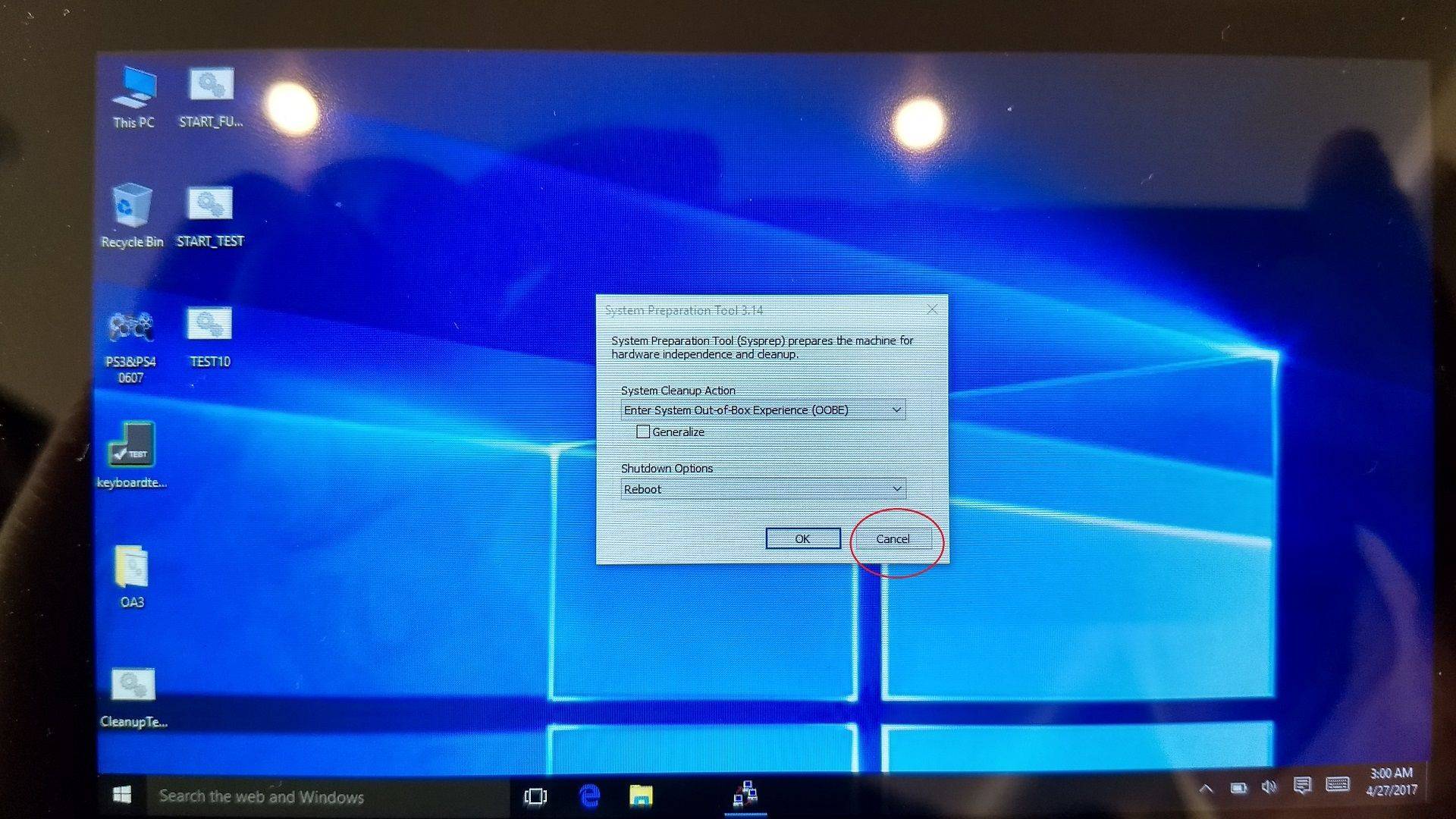
Kada se nađete na radnoj površini, pritisnite tipku Odustani na prozoru koji se pojavi, NEMOJTE pritisnuti U redu!
Sada možete dvaput kliknuti na ikonu Cleanup Test na radnoj površini da biste pokrenuli čišćenje.
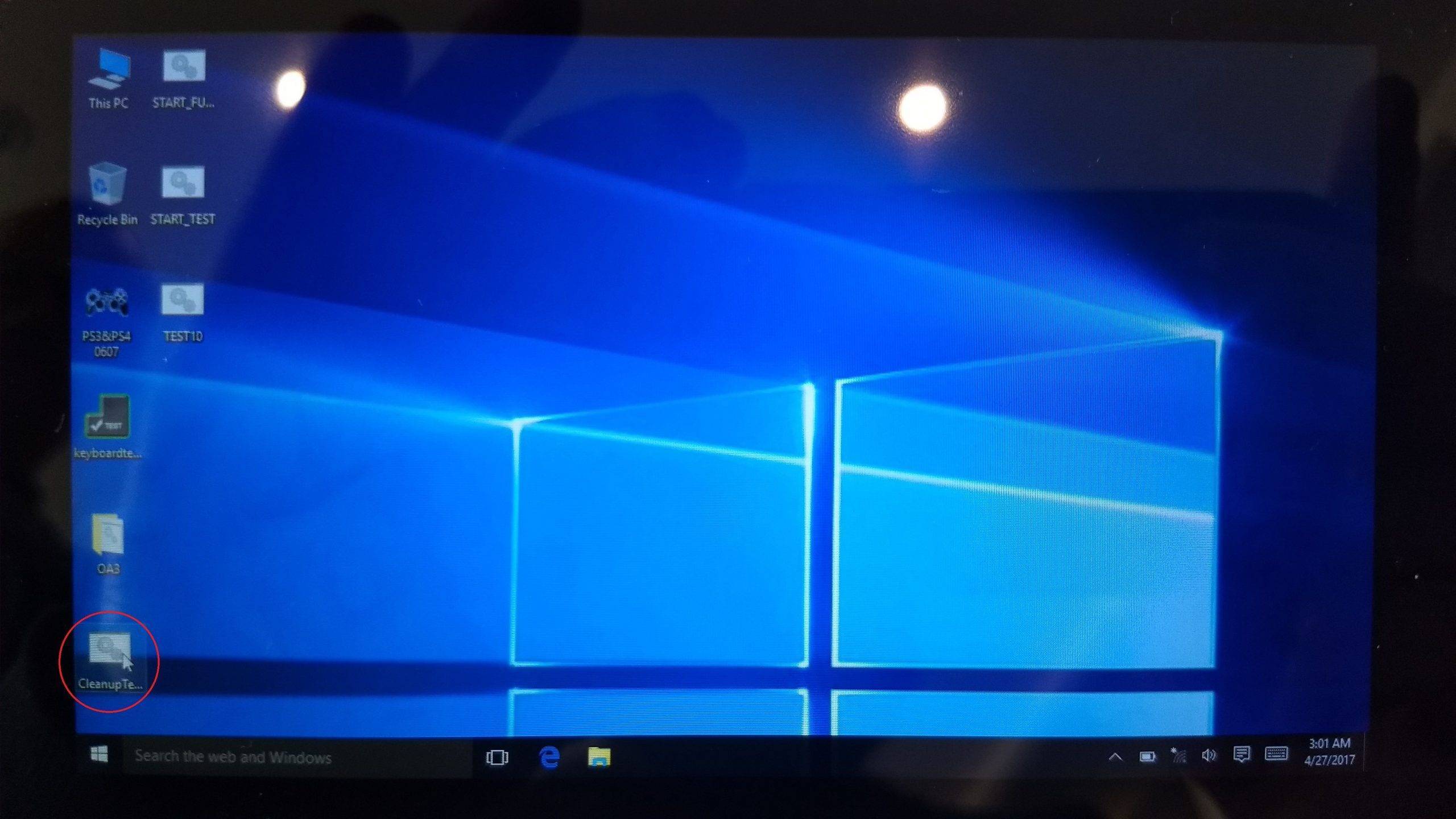
GPD će sada obaviti neke zadatke čišćenja, pustite ih da se dovrše, a nakon toga će se uređaj isključiti. Kada to završi, možete ponovno uključiti uređaj i on će se pokrenuti na Windows zaslon za prvo korištenje, sada je spreman za upotrebu.
NAPOMENA: Ako imate bilo kakvih problema sa zvučnicima koji nakratko puckaju jednom kada se zvuk počne reproducirati, molimo deinstalirajte Realtek High Definition upravljački program i odaberite Izbriši datoteke upravljačkog programa. Ako nemate odziv na dodirnom zaslonu, molimo instalirajte paket upravljačkih programa koji ste prethodno preuzeli.
Pitanja i odgovori