




Bestanden die in deze handleiding worden gebruikt
Versies (2)
- Brongids: Algemene herinstallatiegids voor Mini-PC – Hoe u Windows opnieuw installeert op uw Beelink, GPD, One Netbook, enz.)
- Bronhandleiding: Hoe u Windows opnieuw installeert op uw GPD Win 2
- Bronhandleiding: Hoe u Windows opnieuw installeert op uw GPD Win 2
Oudere versies blijven downloadbaar voor rollbacks; elke versie behoudt zijn eigen geverifieerde bestand.
Wijzigingslog
- Bronhandleiding: Hoe u Windows opnieuw installeert op uw GPD Win 2
Oudere versies blijven downloadbaar voor rollbacks; elke versie behoudt zijn eigen geverifieerde bestand.
Wijzigingslog
- GPD WIN 2 Firmware van Windows OS (8100Y) | — | Firmware voor WIN 2 met 8100Y-processor.
Oudere versies blijven downloadbaar voor rollbacks; elke versie behoudt zijn eigen geverifieerde bestand.
OPMERKING: Het uitvoeren van deze installatie wist de opslag en installeert Windows opnieuw vanaf nul op uw GPD Win 2, dus zorg ervoor dat u een back-up hebt gemaakt van alle belangrijke bestanden voordat u verdergaat!
De GPD Win 2 moet volledig opgeladen zijn voordat u met deze procedure begint. U hebt een USB-geheugenstick van 16 GB of groter nodig om de bestanden naar te kopiëren.
Download de firmware voor de GPD Win 2 van: https://mega.nz/#F!Y6YEAJYY!Er0mSpCowg5KzuqmXo9-dw
Download de stuurprogramma’s voor de GPD Win 2 van: https://mega.nz/#!9yBDFbLT!jH1oBm0h1lMHTJUyyTUf_L1S1WAKtgVSswW-OfwboNY
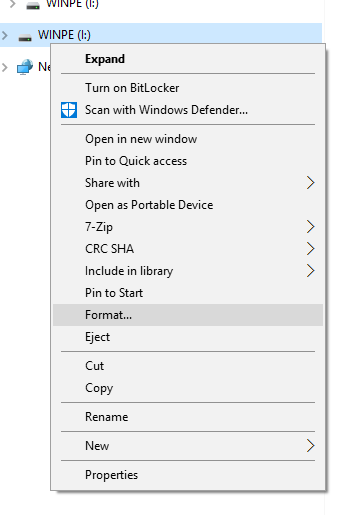
Sluit uw USB Memory Stick van 16 GB of groter aan op uw pc. Klik in Verkenner met de rechtermuisknop op de USB Memory Stick en kies de Formatteren -optie.
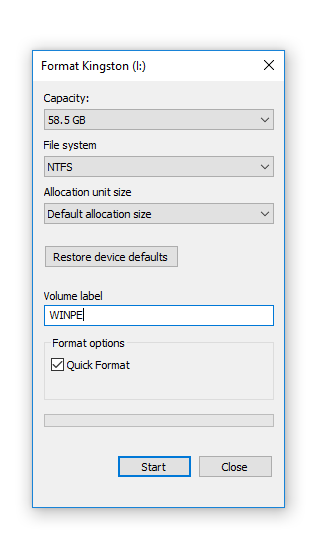
Wijzig het bestandssysteem in NTFS, en het volumelabel in WINPE zoals hieronder weergegeven, anders werkt het flashen van de firmware niet.
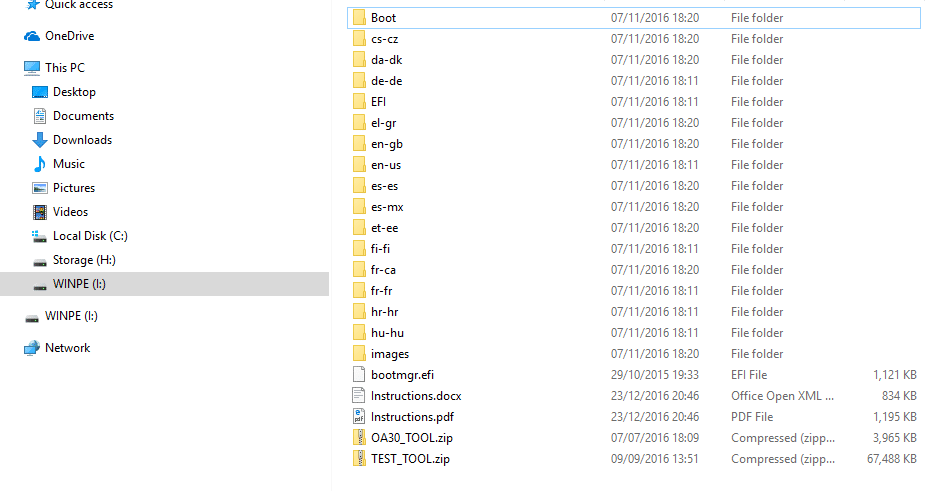
Pak de inhoud van het GPD Win 2 firmwarebestand uit naar de hoofdmap van de USB Memory Stick (plaats de inhoud dus niet in een nieuwe map, maar helemaal aan het begin van het station). Dit proces kan enige tijd duren, omdat alle bestanden worden gekopieerd.
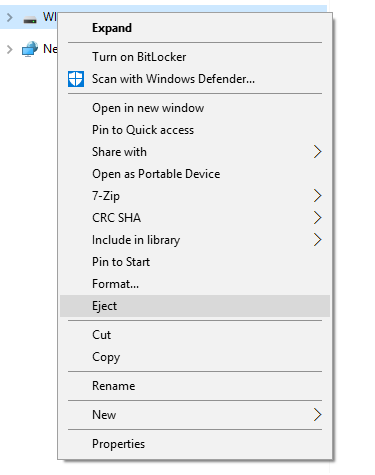
Zodra dit is voltooid, kunt u met de rechtermuisknop op de USB Memory Stick klikken en Uitwerpen.
Sluit de USB Memory Stick aan op de USB 3.0-poort aan de achterzijde van de GPD Win 2.
Schakel de GPD Win 2 in, houd onmiddellijk de Fn -toets ingedrukt en tik herhaaldelijk op de F12 -toets totdat het scherm Boot Manager verschijnt. OPMERKING: Het beeldscherm wordt 90 graden gedraaid en dit is volkomen normaal tijdens dit proces.
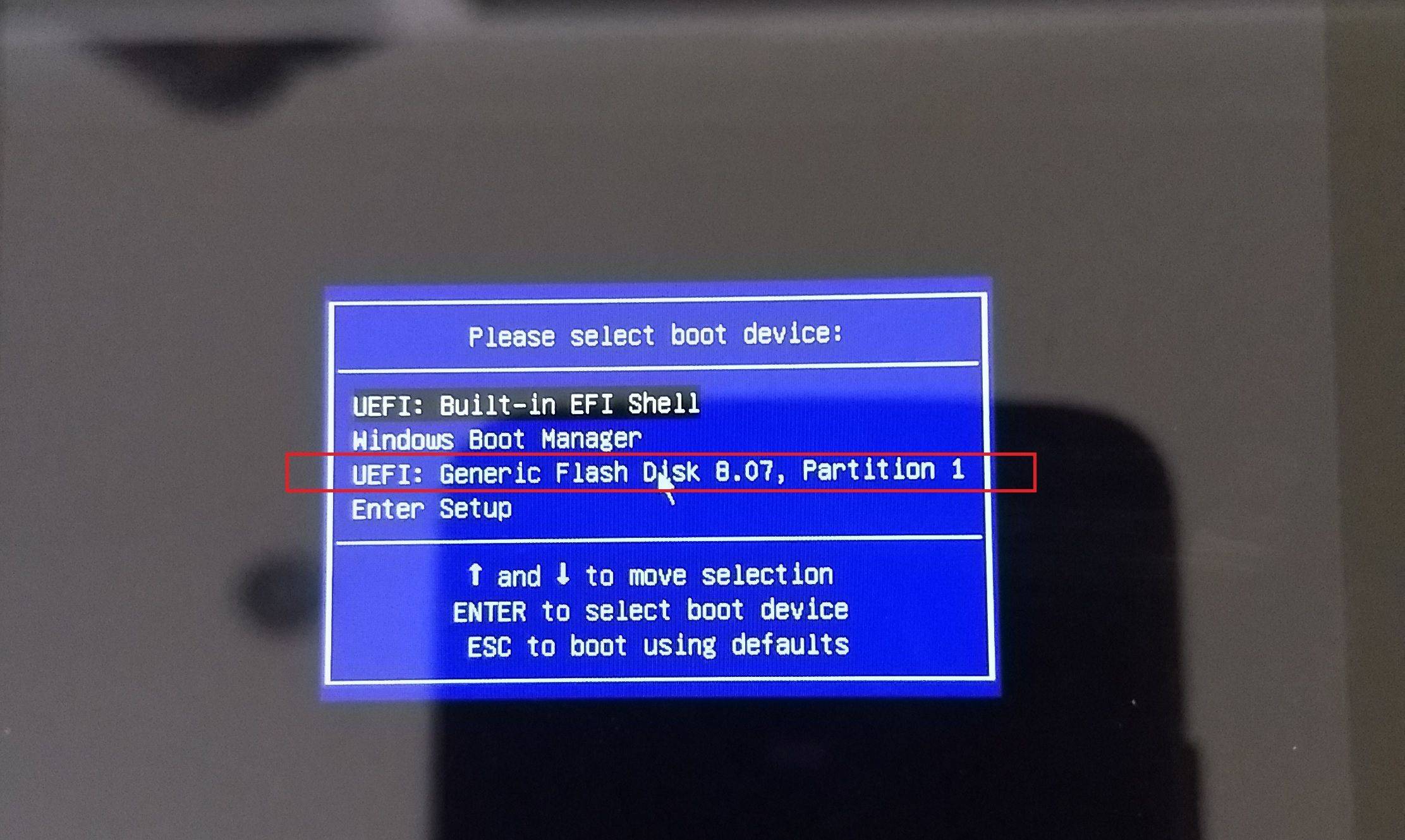
Gebruik de Omhoog/Omlaag -toetsen op het GPD Win 2-toetsenbord, navigeer naar uw USB Memory Stick en druk vervolgens op de Enter -toets om deze te selecteren.
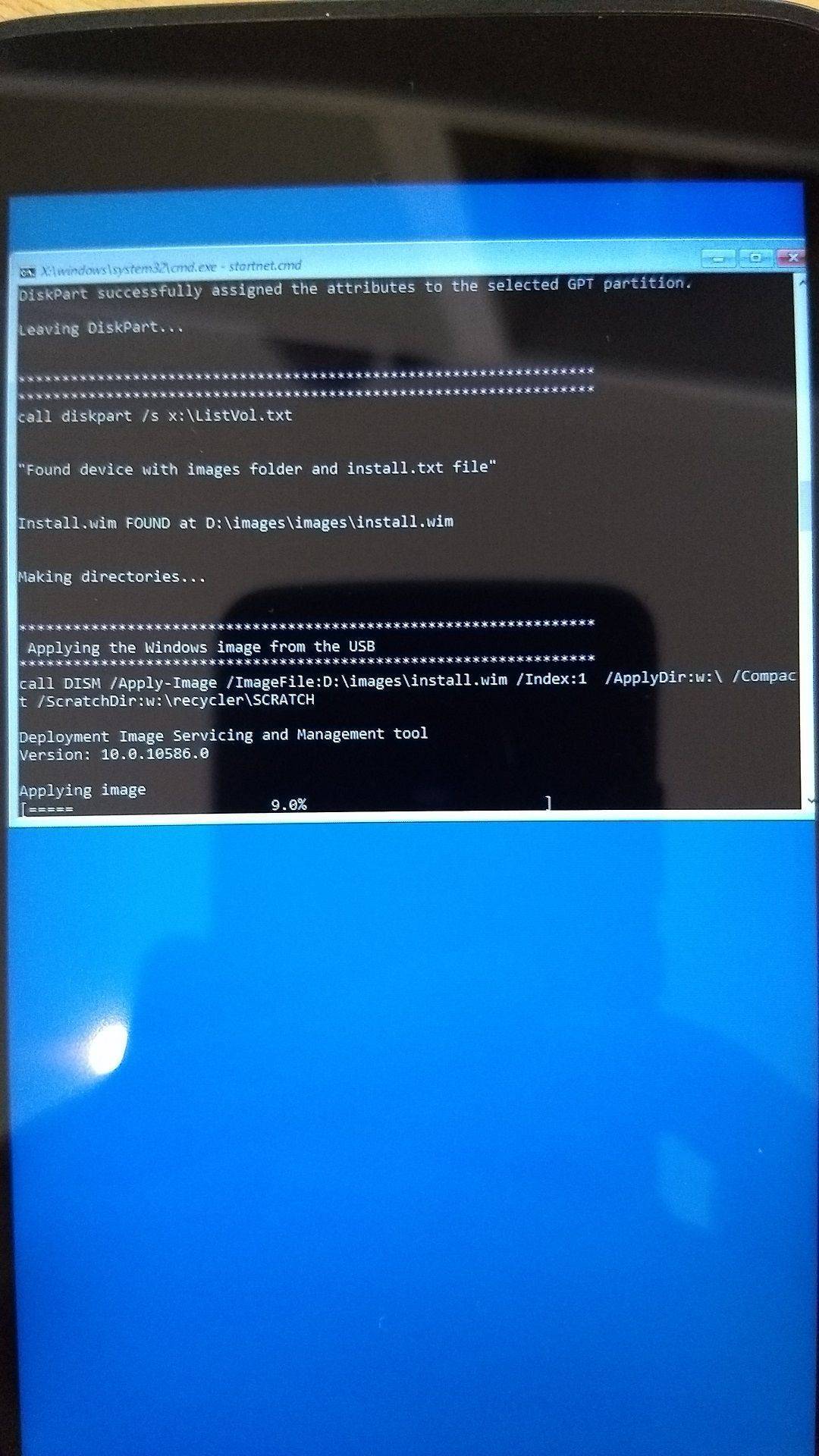
Het opnieuw flashen van de firmware wordt nu uitgevoerd en verloopt automatisch – u kunt het nu laten doorlopen totdat u het Windows-bureaublad weer ziet. Het proces duurt ongeveer 20 tot 30 minuten; schakel het apparaat gedurende deze tijd niet uit en druk niet op toetsen.
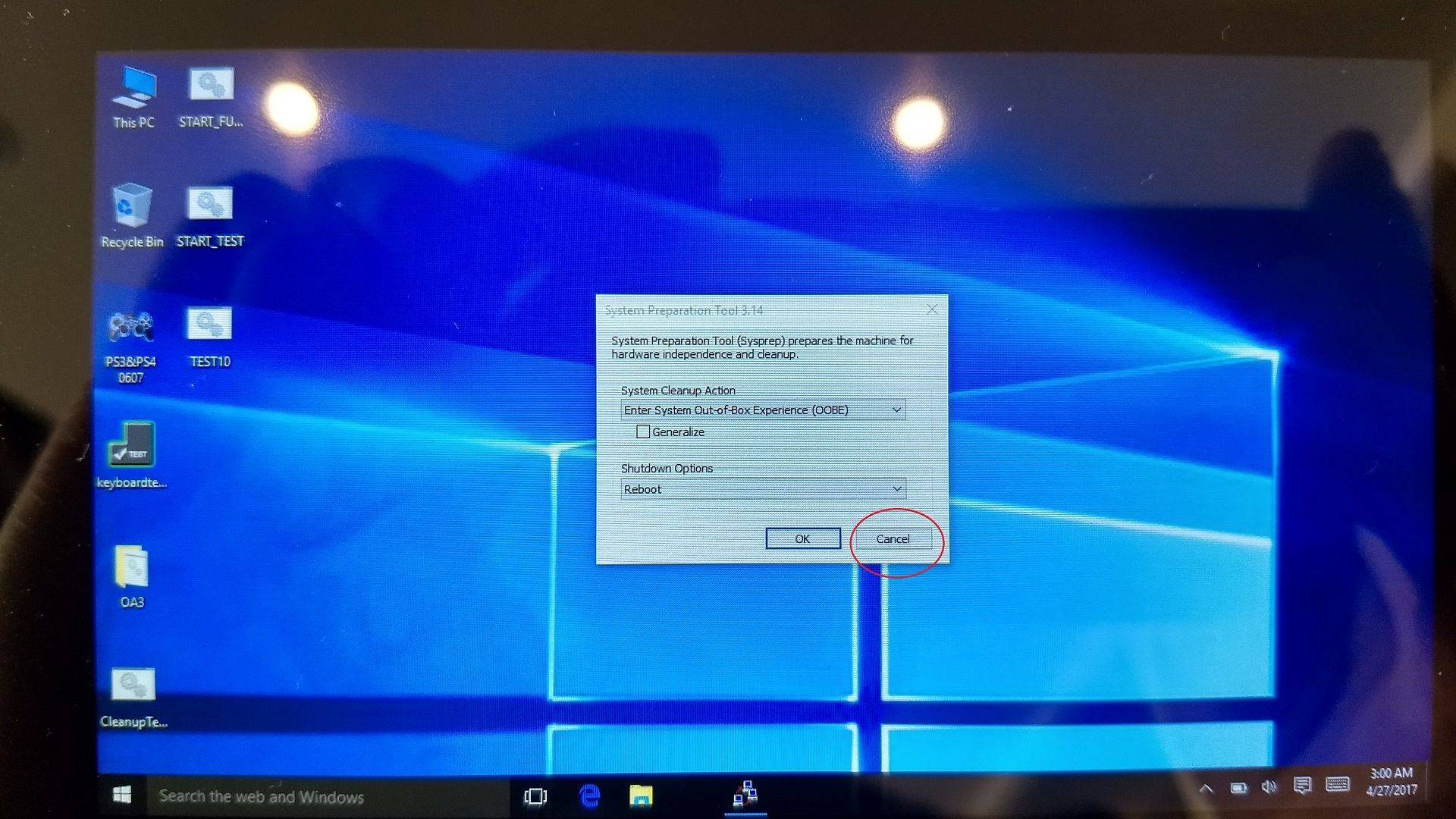
Zodra u op het bureaublad bent, drukt u op de Annuleren -toets in het venster dat verschijnt, druk NIET op OK!
U kunt nu dubbelklikken op het Cleanup Test -pictogram op het bureaublad om een opschoning uit te voeren.
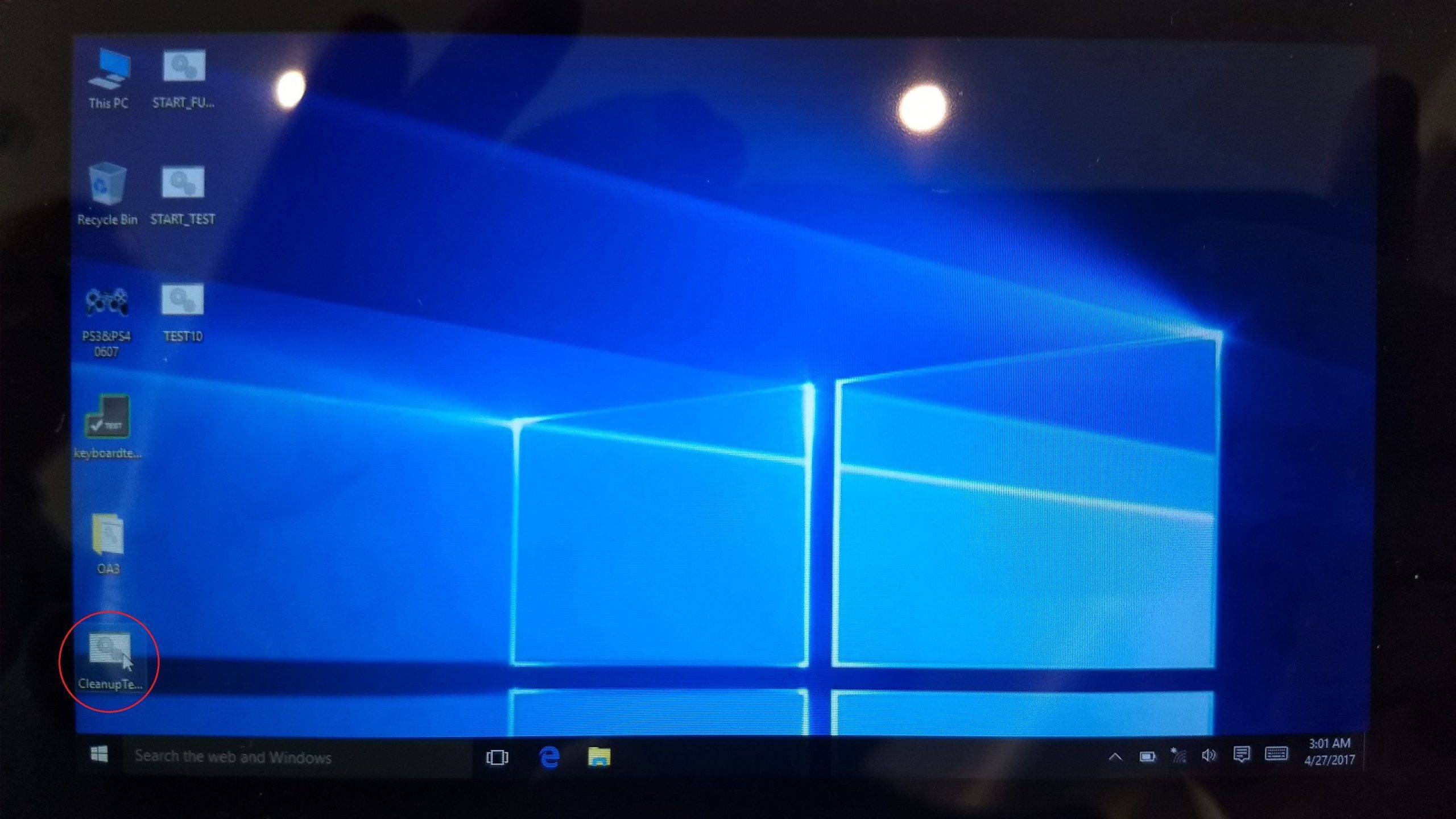
De GPD voert nu enkele opschoontaken uit; laat deze voltooien, waarna het apparaat wordt uitgeschakeld. Zodra dit is gebeurd, kunt u het apparaat weer inschakelen en het zal opstarten naar het eerste-gebruiksscherm van Windows; het is nu klaar voor gebruik.
OPMERKING: Als u problemen ondervindt waarbij de luidsprekers kort een plop geven zodra audio wordt afgespeeld, verwijder dan de Realtek High Definition-stuurprogramma en selecteer Stuurprogrammabestanden verwijderen. Als u geen reactie op het aanraakscherm heeft, installeer dan het stuurprogrammapakket dat u eerder heeft gedownload.
Latest from the blog
Visit the blog RockTek G2 Next Review – Sneller streamen met Android TV 14, Wi-Fi 6 en Gigabit Ethernet
5 november 2026
 EPOMAKER Carbon X Review – 46 g Koolstofvezel 8K Draadloze Muis voor Competitieve FPS
2 november 2026
 GPD WIN Mini Ultra – Een groter 8-inch 120Hz-scherm, Intel Arc G3 Extreme en dubbele USB4 v2.0
27 oktober 2026
 RockTek PJ500 Ultra Review – Een 1080p-thuisbioscoopprojector voor streaming en gaming
27 oktober 2026
Vragen & antwoorden