




Als u probeert in te loggen op het Google Play Centre en een Not Certified-fout krijgt, lees dan de volgende handleiding over hoe u dit probleem kunt oplossen.
Er zijn twee methoden om dit probleem op te lossen. De eerste is door de onderstaande handleiding te volgen. Er is geen Windows pc/laptop nodig om deze te gebruiken.
De tweede methode is om de firmware bij te werken naar een nieuwere versie. Dit is eenvoudig te doen, maar er is wel een Windows pc nodig om de firmware bij te werken. U kunt de handleiding volgen op https://droix.net/flashing-gpd-xd-plus-firmware/
Download de DeviceID.apk-app van https://tinyurl.com/yc4g6e6y. U kunt deze rechtstreeks naar uw XD Plus downloaden, of bijvoorbeeld naar een SD-kaart kopiëren, afhankelijk van wat voor u het eenvoudigst is.
Gebruik een bestandsbeheerder om het bestand DeviceID.apk te vinden dat u hebt gedownload en klik erop om het te installeren. Accepteer alle prompts tijdens de installatie.
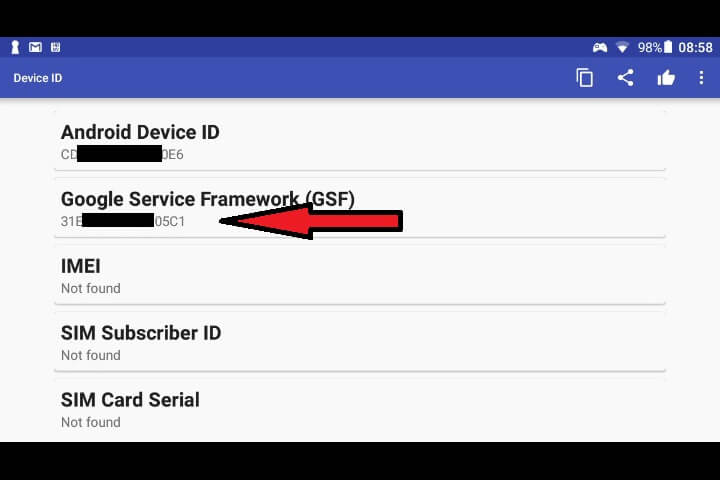
Zodra het is geïnstalleerd, opent u de app en ziet u Android Apparaat-ID en Google Service Framework (GSF) letters/cijfers. Degene die u nodig hebt is de Google Service Framework (GSF), dus noteer deze letters/cijfers.
Open https://www.google.com/android/uncertified/ in uw browser en log in met hetzelfde Google-account dat u met de Google Play Store gaat gebruiken.
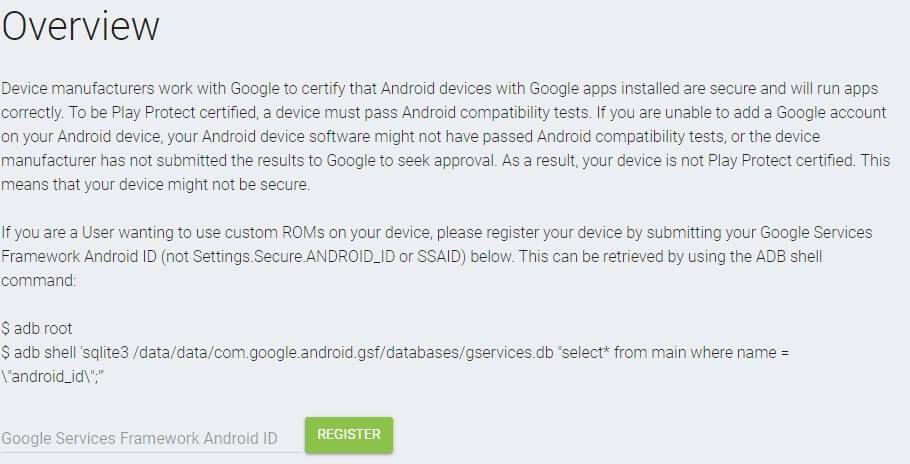
Voer de Google Service Framework (GSF) die u eerder hebt genoteerd in het betreffende veld in en klik op Registreren. Na enkele ogenblikken wordt het nummer hieronder gegenereerd onder Geregistreerde Android-ID’s.
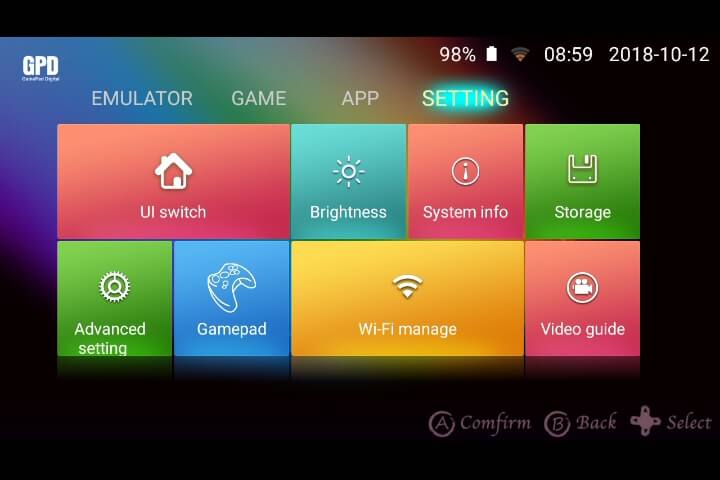
Ga terug naar uw XD Plus. Ga naar Instellingen, en vervolgens Geavanceerde instellingen
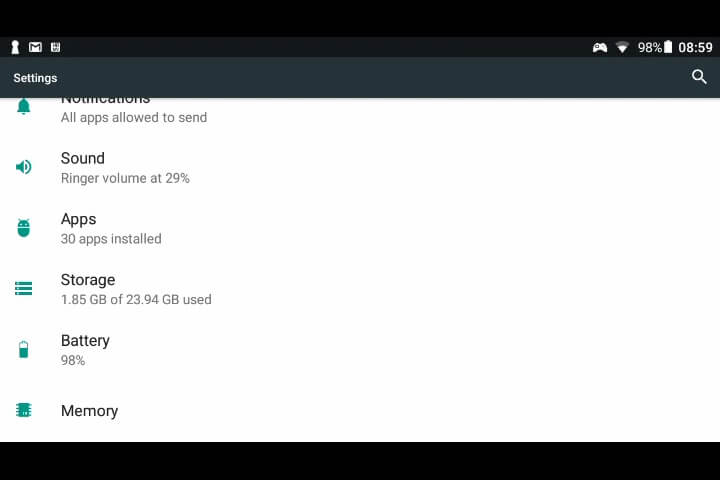
Scroll naar beneden naar Apps en kies deze optie.
Scroll naar beneden naar Google Play Store en kies deze app.
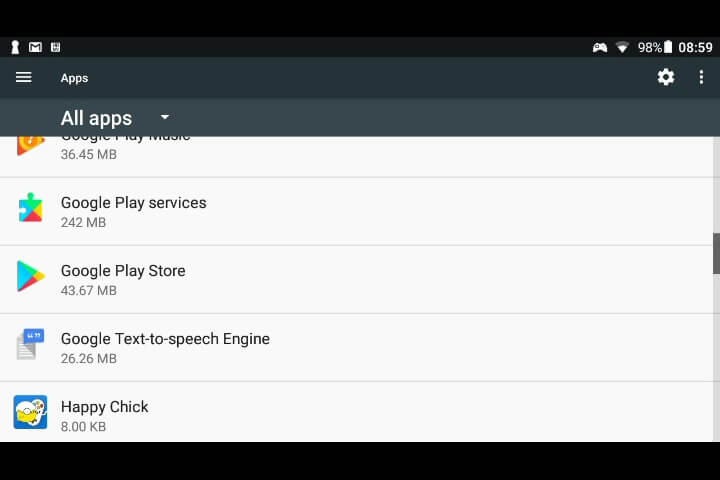
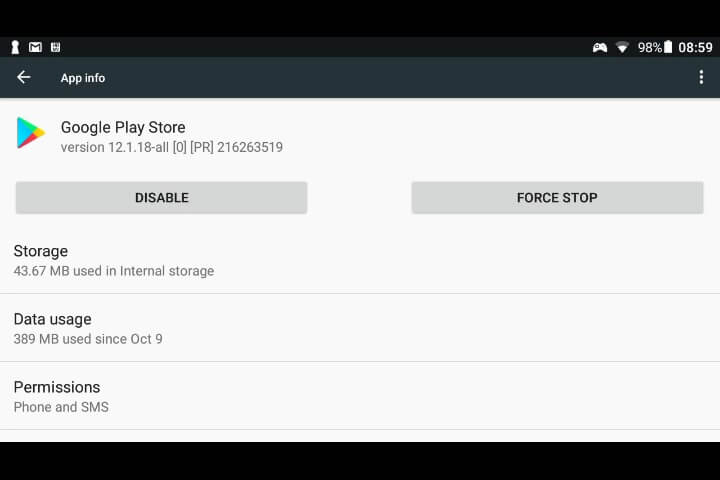
Klik op Opslag
Klik op Gegevens wissen
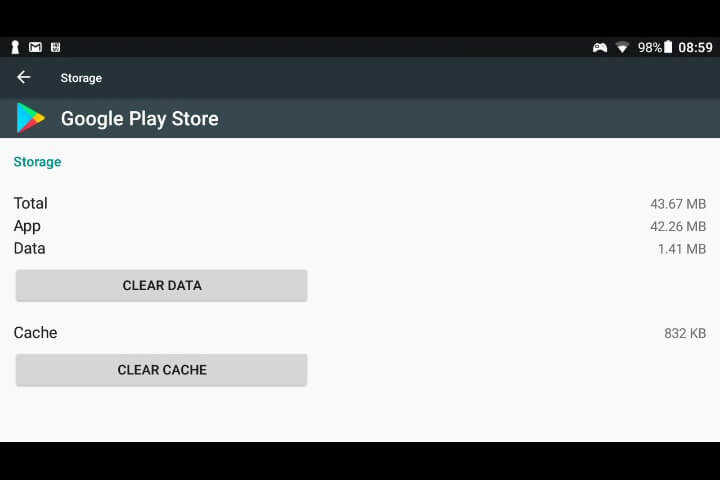
U zou nu de Google Play Store-app moeten kunnen openen.
Latest from the blog
Visit the blog ONEXPLAYER 3 Review – 8,8-inch AMOLED-gaming, modulaire bediening en verrassend goede batterijduur
14 oktober 2026
ONEXPLAYER 3 Review – 8,8-inch AMOLED-gaming, modulaire bediening en verrassend goede batterijduur
14 oktober 2026
 KONKR Pocket BLOCK aangekondigd: een piepkleine verticale Android-handheld met een 4:3-scherm
1 oktober 2026
KONKR Pocket BLOCK aangekondigd: een piepkleine verticale Android-handheld met een 4:3-scherm
1 oktober 2026
 KONKR Pocket ADVANCE review – Een zakformaat Android gaming handheld gericht op GBA
24 september 2026
KONKR Pocket ADVANCE review – Een zakformaat Android gaming handheld gericht op GBA
24 september 2026
 KONKR Pocket Advance pre-order: een compacte Android-handheld voor retro-gaming
23 september 2026
KONKR Pocket Advance pre-order: een compacte Android-handheld voor retro-gaming
23 september 2026
Vragen & antwoorden