




De GPD XD Plus heeft een uitstekend H-IPS-scherm en u kunt eenvoudig enkele instellingen aanpassen om het beste eruit te halen, of deze aanpassen aan uw persoonlijke voorkeuren. U kunt dit doen met de ingebouwde Miravision-app, die u hieronder in onze stapsgewijze handleiding kunt openen.
Houd er rekening mee dat de instellingen alleen van invloed zijn op het H-IPS-scherm en niet op de tv-uitgang. U dient de beeldscherminstellingen op uw tv te wijzigen als u een HDMI-kabel gebruikt om naar een tv uit te voeren.
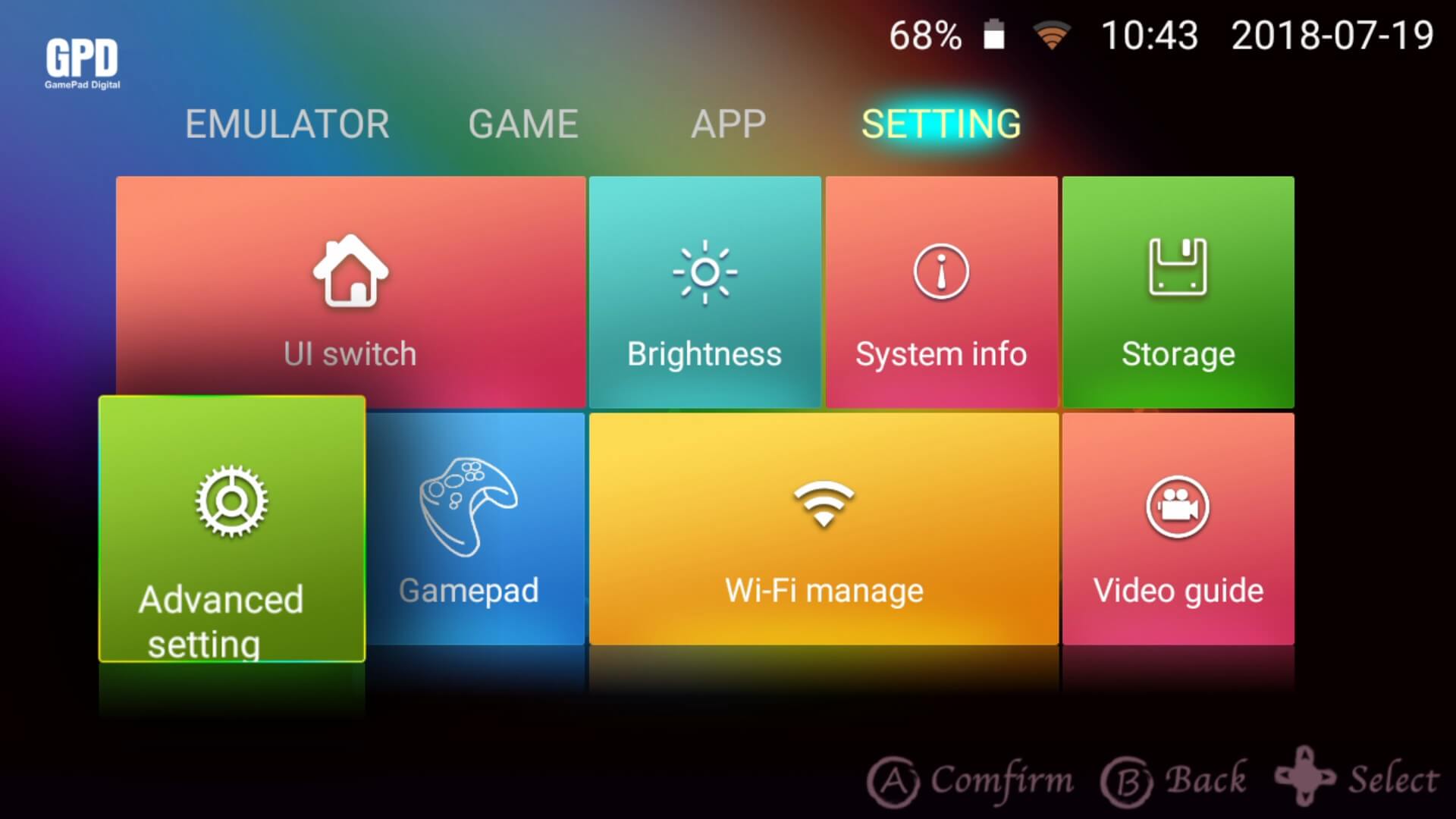
Ga naar Instellingen menu en kies Geavanceerde instellingen
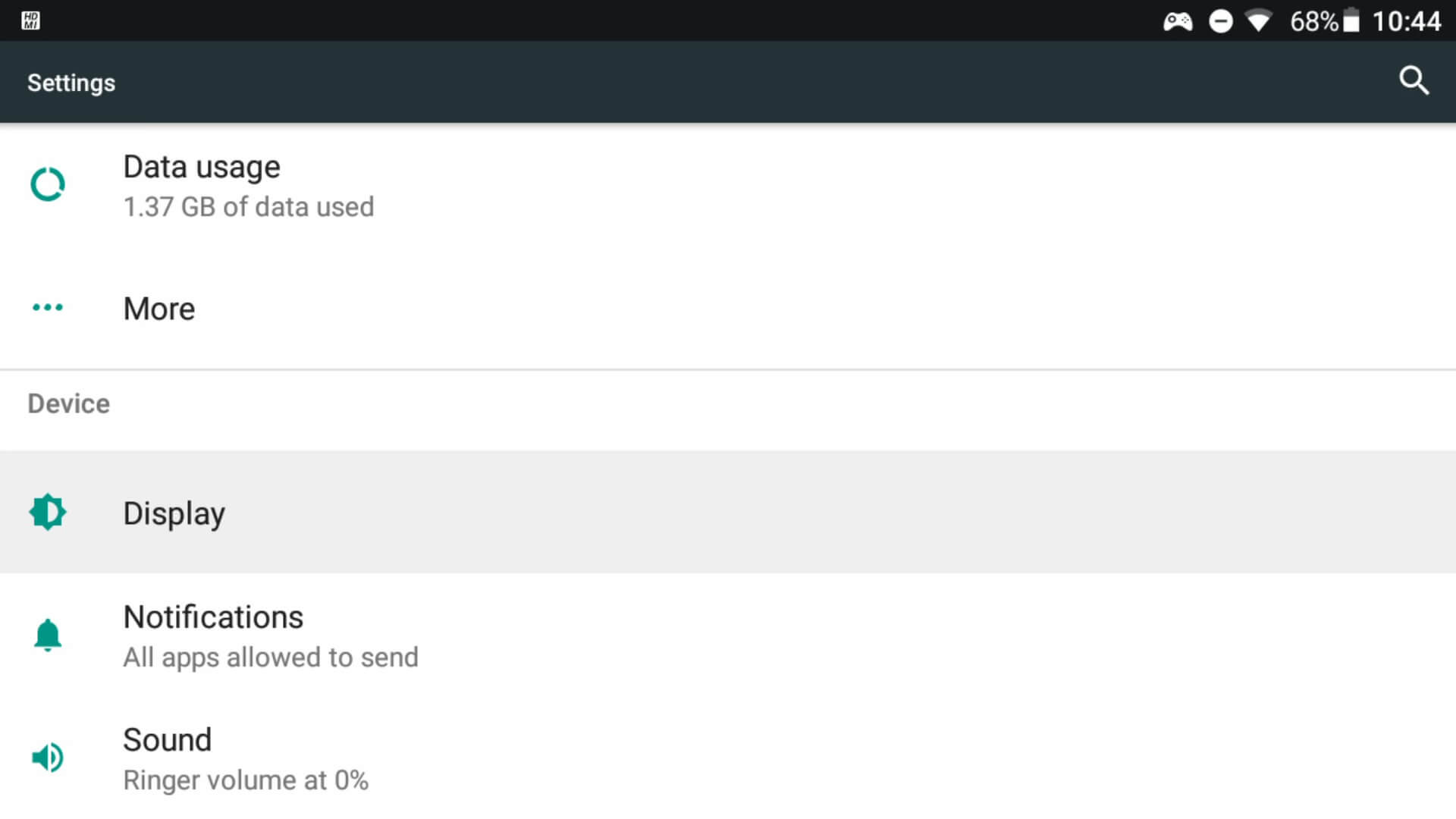
Scroll door het menu totdat u Weergaveziet, kies deze optie.
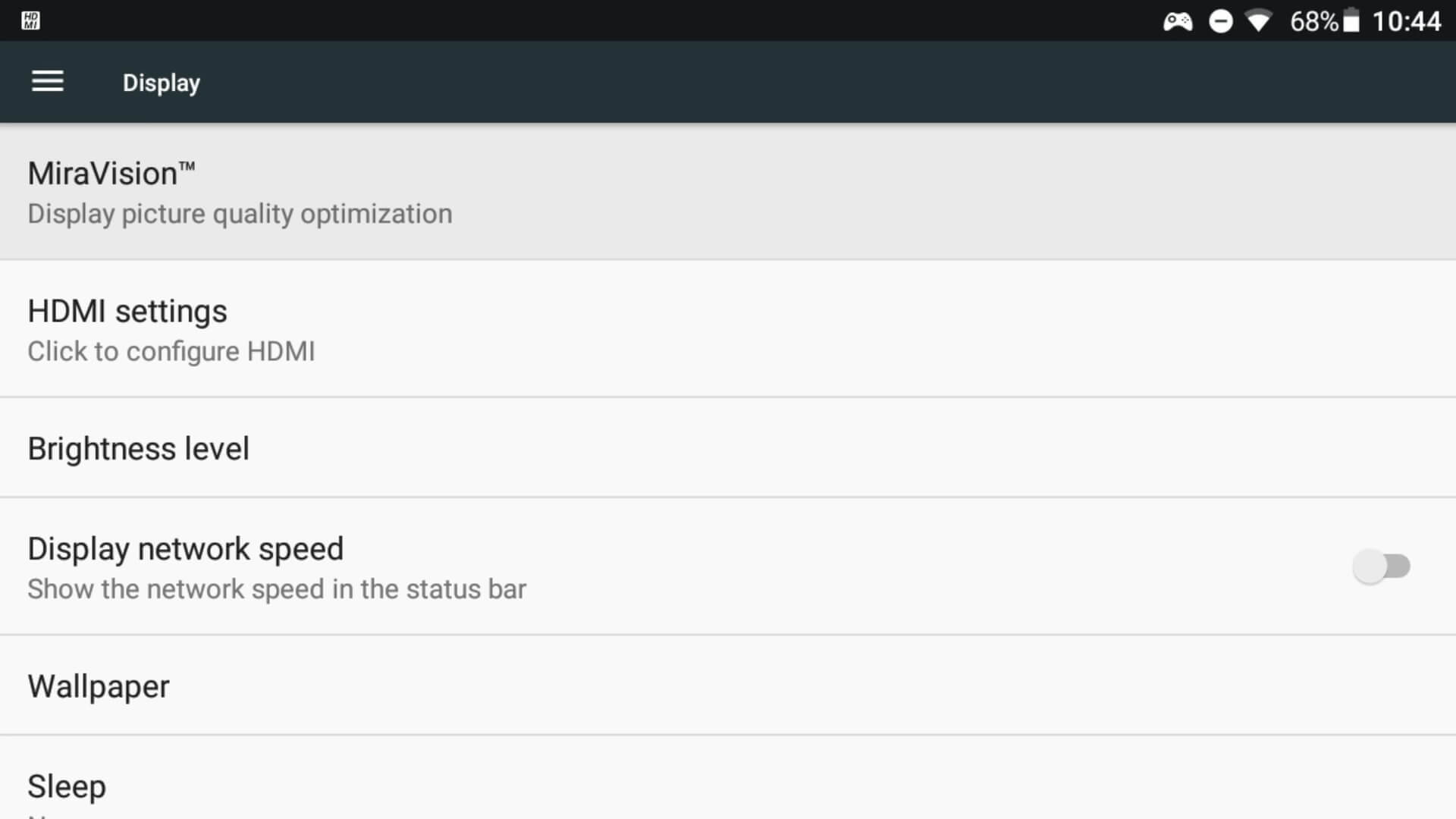
Kies Miravision uit de menu-opties
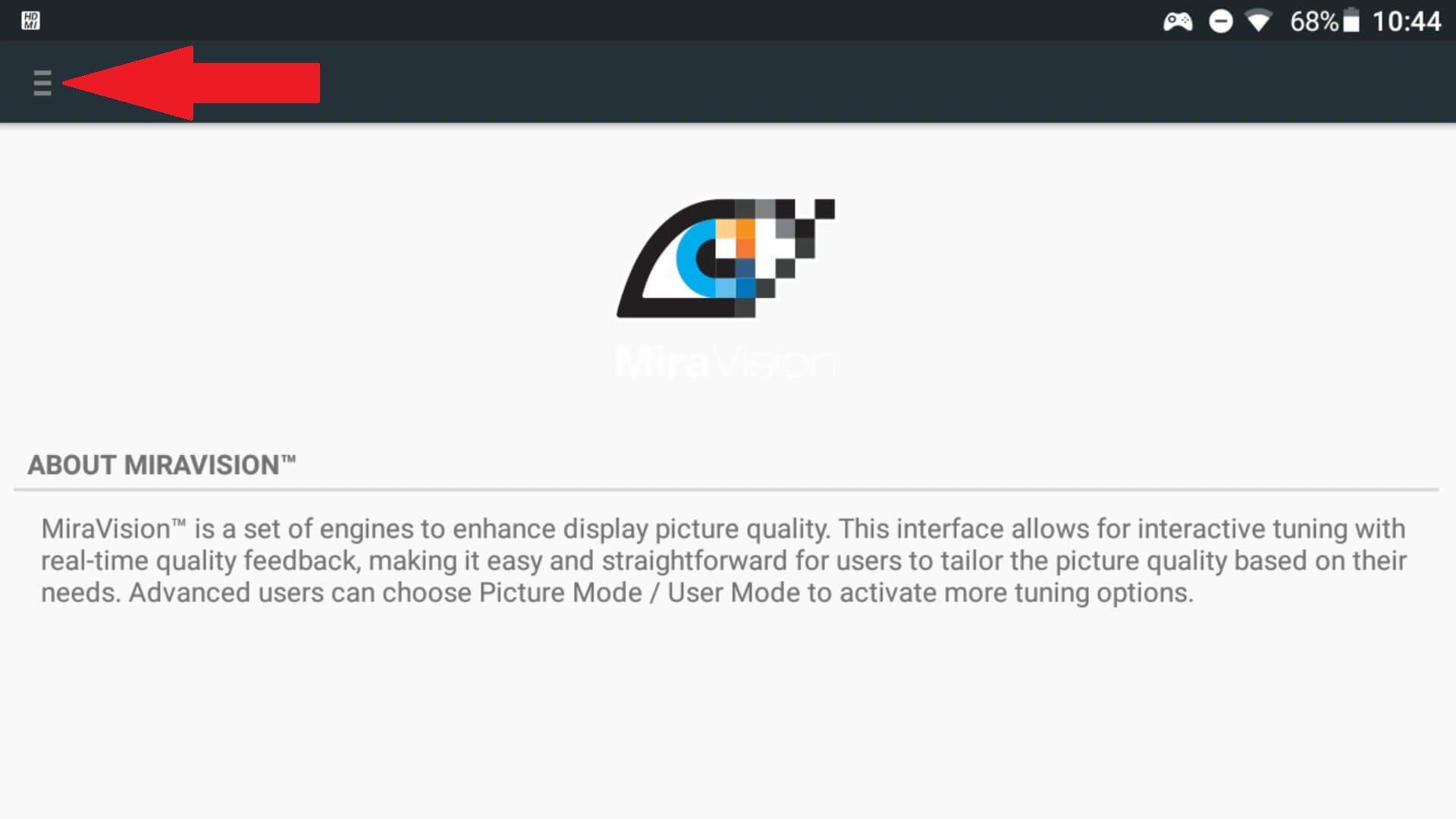
De Miravision-app wordt nu geladen. Klik op de drie horizontale lijnen in de linkerbovenhoek om de instellingen te openen.
U zou nu het zijmenu met verschillende opties moeten zien.
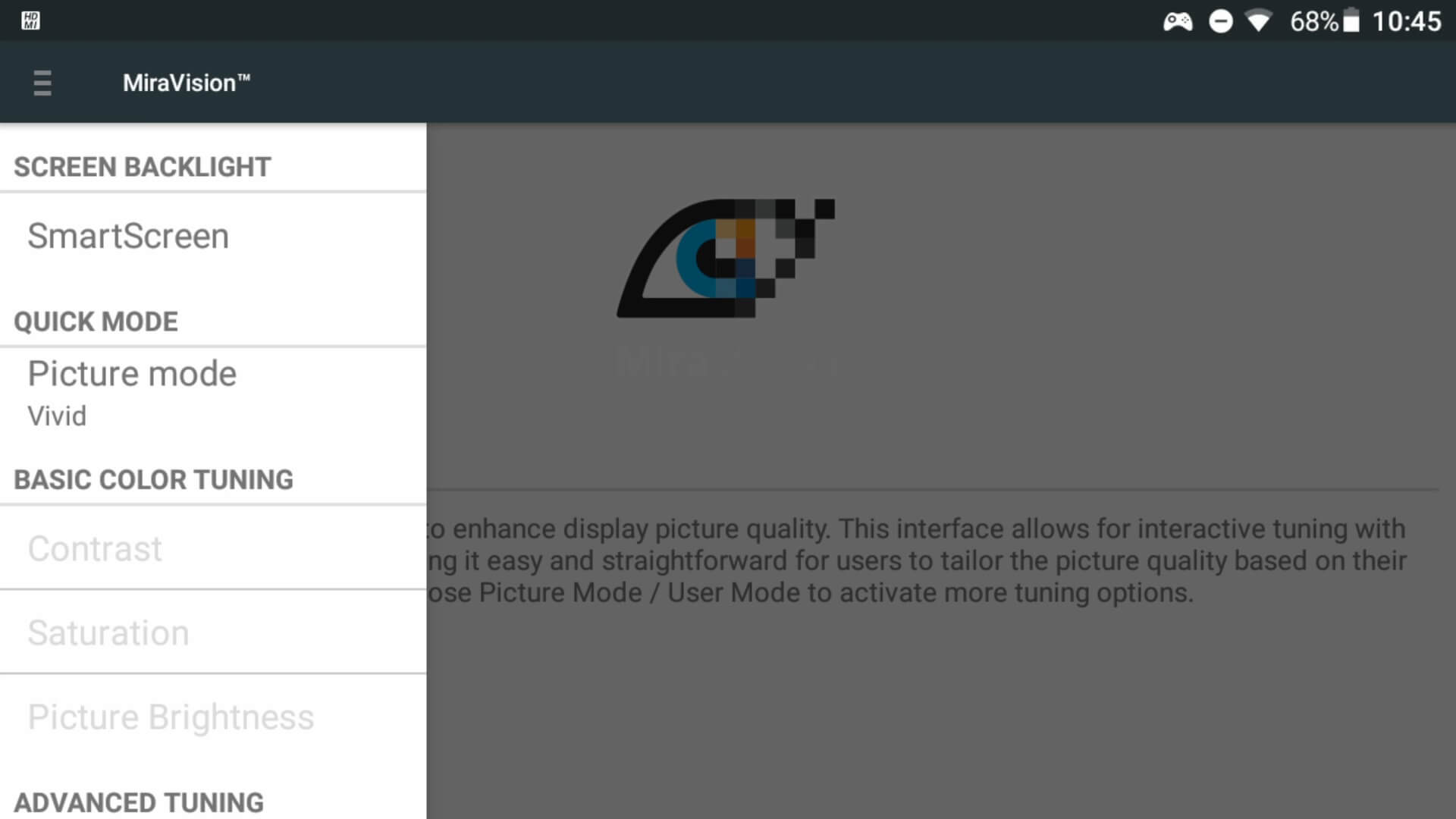
Hieronder wordt elke menu-optie in meer detail uitgelegd.
SmartScreen
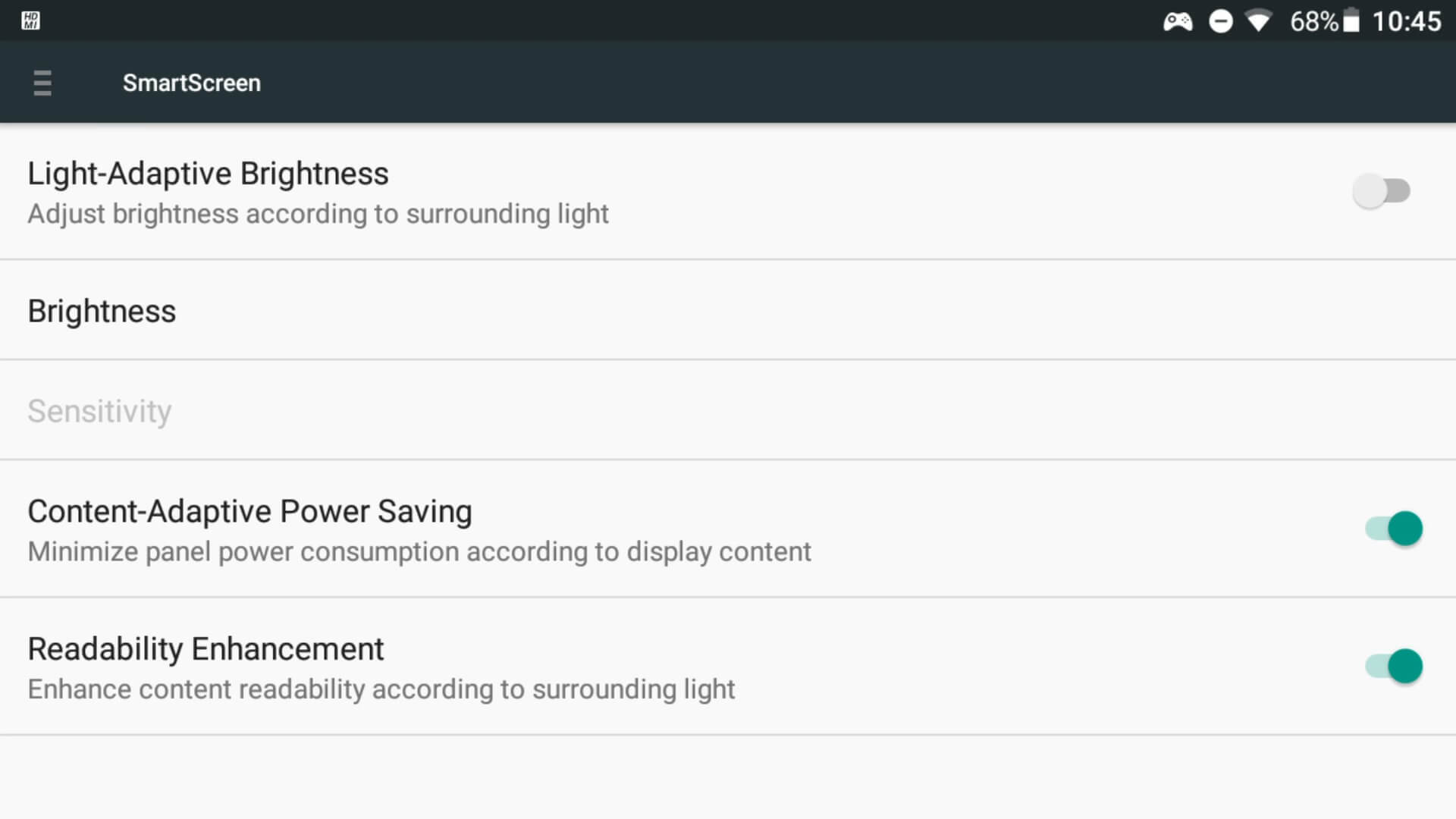
Met deze opties kunt u de helderheidsinstellingen configureren. De meeste opties spreken voor zich, de Helderheid optie geeft een schuifregelaar weer om de helderheid te verhogen of te verlagen.
Beeldmodus
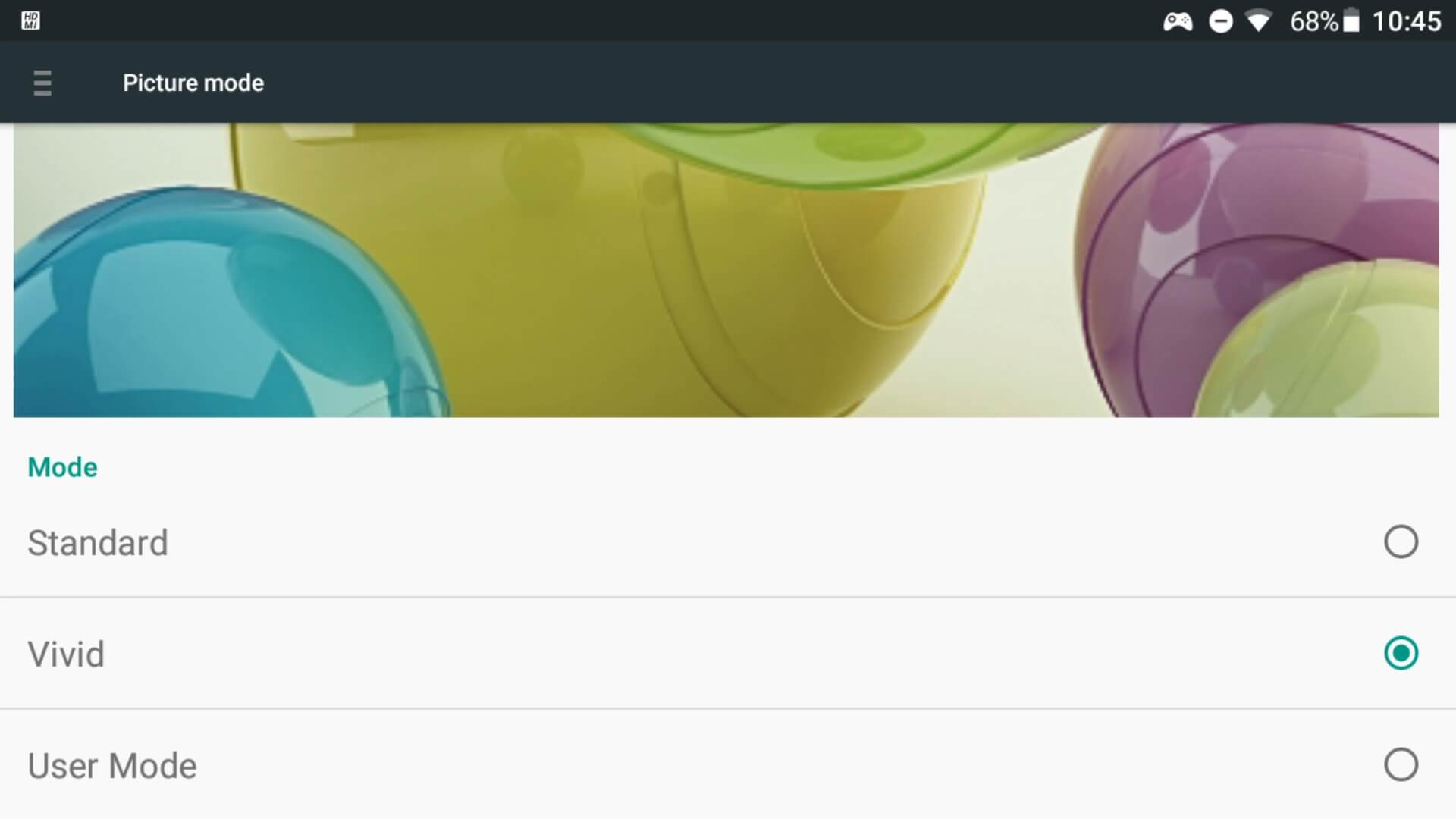
U kunt kiezen uit drie opties. Dit is meer een persoonlijke voorkeur, afhankelijk van hoe u uw kleuren het liefst wilt zien. U kunt de wijzigingen bekijken en vergelijken op de afbeelding boven de opties. Als u Gebruikersmodus kiest, wordt de Basis kleurafstelling en Geavanceerde afstemming opties in het hoofdmenu; met deze twee opties kunt u de individuele weergave-instellingen aanpassen.
Basis kleurafstemming
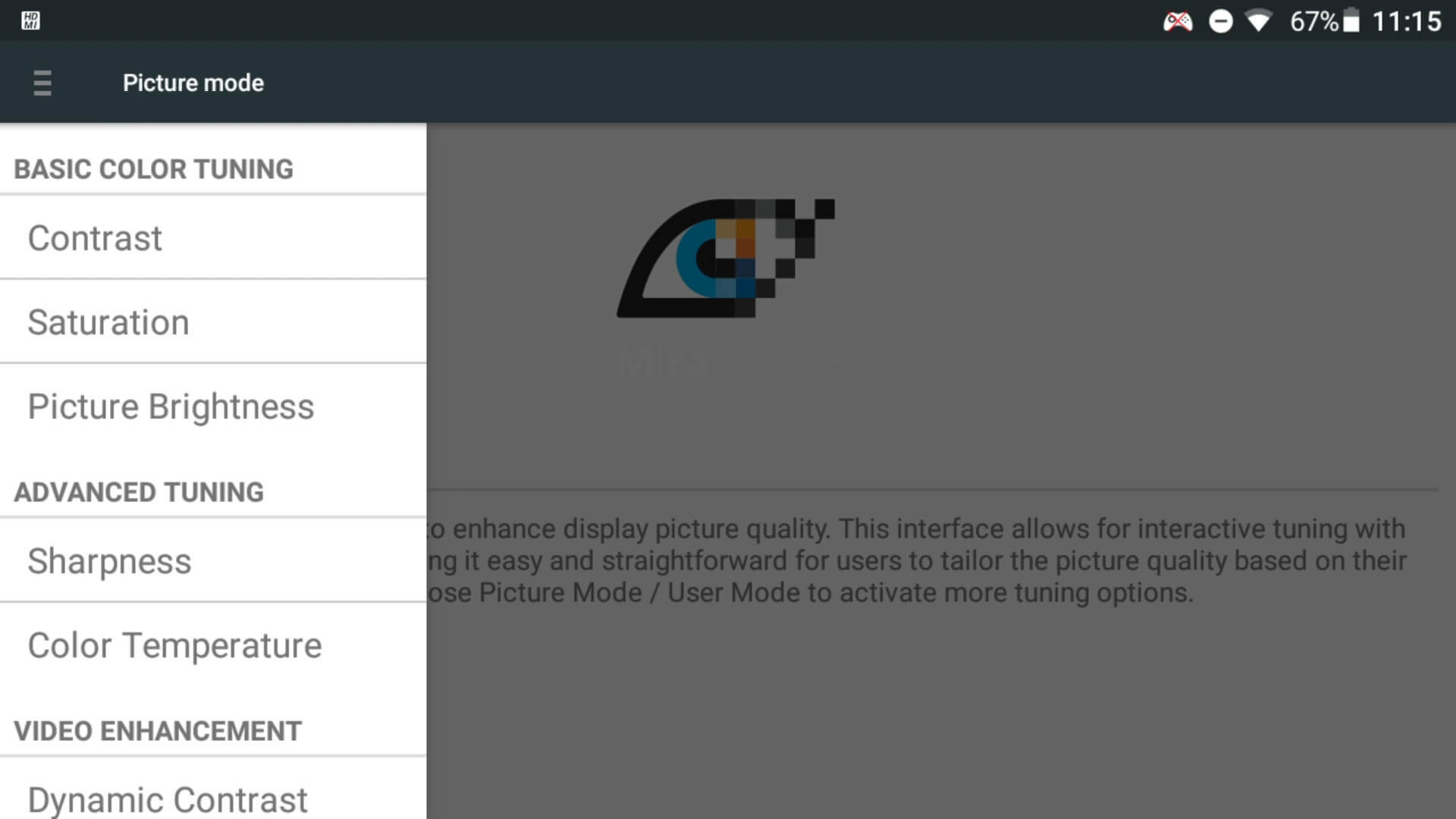
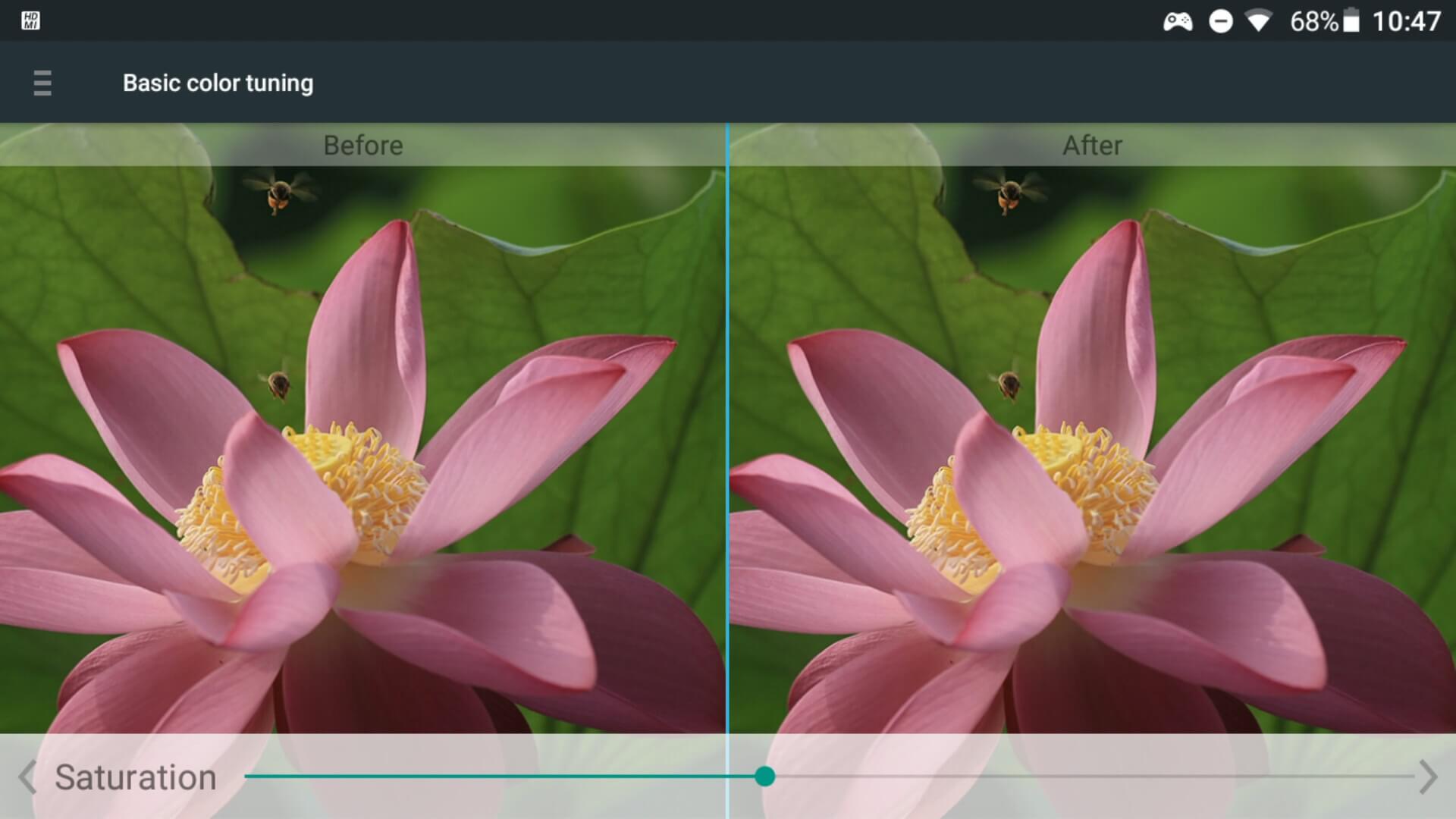
Als u Gebruikersmodus hebt ingeschakeld in het Beeldmodus -menu, krijgt u toegang tot de Contrast, Verzadiging en beeld- Helderheid -opties. Hier kunt u de waarde op de schuifregelaar afzonderlijk aanpassen aan uw voorkeursinstellingen. Hieronder ziet u een voorbeeld van de Verzadiging -instellingen.
Geavanceerde afstemming
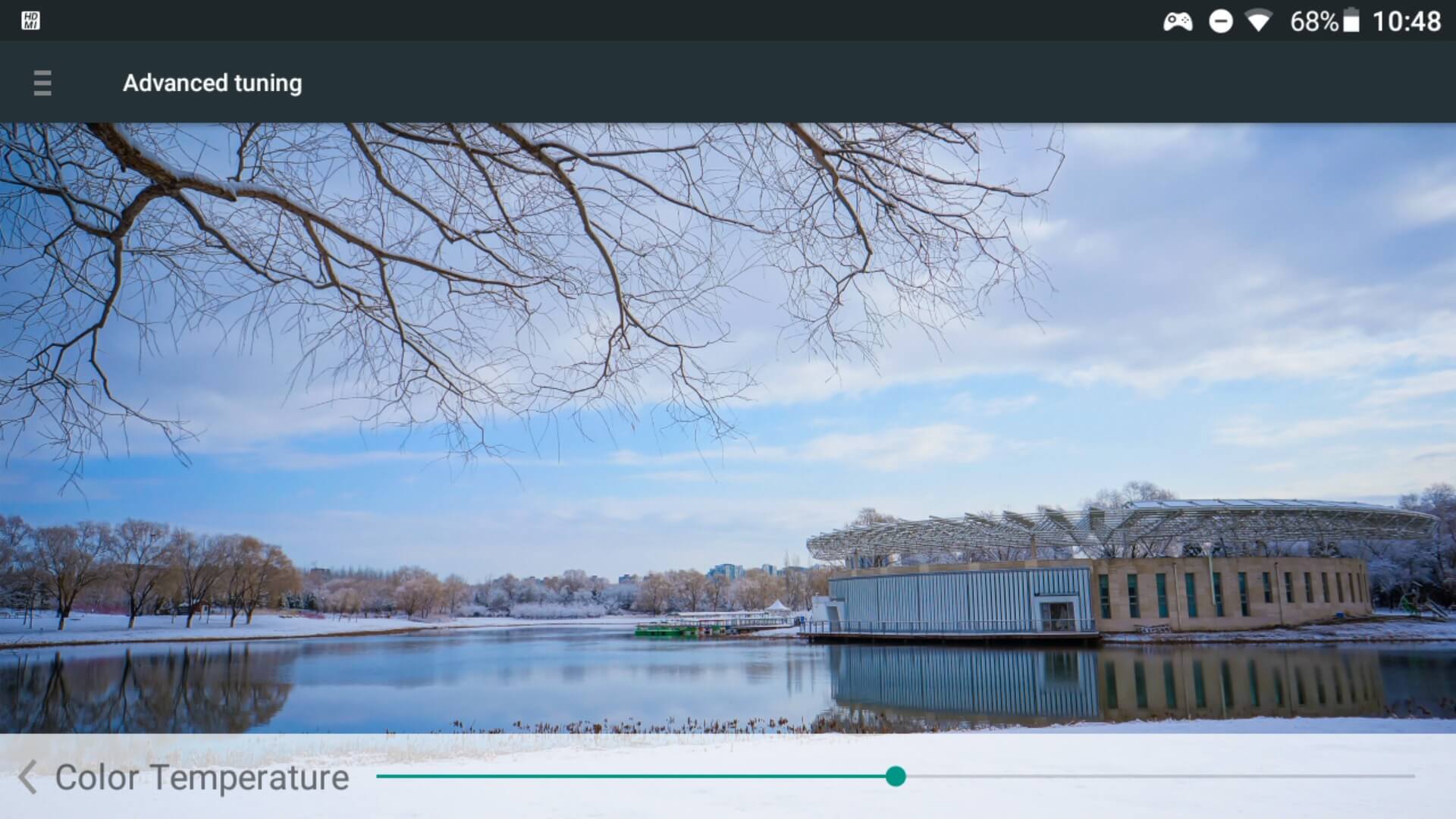
Er zijn twee opties in het Geavanceerde afstemming menu als u dit hebt ingeschakeld Gebruikersmodus. De Scherpte en Kleurtemperatuur kunnen beide met behulp van de schuifregelaars naar uw persoonlijke voorkeur worden aangepast.
Dynamisch contrast
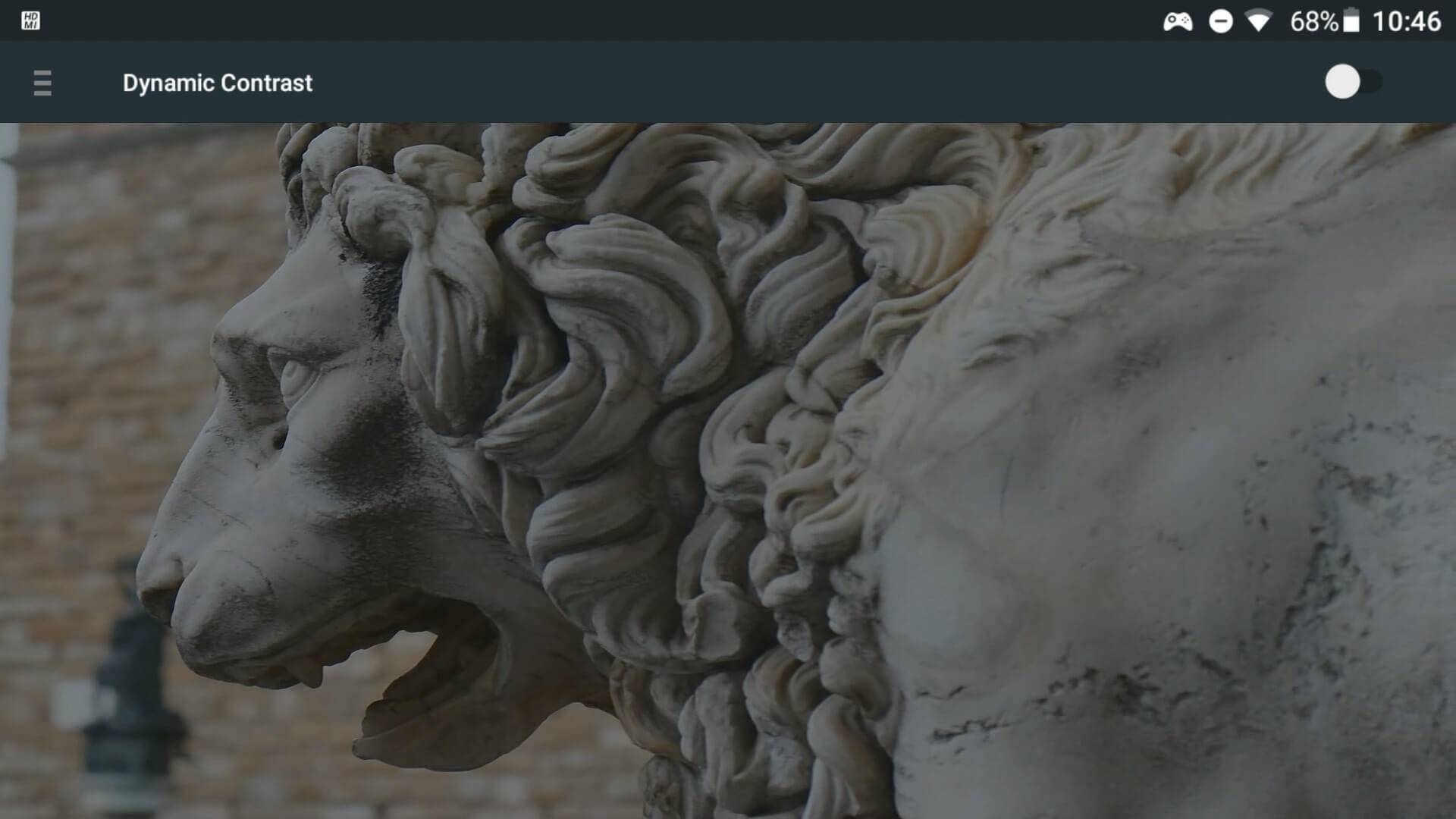
U zult een behoorlijk verschil merken tussen het in- en uitschakelen van deze optie. Ook hier geldt dat het van uw persoonlijke voorkeur afhangt of u deze optie moet in- of uitschakelen. Probeer het en oordeel zelf.
BluLight Defender
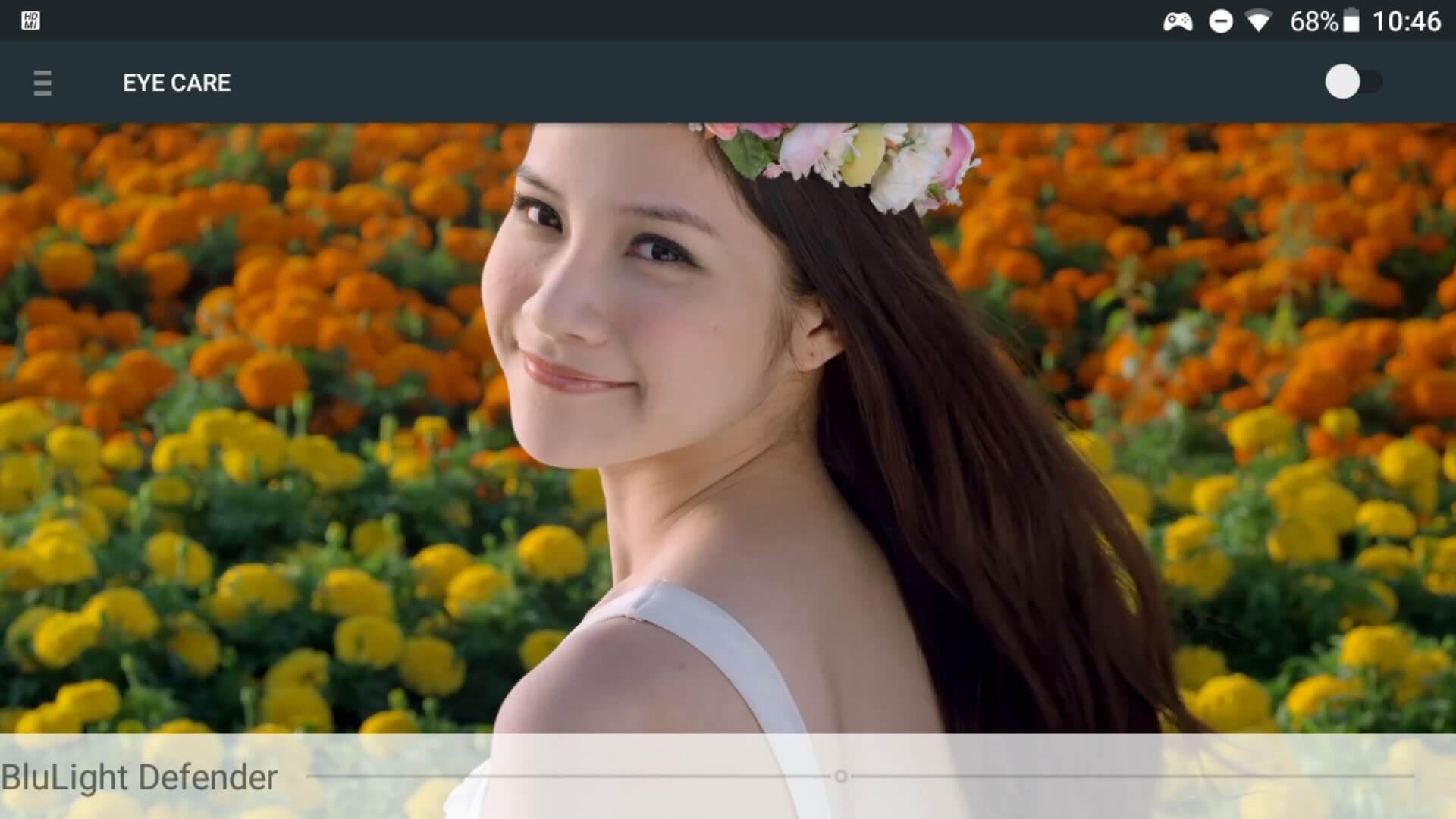
Blootstelling aan blauw licht is afkomstig van diverse technologieën, waaronder computers, smartphones, televisies en lampen. U kunt een deel van het blauwe licht helpen verminderen door de optie in de rechterbovenhoek in te schakelen en de schuifregelaar onderaan het scherm te verplaatsen om de sterkte aan te passen.
Standaardinstellingen herstellen
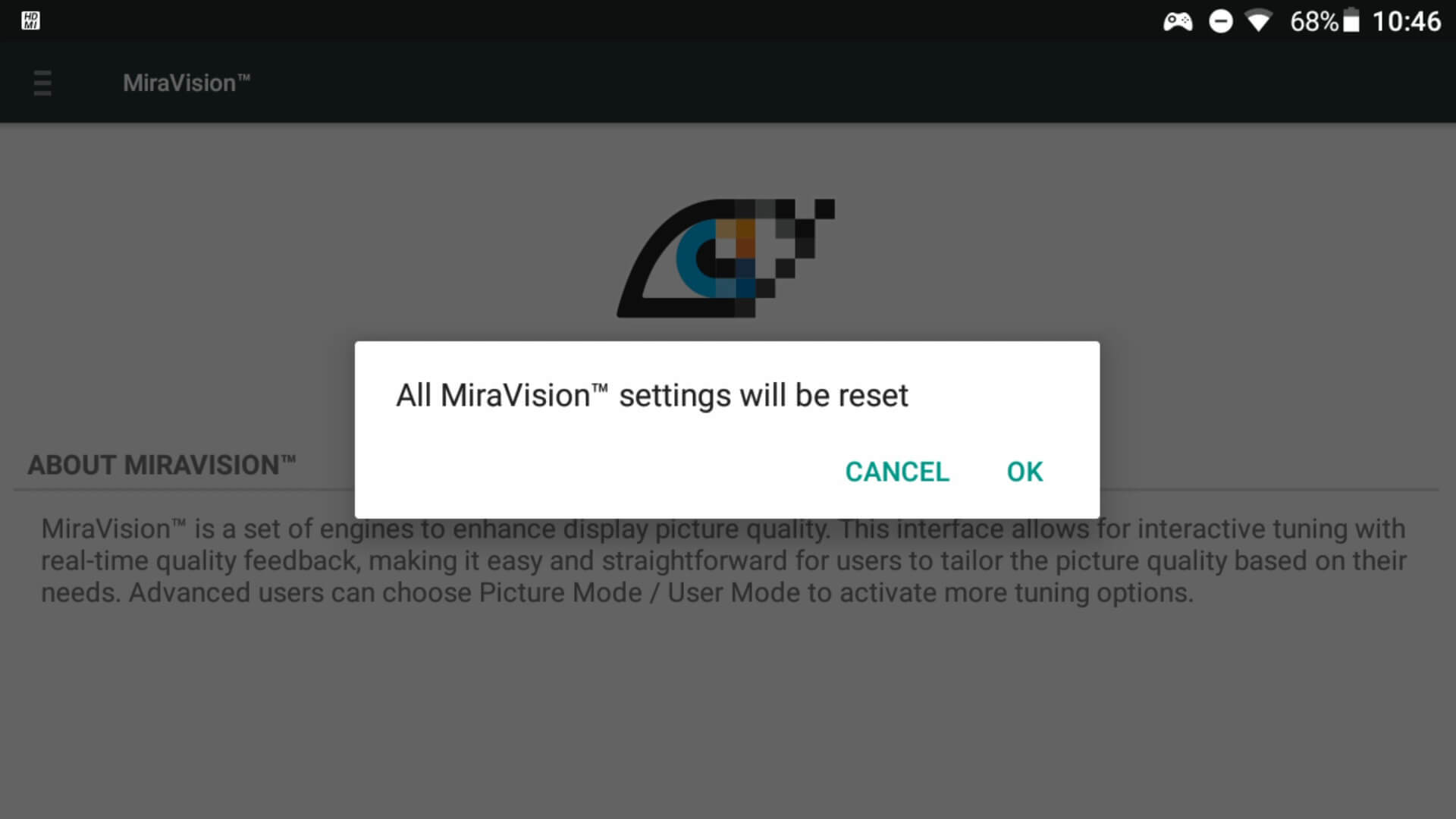
Als u deze menuoptie kiest, kunt u de MiraVision-instellingen terugzetten op de standaardwaarden. Er verschijnt een bevestigingspop-up om te annuleren of door te gaan.
Latest from the blog
Visit the blog ONEXPLAYER 3 Review – 8,8-inch AMOLED-gaming, modulaire bediening en verrassend goede batterijduur
14 oktober 2026
ONEXPLAYER 3 Review – 8,8-inch AMOLED-gaming, modulaire bediening en verrassend goede batterijduur
14 oktober 2026
 KONKR Pocket BLOCK aangekondigd: een piepkleine verticale Android-handheld met een 4:3-scherm
1 oktober 2026
KONKR Pocket BLOCK aangekondigd: een piepkleine verticale Android-handheld met een 4:3-scherm
1 oktober 2026
 KONKR Pocket ADVANCE review – Een zakformaat Android gaming handheld gericht op GBA
24 september 2026
KONKR Pocket ADVANCE review – Een zakformaat Android gaming handheld gericht op GBA
24 september 2026
 KONKR Pocket Advance pre-order: een compacte Android-handheld voor retro-gaming
23 september 2026
KONKR Pocket Advance pre-order: een compacte Android-handheld voor retro-gaming
23 september 2026
Vragen & antwoorden