




GPD XD Plus are un afișaj H-IPS excelent și puteți ajusta cu ușurință unele setări pentru a obține maximum de performanță sau pentru a le modifica conform preferințelor personale. Puteți face acest lucru cu ajutorul aplicației Miravision preinstalate, pe care o puteți accesa mai jos în ghidul nostru pas cu pas.
Vă rugăm să rețineți că setările vor afecta doar afișajul H-IPS și nu ieșirea TV. Va trebui să modificați setările de afișare de pe televizor dacă utilizați un cablu HDMI pentru a transmite către un televizor.
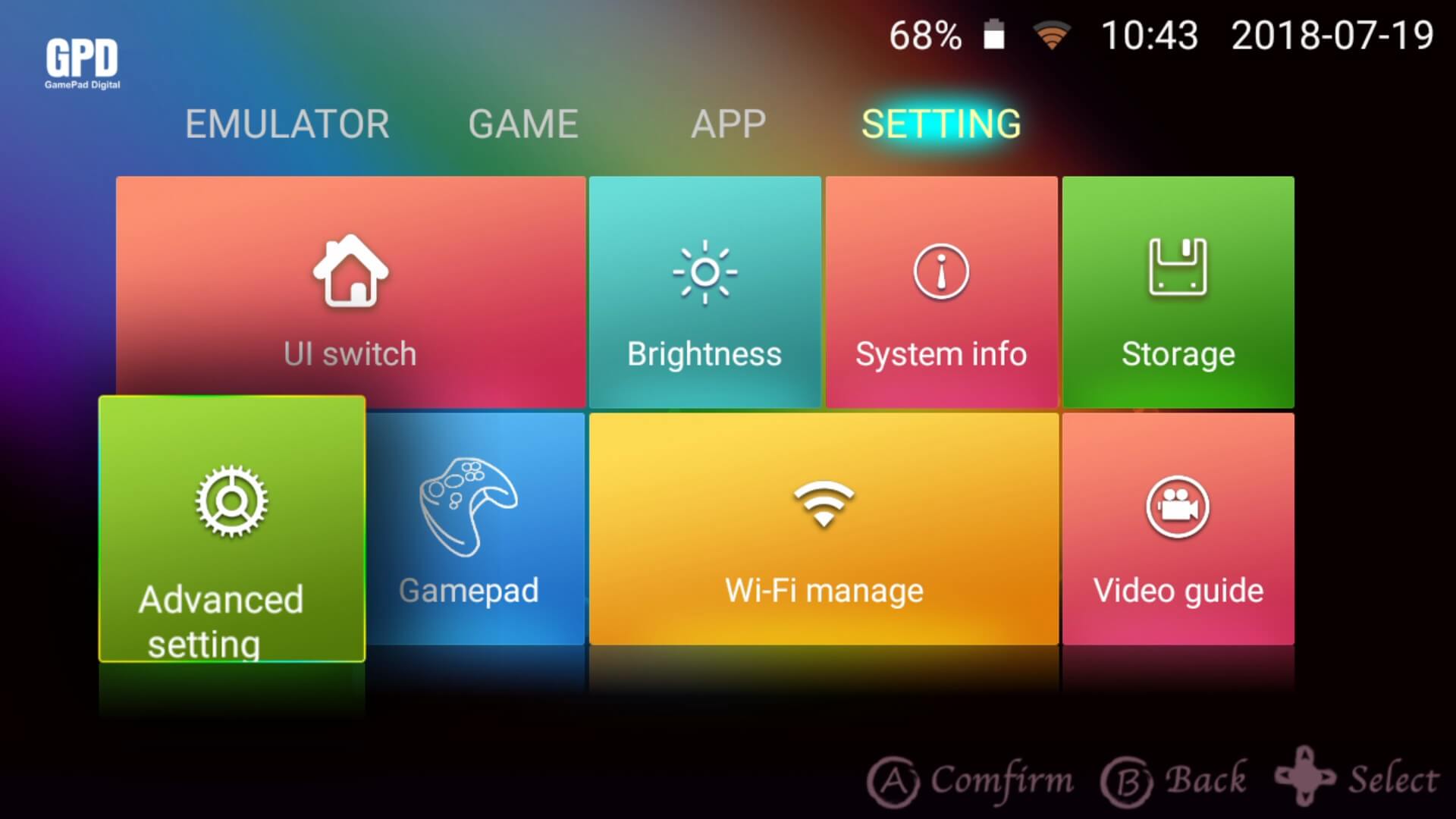
Accesați meniul Setări și alegeți Setări avansate
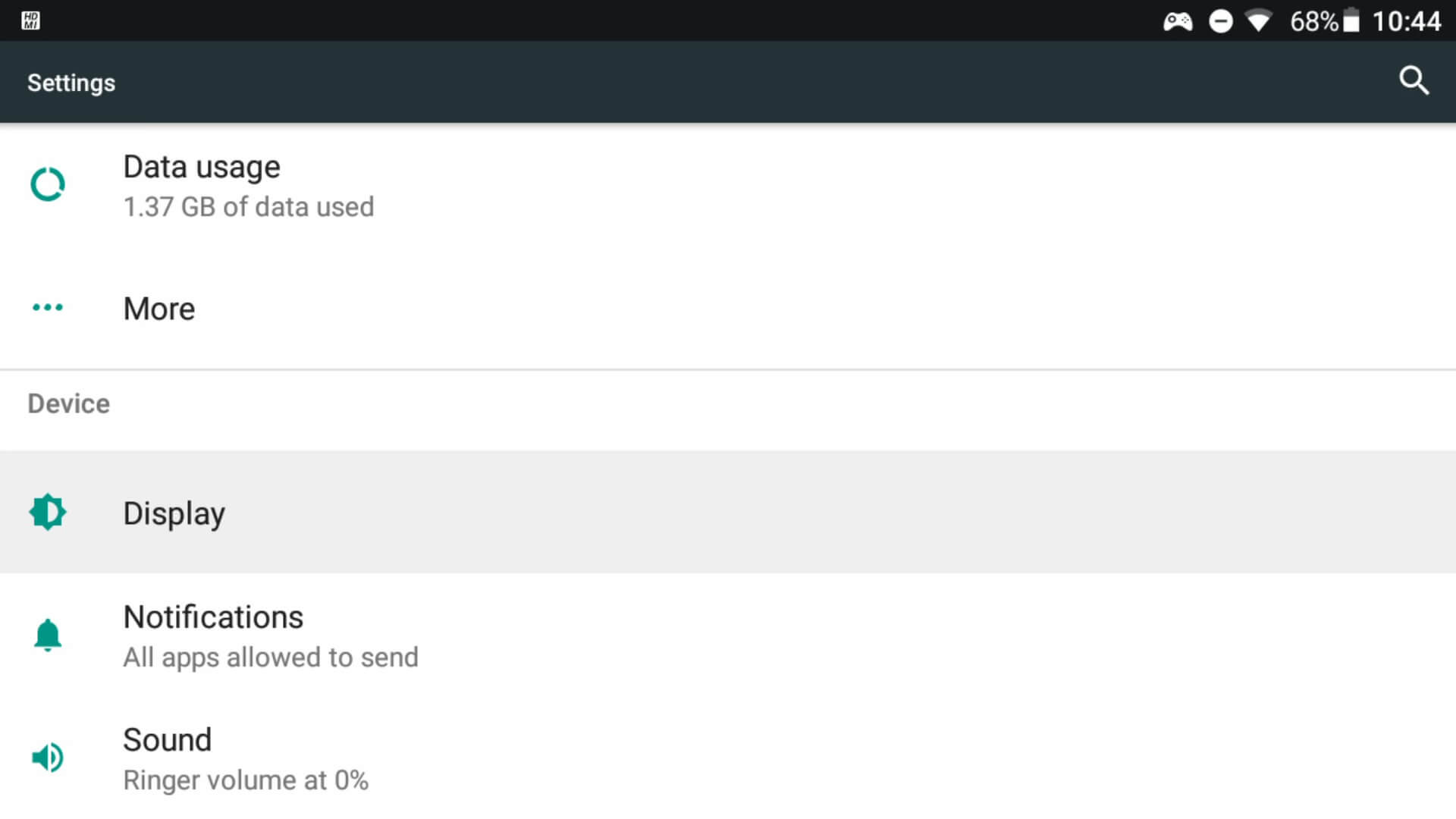
Derulați în jos în meniu până când vedeți Afișaj, alegeți această opțiune.
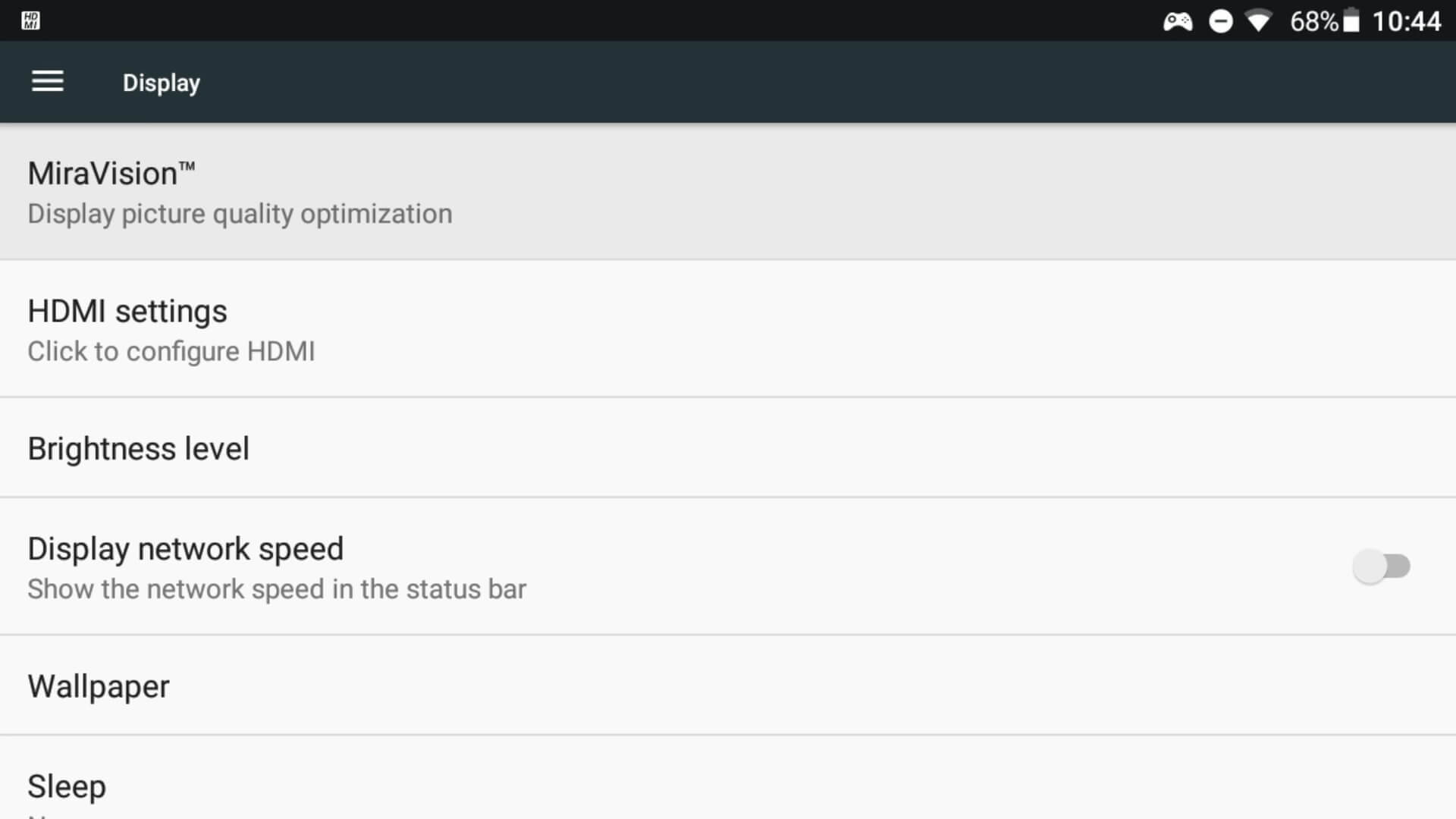
Alegeți Miravision din opțiunile meniului
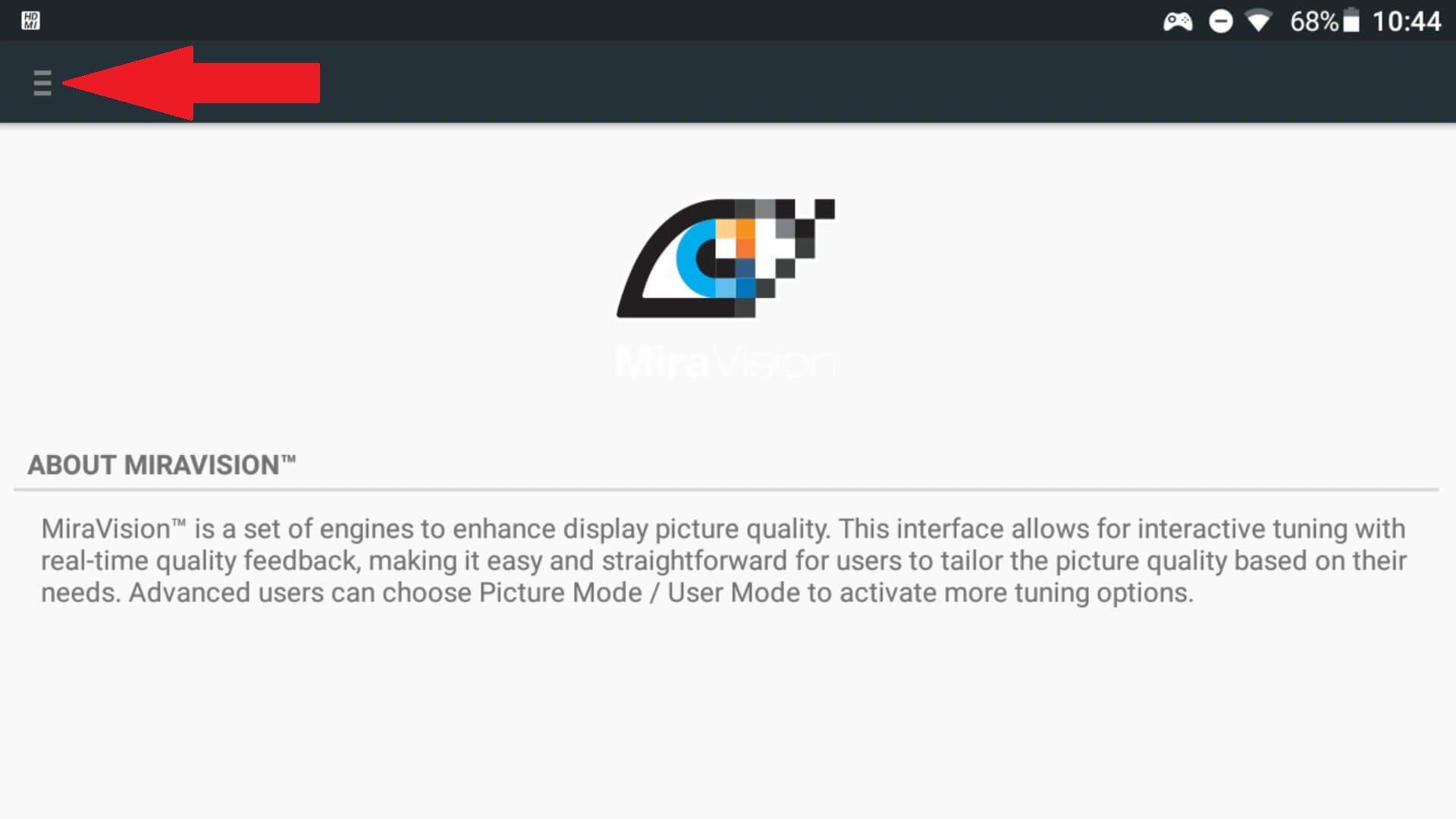
Aplicația Miravision se va încărca acum. Faceți clic pe cele trei linii orizontale din colțul din stânga sus pentru a deschide setările.
Acum ar trebui să vedeți meniul lateral cu diverse opțiuni.
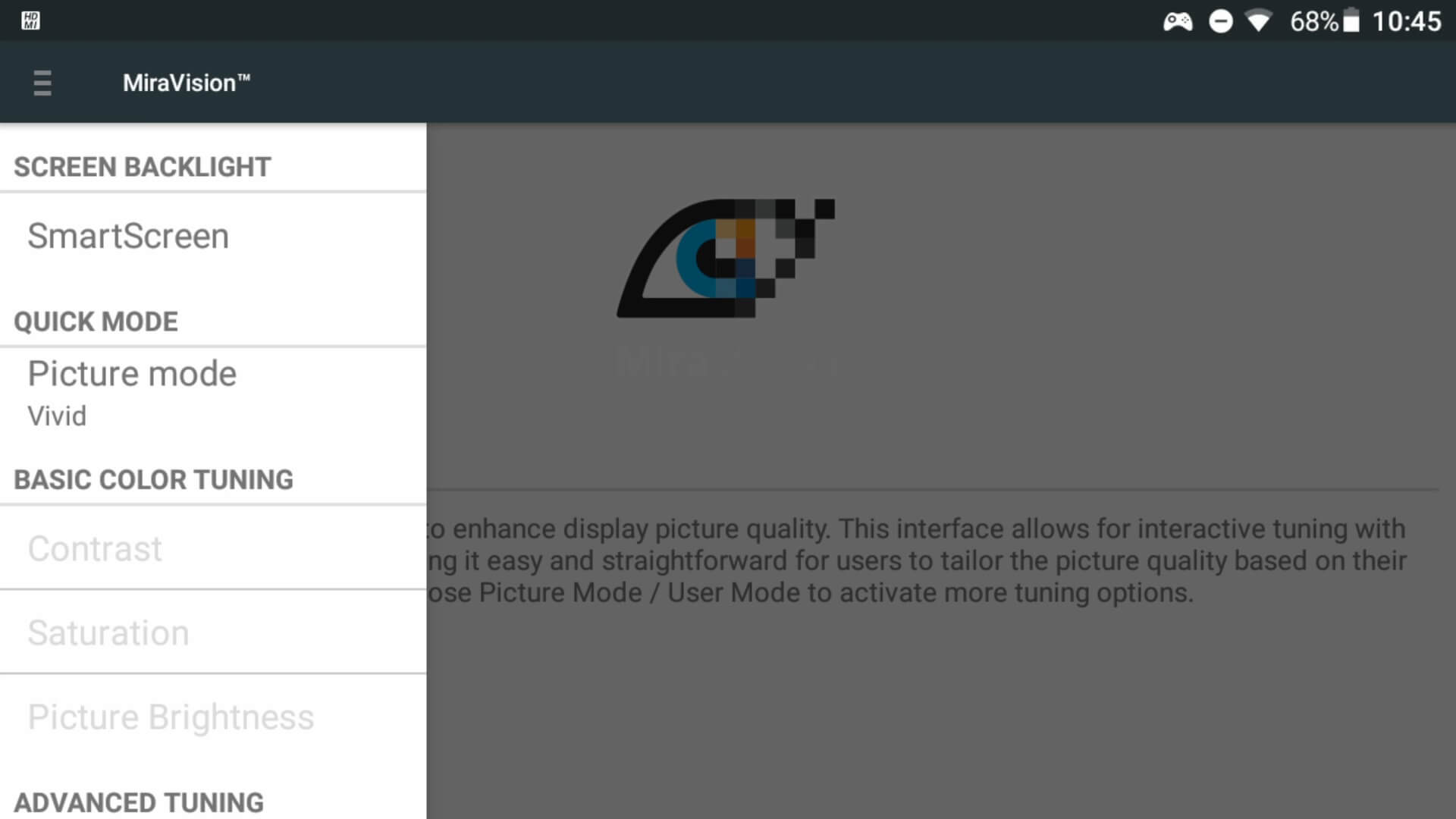
Mai jos, fiecare opțiune de meniu va fi explicată în detaliu.
SmartScreen
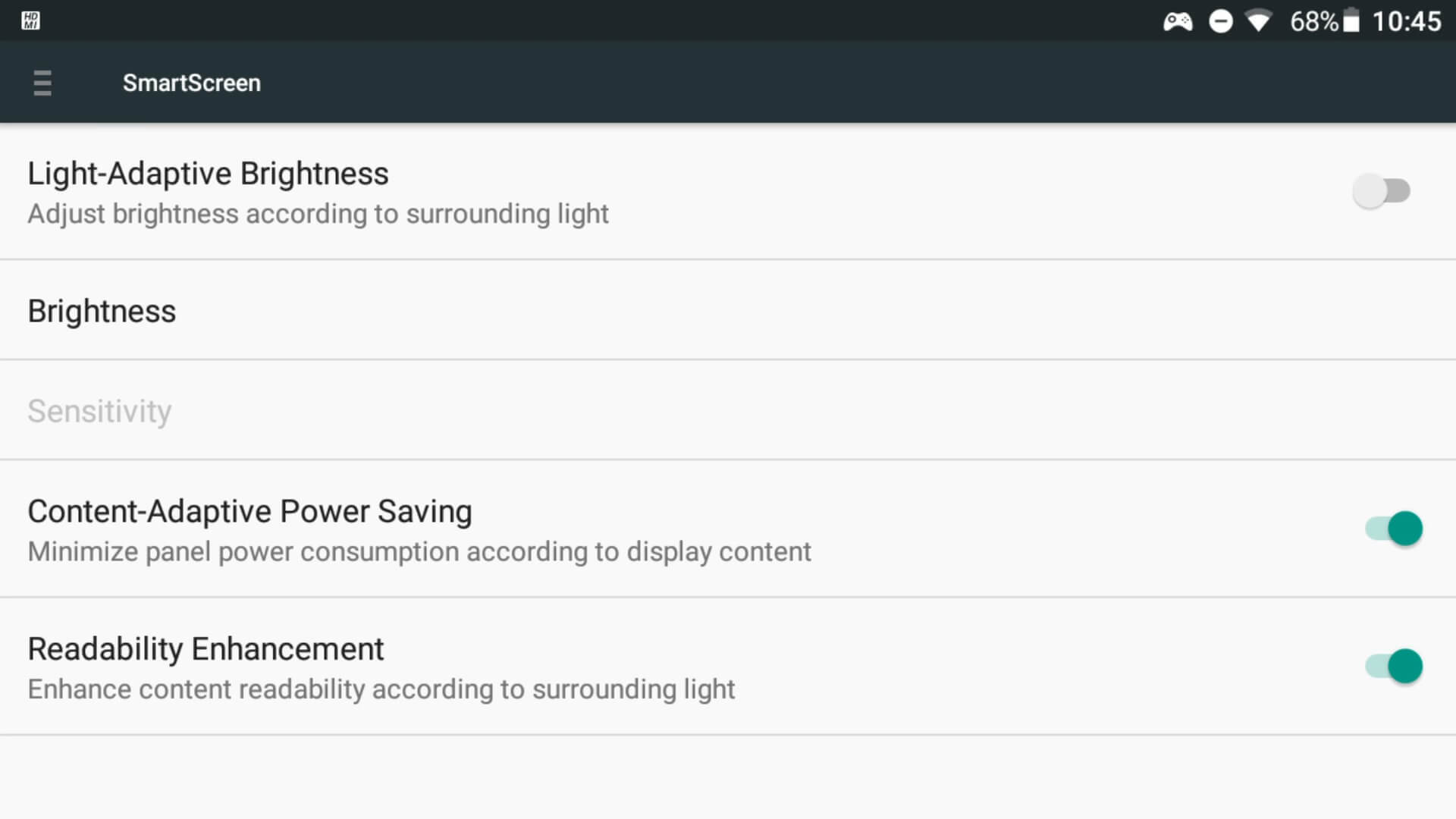
Aceste opțiuni vă permit să configurați setările de luminozitate. Majoritatea opțiunilor se explică de la sine, opțiunea Luminozitate va afișa un glisor pentru a crește sau a reduce luminozitatea.
Mod imagine
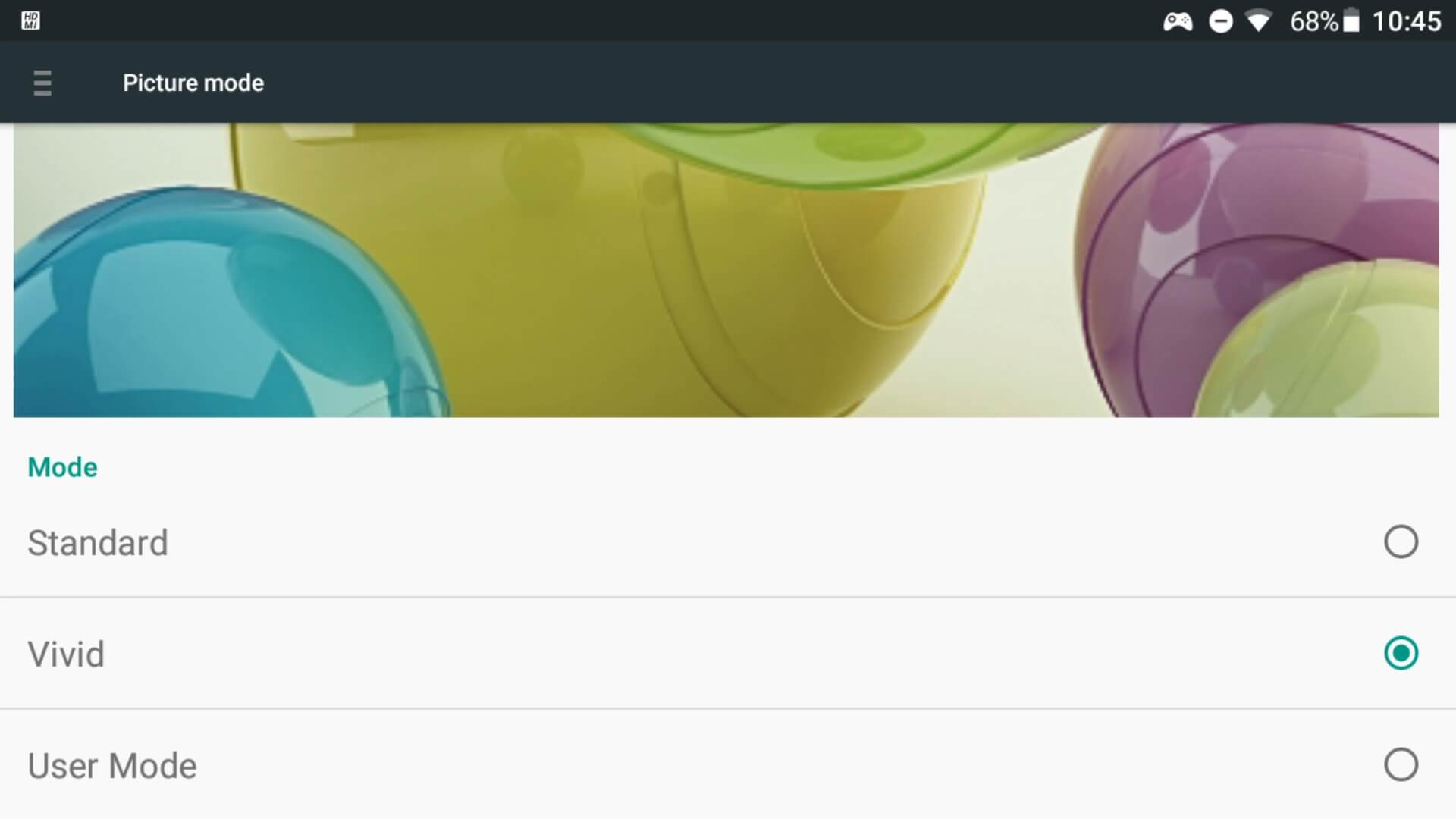
Puteți alege între trei opțiuni. Aceasta ține mai mult de preferințele personale, în funcție de modul în care preferați să arate culorile. Puteți previzualiza modificările și le puteți compara pe imaginea de deasupra opțiunilor. Alegerea Mod utilizator va debloca opțiunile Reglaj de bază al culorilor și Reglaj avansat din meniul principal, aceste două opțiuni vă vor permite să ajustați setările individuale de afișare.
Reglaj de bază al culorilor
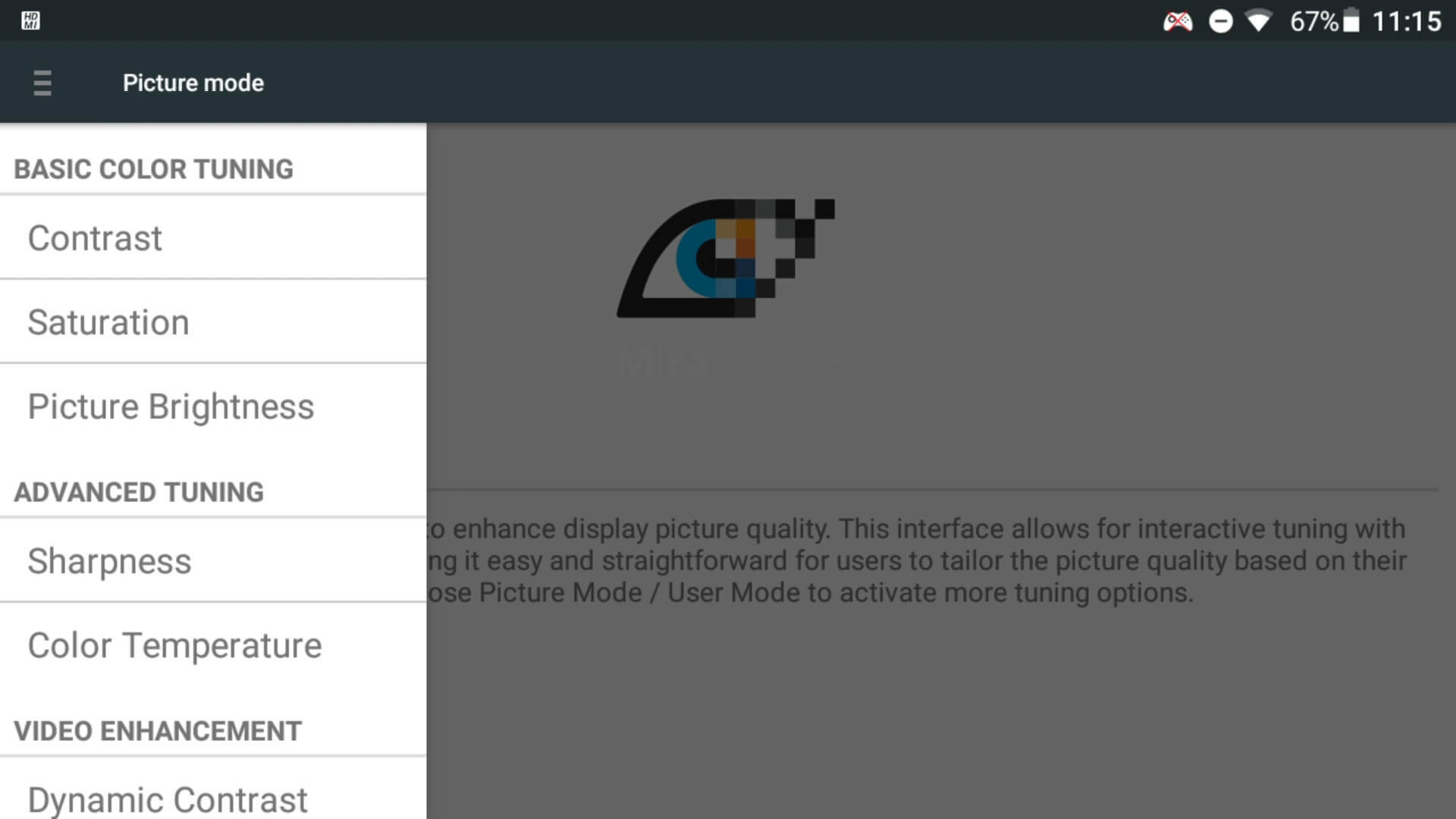
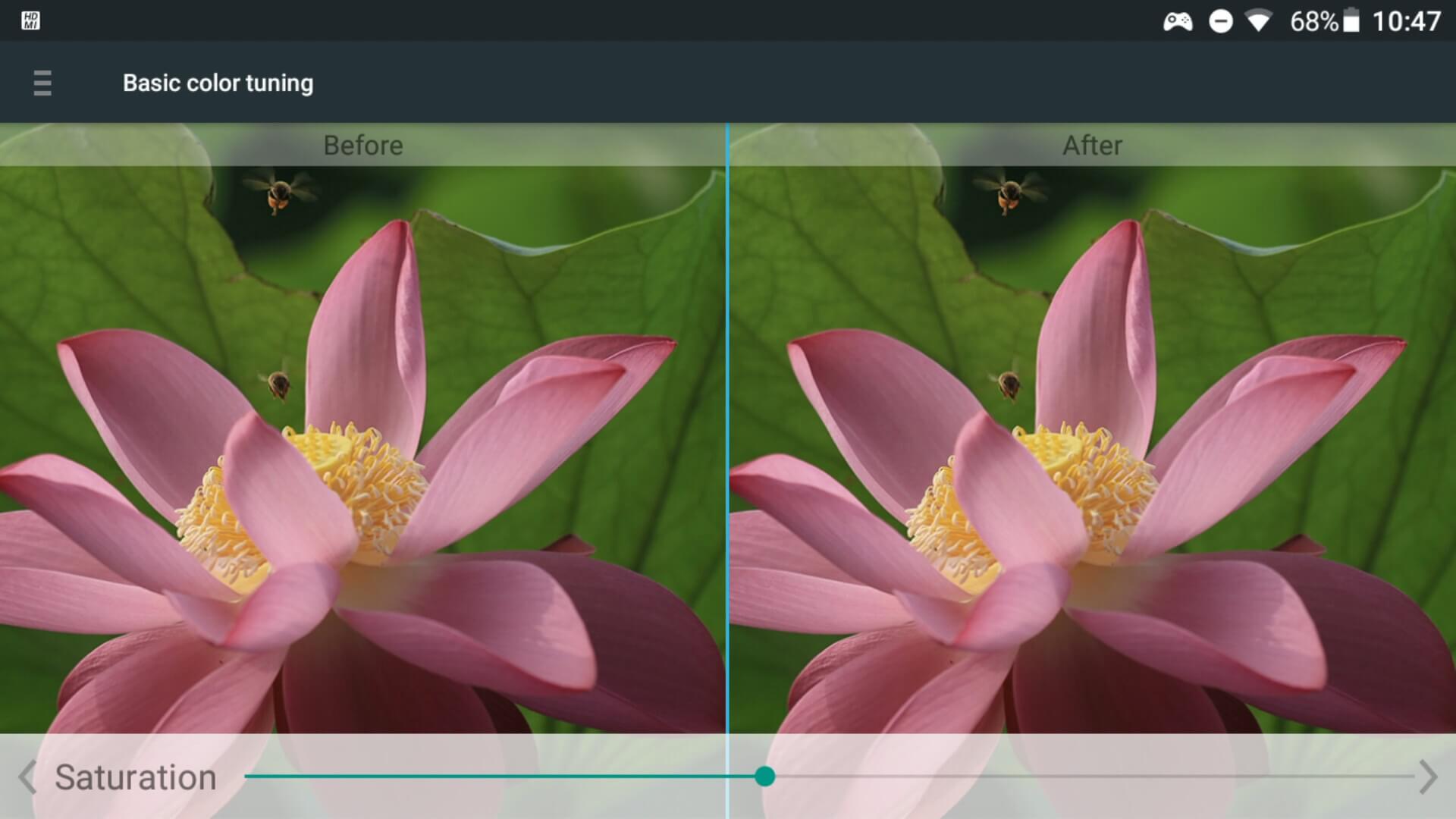
Dacă ați activat Mod utilizator din meniul Mod imagine, veți avea acces la opțiunile Contrast, Saturație și Luminozitate a imaginii. De aici puteți ajusta individual valoarea pe glisor conform setărilor preferate. Mai jos este un exemplu al setărilor Saturație.
Reglaj avansat
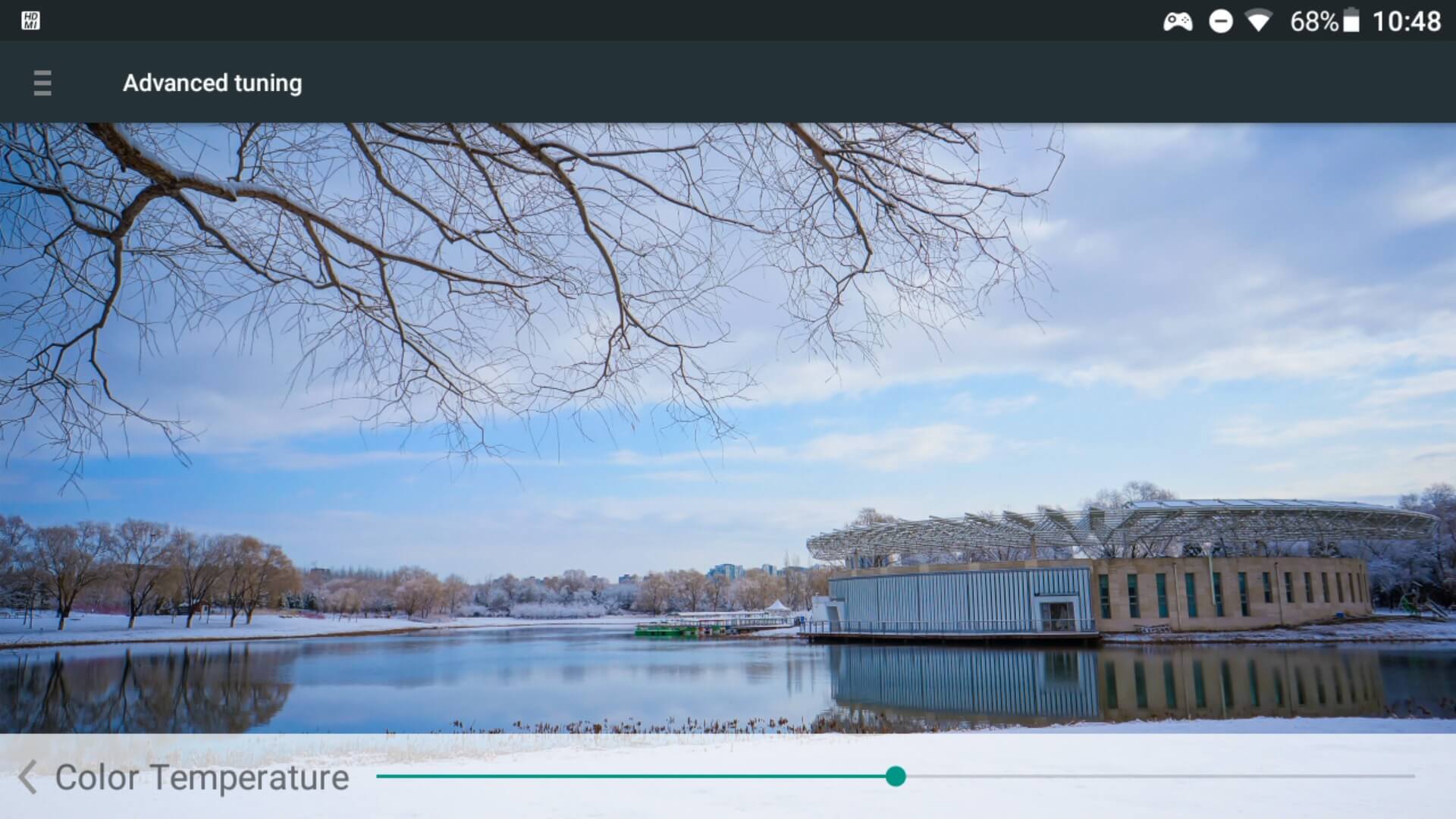
Există două opțiuni în meniul Reglaj avansat dacă ați activat Mod utilizator. Opțiunile Claritate și Temperatura culorii pot fi ajustate ambele folosind glisoarele conform preferințelor personale.
Contrast dinamic
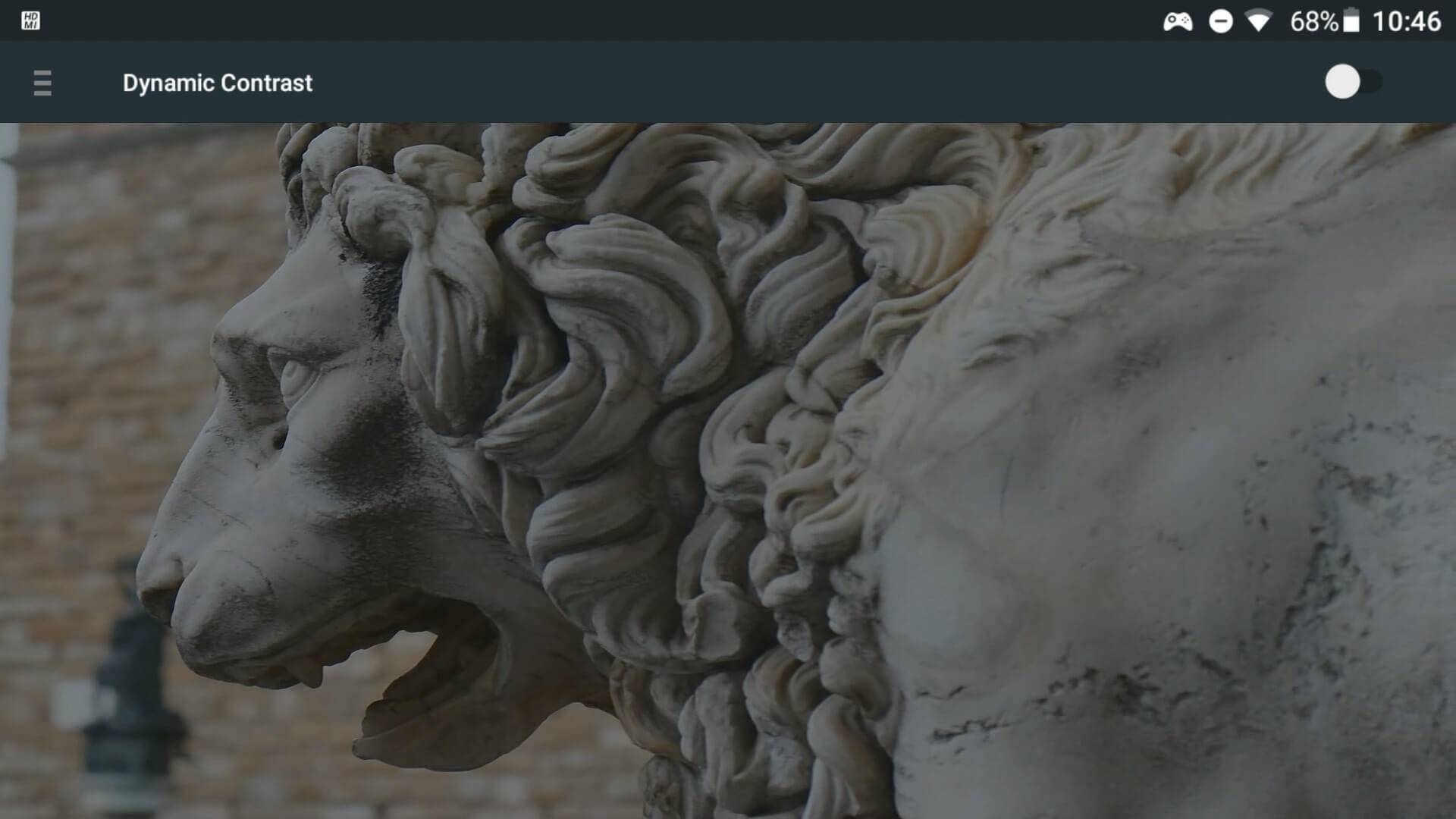
Veți observa o diferență destul de mare între activarea și dezactivarea acestei opțiuni. Din nou, depinde de preferințele personale dacă ar trebui să o activați sau să o dezactivați. Încercați și vedeți.
BluLight Defender
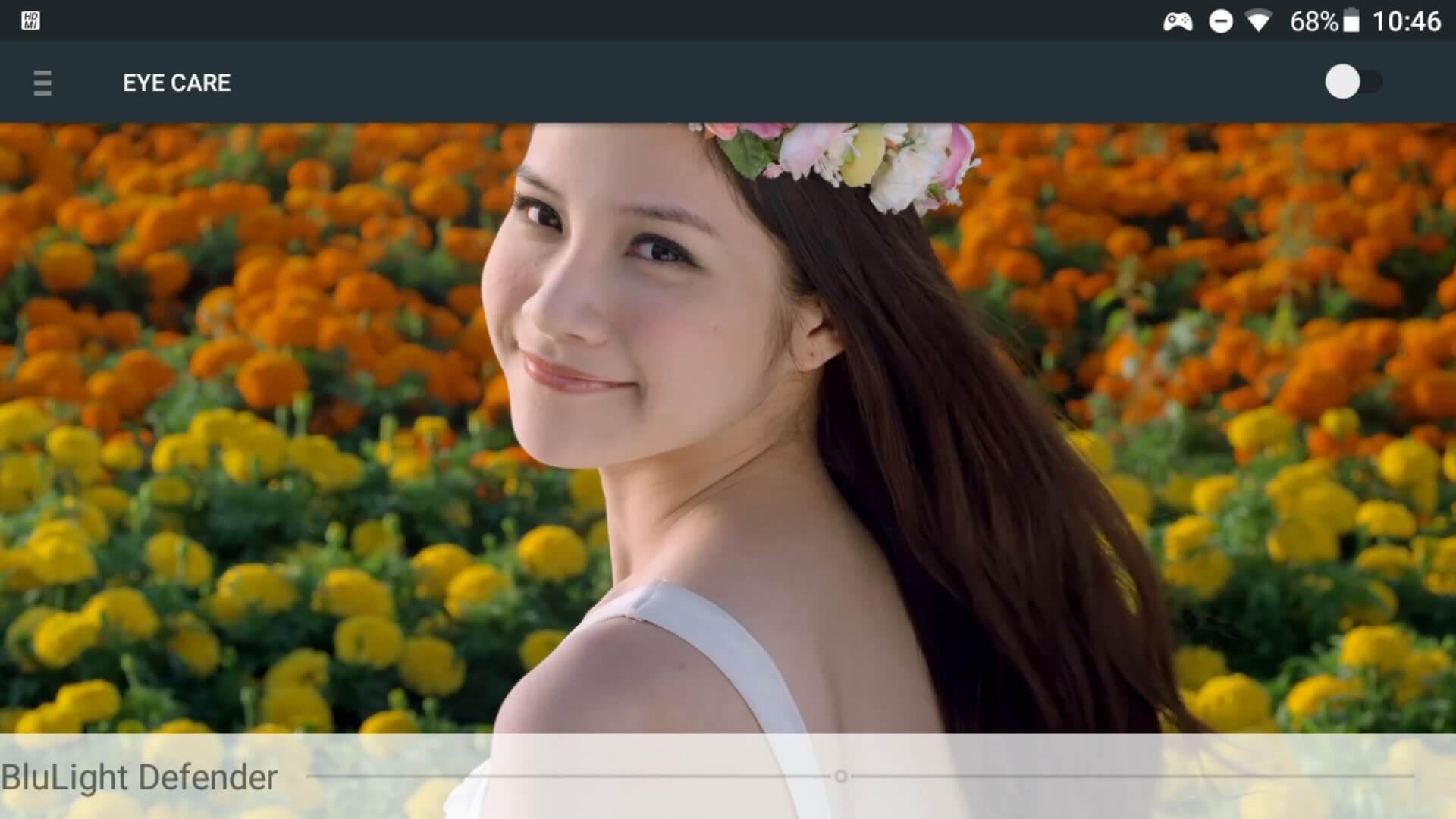
Expunerea la lumina albastră provine de la o varietate de tehnologii, inclusiv computere, smartphone-uri, televizoare și lumini. Puteți ajuta la reducerea unei părți din lumina albastră activând opțiunea din colțul din dreapta sus și deplasând glisorul din partea de jos a ecranului pentru a ajusta intensitatea.
Restabilire setări implicite
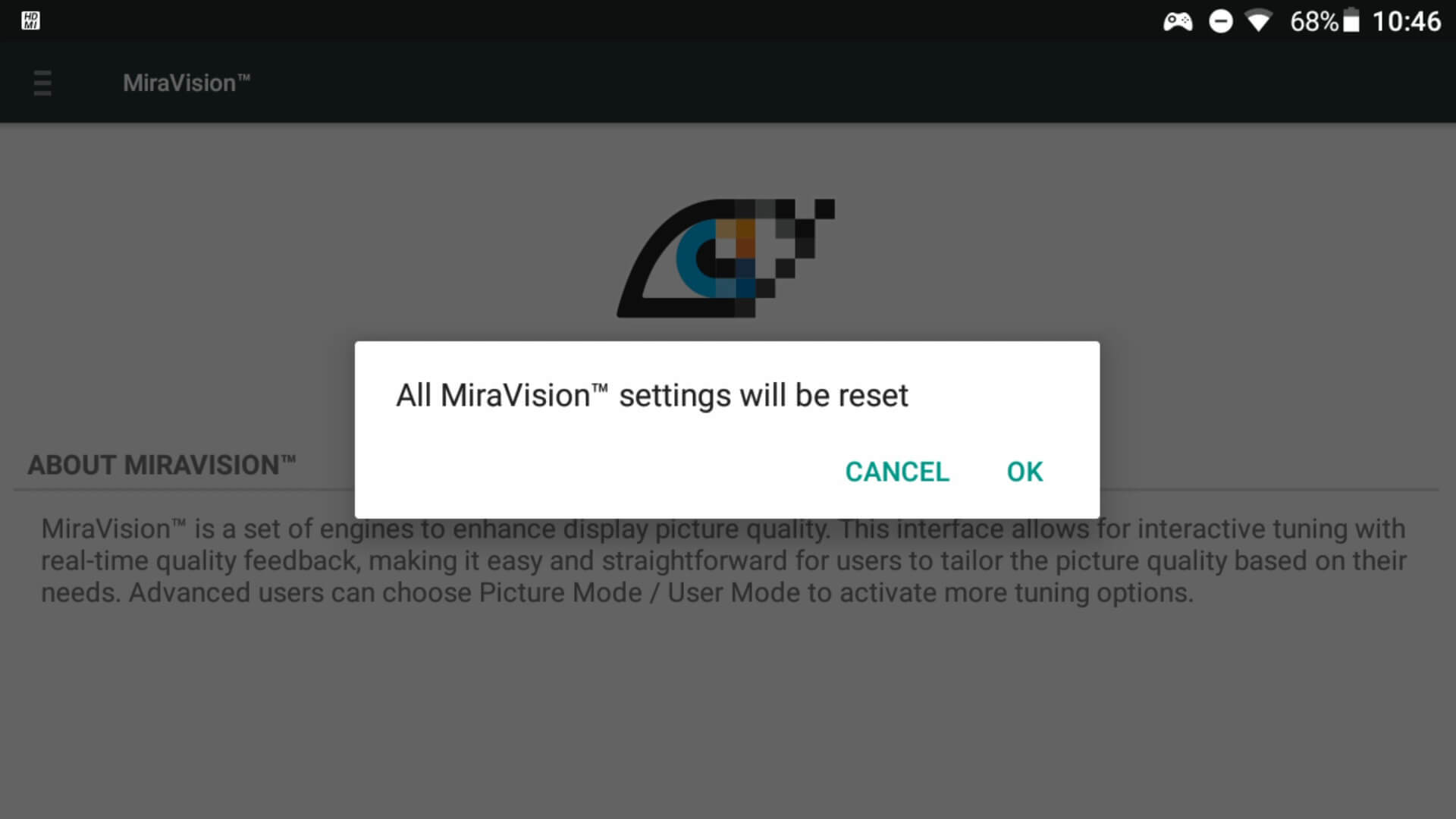
Alegerea acestei opțiuni de meniu vă va permite să resetați setările MiraVision la valorile implicite. Va apărea o fereastră pop-up de confirmare pentru a anula sau a continua.
Latest from the blog
Visit the blog Recenzie ONEXPLAYER 3 – Gaming AMOLED de 8,8 inci, comenzi modulare și autonomie surprinzătoare a bateriei
14 octombrie 2026
Recenzie ONEXPLAYER 3 – Gaming AMOLED de 8,8 inci, comenzi modulare și autonomie surprinzătoare a bateriei
14 octombrie 2026
 KONKR Pocket BLOCK Anunțat: O consolă portabilă Android verticală minusculă cu ecran 4:3
1 octombrie 2026
KONKR Pocket BLOCK Anunțat: O consolă portabilă Android verticală minusculă cu ecran 4:3
1 octombrie 2026
 Recenzie KONKR Pocket ADVANCE – O consolă portabilă Android de gaming de buzunar axată pe GBA
24 septembrie 2026
Recenzie KONKR Pocket ADVANCE – O consolă portabilă Android de gaming de buzunar axată pe GBA
24 septembrie 2026
 KONKR Pocket Advance Pre-comandă: O consolă Android compactă creată pentru retro gaming
23 septembrie 2026
KONKR Pocket Advance Pre-comandă: O consolă Android compactă creată pentru retro gaming
23 septembrie 2026
Întrebări și răspunsuri