




Dacă încercați să vă conectați la Google Play Centre și primiți o eroare „Not Certified”, vă rugăm să citiți următorul ghid despre cum să rezolvați această problemă.
Există două metode pentru a rezolva această problemă. Prima este urmând ghidul de mai jos. Nu necesită un Windows PC/laptop pentru a fi utilizată.
A doua metodă este actualizarea firmware-ului la o versiune mai nouă. Acest lucru este ușor de făcut, dar necesită un Windows PC pentru a actualiza firmware-ul. Puteți urma ghidul de la https://droix.net/flashing-gpd-xd-plus-firmware/
Descărcați aplicația DeviceID.apk de la https://tinyurl.com/yc4g6e6y. O puteți descărca direct pe XD Plus, sau o puteți copia pe un card SD de exemplu, oricare este mai ușor pentru dumneavoastră.
Folosind un manager de fișiere, localizați fișierul DeviceID.apk pe care l-ați descărcat și faceți clic pe el pentru a-l instala. Acceptați orice solicitări în timpul instalării.
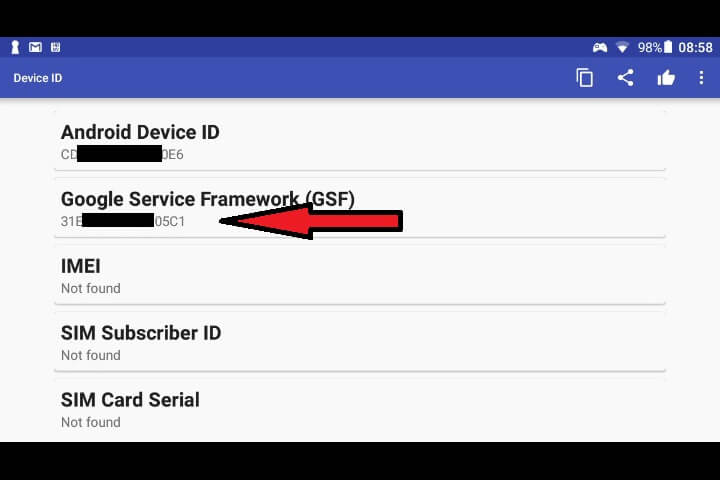
Odată instalată, deschideți aplicația și veți vedea Android Device ID și Google Service Framework (GSF) litere/cifre. Cel de care aveți nevoie este Google Service Framework (GSF), așa că notați aceste litere/cifre.
Deschideți https://www.google.com/android/uncertified/ în browser și conectați-vă folosind același cont Google pe care îl veți utiliza cu Google Play Store.
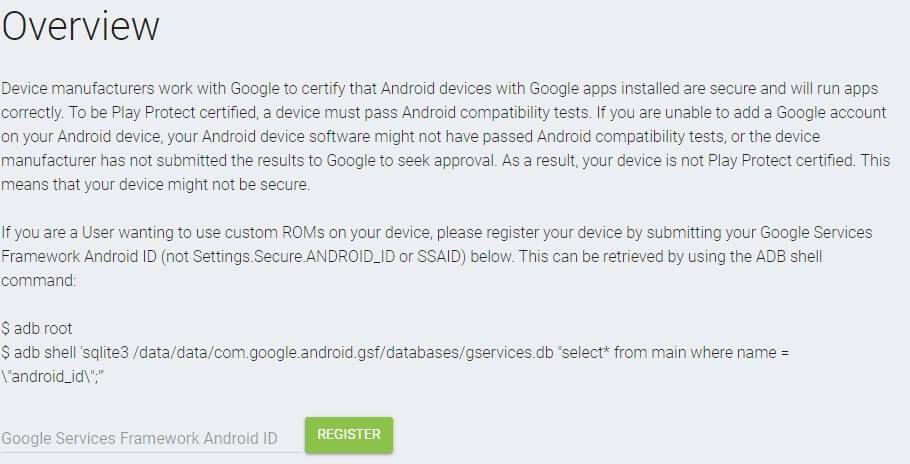
Introduceți Google Service Framework (GSF) pe care l-ați notat mai devreme în câmpul respectiv și faceți clic pe Register. După câteva momente, numărul va fi generat mai jos sub Registered Android IDs.
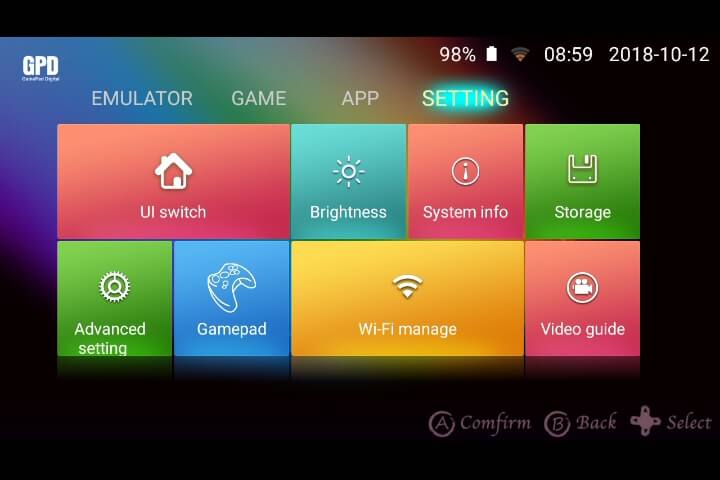
Reveniți la XD Plus. Accesați Settings, apoi Advanced Settings
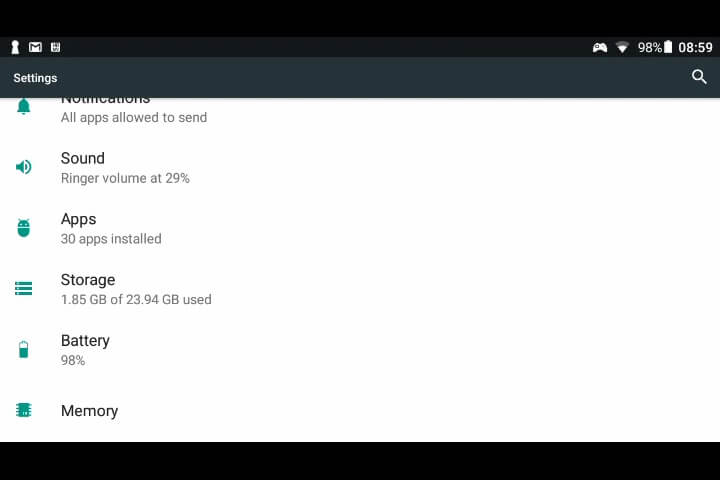
Derulați în jos până la Apps și alegeți această opțiune.
Derulați în jos până la Google Play Store și alegeți această aplicație.
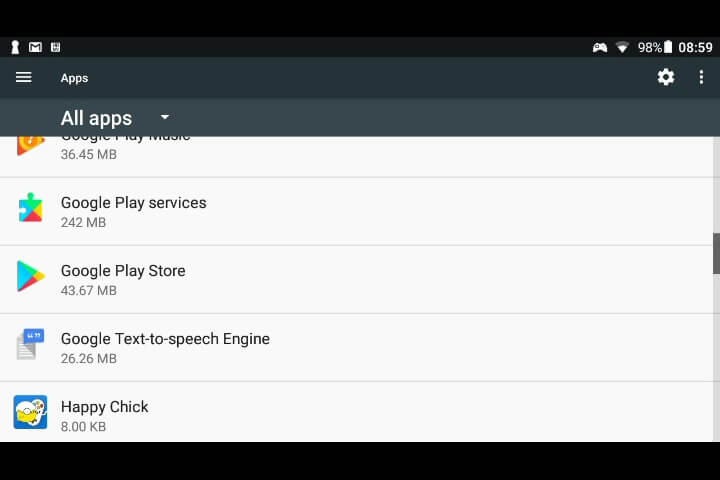
Faceți clic pe Storage
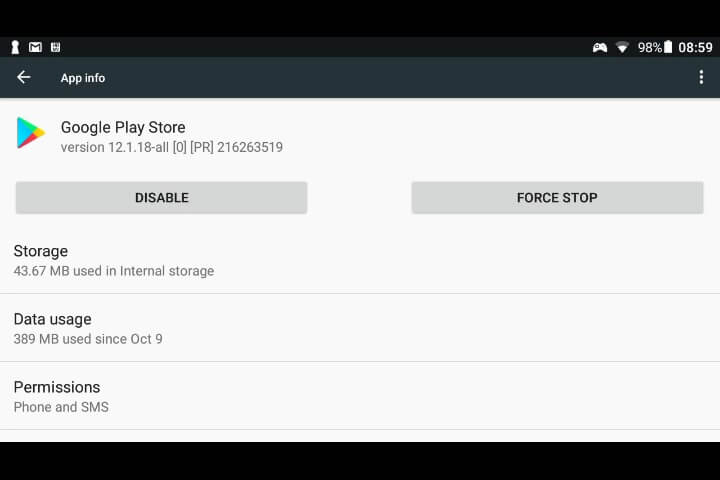
Faceți clic pe Clear Data
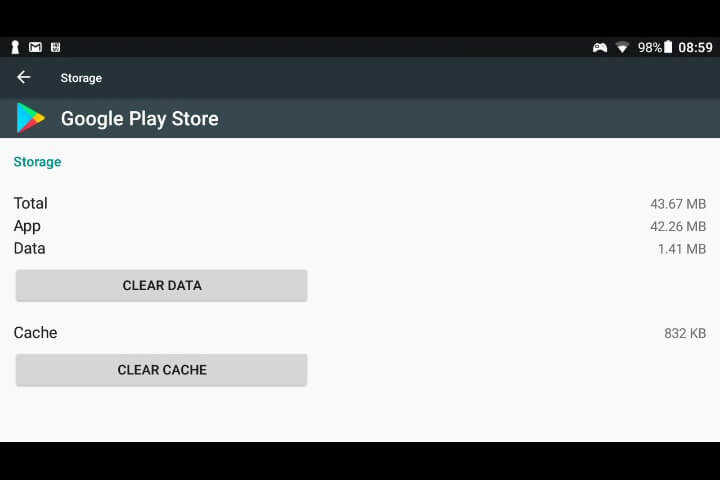
Acum ar trebui să puteți deschide aplicația Google Play Store.
Latest from the blog
Visit the blog Recenzie ONEXPLAYER 3 – Gaming AMOLED de 8,8 inci, comenzi modulare și autonomie surprinzătoare a bateriei
14 octombrie 2026
Recenzie ONEXPLAYER 3 – Gaming AMOLED de 8,8 inci, comenzi modulare și autonomie surprinzătoare a bateriei
14 octombrie 2026
 KONKR Pocket BLOCK Anunțat: O consolă portabilă Android verticală minusculă cu ecran 4:3
1 octombrie 2026
KONKR Pocket BLOCK Anunțat: O consolă portabilă Android verticală minusculă cu ecran 4:3
1 octombrie 2026
 Recenzie KONKR Pocket ADVANCE – O consolă portabilă Android de gaming de buzunar axată pe GBA
24 septembrie 2026
Recenzie KONKR Pocket ADVANCE – O consolă portabilă Android de gaming de buzunar axată pe GBA
24 septembrie 2026
 KONKR Pocket Advance Pre-comandă: O consolă Android compactă creată pentru retro gaming
23 septembrie 2026
KONKR Pocket Advance Pre-comandă: O consolă Android compactă creată pentru retro gaming
23 septembrie 2026
Întrebări și răspunsuri