




Google Play センターにログインしようとして「未認定」エラーが表示される場合は、この問題を解決する方法について以下のガイドをお読みください。
この問題を解決する方法は 2 つあります。1 つ目は以下のガイドに従う方法です。使用するためにWindows PC/ノートパソコンは必要ありません。
2 つ目の方法は、ファームウェアを新しいバージョンに更新することです。これは簡単に行えますが、ファームウェアを更新するにはWindows PC が必要です。 https://droix.net/flashing-gpd-xd-plus-firmware/ のガイドに従ってください。
https://tinyurl.com/yc4g6e6y から DeviceID.apk アプリをダウンロードします。。XD Plus に直接ダウンロードするか、たとえば SD カードにコピーするか、どちらか簡単な方法で行えます。
ファイルマネージャーを使用して、ダウンロードしたDeviceID.apk ファイルを見つけ、クリックしてインストールします。インストール中に表示されるプロンプトはすべて承認してください。
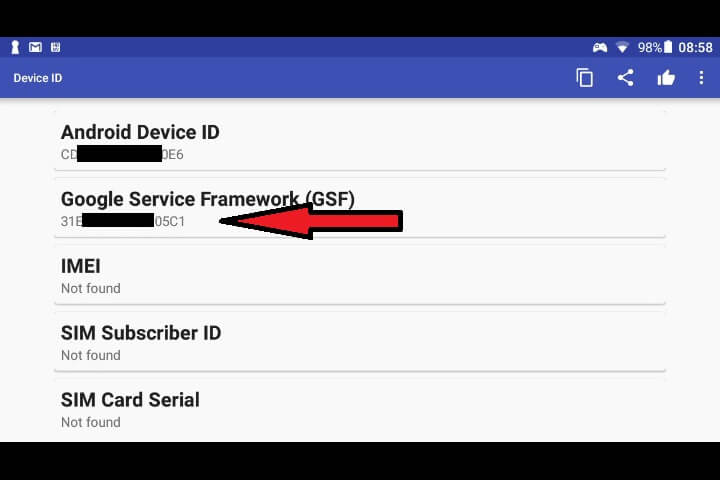
インストールが完了したらアプリを開くと、Android Device ID とGoogle Service Framework (GSF) の英数字が表示されます。必要なのはGoogle Service Framework (GSF) のほうなので、この英数字をメモしておいてください。
https://www.google.com/android/uncertified/ブラウザで を開きます を開き、Google Play ストアで使用するのと同じ Google アカウントでログインします。
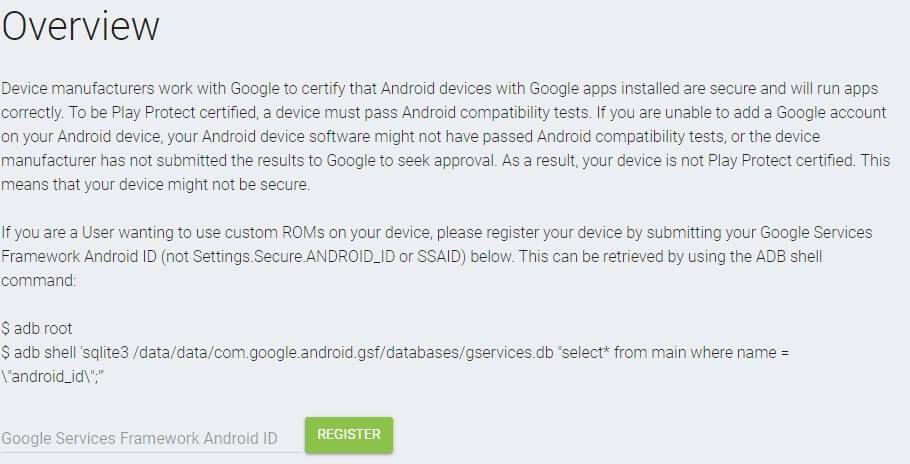
先ほどメモしたGoogle Service Framework (GSF) を該当する欄に入力し、登録 をクリックします。しばらくすると、 登録済みのAndroid ID の下に番号が生成されます。
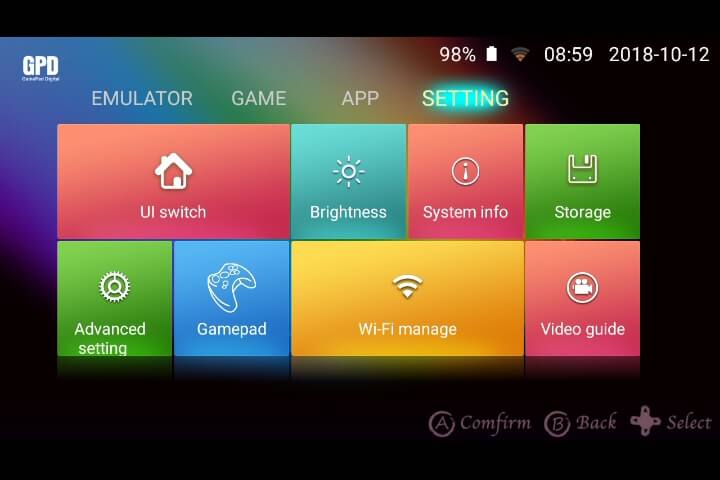
XD Plus に戻ります。設定、 次に詳細設定 に移動します
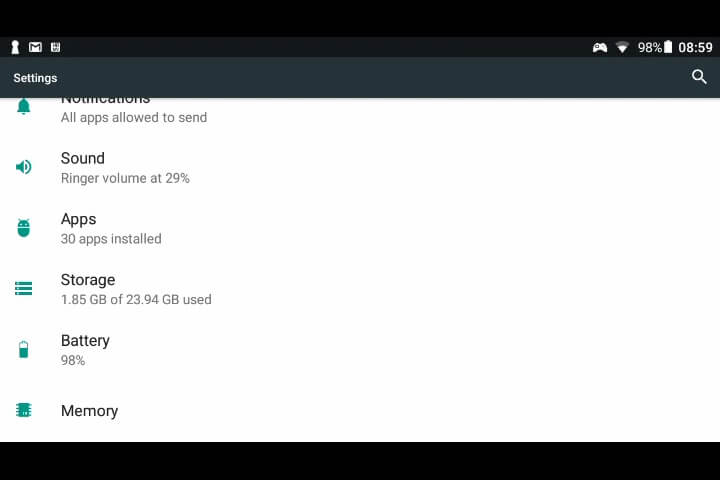
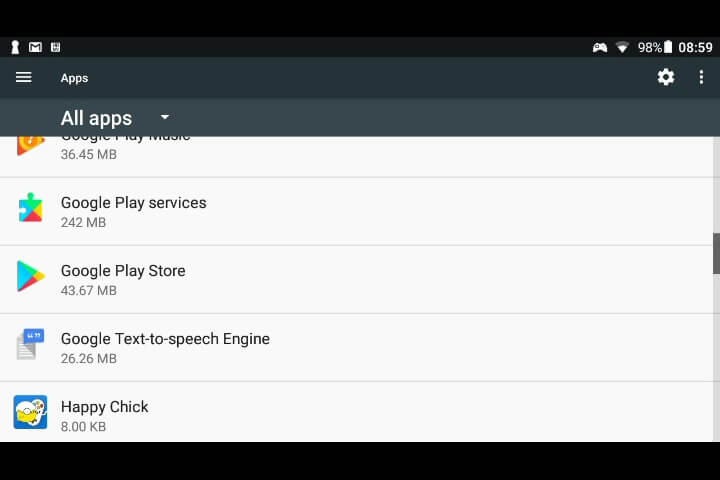
アプリ までスクロールダウンし、このオプションを選択します。
Google Play ストア までスクロールダウンし、このアプリを選択します。
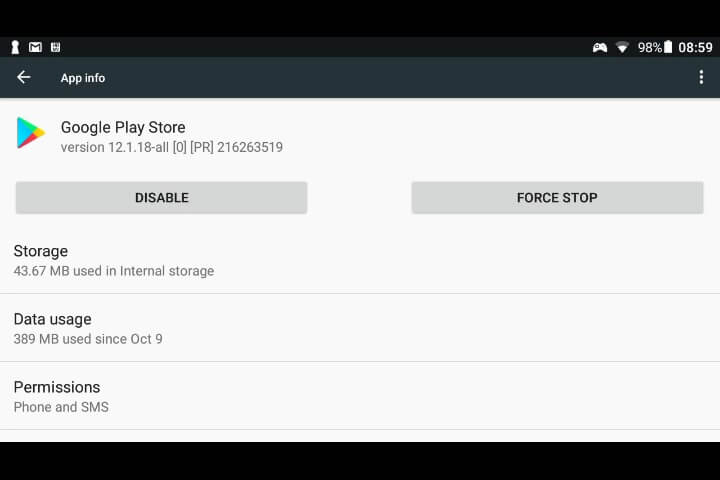
ストレージ をクリックします
データを消去 をクリックします
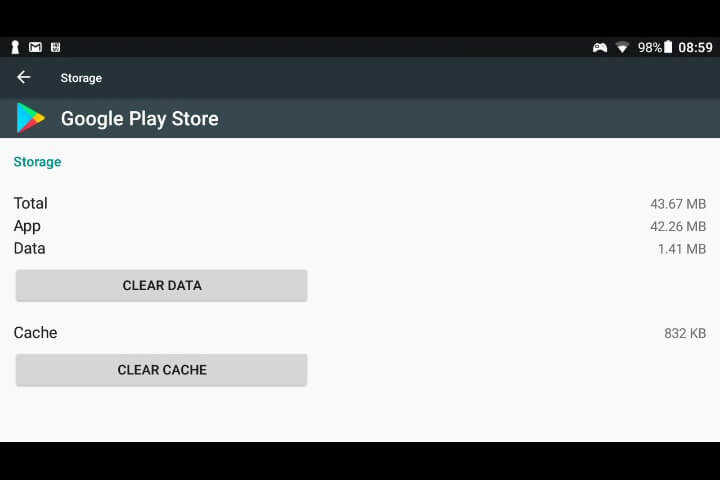
これで Google Play ストアアプリを開けるようになります。




質疑応答