




Kui proovite Google Play Centerisse sisse logida ja saate vea „Not Certified“, lugege palun järgmist juhendit selle probleemi lahendamiseks.
Selle probleemi lahendamiseks on kaks meetodit. Esimene on järgida allolevat juhendit. See ei nõua kasutamiseks Windows arvutit/sülearvutit.
Teine meetod on püsivara värskendamine uuemale versioonile. Seda on lihtne teha, kuid püsivara värskendamiseks on vaja Windows arvutit. Võite järgida juhendit aadressil https://droix.net/flashing-gpd-xd-plus-firmware/
Laadige rakendus DeviceID.apk alla saidilt https://tinyurl.com/yc4g6e6y. Saate selle alla laadida otse oma XD Plus seadmesse või kopeerida näiteks SD-kaardile, olenevalt sellest, kumb on teile lihtsam.
Kasutades failihaldurit, leidke DeviceID.apk fail, mille alla laadisite, ja klõpsake sellel installimiseks. Nõustuge kõigi installimise ajal kuvatavate viipadega.
Kui see on installitud, avage rakendus ja näete Android seadme ID ja Google Service Framework (GSF) tähti/numbreid. See, mida vajate, on Google Service Framework (GSF), seega tehke need tähed/numbrid endale märkmeks.
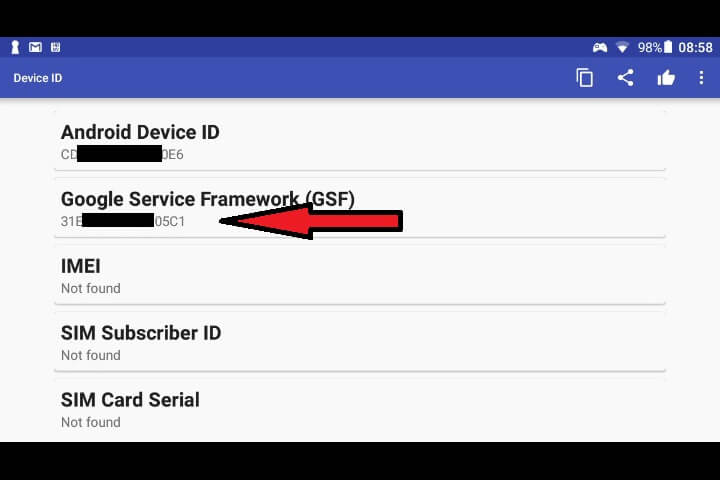
Avage https://www.google.com/android/uncertified/ oma brauseris ja logige sisse sama Google’i kontoga, mida kasutate ka Google Play Store’iga.
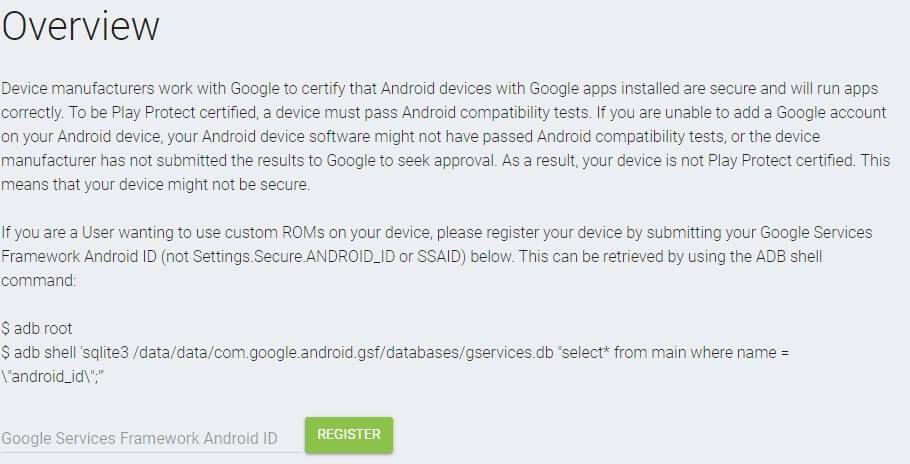
Sisestage Google Service Framework (GSF) , mille varem endale märkisite, vastavasse välja ja klõpsake nupul Register. Mõne hetke pärast genereeritakse number allpool jaotises Registreeritud Android ID-d.
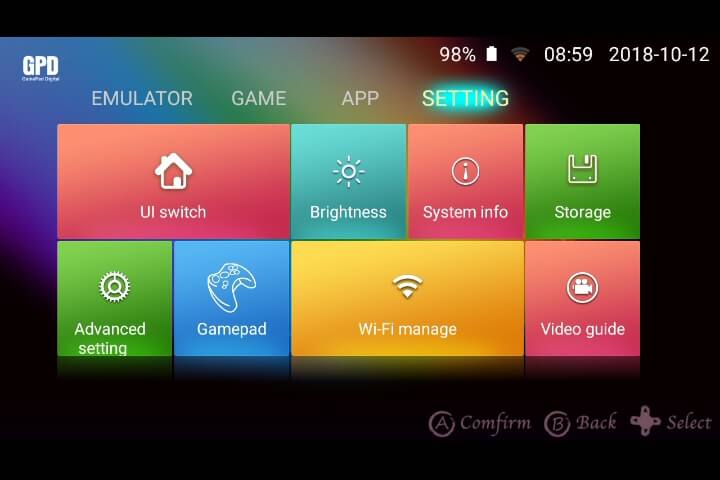
Tagasi oma XD Plusi juurde. Minge jaotisse Seaded, seejärel Täpsemad seaded
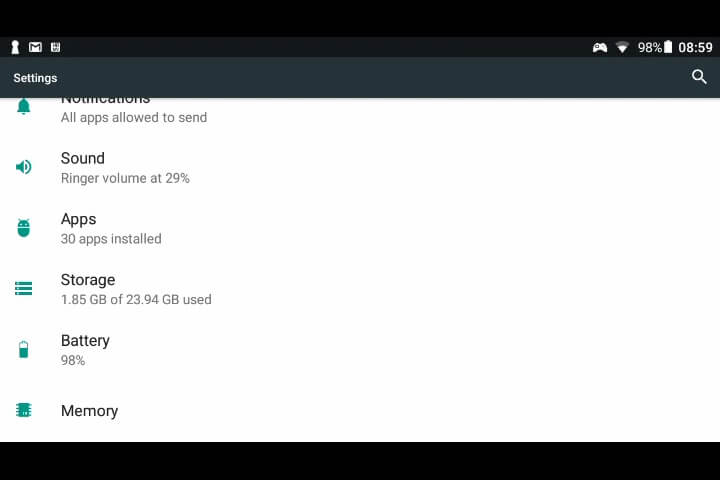
Kerige alla jaotiseni Rakendused ja valige see valik.
Kerige alla jaotiseni Google Play Store ja valige see rakendus.
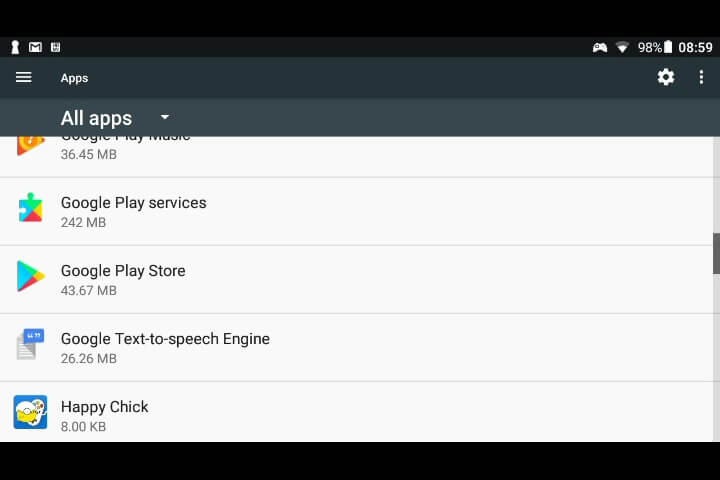
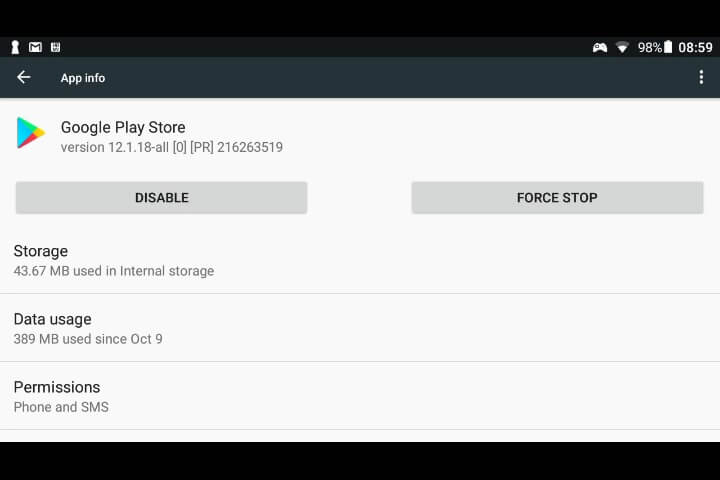
Klõpsake valikul Salvestusruum
Klõpsake valikul Kustuta andmed
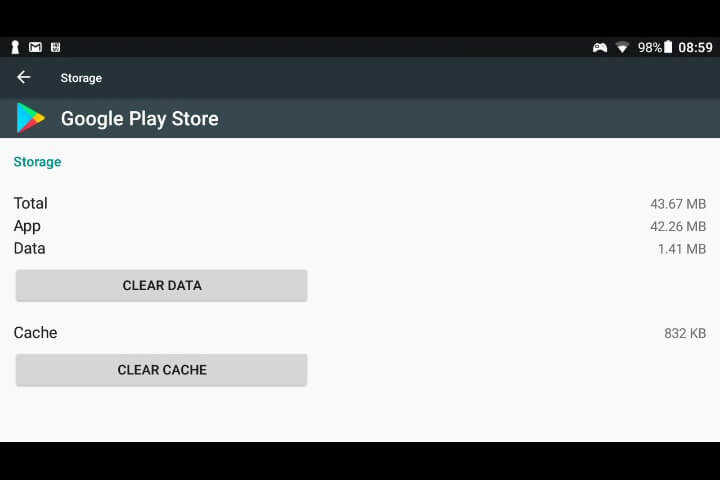
Nüüd peaksite saama Google Play Store’i rakenduse avada.
Latest from the blog
Visit the blog EPOMAKER HE65 V2 TMR ülevaade – 8K traadita kiirus ja hübriidklahvid kompaktsele mängurile
19. okt 2026
EPOMAKER HE65 V2 TMR ülevaade – 8K traadita kiirus ja hübriidklahvid kompaktsele mängurile
19. okt 2026
 ONEXPLAYER 3 ülevaade – 8,8-tolline AMOLED-mängu-ekraan, modulaarsed juhtnupud ja üllatavalt hea aku kestvus
14. okt 2026
ONEXPLAYER 3 ülevaade – 8,8-tolline AMOLED-mängu-ekraan, modulaarsed juhtnupud ja üllatavalt hea aku kestvus
14. okt 2026
 KONKR Pocket BLOCK kuulutati välja: pisike vertikaalne Android-käeshoitav 4:3 ekraaniga
1. okt 2026
KONKR Pocket BLOCK kuulutati välja: pisike vertikaalne Android-käeshoitav 4:3 ekraaniga
1. okt 2026
 KONKR Pocket ADVANCE ülevaade – taskusuurune GBA-le keskendunud Androidi mängukonsool
24. sept 2026
KONKR Pocket ADVANCE ülevaade – taskusuurune GBA-le keskendunud Androidi mängukonsool
24. sept 2026
Küsimused & vastused