




यदि आप Google Play Centre में लॉग इन करने का प्रयास कर रहे हैं और Not Certified त्रुटि प्राप्त कर रहे हैं, तो कृपया इस समस्या को हल करने के तरीके के बारे में निम्नलिखित गाइड पढ़ें।
इस समस्या को ठीक करने के दो तरीके हैं। पहला तरीका नीचे दिए गए गाइड का पालन करना है। इसका उपयोग करने के लिए Windows पीसी/लैपटॉप की आवश्यकता नहीं होती है।
दूसरा तरीका फर्मवेयर को नए संस्करण में अपडेट करना है। यह करना आसान है लेकिन फर्मवेयर अपडेट करने के लिए Windows पीसी की आवश्यकता होती है। आप https://droix.net/flashing-gpd-xd-plus-firmware/ पर गाइड का पालन कर सकते हैं
https://tinyurl.com/yc4g6e6y से DeviceID.apk ऐप डाउनलोड करें। आप इसे सीधे अपने XD Plus पर डाउनलोड कर सकते हैं, या उदाहरण के लिए इसे SD कार्ड पर कॉपी कर सकते हैं, जो भी आपके लिए सबसे आसान हो।
फ़ाइल मैनेजर का उपयोग करके, DeviceID.apk फ़ाइल ढूंढें जिसे आपने डाउनलोड किया है और इसे इंस्टॉल करने के लिए उस पर क्लिक करें। इंस्टॉल होने के दौरान किसी भी प्रॉम्प्ट को स्वीकार करें।
इंस्टॉल हो जाने के बाद, ऐप खोलें और आपको Android Device ID और Google Service Framework (GSF) अक्षर/संख्याएं दिखाई देंगी। आपको Google Service Framework (GSF) चाहिए, इसलिए इन अक्षरों/संख्याओं को नोट कर लें।
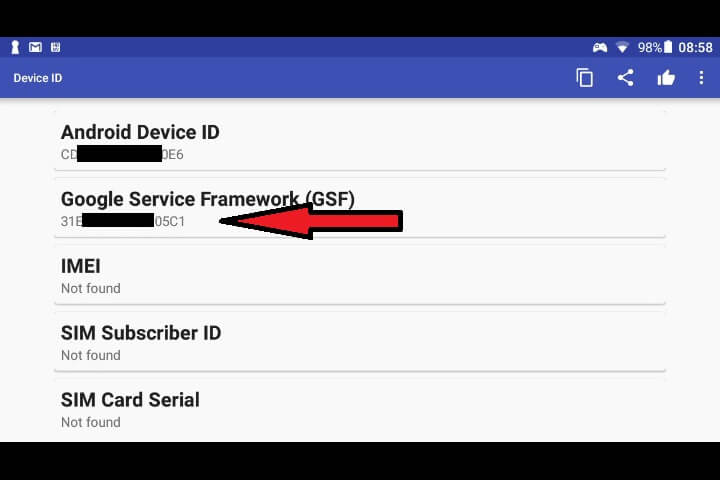
https://www.google.com/android/uncertified/अपने ब्राउज़र में खोलें खोलें और उसी Google खाते का उपयोग करके लॉग इन करें जिसका उपयोग आप Google Play Store के साथ करेंगे।
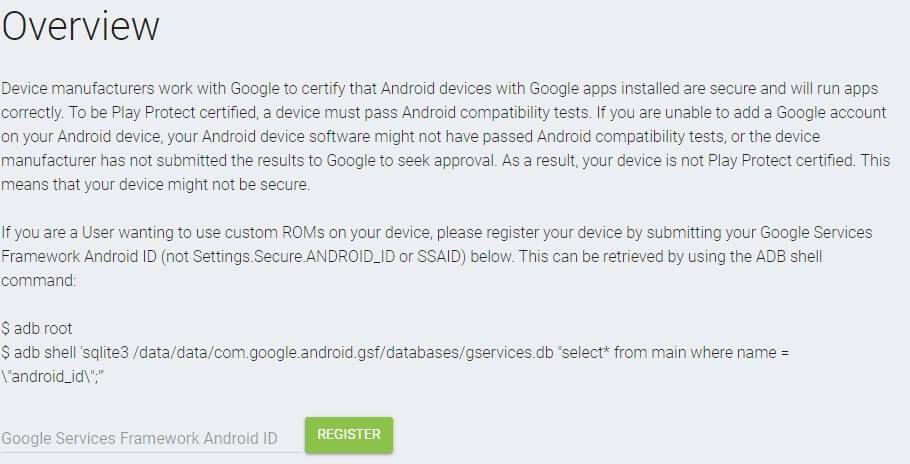
जो Google Service Framework (GSF) आपने पहले नोट किया था, उसे संबंधित फ़ील्ड में दर्ज करें और Register पर क्लिक करें। कुछ क्षणों के बाद नीचे Registered Android IDs के अंतर्गत संख्या उत्पन्न हो जाएगी।
अपने XD Plus पर वापस जाएं। Settings, पर जाएं, फिर Advanced Settings
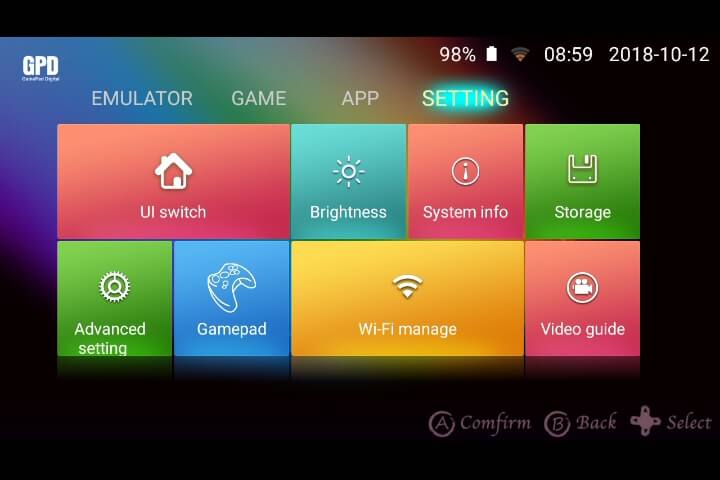
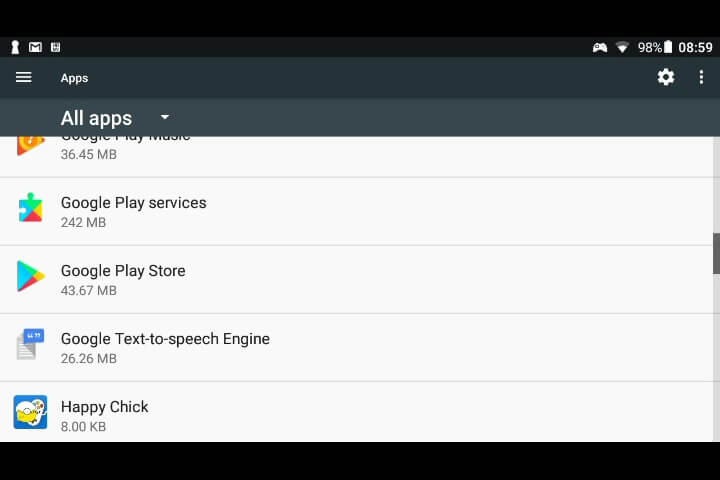
नीचे Apps तक स्क्रॉल करें और इस विकल्प को चुनें।
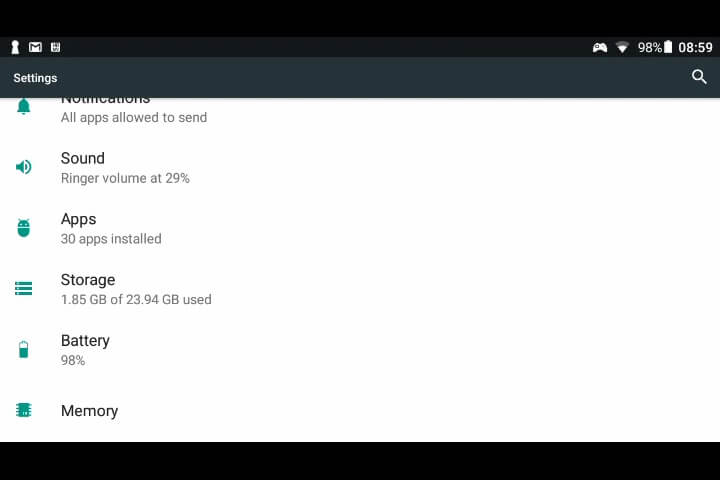
नीचे Google Play Store तक स्क्रॉल करें और इस ऐप को चुनें।
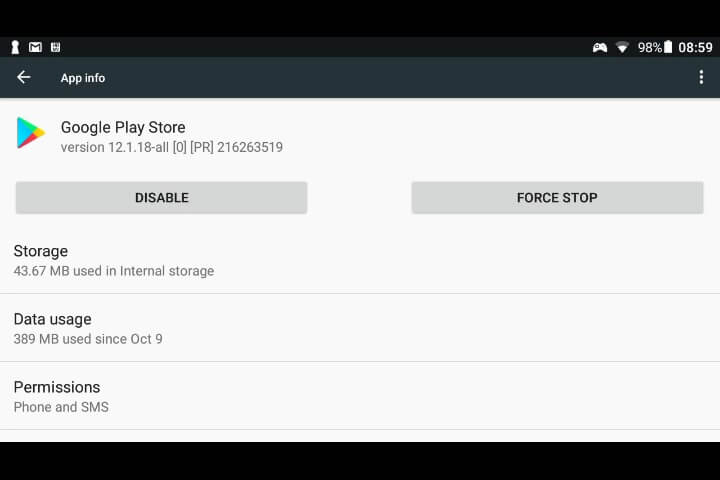
Storage पर क्लिक करें
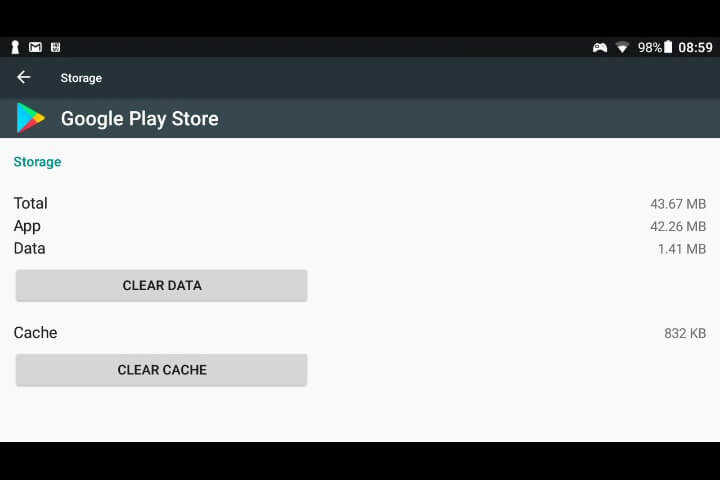
Clear Data पर क्लिक करें
अब आपको Google Play Store ऐप खोलने में सक्षम होना चाहिए।
प्रश्न और उत्तर