




इसमें GPD XD Plus एक शानदार H-IPS डिस्प्ले है और आप इससे सर्वोत्तम प्रदर्शन प्राप्त करने के लिए कुछ सेटिंग्स को आसानी से समायोजित कर सकते हैं, या अपनी व्यक्तिगत प्राथमिकताओं के अनुसार बदल सकते हैं। आप यह अंतर्निहित Miravision ऐप के माध्यम से कर सकते हैं, जिसे आप हमारे चरण-दर-चरण गाइड में नीचे एक्सेस कर सकते हैं।
कृपया ध्यान दें कि सेटिंग्स केवल H-IPS डिस्प्ले को प्रभावित करेंगी, TV आउटपुट को नहीं। यदि आप TV पर आउटपुट करने के लिए HDMI केबल का उपयोग कर रहे हैं, तो आपको अपने TV पर डिस्प्ले सेटिंग्स बदलनी होंगी।
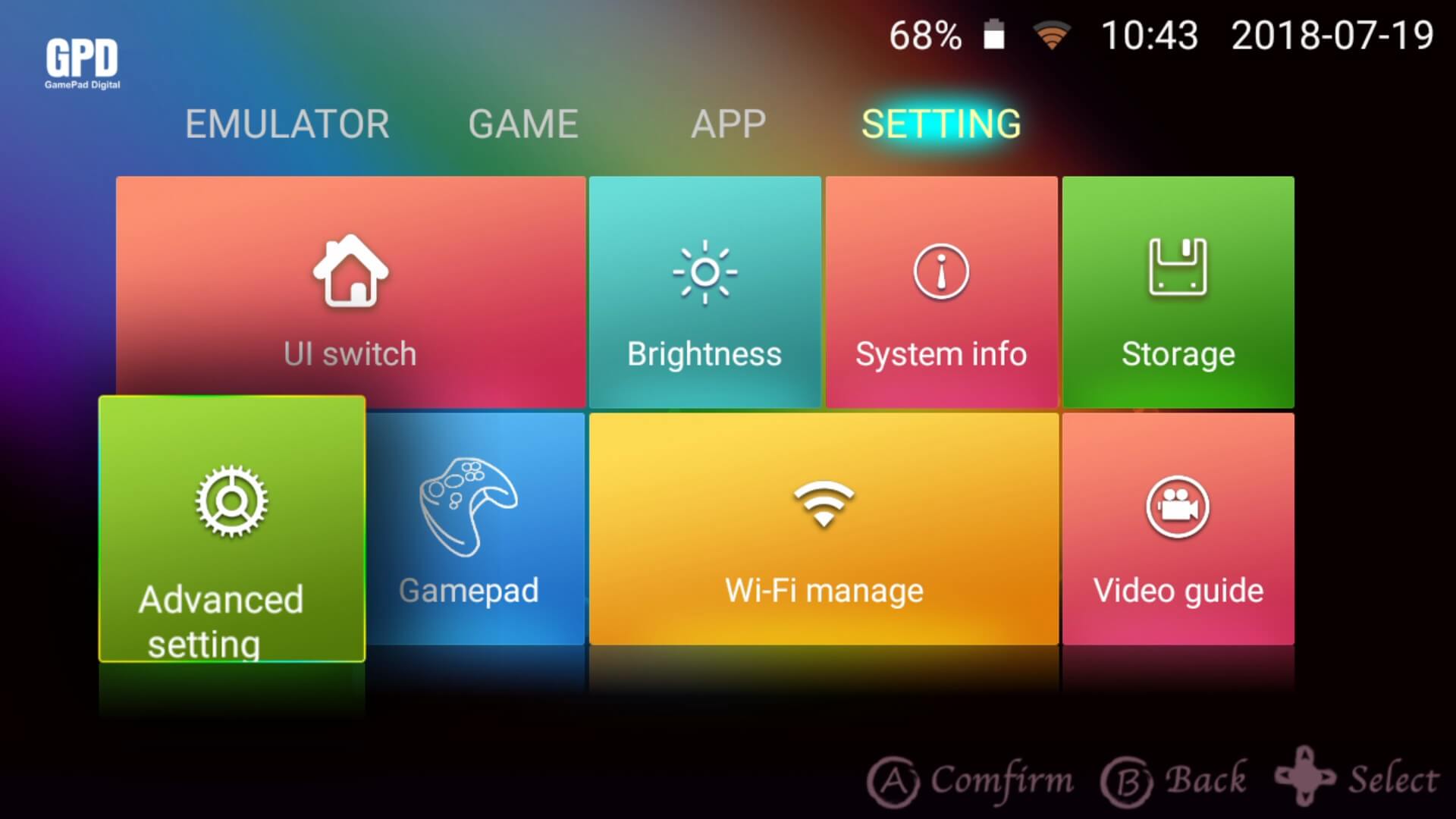
Settings मेनू पर जाएं और Advanced Settings चुनें
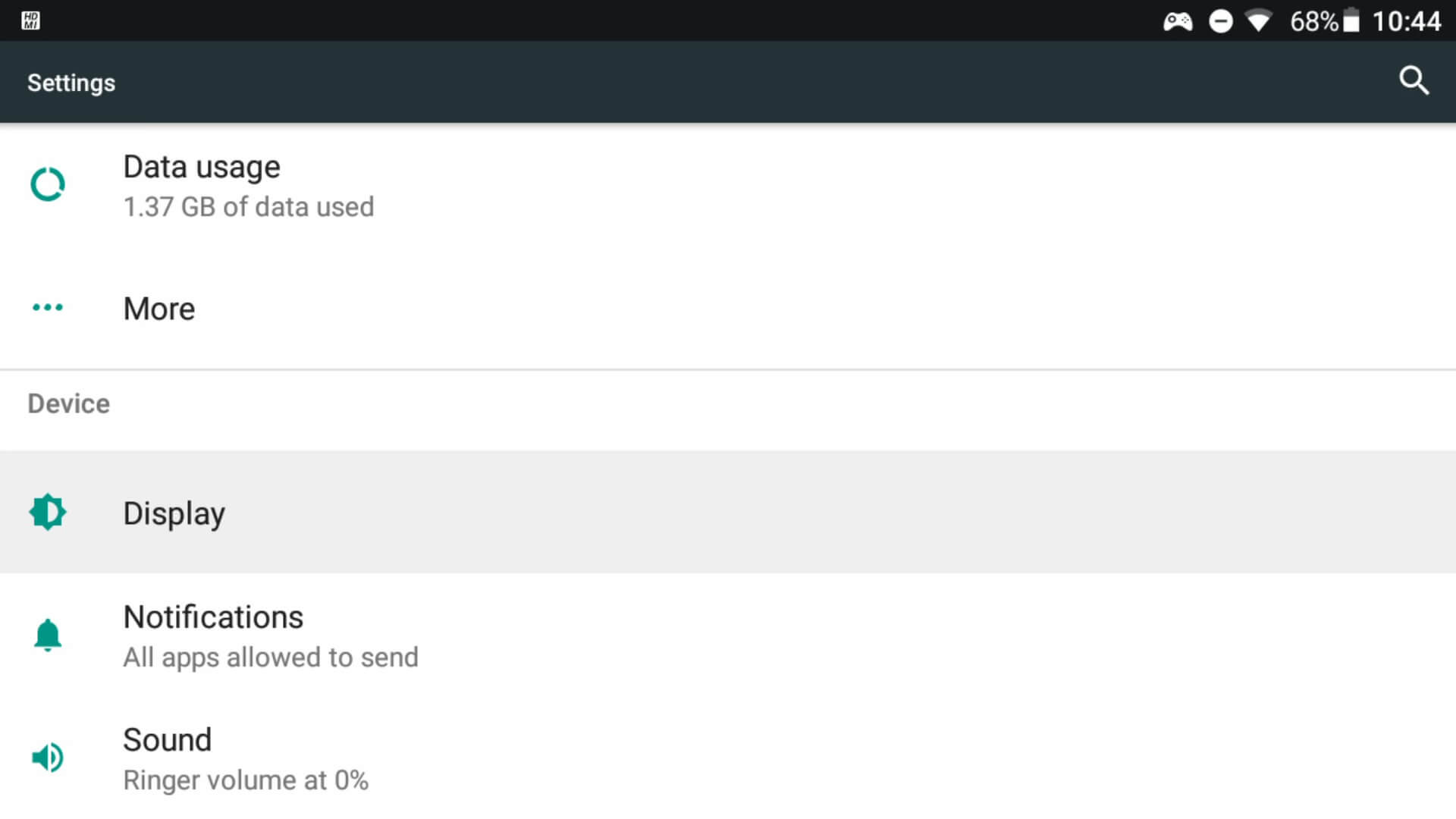
मेनू को तब तक स्क्रॉल करें जब तक आपको Display दिखाई न दे, यह विकल्प चुनें।
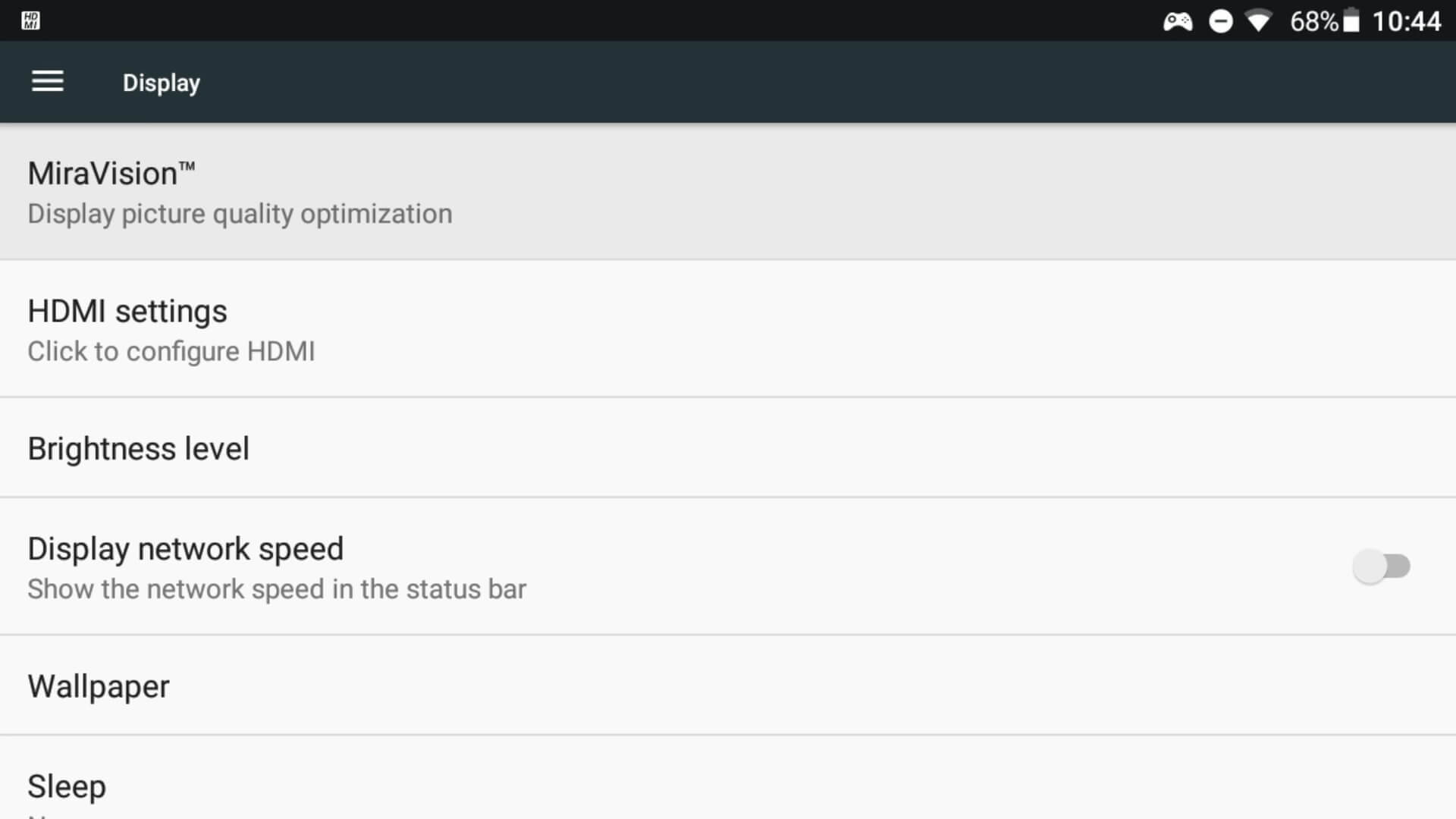
मेनू विकल्पों में से Miravision चुनें
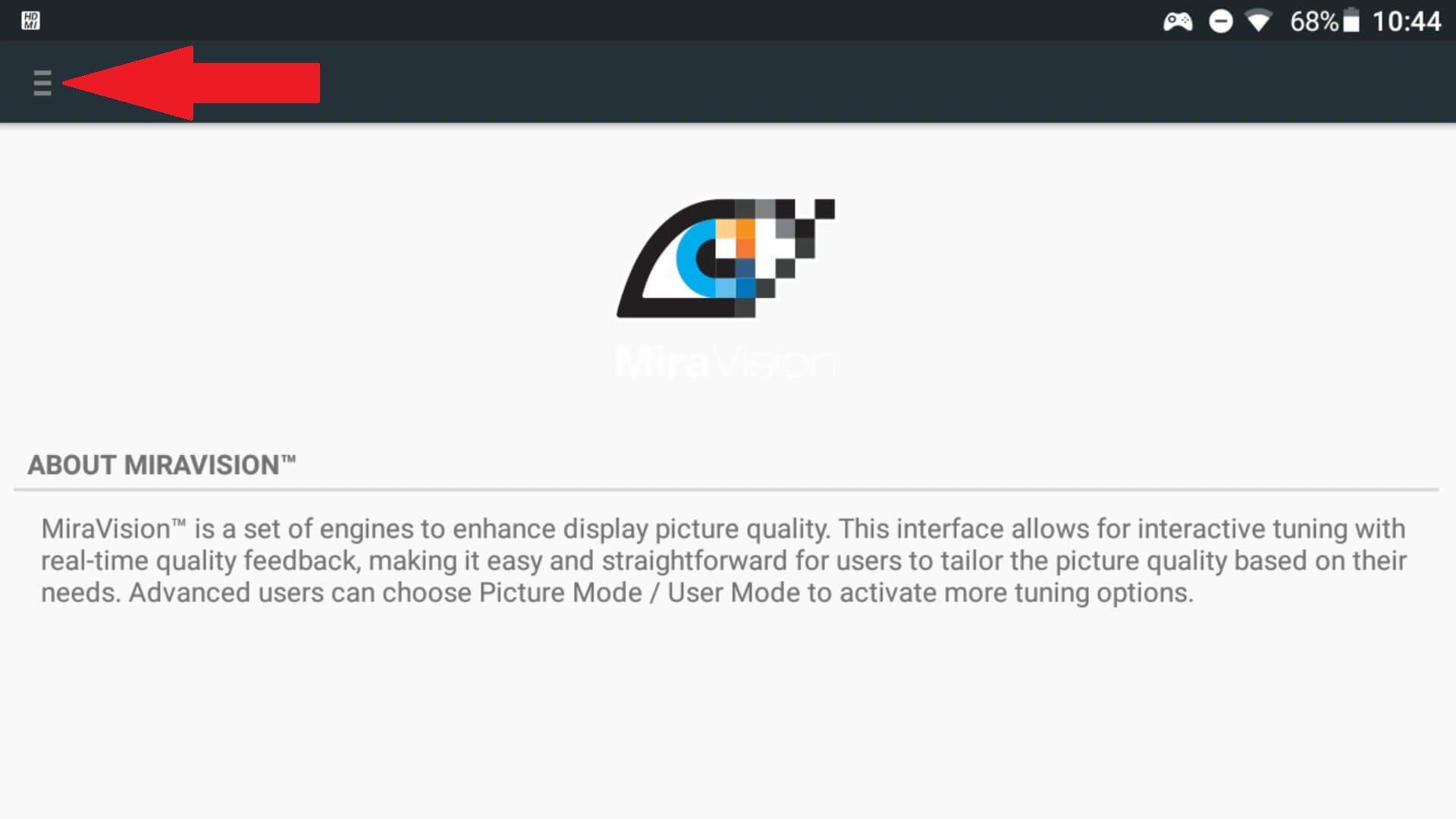
Miravision ऐप अब लोड हो जाएगा। सेटिंग्स खोलने के लिए ऊपरी बाएं कोने में तीन क्षैतिज रेखाओं पर क्लिक करें।
अब आपको विभिन्न विकल्पों वाला साइड मेनू दिखाई देना चाहिए।
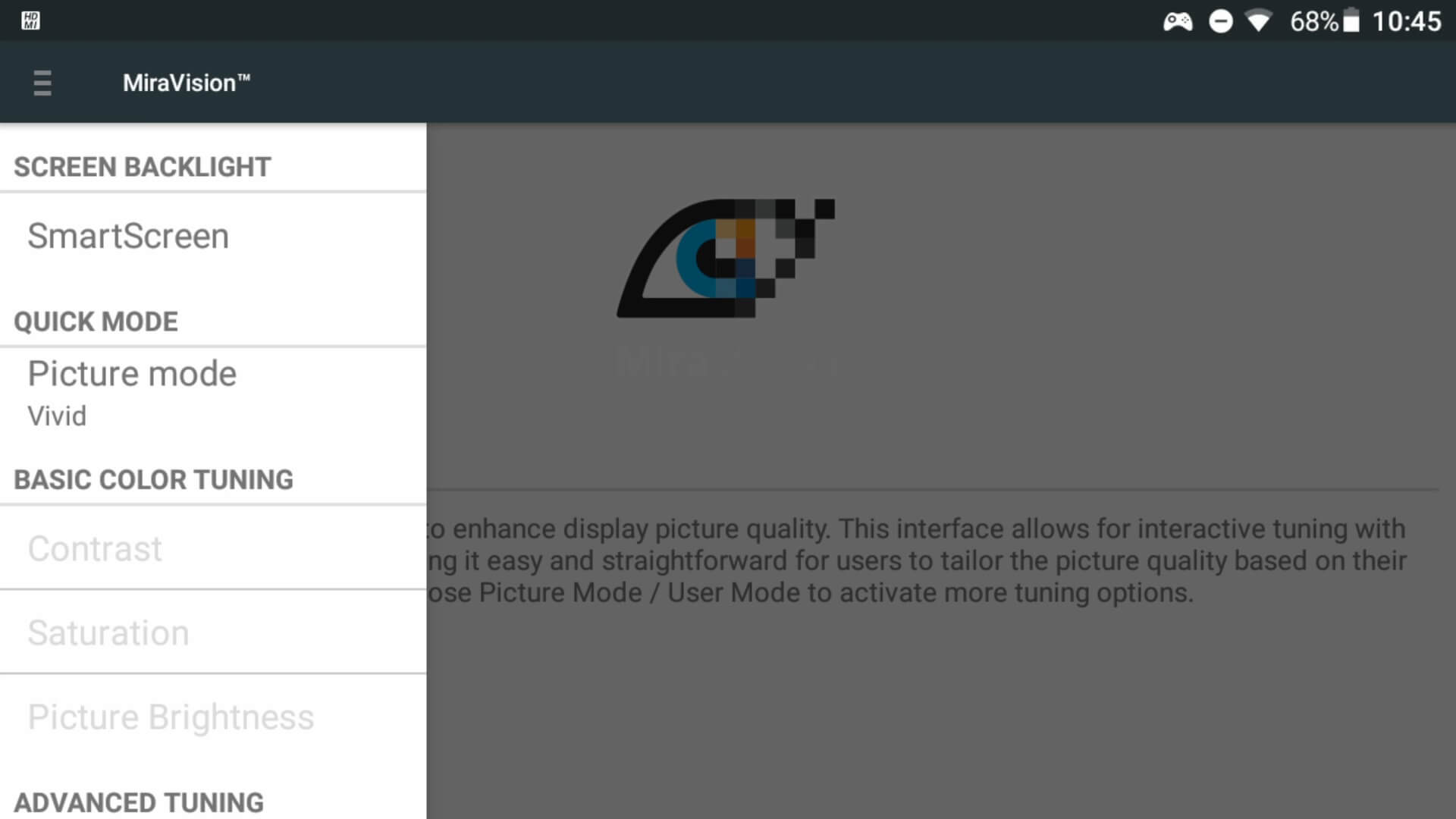
नीचे प्रत्येक मेनू विकल्प को अधिक विस्तार से समझाया जाएगा।
SmartScreen
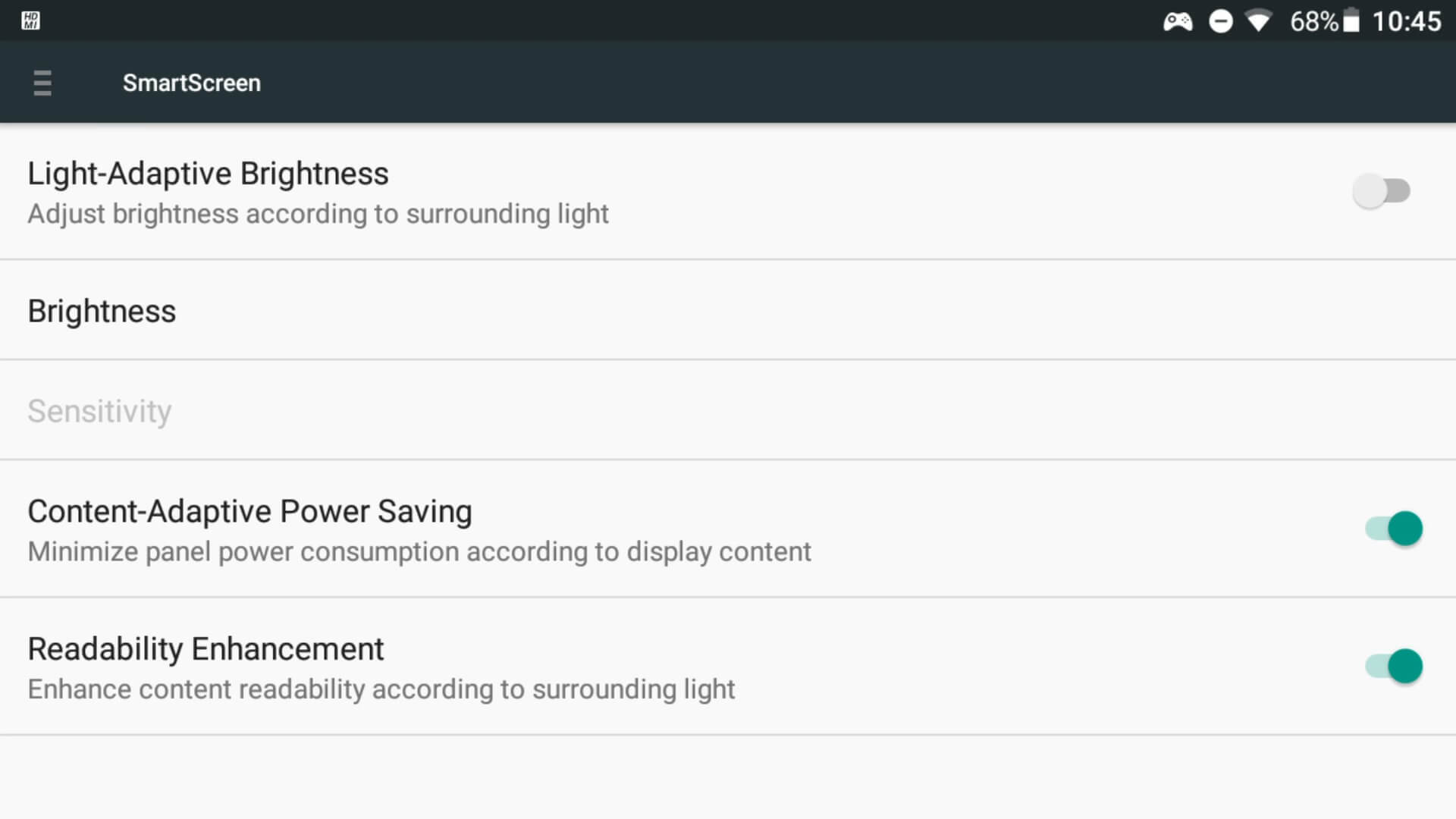
ये विकल्प आपको ब्राइटनेस सेटिंग्स कॉन्फ़िगर करने की अनुमति देते हैं। अधिकांश विकल्प स्वयं स्पष्ट हैं, Brightness विकल्प ब्राइटनेस बढ़ाने या घटाने के लिए एक स्लाइडर दिखाएगा।
Picture Mode
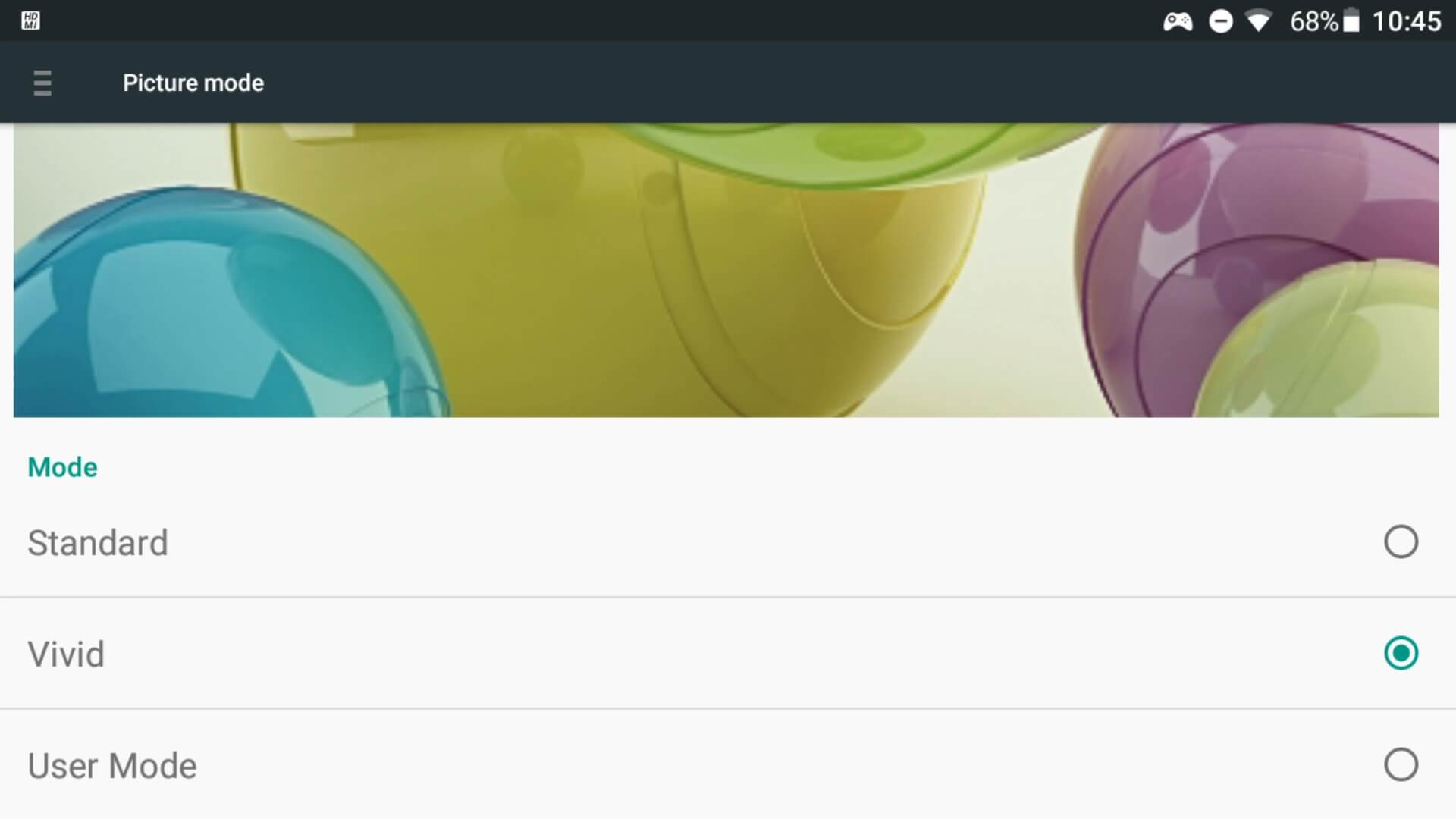
आप तीन विकल्पों में से चुन सकते हैं। यह अधिकतर व्यक्तिगत प्राथमिकता है, यह इस पर निर्भर करता है कि आप अपने रंगों को कैसा दिखना पसंद करते हैं। आप परिवर्तनों का पूर्वावलोकन कर सकते हैं और उन्हें विकल्पों के ऊपर की छवि पर तुलना कर सकते हैं। User Mode चुनने से मुख्य मेनू पर Basic Colour Tuning और Advanced Tuning विकल्प अनलॉक हो जाएंगे, ये दो विकल्प आपको व्यक्तिगत डिस्प्ले सेटिंग्स को समायोजित करने की अनुमति देंगे।
Basic Colour Tuning
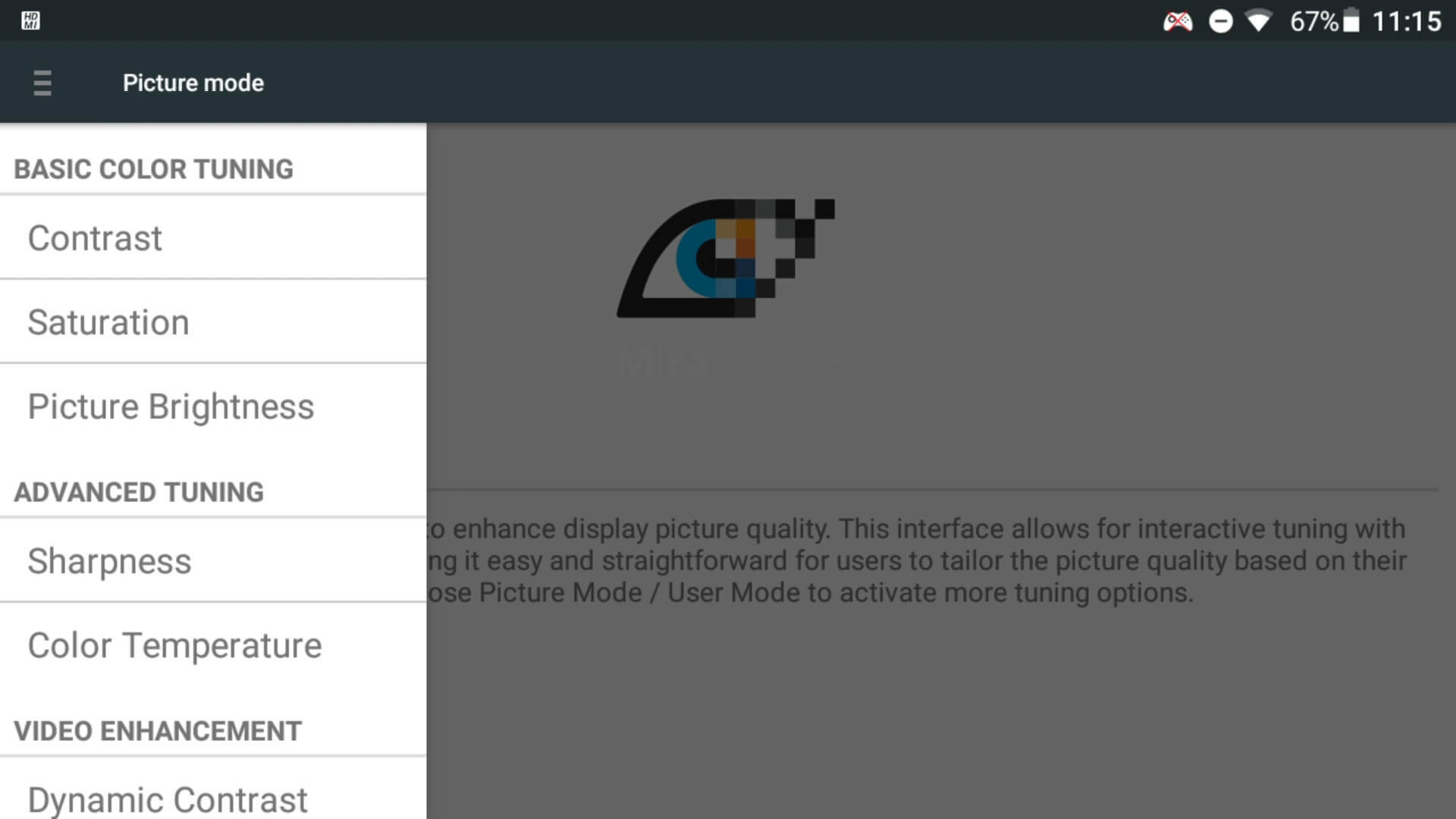
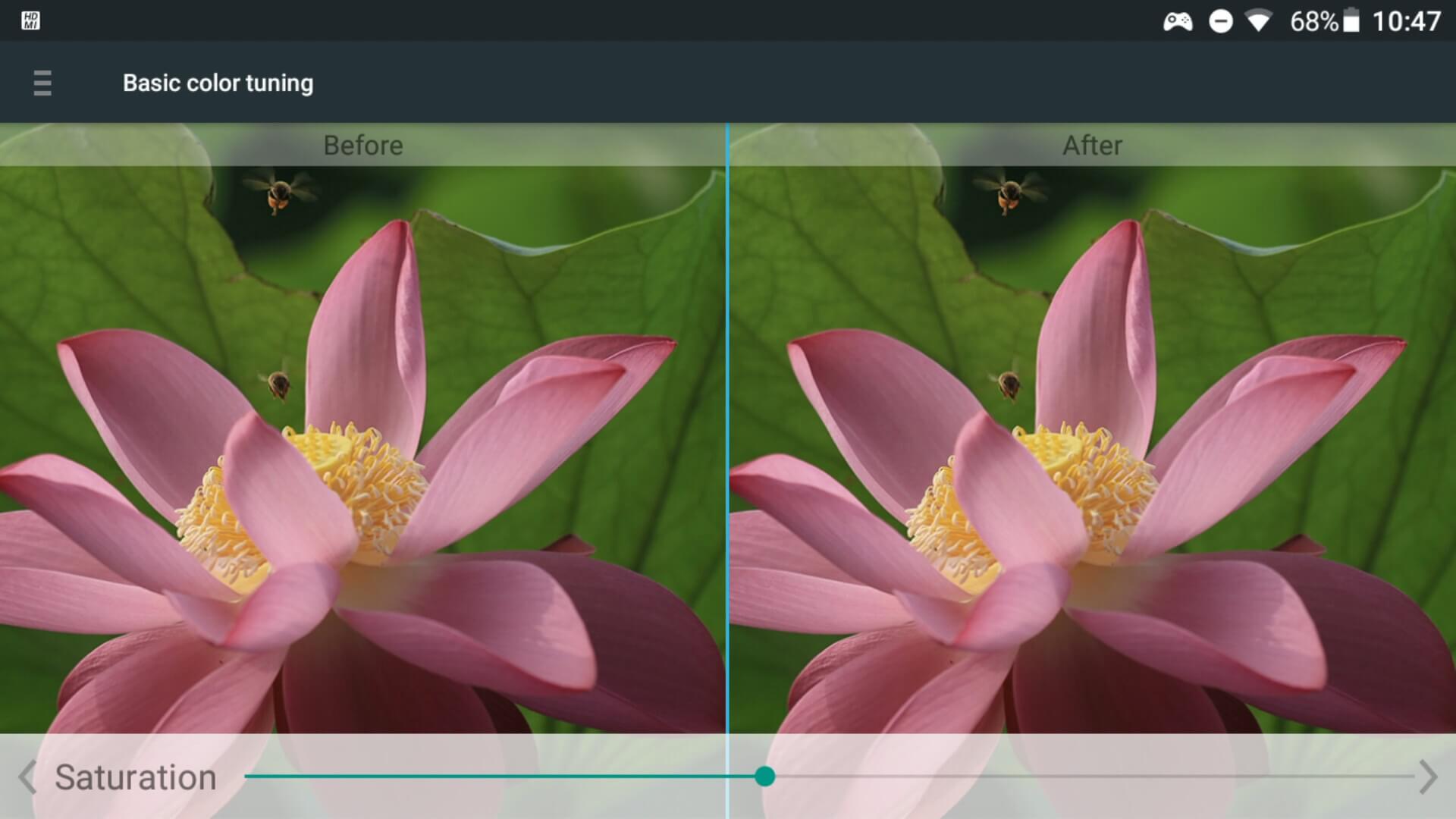
यदि आपने Picture Mode मेनू से User Mode सक्षम किया है, तो आपको Contrast, Saturation और चित्र Brightness विकल्पों तक पहुंच होगी। यहां से आप अपनी पसंदीदा सेटिंग्स के अनुसार स्लाइडर पर मान को व्यक्तिगत रूप से समायोजित कर सकते हैं। नीचे Saturation सेटिंग्स का एक उदाहरण दिया गया है।
Advanced Tuning
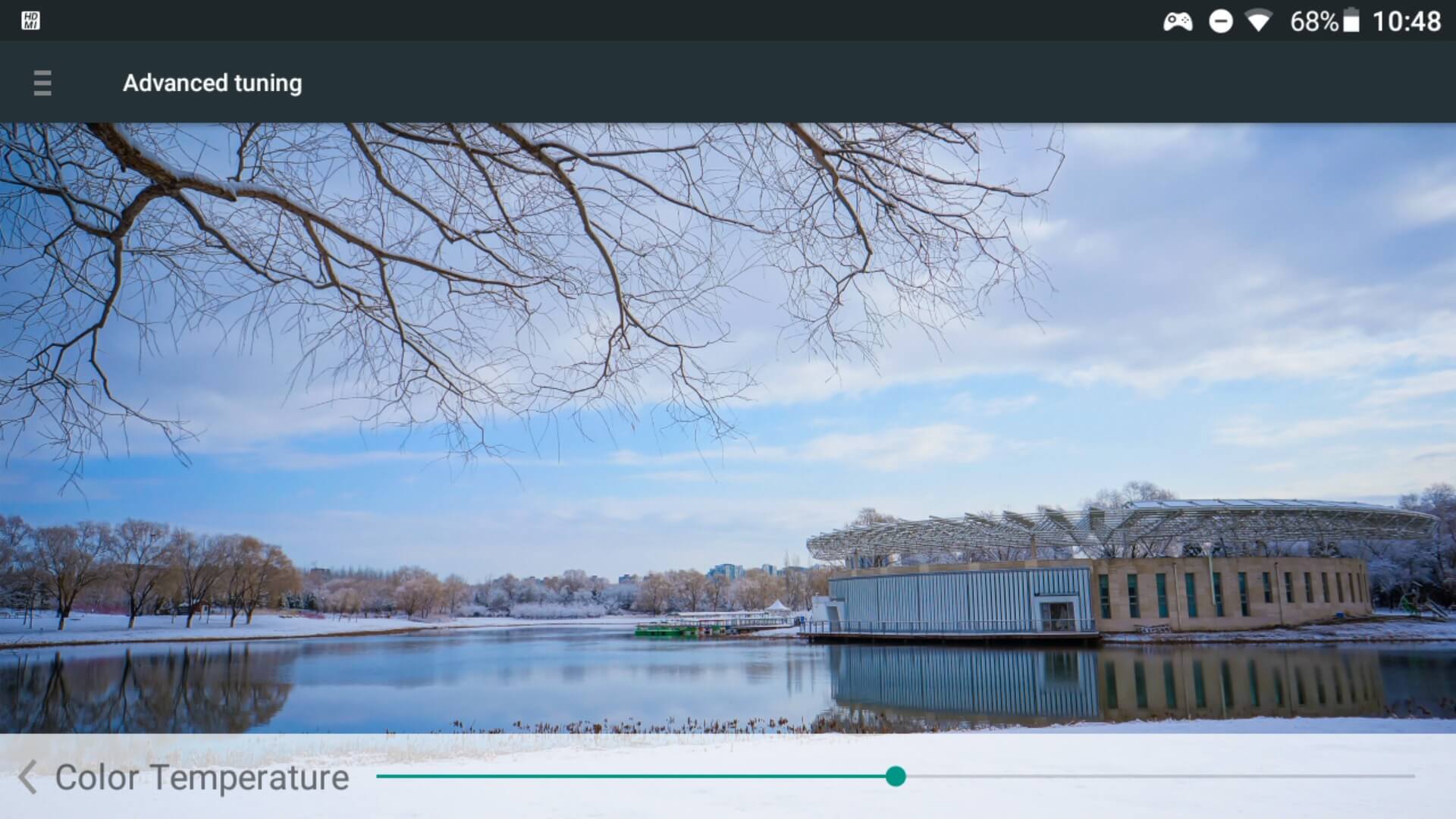
यदि आपने User Mode सक्षम किया है, तो Advanced Tuning मेनू में दो विकल्प हैं। Sharpness और Colour Temperature दोनों को स्लाइडर का उपयोग करके आपकी व्यक्तिगत पसंद के अनुसार समायोजित किया जा सकता है।
Dynamic Contrast
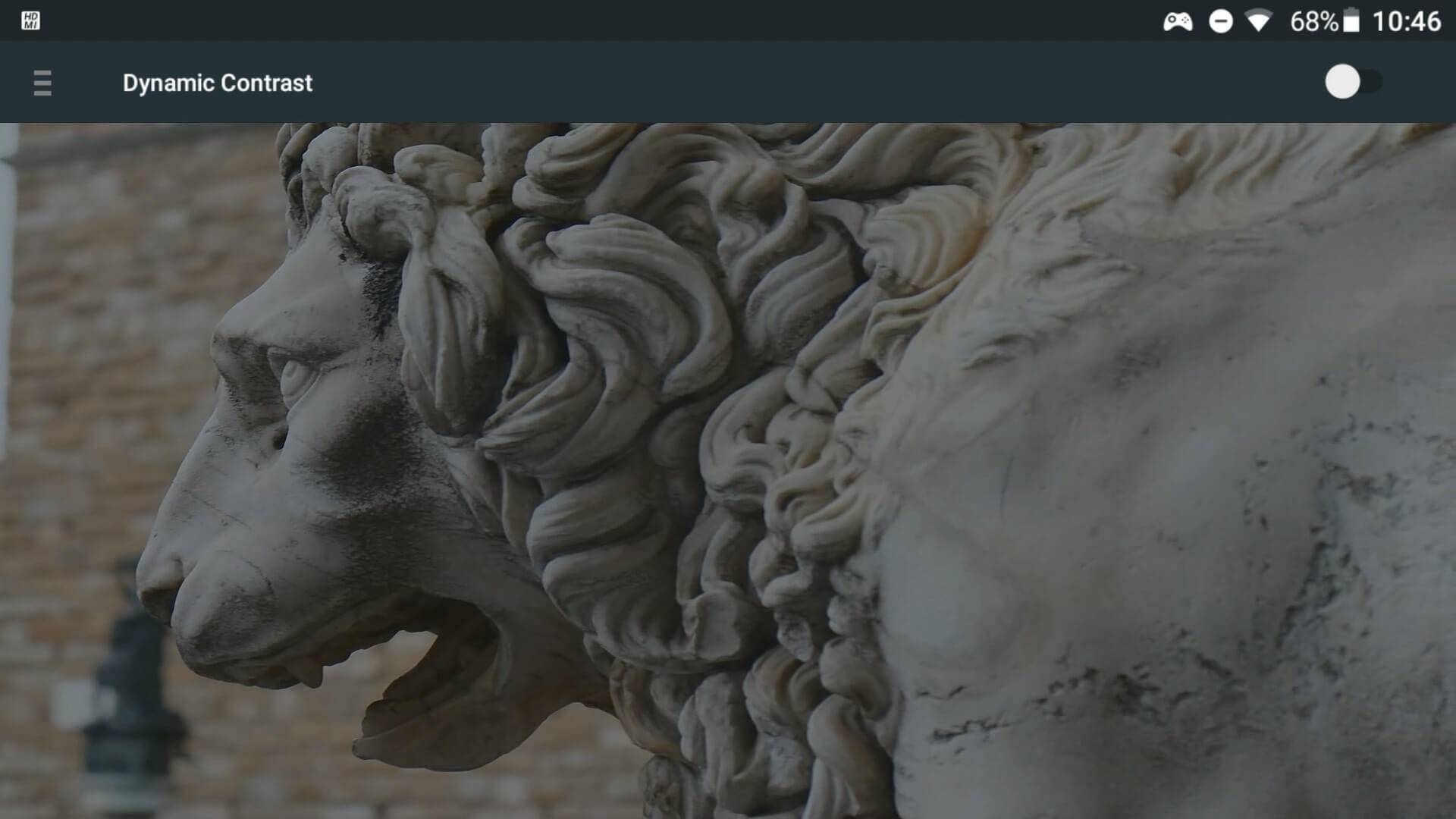
इस विकल्प को सक्षम और अक्षम करने के बीच आपको काफी अंतर दिखाई देगा। फिर, यह व्यक्तिगत प्राथमिकता पर निर्भर करता है कि आपको इसे सक्षम करना चाहिए या अक्षम। इसे आज़माएं और देखें।
BluLight Defender
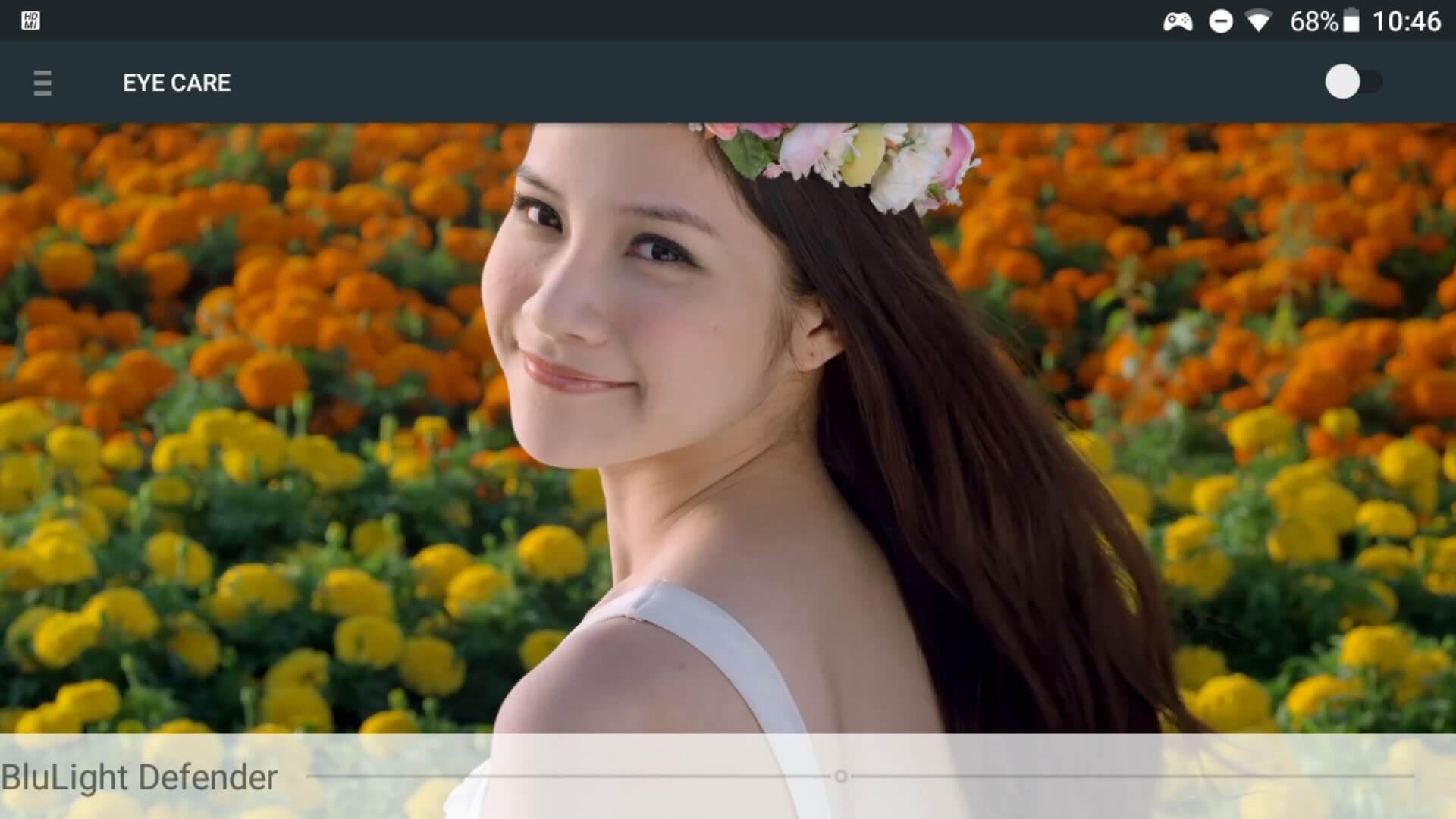
ब्लू लाइट के संपर्क में आना कंप्यूटर, स्मार्टफोन, टेलीविजन और लाइट सहित विभिन्न प्रौद्योगिकियों से होता है। आप ऊपरी दाएं कोने में विकल्प सक्षम करके और ताकत समायोजित करने के लिए स्क्रीन के निचले भाग में स्लाइडर को स्थानांतरित करके कुछ ब्लू लाइट को कम करने में मदद कर सकते हैं।
Restore Default Settings
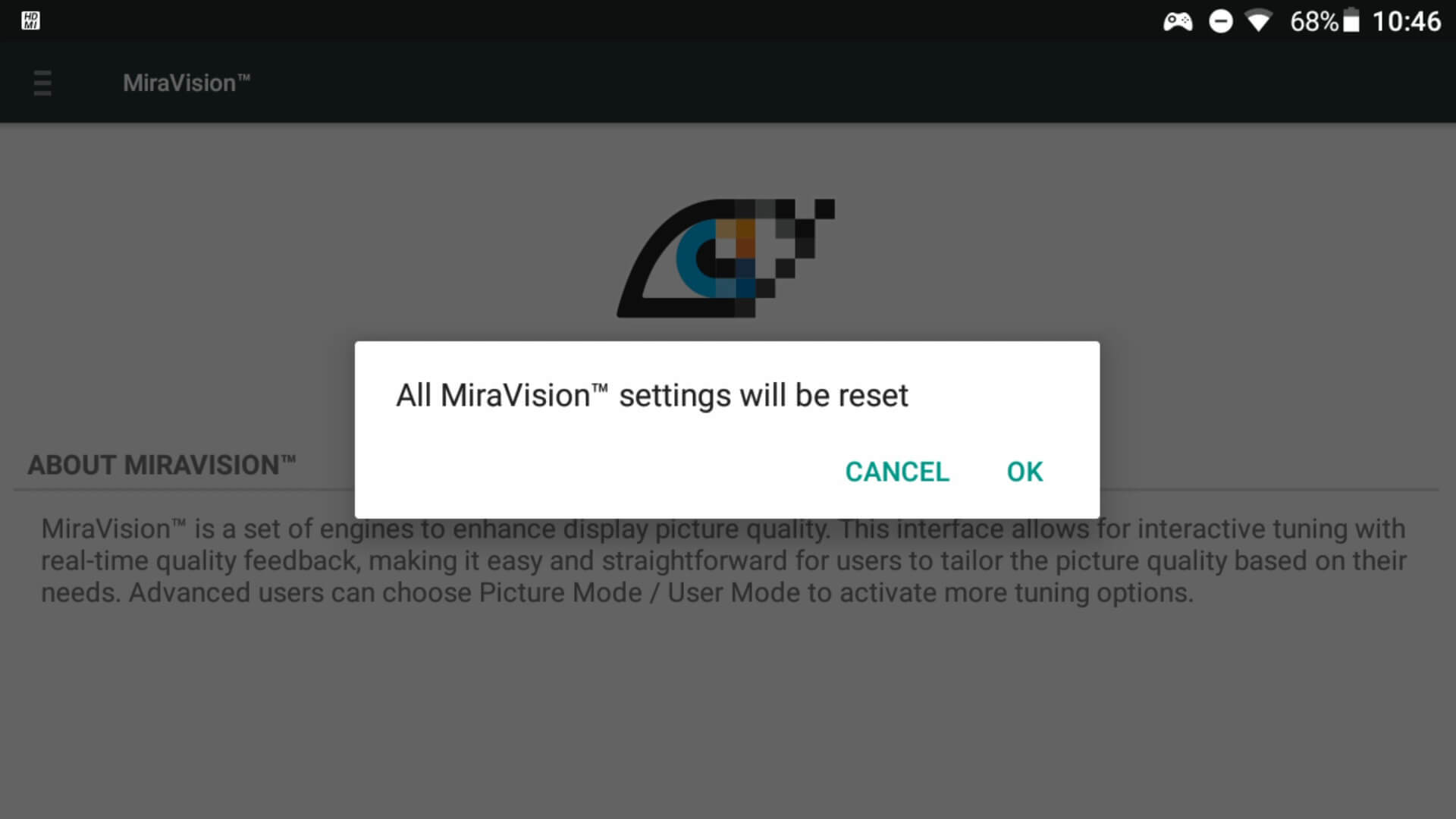
इस मेनू विकल्प को चुनने से आप MiraVision सेटिंग्स को डिफ़ॉल्ट पर रीसेट कर सकेंगे। रद्द करने या आगे बढ़ने के लिए एक पुष्टिकरण पॉपअप दिखाई देगा।
प्रश्न और उत्तर