




GPD XD Plus에는 뛰어난 H-IPS 디스플레이가 탑재되어 있으며, 몇 가지 설정을 쉽게 조정하여 최상의 성능을 끌어내거나 개인 취향에 맞게 변경할 수 있습니다. 이는 아래 단계별 가이드에서 접근할 수 있는 내장 Miravision 앱을 통해 가능합니다.
이 설정은 H-IPS 디스플레이에만 영향을 미치며 TV 출력에는 영향을 주지 않는다는 점에 유의하십시오. HDMI 케이블을 사용하여 TV로 출력하는 경우 TV에서 디스플레이 설정을 변경해야 합니다.
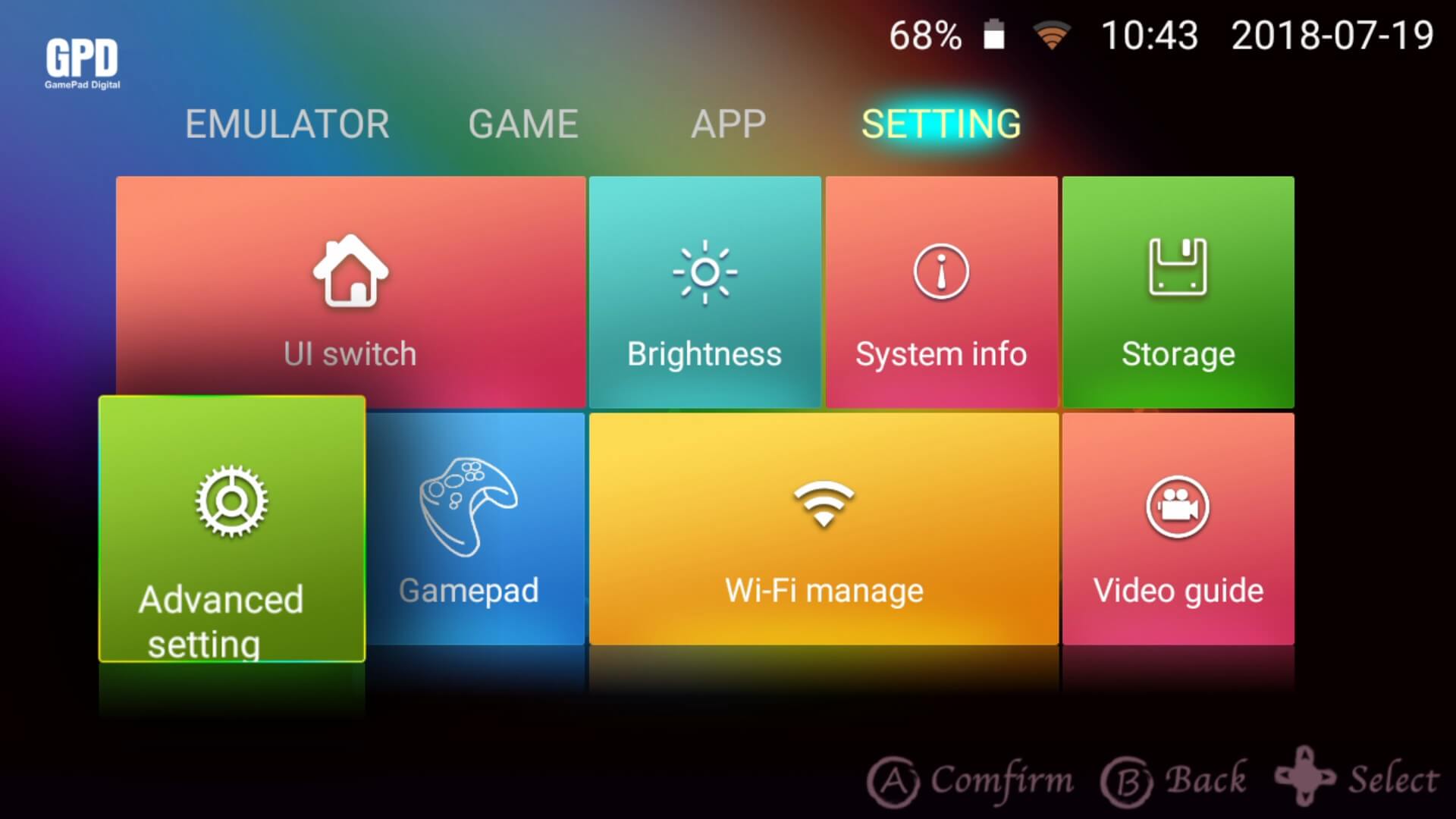
설정 메뉴로 이동하여 고급 설정을 선택하십시오.
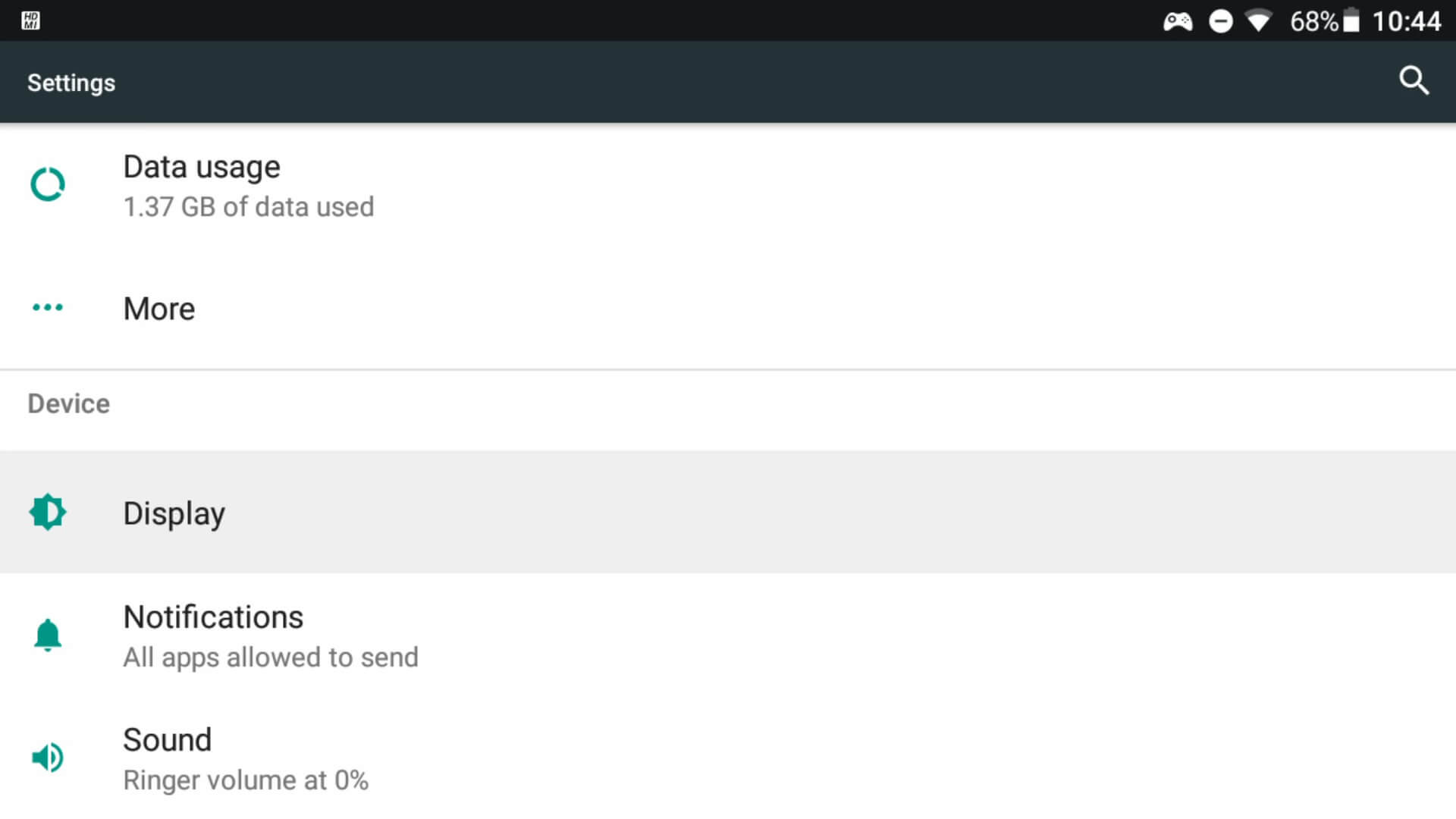
메뉴를 아래로 스크롤하여 디스플레이가 보이면 이 옵션을 선택하십시오.
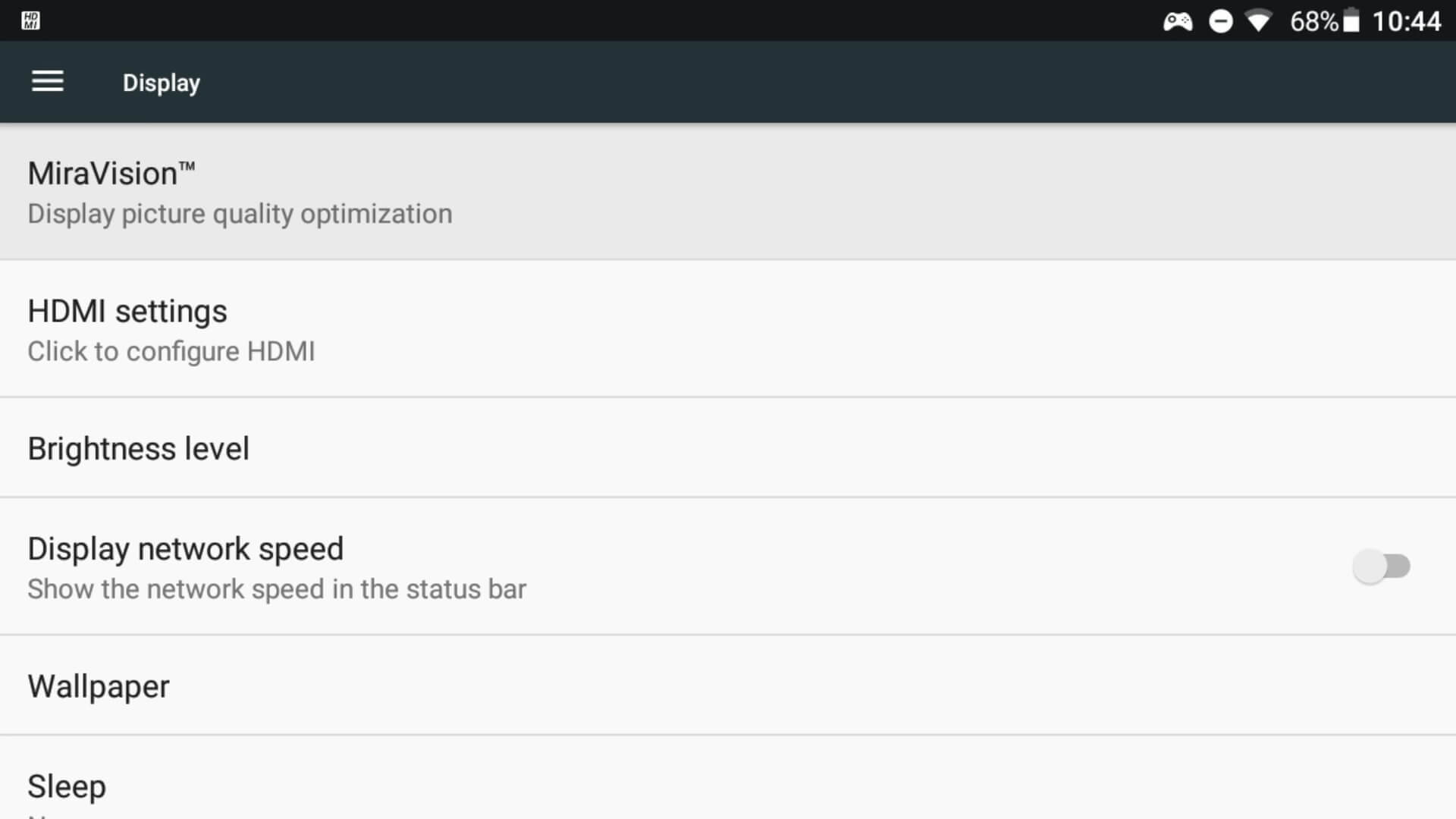
메뉴 옵션에서 Miravision을 선택하십시오.
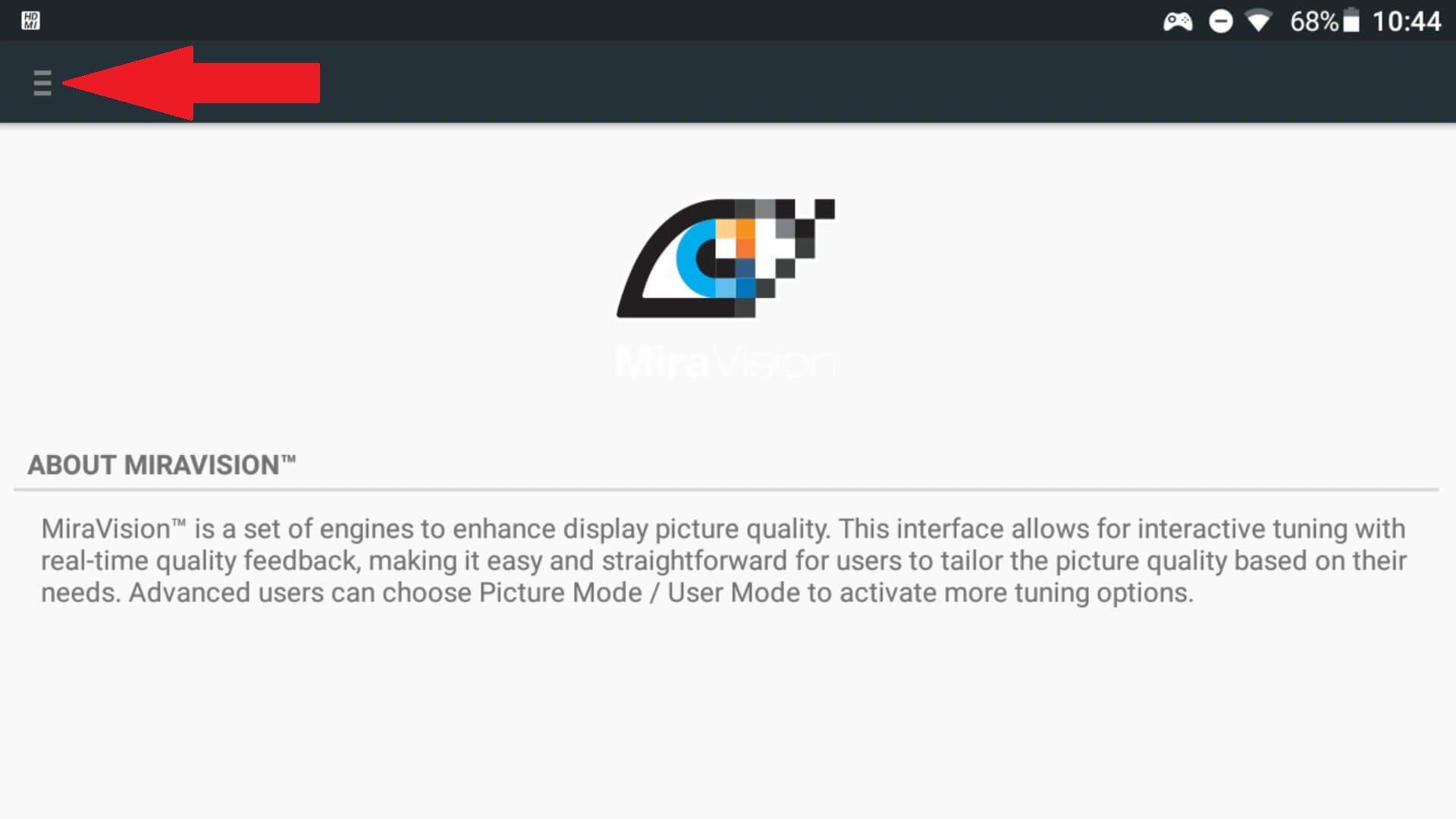
이제 Miravision 앱이 로드됩니다. 왼쪽 상단 모서리의 가로줄 세 개를 클릭하여 설정을 여십시오.
이제 다양한 옵션이 있는 사이드 메뉴가 표시됩니다.
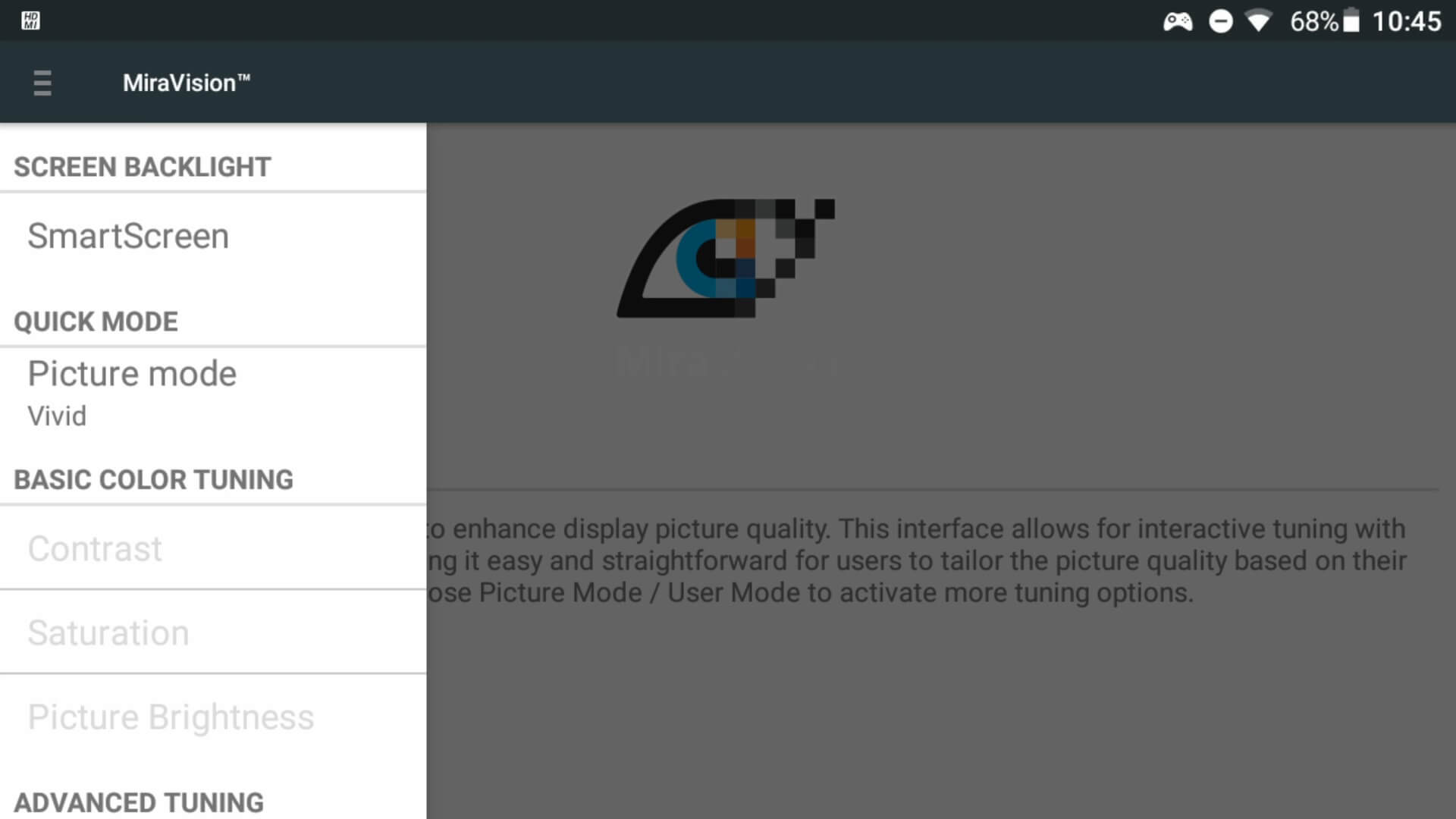
각 메뉴 옵션은 아래에서 더 자세히 설명됩니다.
SmartScreen
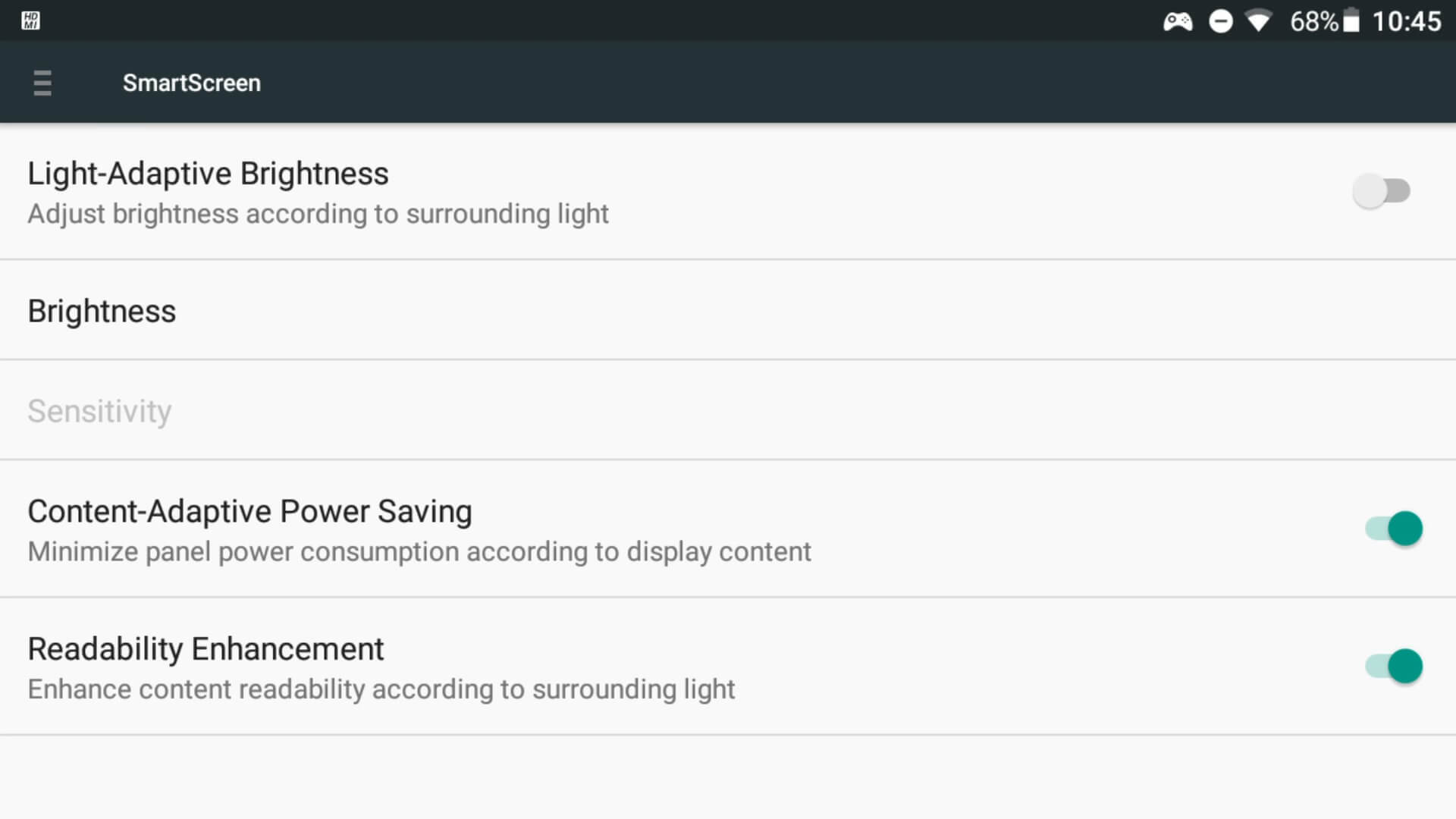
이 옵션을 사용하면 밝기 설정을 구성할 수 있습니다. 대부분의 옵션은 설명이 필요 없으며, 밝기 옵션은 밝기를 높이거나 낮출 수 있는 슬라이더를 표시합니다.
화면 모드
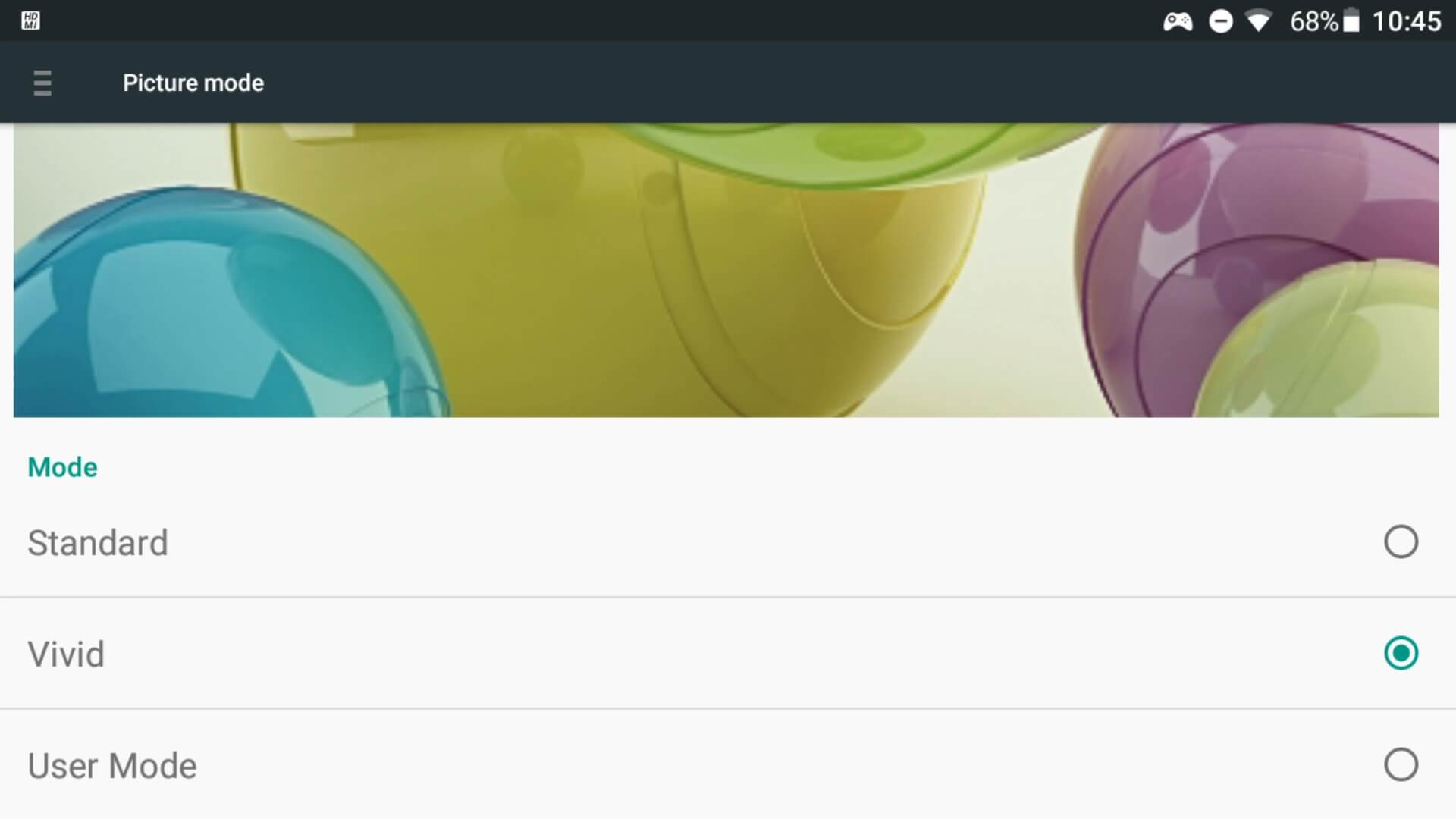
세 가지 옵션 중에서 선택할 수 있습니다. 이는 색상이 어떻게 보이길 선호하는지에 따른 개인 취향에 가깝습니다. 옵션 위의 이미지에서 변경 사항을 미리 보고 비교할 수 있습니다. 사용자 모드를 선택하면 메인 메뉴에서 기본 색상 조정 및 고급 조정 옵션이 잠금 해제되며, 이 두 옵션을 통해 개별 디스플레이 설정을 조정할 수 있습니다.
기본 색상 조정
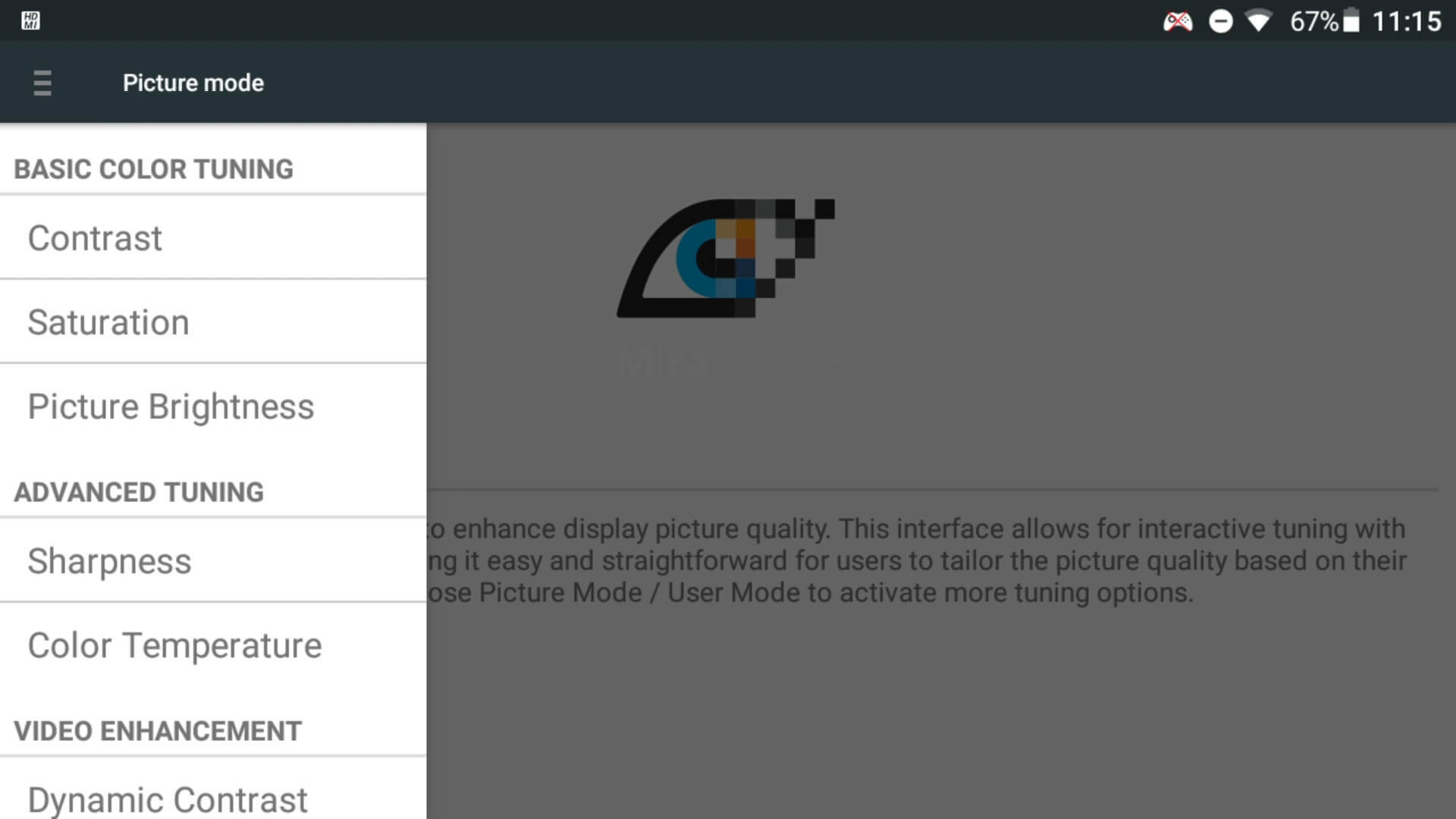
화면 모드 메뉴에서 사용자 모드를 활성화한 경우 대비, 채도 및 화면 밝기 옵션에 접근할 수 있습니다. 여기에서 슬라이더의 값을 원하는 설정으로 개별적으로 조정할 수 있습니다. 아래는 채도 설정의 예입니다.
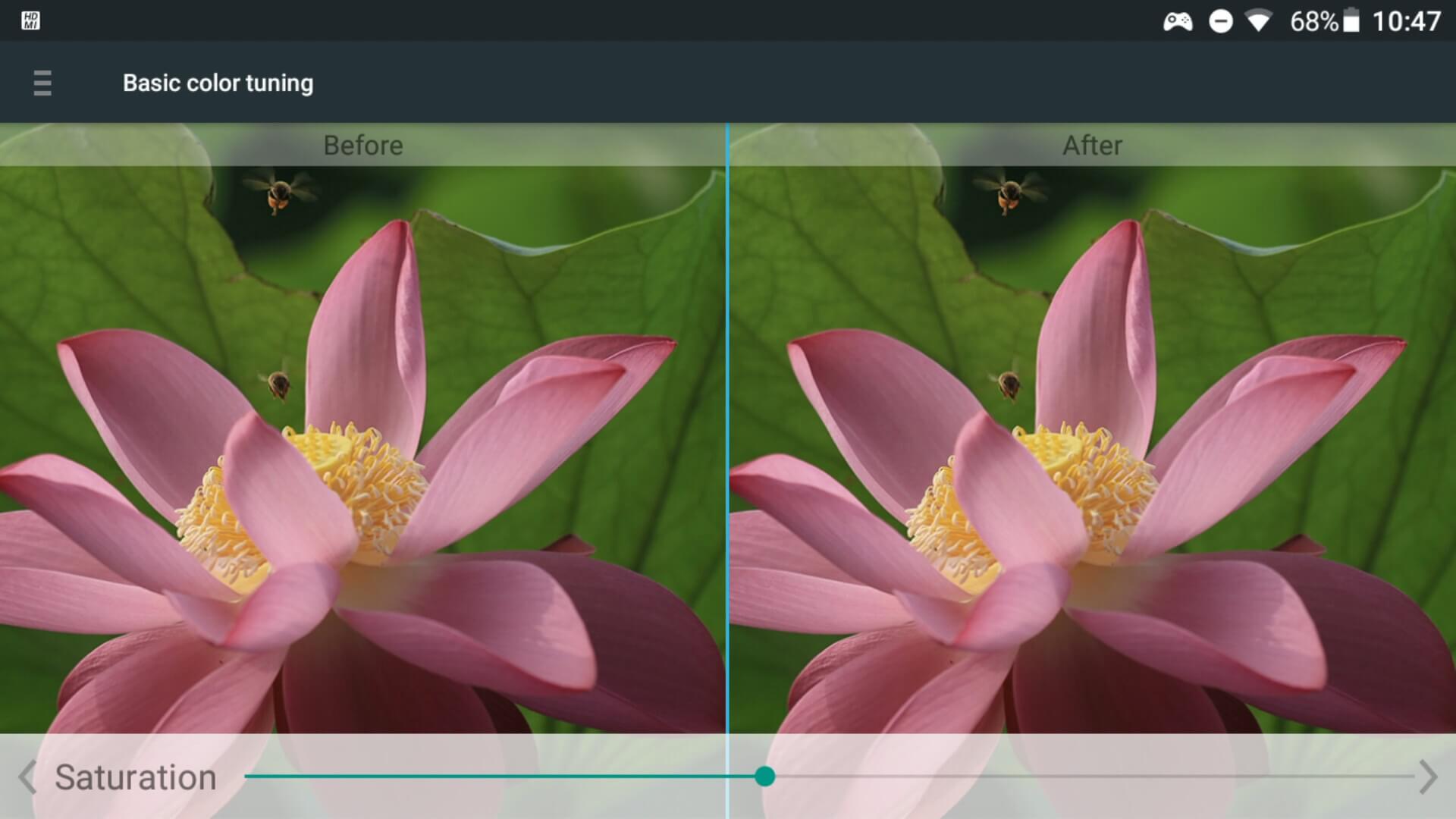
고급 조정
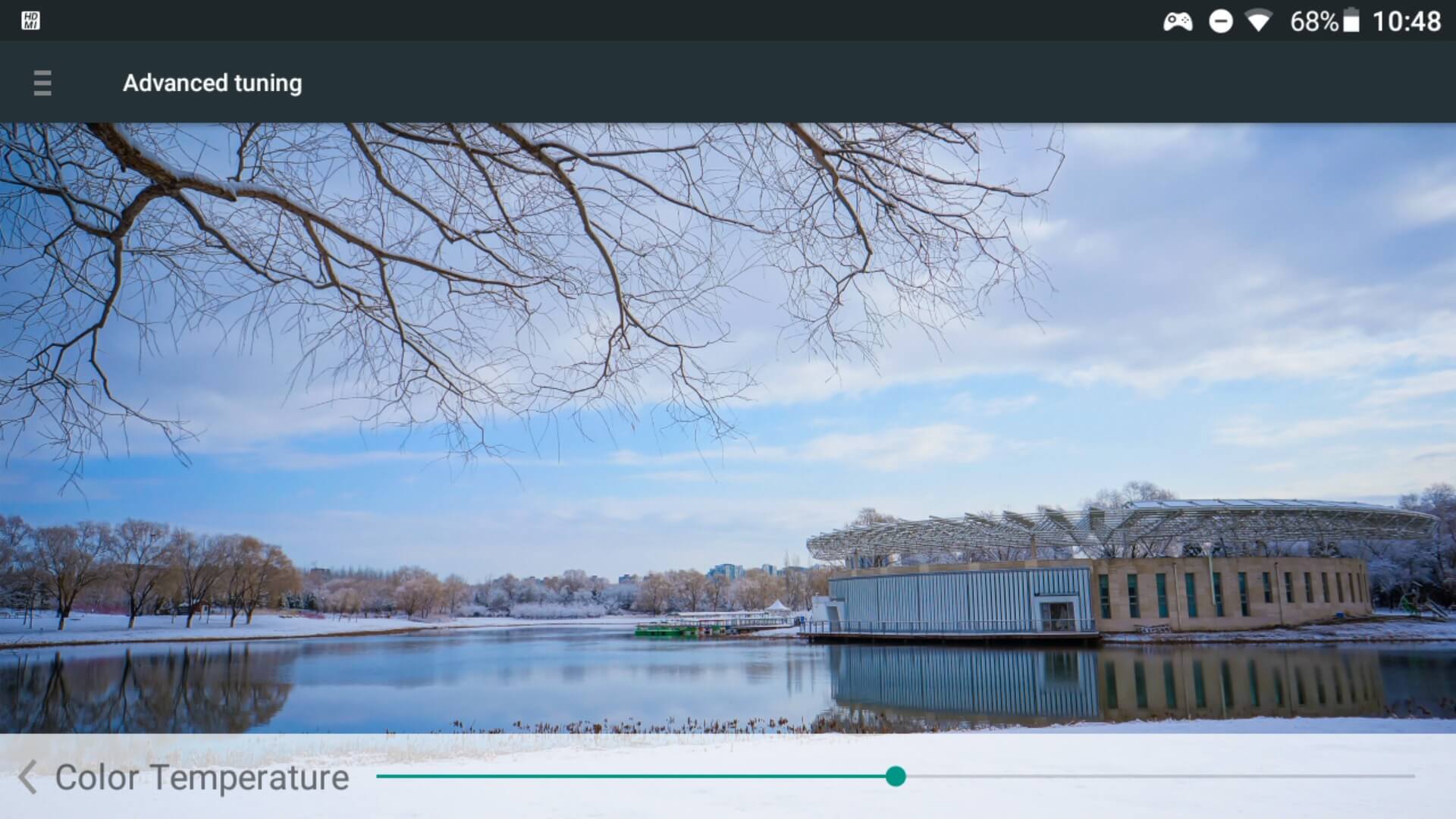
사용자 모드를 활성화한 경우 고급 조정 메뉴에 두 가지 옵션이 있습니다. 선명도와 색온도는 모두 슬라이더를 사용하여 개인 취향에 맞게 조정할 수 있습니다.
동적 대비
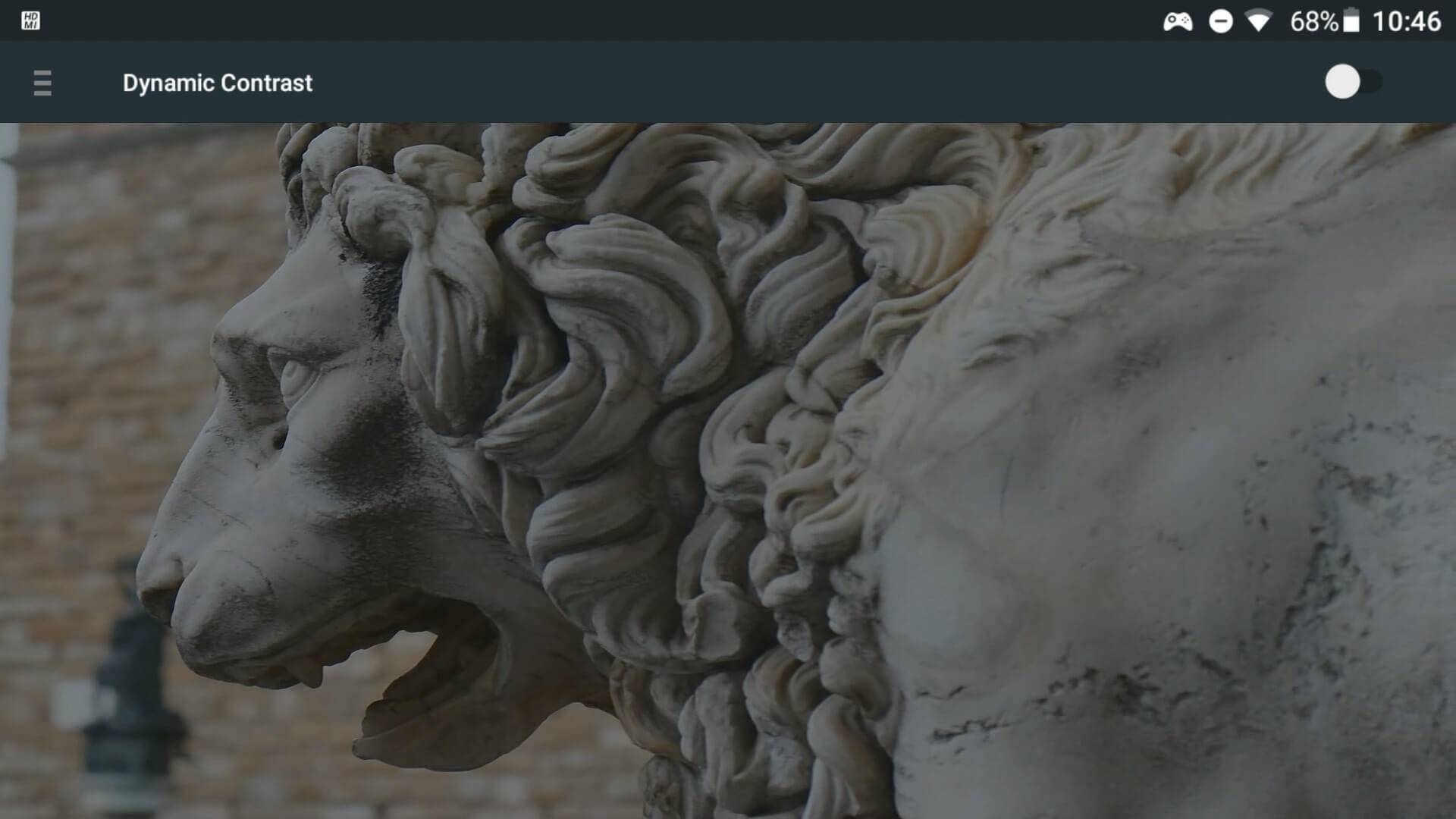
이 옵션을 활성화하거나 비활성화할 때 상당한 차이를 느낄 수 있습니다. 다시 말하지만, 활성화 또는 비활성화 여부는 개인 취향에 달려 있습니다. 직접 시도해 보십시오.
블루라이트 디펜더
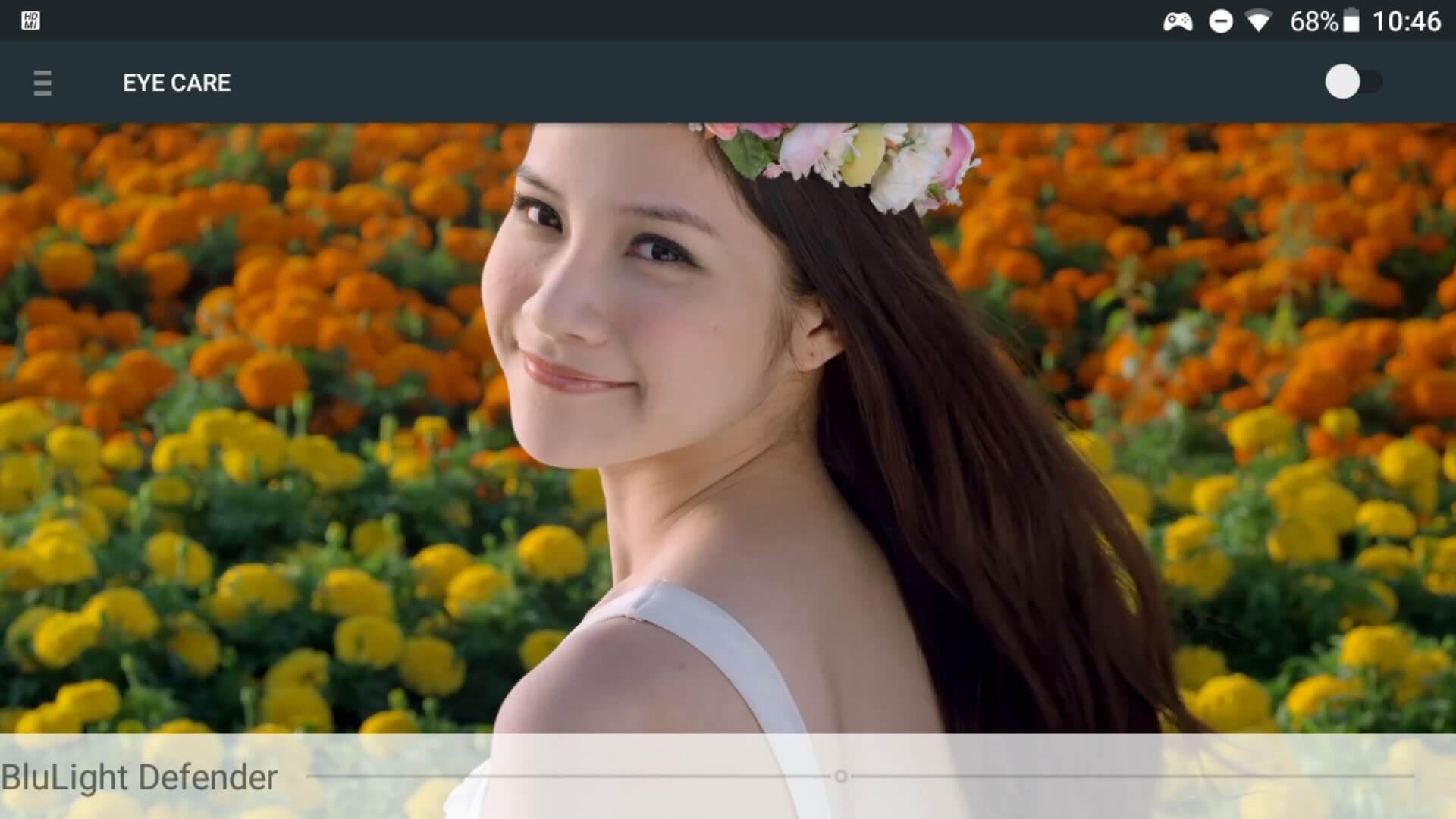
블루라이트 노출은 컴퓨터, 스마트폰, 텔레비전, 조명 등 다양한 기술에서 발생합니다. 오른쪽 상단 모서리의 옵션을 활성화하고 화면 하단의 슬라이더를 움직여 강도를 조정하면 블루라이트를 일부 줄이는 데 도움이 됩니다.
기본 설정 복원
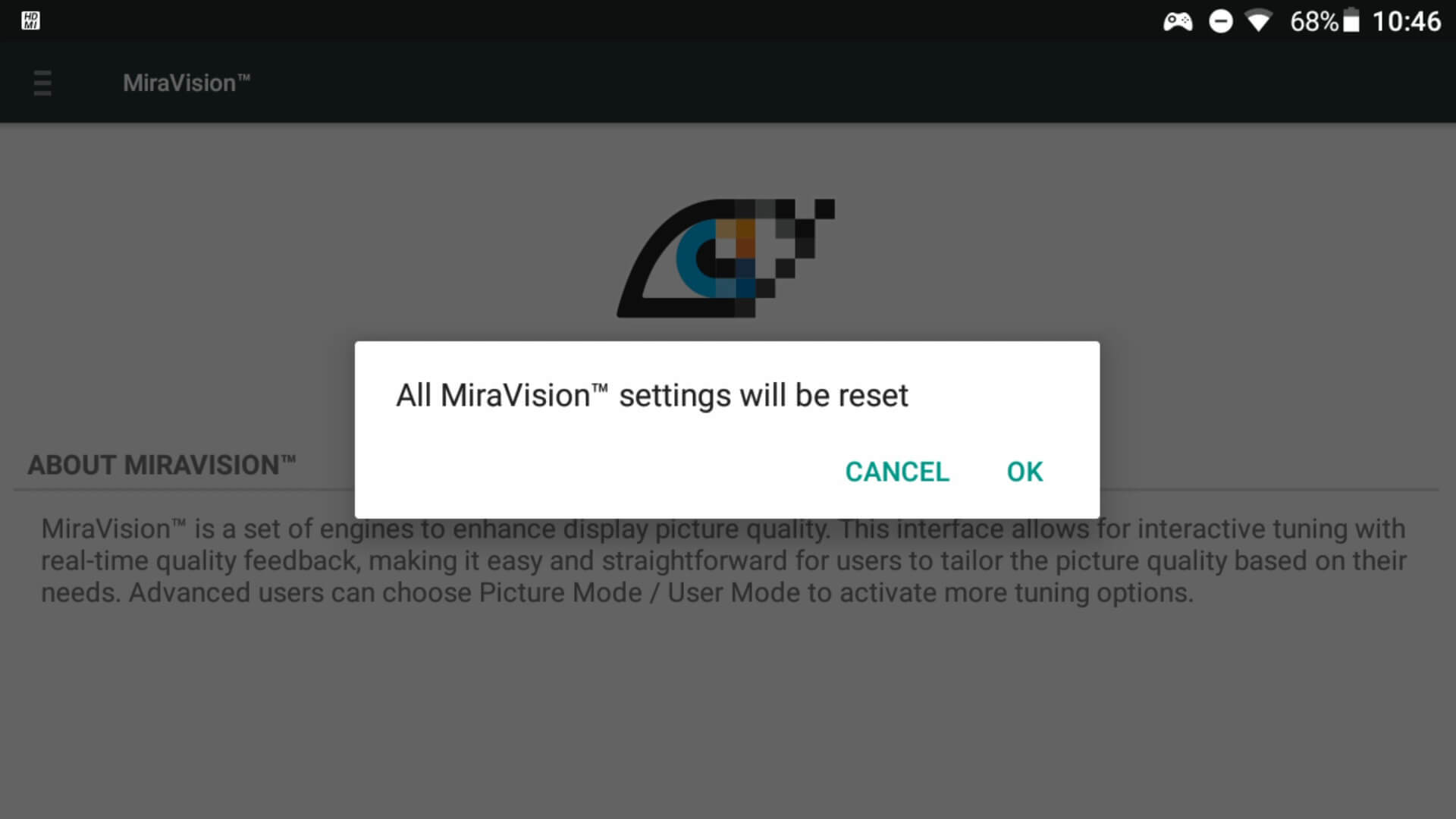
이 메뉴 옵션을 선택하면 MiraVision 설정을 기본값으로 재설정할 수 있습니다. 취소 또는 진행을 위한 확인 팝업이 나타납니다.




질문과 답변