




Google Play 센터에 로그인하려고 할 때 ‘인증되지 않음’ 오류가 발생하면, 이 문제를 해결하는 방법에 대한 다음 안내를 읽어보세요.
이 문제를 해결하는 방법은 두 가지가 있습니다. 첫 번째는 아래 안내를 따르는 것입니다. 이를 사용하는 데 Windows PC/노트북이 필요하지 않습니다.
두 번째 방법은 펌웨어를 최신 버전으로 업데이트하는 것입니다. 이는 쉽게 할 수 있지만 펌웨어를 업데이트하려면 Windows PC가 필요합니다. https://droix.net/flashing-gpd-xd-plus-firmware/의 안내를 따르면 됩니다.
https://tinyurl.com/yc4g6e6y에서 DeviceID.apk 앱을 다운로드하세요.. XD Plus에 바로 다운로드하거나, 예를 들어 SD 카드에 복사할 수 있습니다. 어느 쪽이든 가장 편한 방법을 사용하세요.
파일 관리자를 사용하여 다운로드한 DeviceID.apk 파일을 찾아 클릭하여 설치하세요. 설치하는 동안 나타나는 모든 안내에 동의하세요.
설치가 완료되면 앱을 열면 Android Device ID와 Google Service Framework (GSF) 문자/숫자가 표시됩니다. 필요한 것은 Google Service Framework (GSF)이므로 이 문자/숫자를 기록해 두세요.
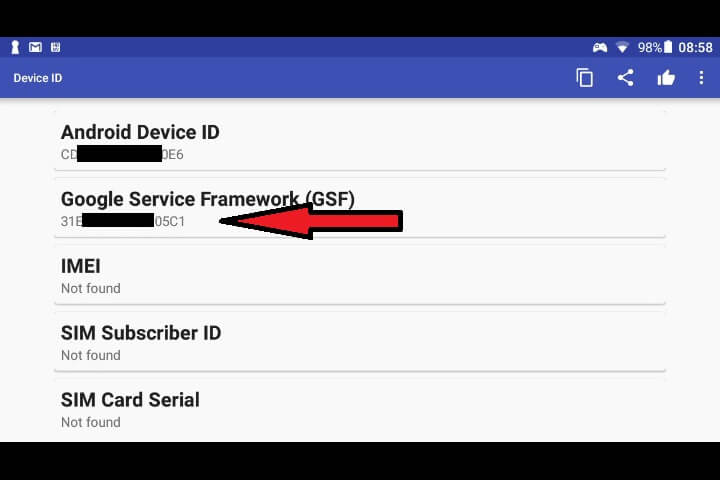
https://www.google.com/android/uncertified/브라우저에서 열기을 열고 Google Play 스토어에서 사용할 것과 동일한 Google 계정으로 로그인하세요.
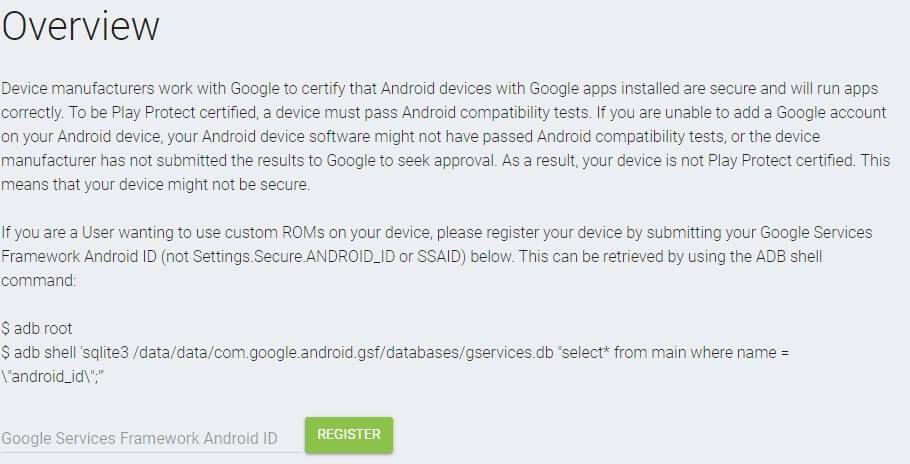
앞서 기록해 둔 Google Service Framework (GSF)를 해당 필드에 입력하고 Register를 클릭하세요. 잠시 후 아래 Registered Android IDs 아래에 번호가 생성됩니다.
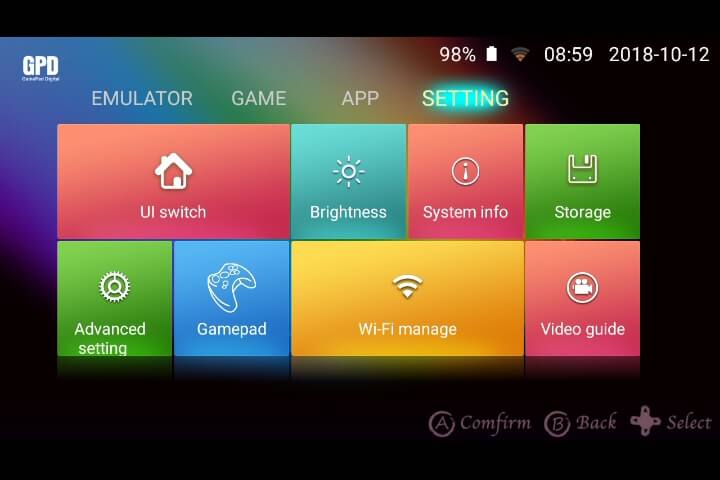
XD Plus로 돌아가세요. Settings,로 이동한 다음 Advanced Settings로 이동하세요.
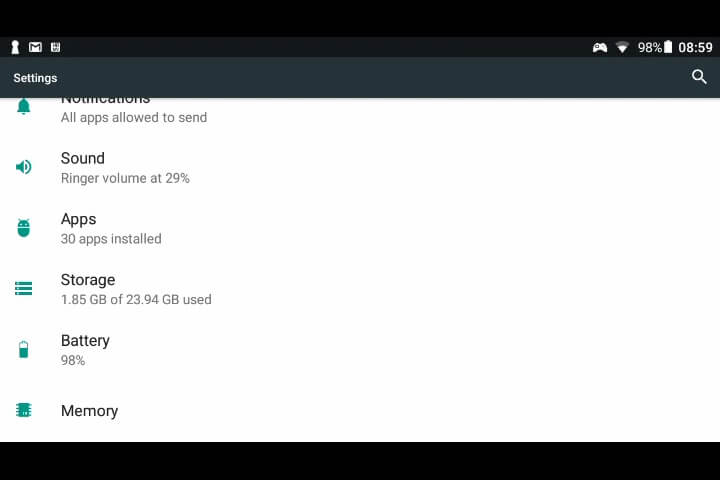
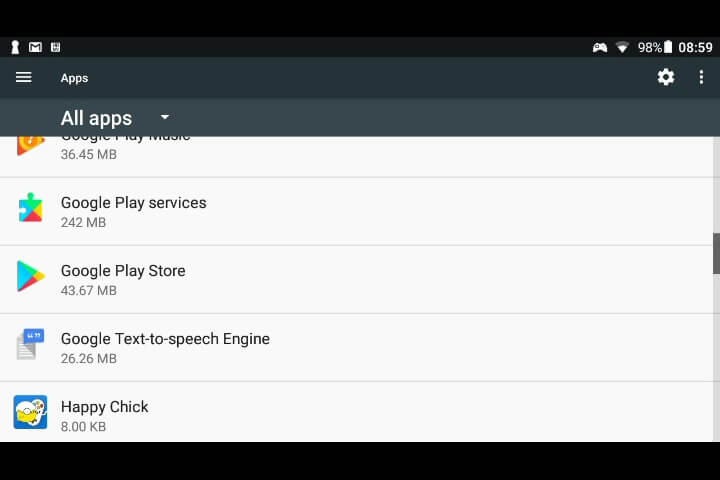
Apps까지 아래로 스크롤하여 이 옵션을 선택하세요.
Google Play Store까지 아래로 스크롤하여 이 앱을 선택하세요.
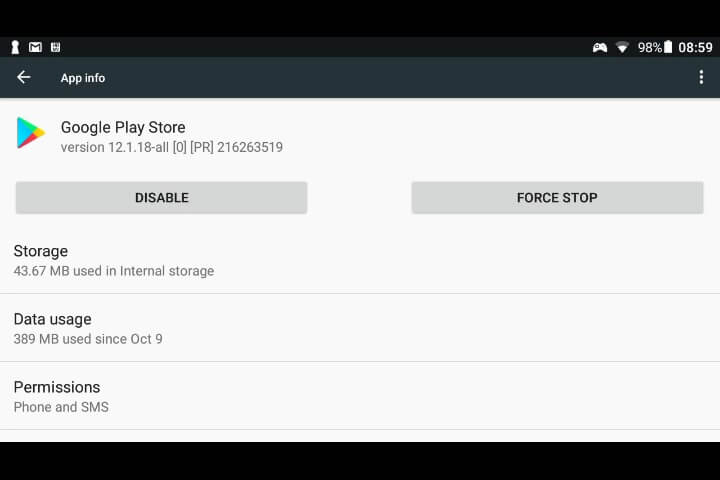
Storage를 클릭하세요.
Clear Data를 클릭하세요.
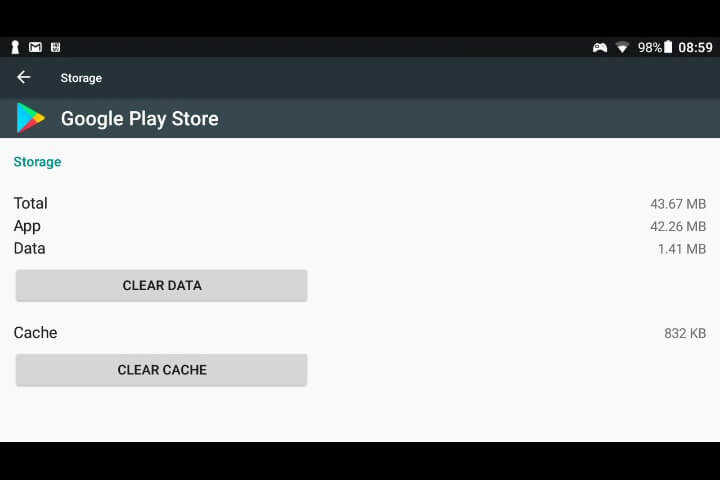
이제 Google Play 스토어 앱을 열 수 있습니다.




질문과 답변