




이 가이드에 사용된 파일
버전(2)
- 소스 가이드: 글로벌 미니 PC 재설치 가이드 – Beelink, GPD, One Netbook 등에서 Windows 을 재설치하는 방법
- 소스 가이드: GPD Win 2 에 Windows 을(를) 재설치하는 방법
- 소스 가이드: GPD Win 2 에 Windows 을(를) 재설치하는 방법
이전 버전은 롤백을 위해 다운로드 가능한 상태로 유지됩니다. 모든 버전은 자체적으로 확인된 파일을 유지합니다.
변경 내역
- 소스 가이드: GPD Win 2 에 Windows 을(를) 재설치하는 방법
이전 버전은 롤백을 위해 다운로드 가능한 상태로 유지됩니다. 모든 버전은 자체적으로 확인된 파일을 유지합니다.
변경 내역
- Windows OS의 GPD WIN 2 펌웨어 (8100Y) | — | 8100Y 프로세서가 탑재된 WIN 2용 펌웨어.
이전 버전은 롤백을 위해 다운로드 가능한 상태로 유지됩니다. 모든 버전은 자체적으로 확인된 파일을 유지합니다.
참고: 이 설치를 수행하면 저장 공간이 지워지고 GPD Win 2에 Windows이(가) 처음부터 다시 설치되므로, 진행하기 전에 중요한 파일을 모두 백업했는지 확인하십시오!
이 절차를 시작하기 전에 GPD Win 2을(를) 완전히 충전해야 합니다. 파일을 복사할 16GB 이상의 USB 메모리 스틱이 필요합니다.
다음에서 GPD Win 2 펌웨어를 다운로드하십시오: https://mega.nz/#F!Y6YEAJYY!Er0mSpCowg5KzuqmXo9-dw
다음에서 GPD Win 2 드라이버를 다운로드하십시오: https://mega.nz/#!9yBDFbLT!jH1oBm0h1lMHTJUyyTUf_L1S1WAKtgVSswW-OfwboNY
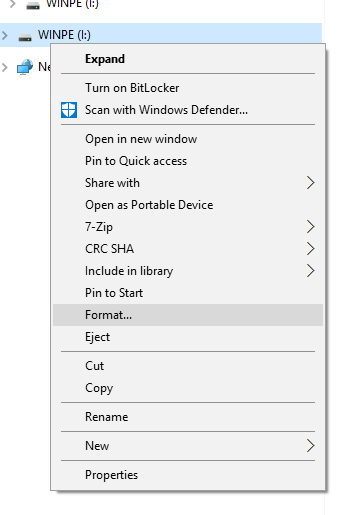
16GB 이상의 USB 메모리 스틱을 PC에 연결하십시오. 탐색기에서 USB 메모리 스틱을 마우스 오른쪽 버튼으로 클릭하고 포맷 옵션을 선택하십시오.
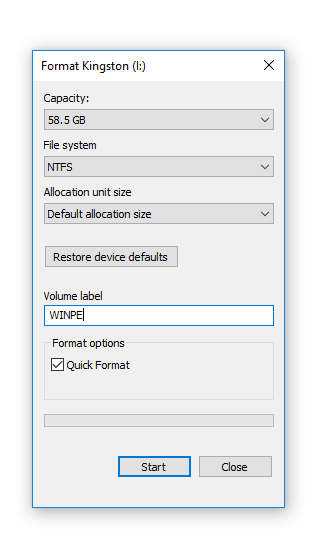
아래와 같이 파일 시스템을 NTFS로, 볼륨 레이블을 WINPE로 변경하십시오. 그렇지 않으면 펌웨어 플래시가 작동하지 않습니다.
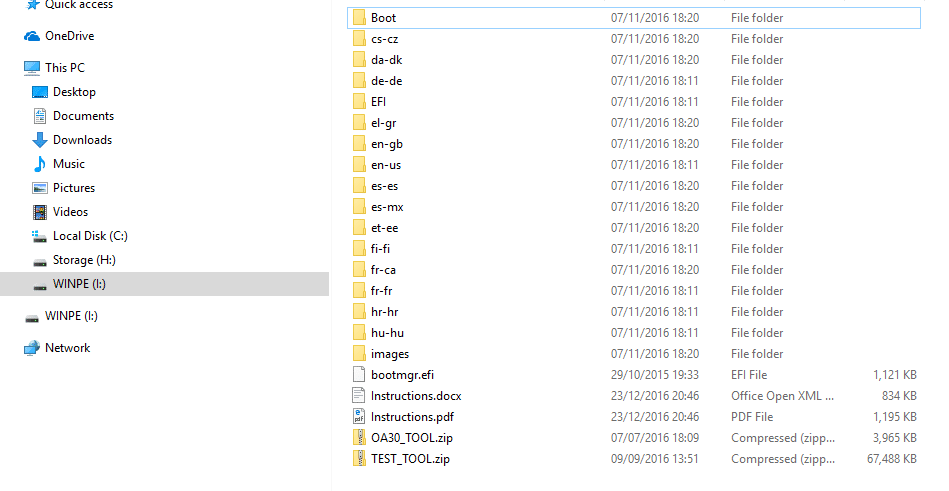
GPD Win 2 펌웨어 파일의 내용을 USB 메모리 스틱의 루트에 압축 해제하십시오(즉, 내용을 새 폴더에 넣지 말고 드라이브의 맨 처음에 두십시오). 이 과정은 모든 파일을 복사하므로 완료하는 데 시간이 다소 걸릴 수 있습니다.
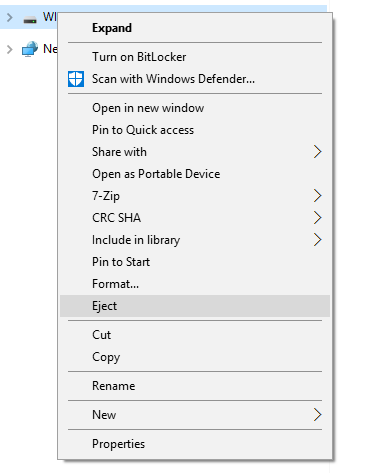
완료되면 USB 메모리 스틱을 마우스 오른쪽 버튼으로 클릭하고 꺼내기를 선택할 수 있습니다.
USB 메모리 스틱을 GPD Win 2 뒷면의 USB 3.0 포트에 연결하십시오.
GPD Win 2을(를) 켜고 즉시 Fn 버튼을 누른 채 F12 버튼을 반복해서 눌러 부트 관리자 화면이 나타날 때까지 기다리십시오. 참고: 디스플레이가 90도 회전되며 이 과정에서는 완전히 정상입니다.
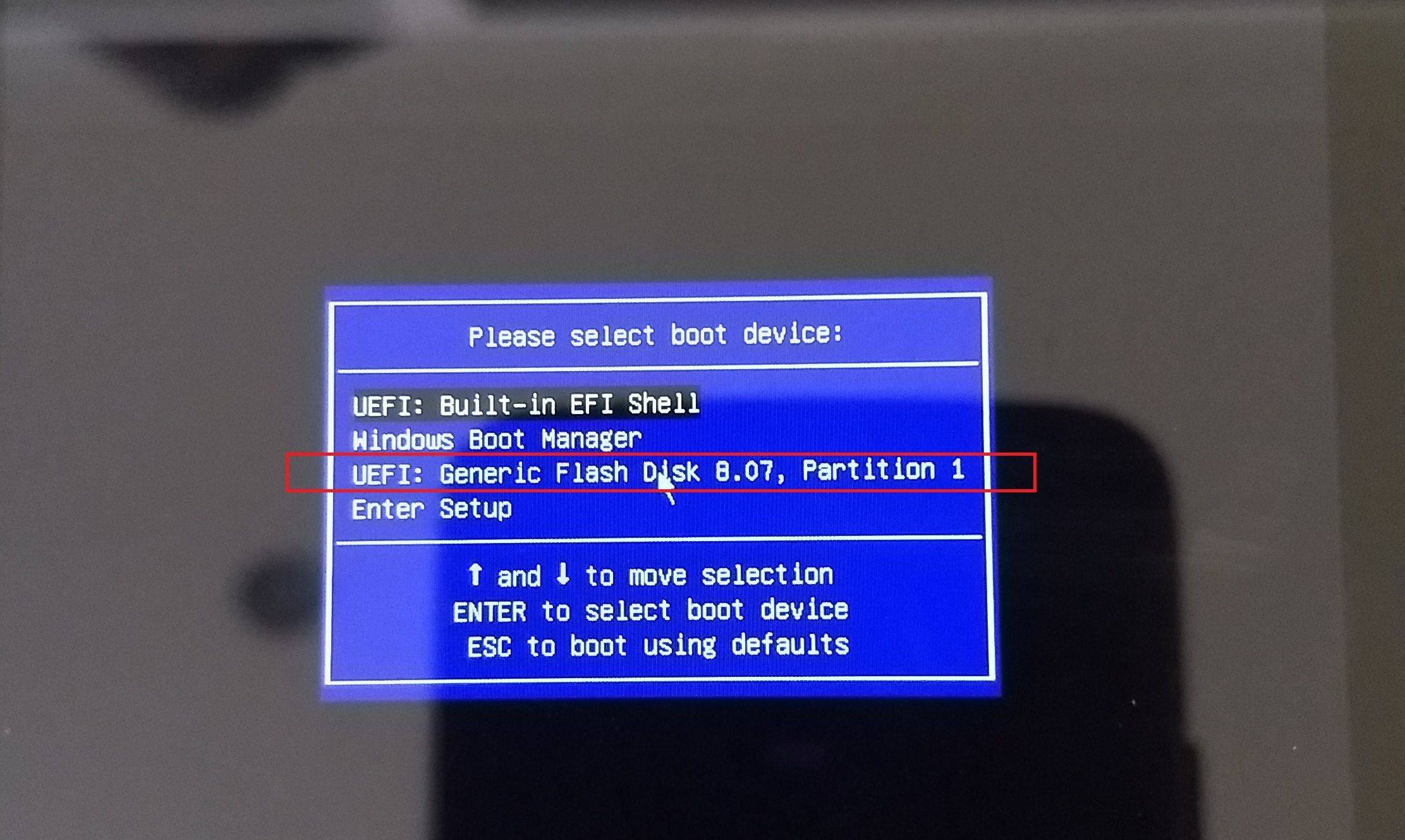
GPD Win 2 키보드의 위/아래 버튼을 사용하여 USB 메모리 스틱으로 이동한 다음 Enter 버튼을 눌러 선택하십시오.
이제 펌웨어 재플래시가 진행되며 자동화되어 있습니다. Windows 데스크톱이 다시 나타날 때까지 기다리면 됩니다. 이 과정은 약 20~30분이 걸리며, 이 시간 동안 장치를 끄거나 버튼을 누르지 마십시오.
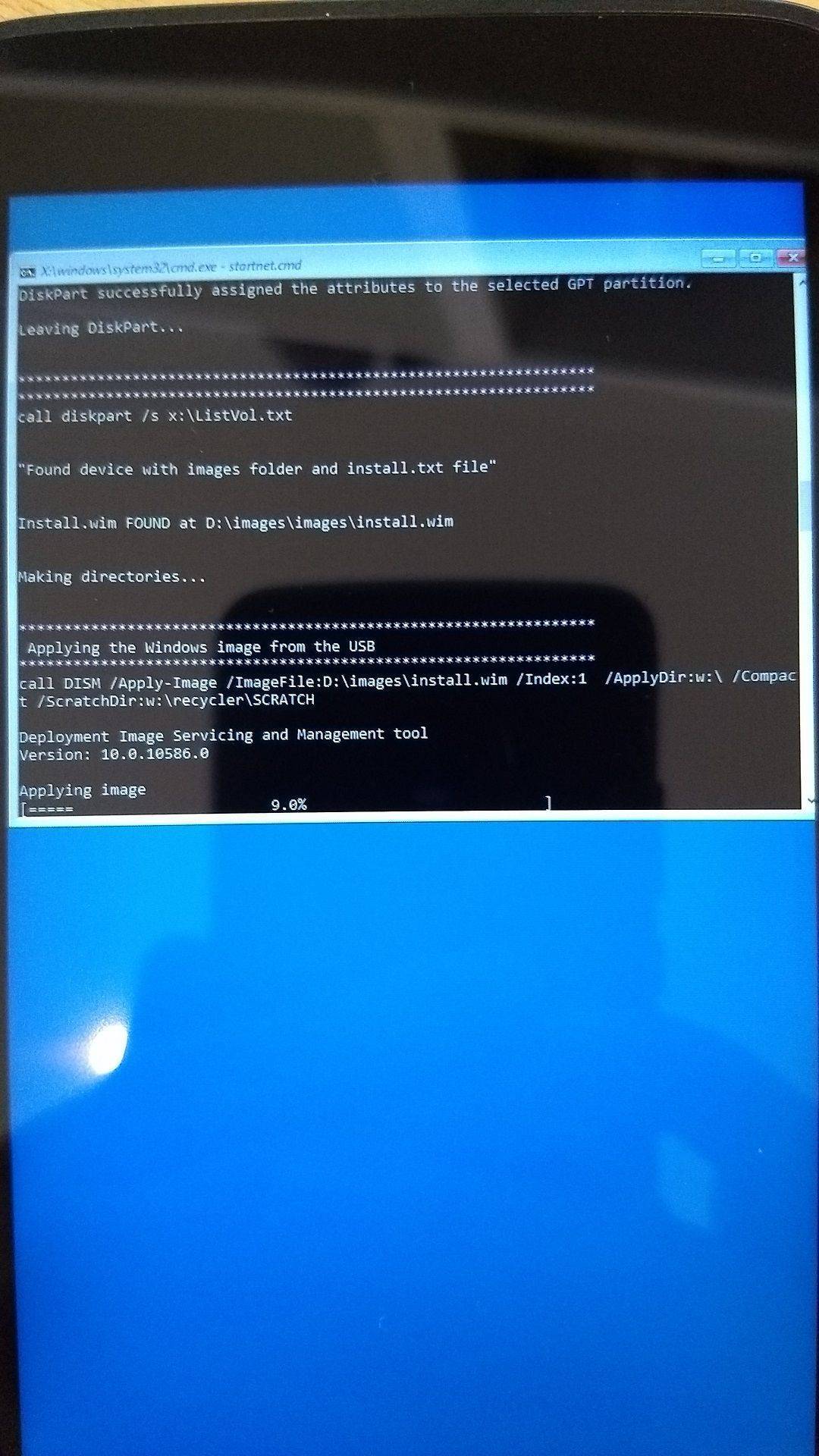
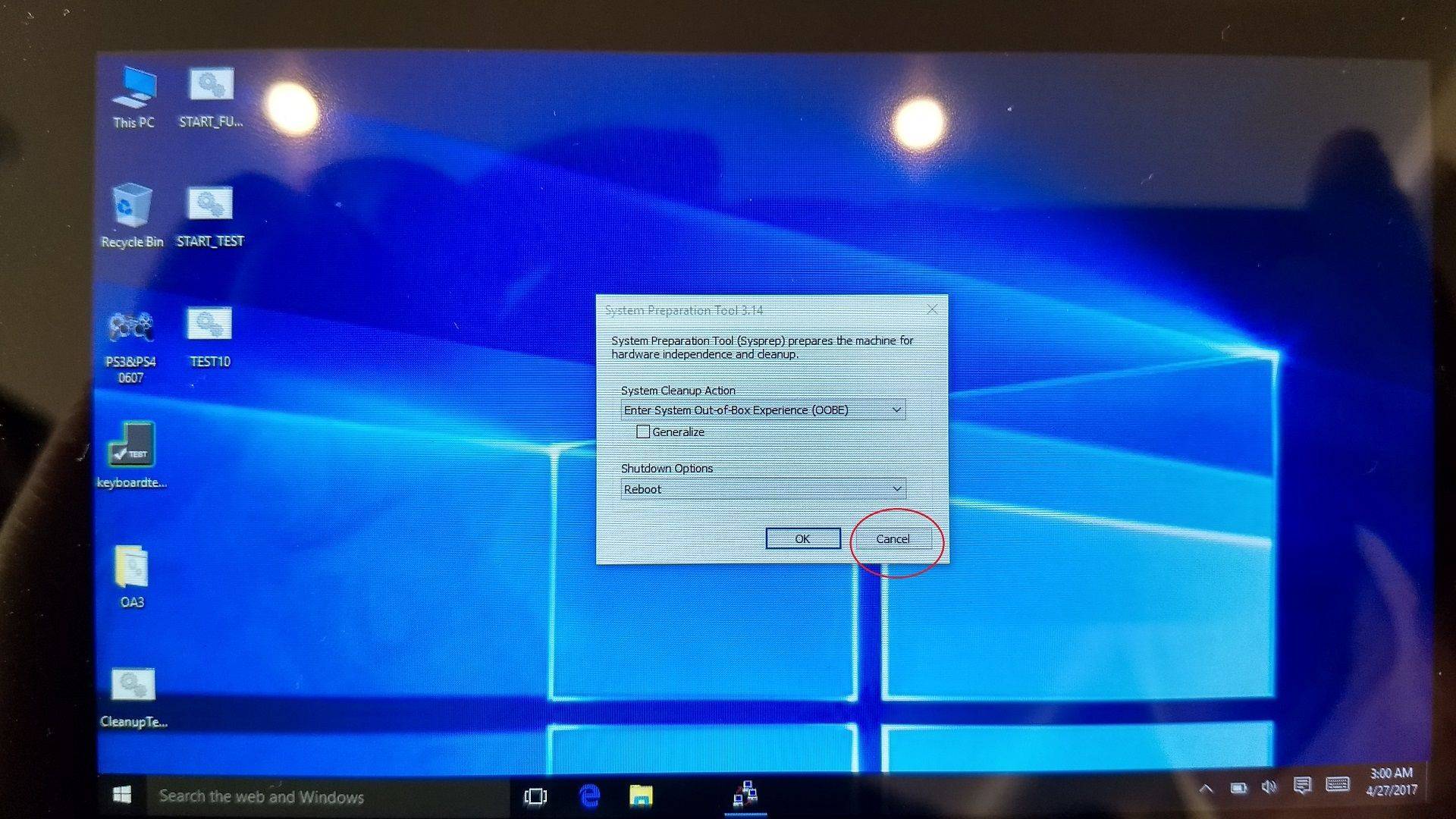
데스크톱에 도착하면 나타나는 창에서 취소 버튼을 누르십시오. 확인을 누르지 마십시오!
이제 데스크톱의 정리 테스트 아이콘을 두 번 클릭하여 정리를 실행할 수 있습니다.
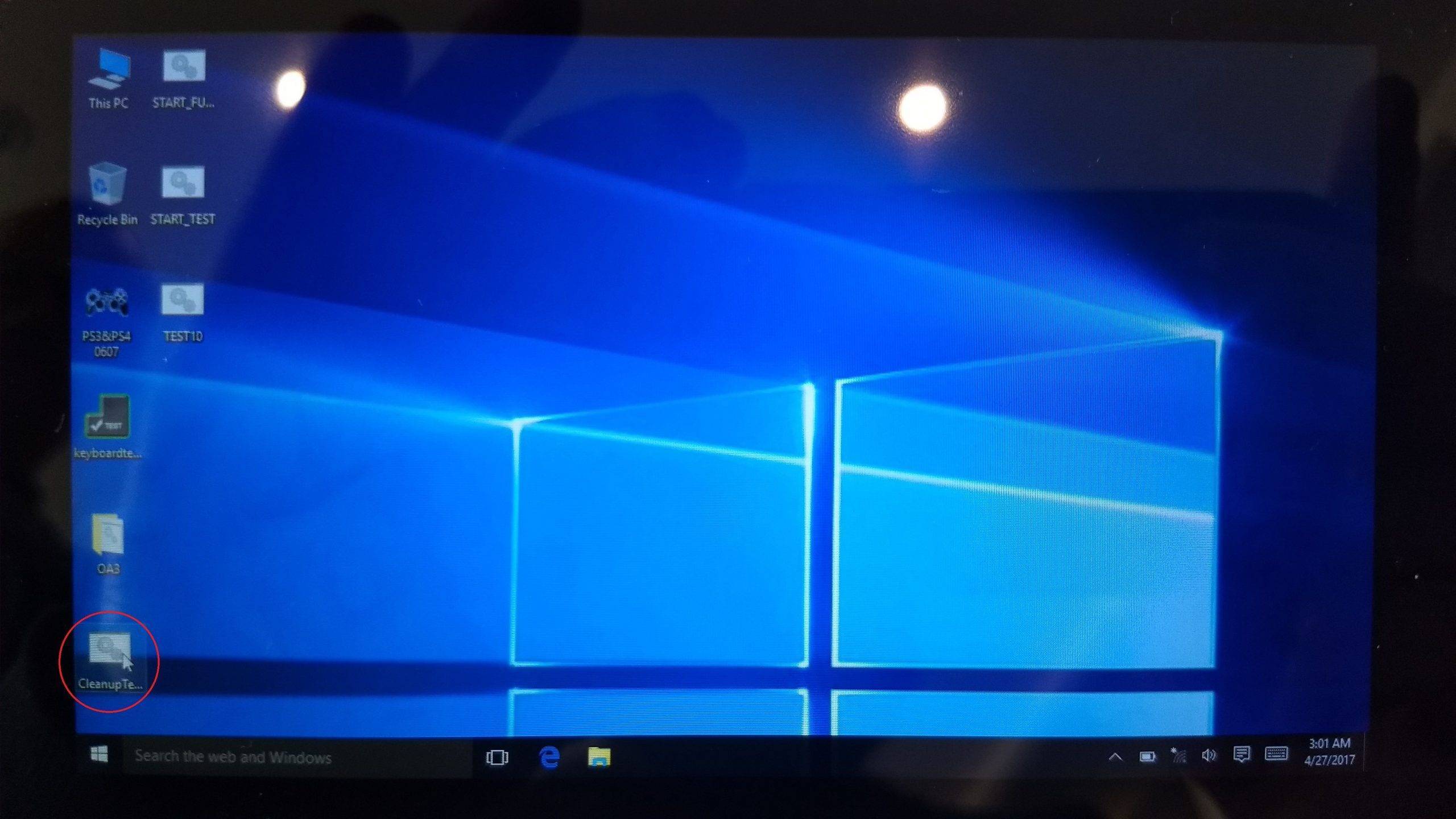
이제 GPD이(가) 일부 정리 작업을 수행하므로 완료될 때까지 기다리면 장치가 꺼집니다. 이 작업이 완료되면 장치를 다시 켤 수 있으며 Windows 첫 사용 화면으로 부팅되어 이제 사용할 준비가 됩니다.
참고: 오디오가 재생되기 시작할 때 스피커에서 한 번 짧게 톡 소리가 나는 문제가 있으면 Realtek High Definition 드라이버를 제거하고 드라이버 파일 삭제를 선택하십시오. 터치 스크린 응답이 없으면 이전에 다운로드한 드라이버 팩을 설치하십시오.




질문과 답변