




Šiame vadove naudojami failai
Versijos (2)
- Šaltinio vadovas: visuotinis mini kompiuterio perdiegimo vadovas – Kaip perdiegti Windows savo Beelink, GPD, One Netbook ir kt.)
- Šaltinio vadovas: kaip iš naujo įdiegti Windows savo GPD Win 2
- Šaltinio vadovas: kaip iš naujo įdiegti Windows savo GPD Win 2
Senesnes versijas galima atsisiųsti atgal – kiekviena versija išsaugo savo patvirtintą failą.
Pakeitimų žurnalas
- Šaltinio vadovas: kaip iš naujo įdiegti Windows savo GPD Win 2
Senesnes versijas galima atsisiųsti atgal – kiekviena versija išsaugo savo patvirtintą failą.
Pakeitimų žurnalas
- GPD WIN 2 Windows OS programinė aparatinė įranga (8100Y) | — | Programinė aparatinė įranga, skirta WIN 2 su 8100Y procesoriumi.
Senesnes versijas galima atsisiųsti atgal – kiekviena versija išsaugo savo patvirtintą failą.
PASTABA: Atlikus šį diegimą, saugykla bus ištrinta ir Windows bus įdiegta iš naujo nuo nulio jūsų GPD Win 2, todėl prieš tęsdami įsitikinkite, kad sukūrėte atsarginę visų svarbių failų kopiją!
Prieš pradedant šią procedūrą, GPD Win 2 turi būti visiškai įkrautas. Failams nukopijuoti jums reikės 16 GB ar didesnės talpos USB Memory Stick laikmenos.
Atsisiųskite GPD Win 2 programinę-aparatinę įrangą iš: https://mega.nz/#F!Y6YEAJYY!Er0mSpCowg5KzuqmXo9-dw
Atsisiųskite GPD Win 2 tvarkykles iš: https://mega.nz/#!9yBDFbLT!jH1oBm0h1lMHTJUyyTUf_L1S1WAKtgVSswW-OfwboNY
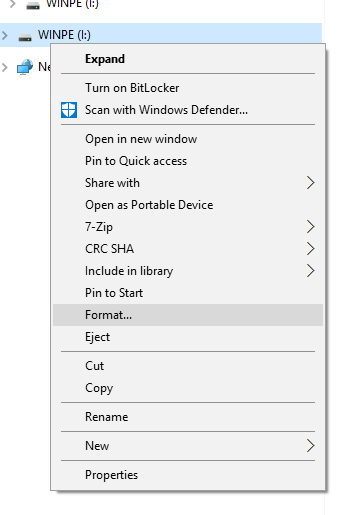
Prijunkite savo 16 GB ar didesnės talpos USB Memory Stick laikmeną prie kompiuterio. „Explorer“ lange dešiniuoju pelės mygtuku spustelėkite USB Memory Stick laikmeną ir pasirinkite parinktį Format.
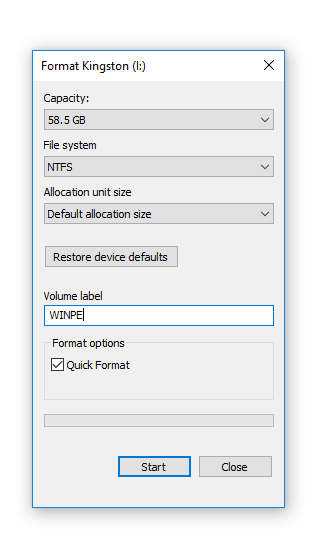
Pakeiskite failų sistemą į NTFS, o disko žymą į WINPE, kaip parodyta žemiau, kitaip programinės-aparatinės įrangos įrašymas neveiks.
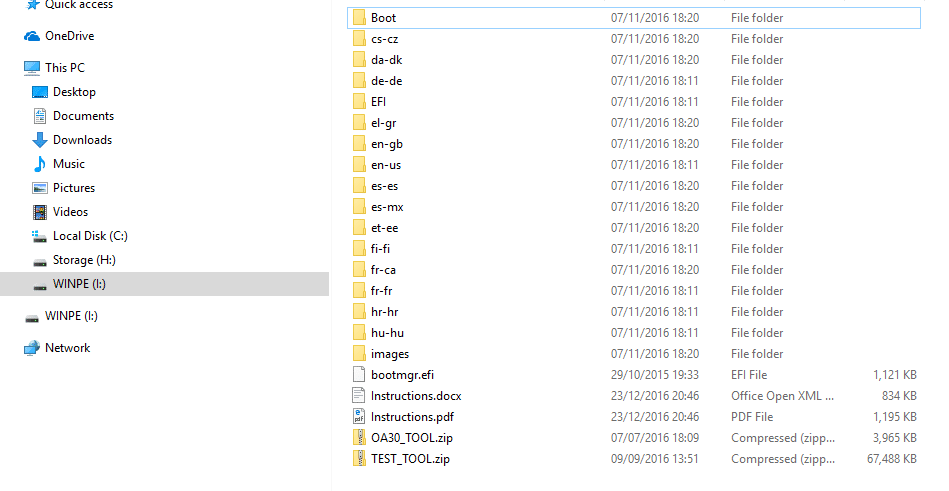
Išskleiskite GPD Win 2 programinės-aparatinės įrangos failo turinį į USB Memory Stick laikmenos šakninį katalogą (taigi nedėkite turinio į naują aplanką, o tiesiai į patį disko pradžią). Šis procesas gali užtrukti, nes nukopijuojami visi failai.
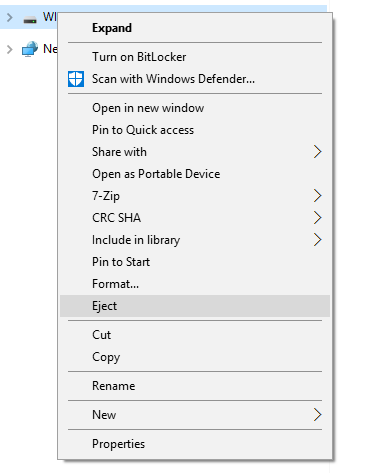
Baigę galite dešiniuoju pelės mygtuku spustelėti USB Memory Stick laikmeną ir pasirinkti Eject.
Prijunkite USB Memory Stick laikmeną prie USB 3.0 prievado, esančio GPD Win 2 gale.
Įjunkite GPD Win 2, nedelsdami laikykite nuspaudę mygtuką Fn ir pakartotinai spauskite mygtuką F12, kol pasirodys „Boot Manager“ ekranas. PASTABA: Ekranas bus pasuktas 90 laipsnių kampu ir tai yra visiškai normalu šio proceso metu.
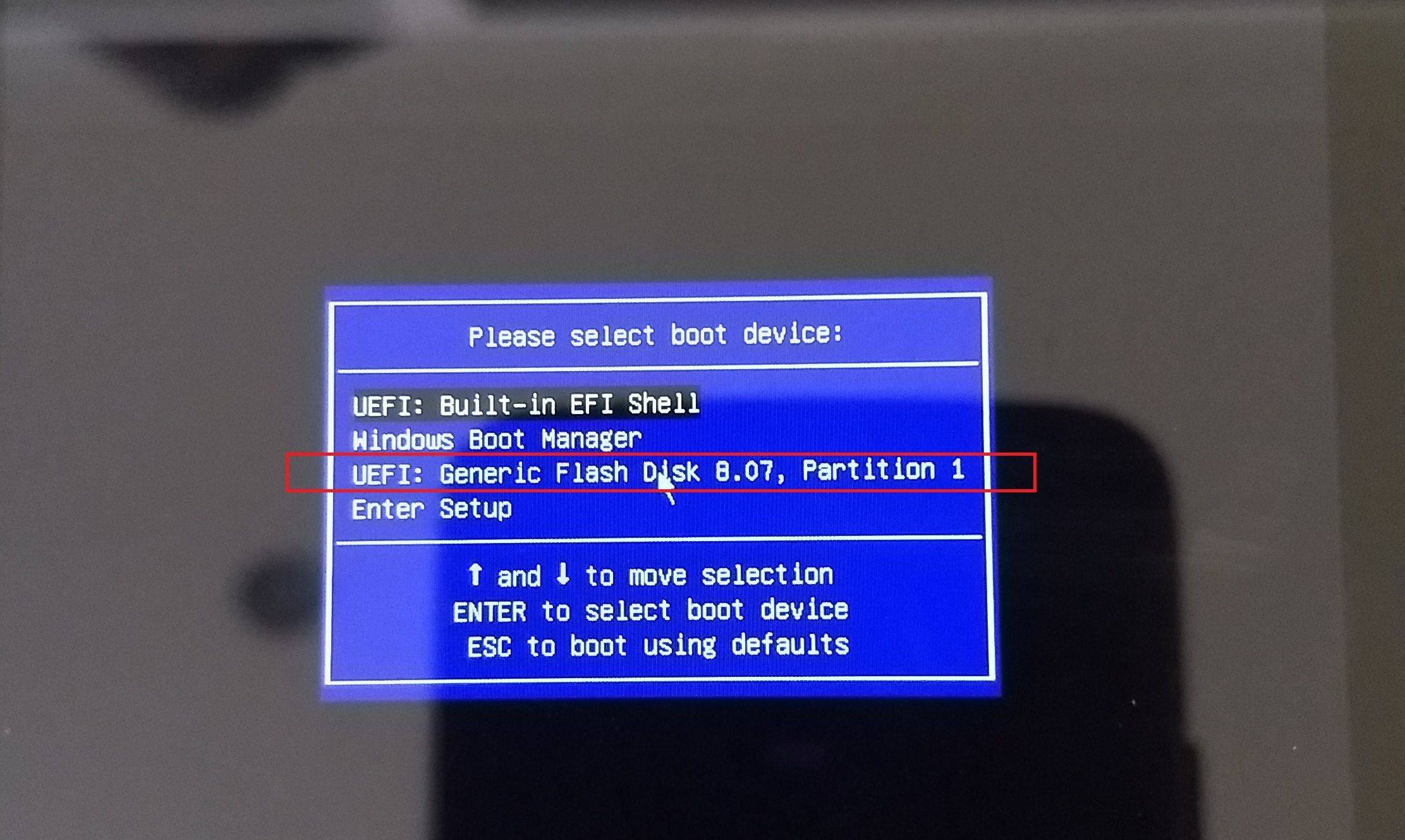
Naudodami Up/Down mygtukus GPD Win 2 klaviatūroje, naršykite iki savo USB Memory Stick laikmenos ir tada paspauskite mygtuką Enter, kad ją pasirinktumėte.
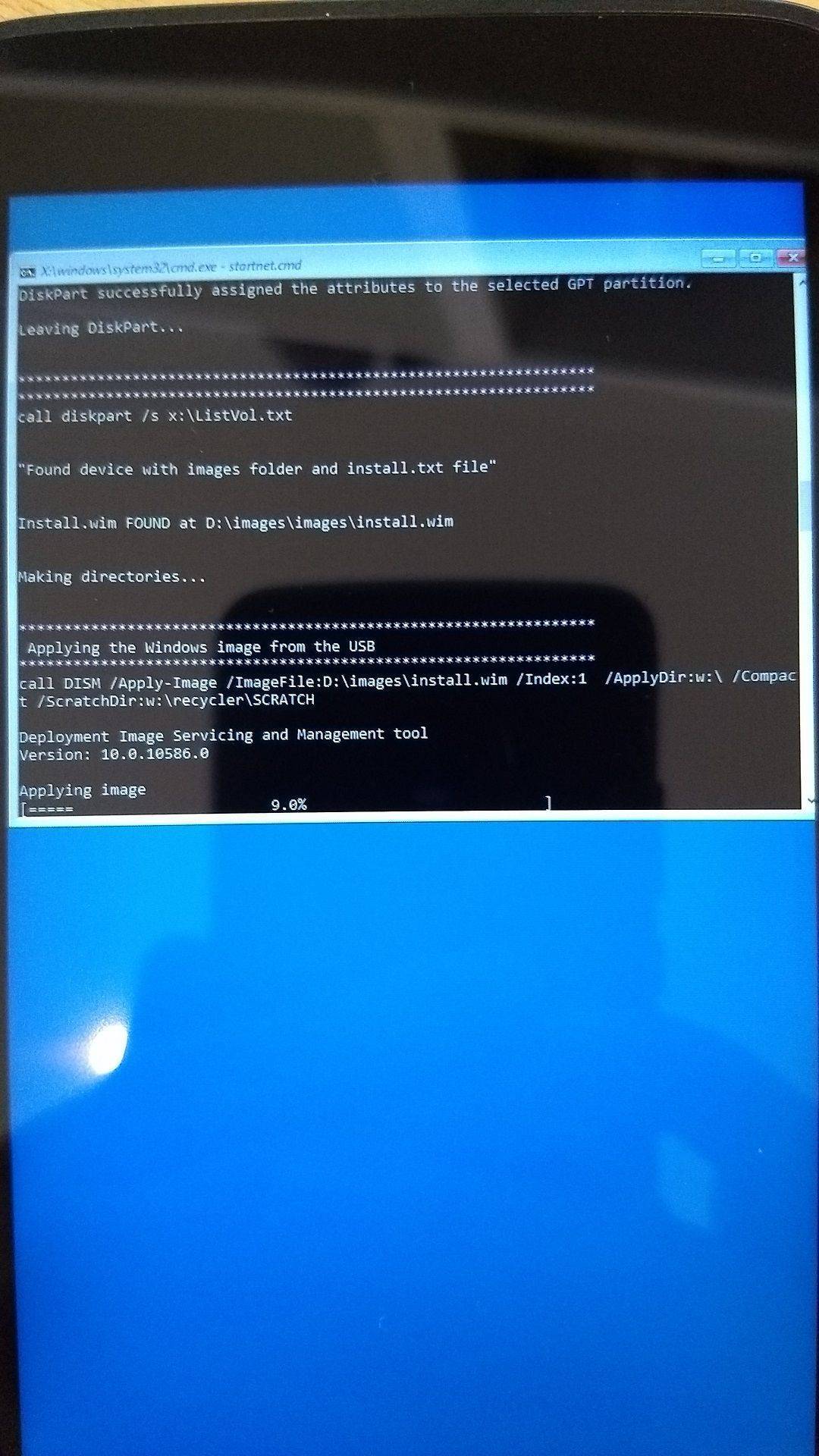
Programinės-aparatinės įrangos perrašymas dabar prasidės ir yra automatinis – galite palikti jį, kol vėl pamatysite Windows darbalaukį. Procesas užtruks apie 20–30 minučių, per šį laiką neišjunkite įrenginio ir nespauskite jokių mygtukų.
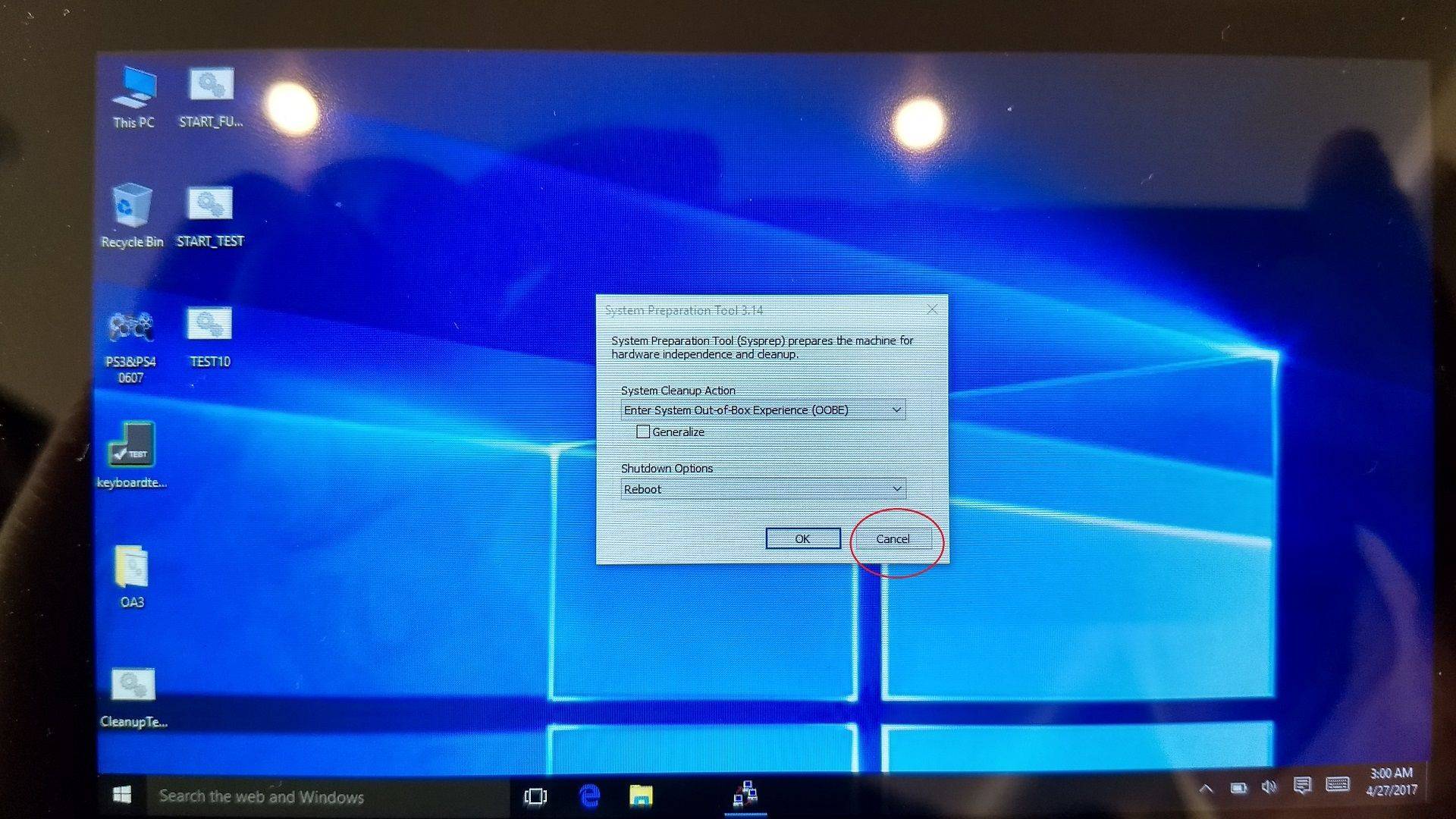
Kai būsite darbalaukyje, pasirodžiusiame lange paspauskite mygtuką Cancel, NESPUSKITE OK!
Dabar galite dukart spustelėti darbalaukyje esančią piktogramą Cleanup Test, kad paleistumėte valymą.
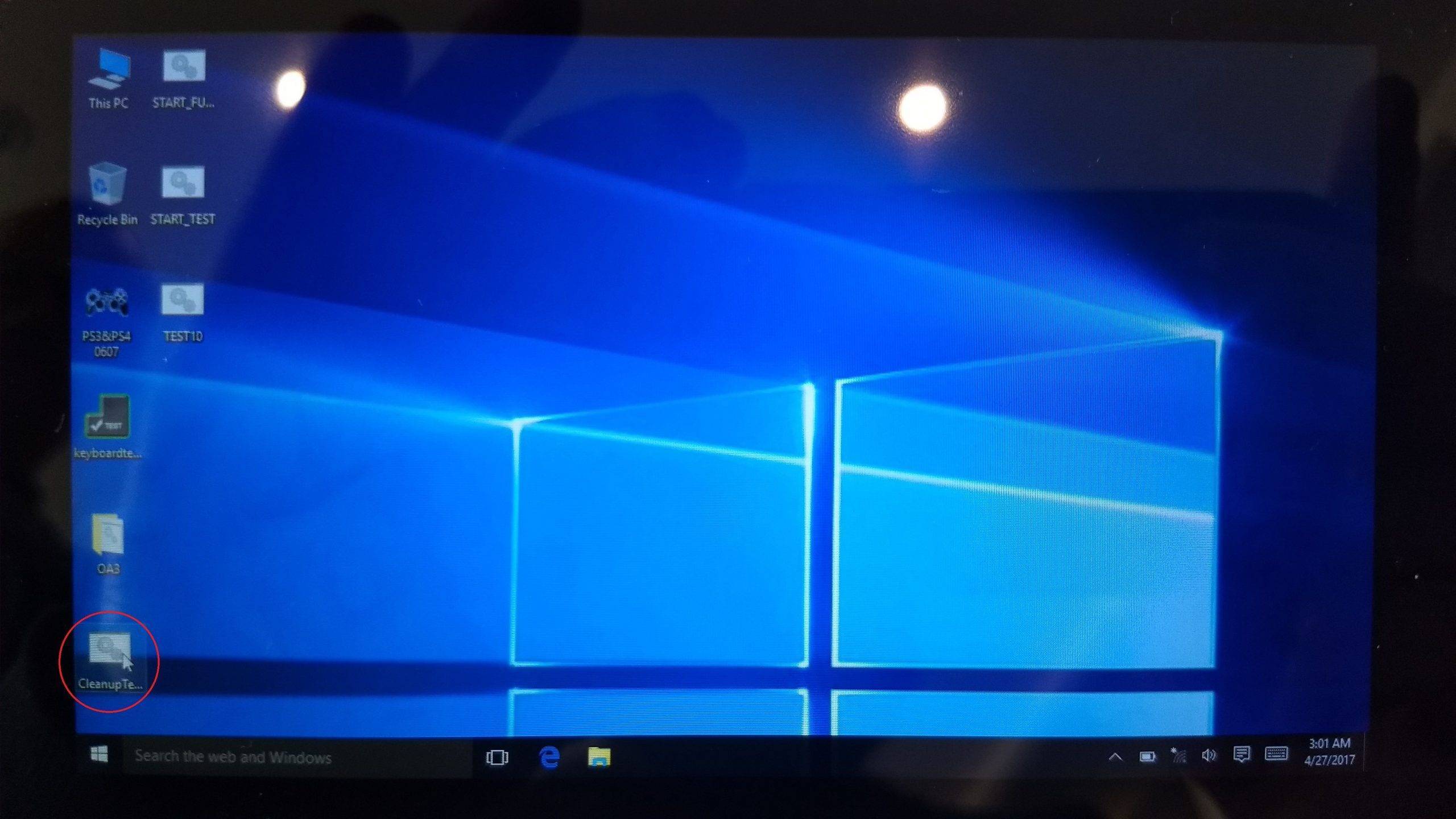
Dabar GPD atliks kai kurias valymo užduotis, leiskite joms pasibaigti, o po to įrenginys išsijungs. Kai tai bus padaryta, galite vėl įjungti įrenginį ir jis paleis Windows pirmojo naudojimo ekraną, dabar jis paruoštas naudoti.
PASTABA: Jei kyla problemų, kai garsiakalbiai trumpam spragteli vieną kartą pradėjus groti garsą, pašalinkite „Realtek High Definition“ tvarkyklę ir pasirinkite „Delete driver files“. Jei jutiklinis ekranas nereaguoja, įdiekite anksčiau atsisiųstą tvarkyklių paketą.
Latest from the blog
Visit the blog EPOMAKER HE65 V2 TMR apžvalga – 8K belaidis greitis ir hibridiniai jungikliai kompaktiškam žaidimui
2026 19 spalio
EPOMAKER HE65 V2 TMR apžvalga – 8K belaidis greitis ir hibridiniai jungikliai kompaktiškam žaidimui
2026 19 spalio
 ONEXPLAYER 3 apžvalga – 8,8 colio AMOLED žaidimai, moduliniai valdikliai ir stebinantis baterijos veikimo laikas
2026 14 spalio
ONEXPLAYER 3 apžvalga – 8,8 colio AMOLED žaidimai, moduliniai valdikliai ir stebinantis baterijos veikimo laikas
2026 14 spalio
 Paskelbtas KONKR Pocket BLOCK: mažytis vertikalus Android delninis įrenginys su 4:3 ekranu
2026 1 spalio
Paskelbtas KONKR Pocket BLOCK: mažytis vertikalus Android delninis įrenginys su 4:3 ekranu
2026 1 spalio
 KONKR Pocket ADVANCE apžvalga – į GBA orientuotas kišeninio dydžio „Android“ žaidimų delninis kompiuteris
2026 24 rugsėjo
KONKR Pocket ADVANCE apžvalga – į GBA orientuotas kišeninio dydžio „Android“ žaidimų delninis kompiuteris
2026 24 rugsėjo
Klausimai ir atsakymai