




Súbory použité v tejto príručke
Verzie (2)
- Zdrojový návod: Globálny návod na preinštalovanie mini PC – Ako preinštalovať Windows na vašom Beelink, GPD, One Netbook atď.)
- Zdrojový návod: Ako preinštalovať Windows na vašom GPD Win 2
- Zdrojový návod: Ako preinštalovať Windows na vašom GPD Win 2
Staršie verzie zostávajú na stiahnutie na účely vrátenia – každá verzia si uchováva svoj vlastný overený súbor.
Denník zmien
- Zdrojový návod: Ako preinštalovať Windows na vašom GPD Win 2
Staršie verzie zostávajú na stiahnutie na účely vrátenia – každá verzia si uchováva svoj vlastný overený súbor.
Denník zmien
- GPD WIN 2 Firmvér Windows OS (8100Y) | — | Firmvér pre WIN 2 s procesorom 8100Y.
Staršie verzie zostávajú na stiahnutie na účely vrátenia – každá verzia si uchováva svoj vlastný overený súbor.
POZNÁMKA: Vykonaním tejto inštalácie sa vymaže úložisko a Windows sa znova nainštaluje od začiatku na vašom GPD Win 2, preto pred pokračovaním nezabudnite zálohovať všetky dôležité súbory!
Pred začatím tohto postupu by mal byť GPD Win 2 plne nabitý. Na skopírovanie súborov budete potrebovať pamäťovú kartu USB s kapacitou 16 GB alebo viac.
Stiahnite firmvér pre GPD Win 2 z: https://mega.nz/#F!Y6YEAJYY!Er0mSpCowg5KzuqmXo9-dw
Stiahnite ovládače pre GPD Win 2 z: https://mega.nz/#!9yBDFbLT!jH1oBm0h1lMHTJUyyTUf_L1S1WAKtgVSswW-OfwboNY
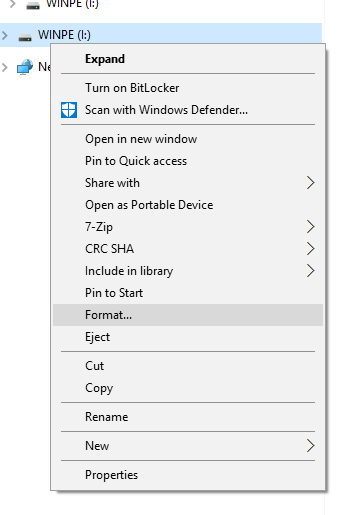
Pripojte vašu pamäťovú kartu USB s kapacitou 16 GB alebo väčšou k počítaču. V Prieskumníkovi kliknite pravým tlačidlom myši na pamäťovú kartu USB a zvoľte možnosť Formátovať .
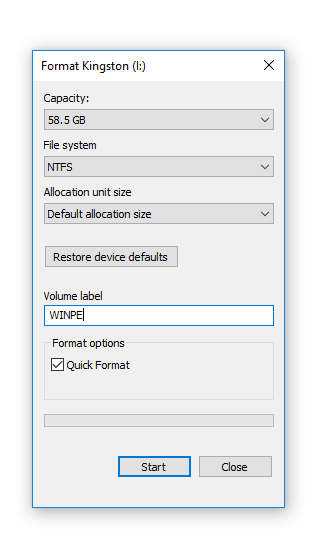
Zmeňte systém súborov na NTFSa označenie zväzku na WINPE podľa znázornenia nižšie, inak aktualizácia firmvéru nebude fungovať.
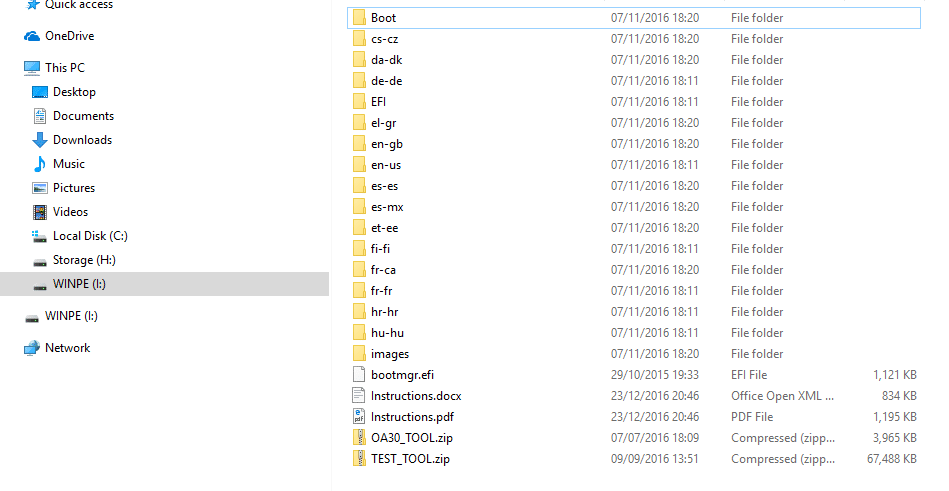
Rozbaľte obsah súboru firmvéru GPD Win 2 do koreňového adresára pamäťovej karty USB (neukladajte teda obsah do nového priečinka, ale na úplný začiatok disku). Tento proces môže určitý čas trvať, pretože kopíruje všetky súbory.
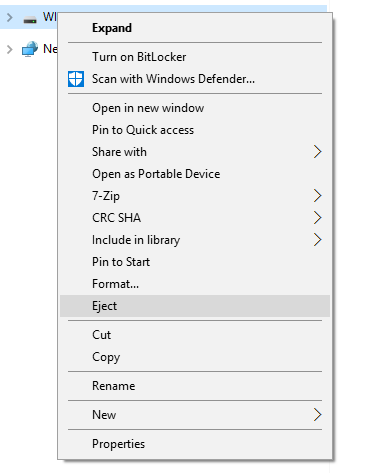
Po dokončení môžete kliknúť pravým tlačidlom myši na pamäťovú kartu USB a zvoliť Vysunúť.
Pripojte pamäťovú kartu USB do portu USB 3.0 na zadnej strane zariadenia GPD Win 2.
Zapnite zariadenie GPD Win 2, okamžite podržte tlačidlo Fn a opakovane stláčajte tlačidlo F12 , kým sa nezobrazí obrazovka Správcu spúšťania. POZNÁMKA: Displej bude otočený o 90 stupňov, čo je v tomto procese úplne normálne.
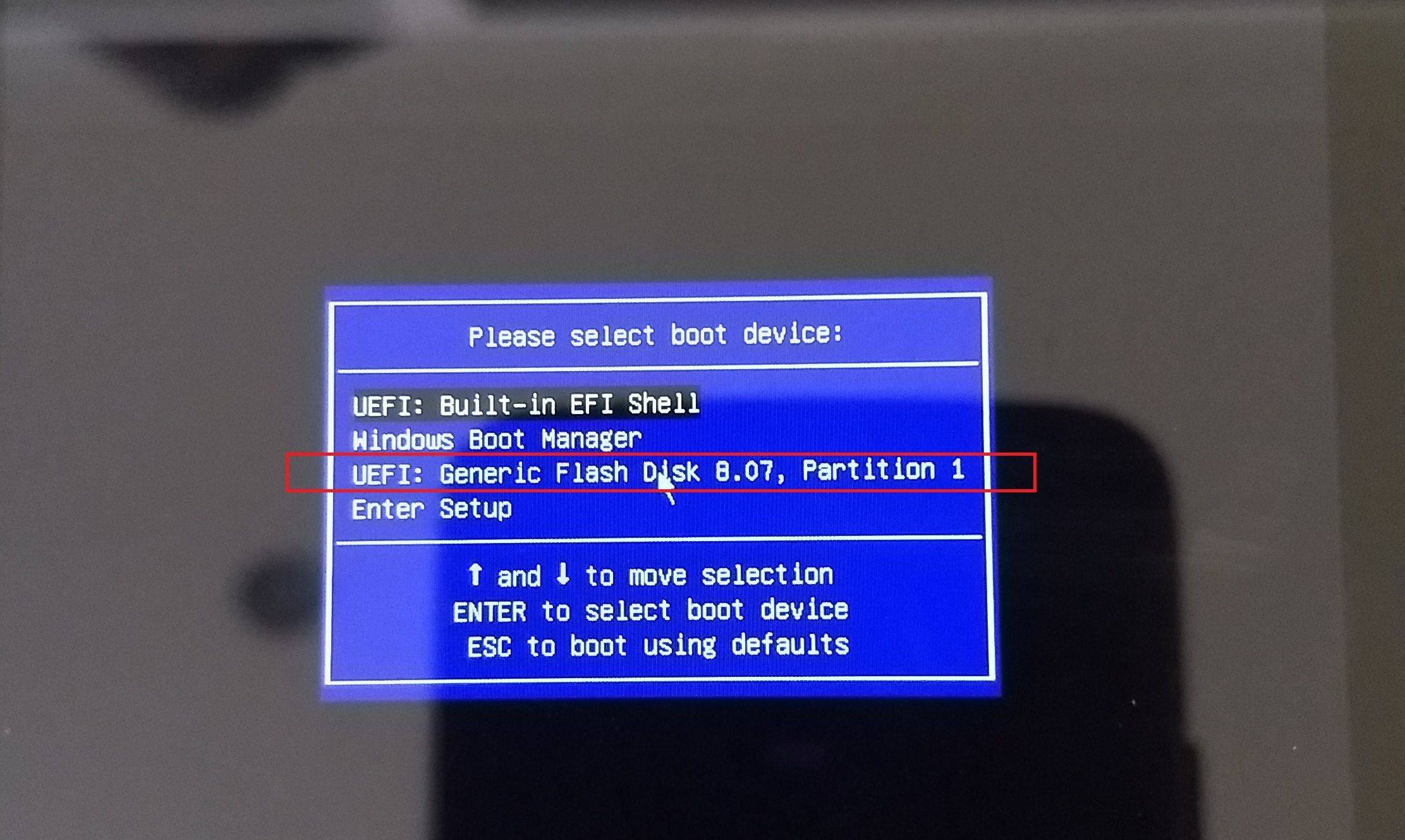
Pomocou Nahor/Dolu tlačidlami na klávesnici GPD Win 2 prejdite na svoj Memory Stick USB a potom stlačte Enter tlačidlo na jeho výber.
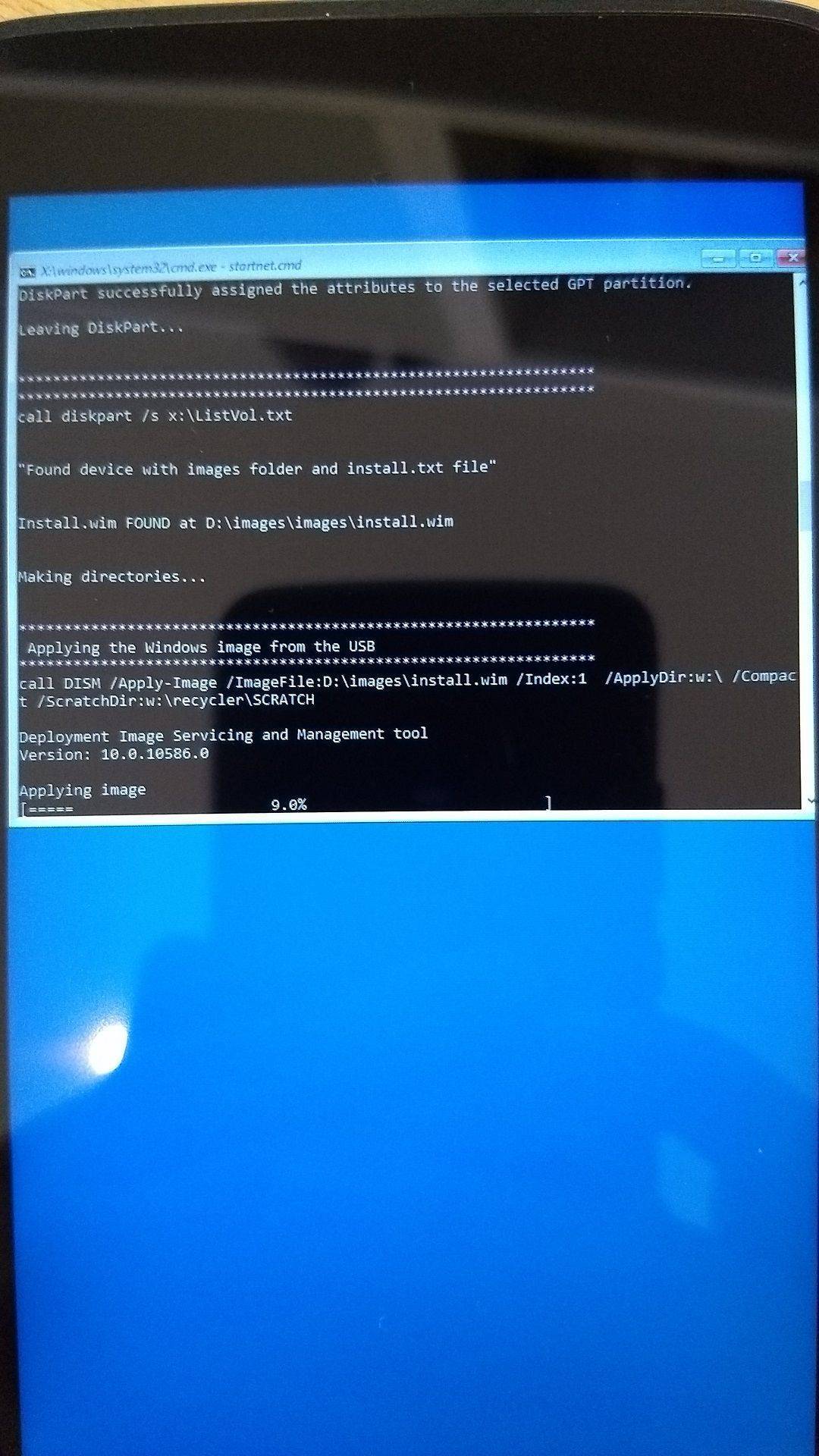
Preflashovanie firmvéru teraz bude pokračovať a je automatizované – môžete ho nechať bežať, kým opäť neuvidíte plochu Windows. Proces potrvá približne 20 až 30 minút, počas tejto doby zariadenie nevypínajte ani nestláčajte žiadne tlačidlá.
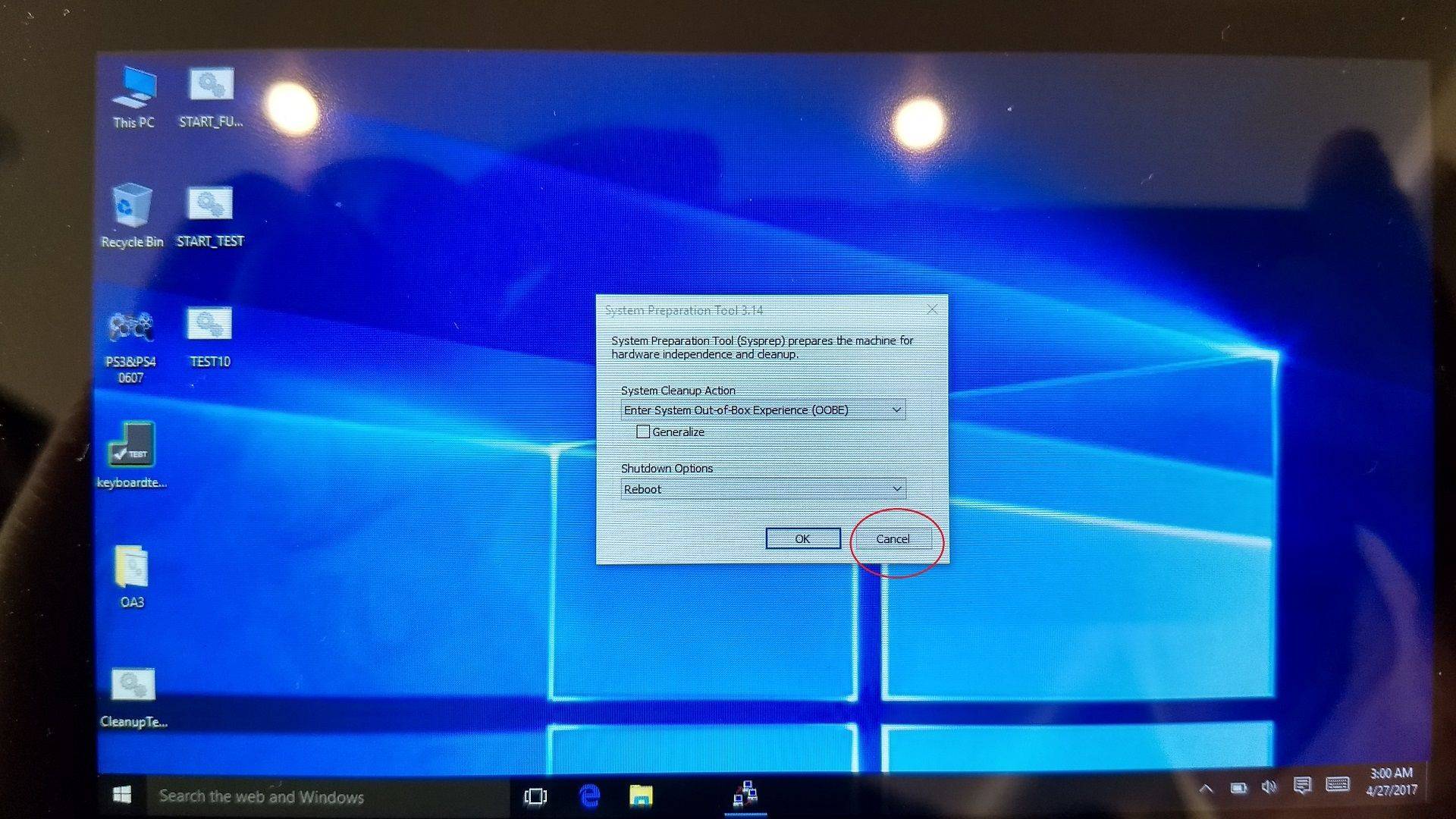
Keď ste na ploche, stlačte Cancel tlačidlo v okne, ktoré sa zobrazí, NEstláčajte OK!
Teraz môžete dvojkliknúť na Cleanup Test ikonu na ploche a spustiť čistenie.
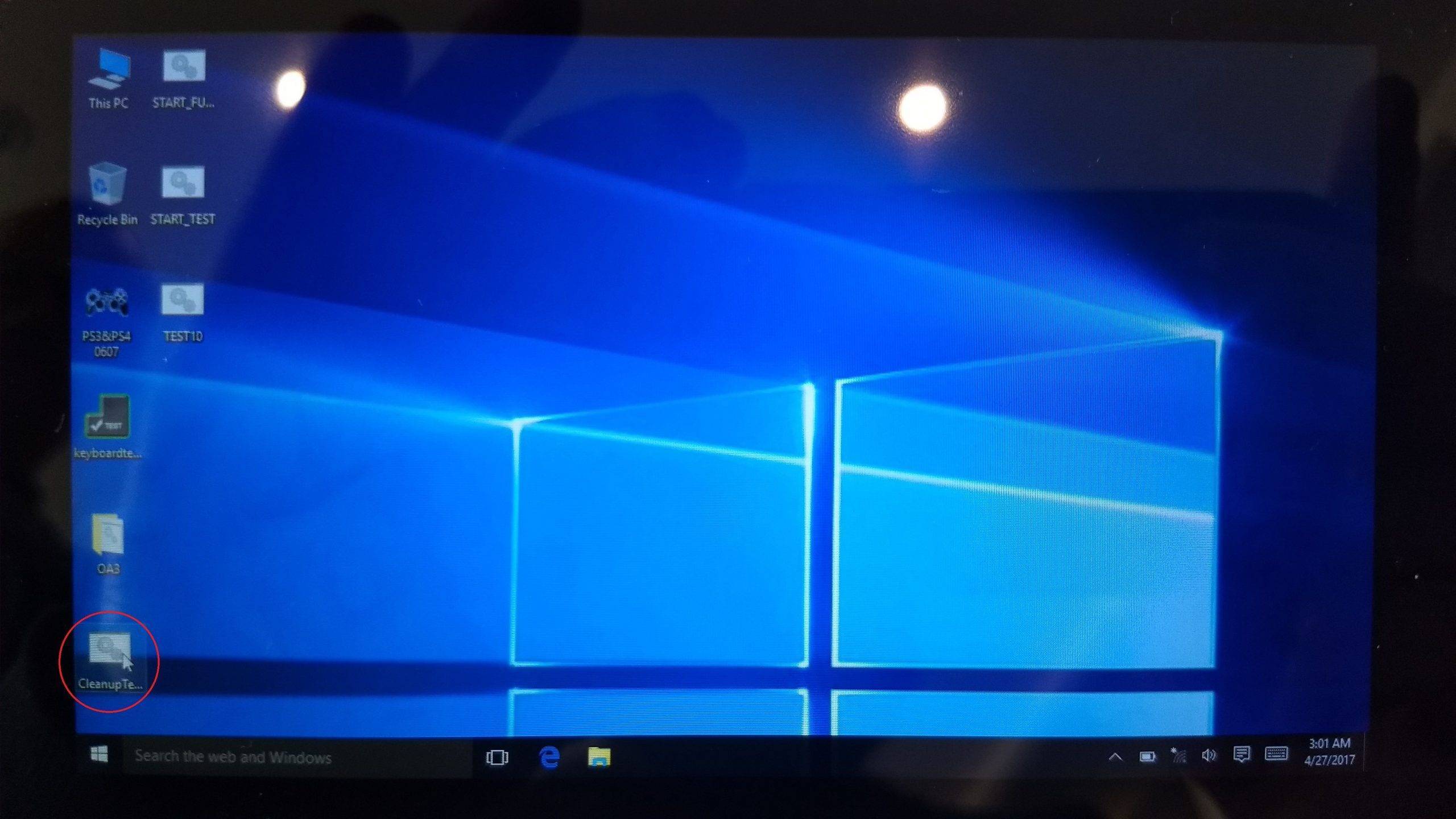
GPD teraz vykoná niektoré úlohy čistenia, nechajte ich dokončiť a potom sa zariadenie vypne. Keď je to hotové, môžete zariadenie opäť zapnúť a spustí sa obrazovka prvého použitia Windows, je pripravené na použitie.
POZNÁMKA: Ak máte problémy s reproduktormi, ktoré krátko zapraskajú pri spustení prehrávania zvuku, odinštalujte ovládač Realtek High Definition a vyberte možnosť Odstrániť súbory ovládača. Ak nemáte odozvu dotykovej obrazovky, nainštalujte balík ovládačov, ktorý ste si predtým stiahli.
Latest from the blog
Visit the blog EPOMAKER HE65 V2 TMR – pregled: 8K brezžična hitrost in hibridna stikala za kompaktno igranje
19. októbra 2026
EPOMAKER HE65 V2 TMR – pregled: 8K brezžična hitrost in hibridna stikala za kompaktno igranje
19. októbra 2026
 Pregled ONEXPLAYER 3 – 8,8-palčni AMOLED zaslon za igranje, modularne kontrole in presenetljiva vzdržljivost baterije
14. októbra 2026
Pregled ONEXPLAYER 3 – 8,8-palčni AMOLED zaslon za igranje, modularne kontrole in presenetljiva vzdržljivost baterije
14. októbra 2026
 Predstavený KONKR Pocket BLOCK: Malý vertikálny Android handheld s 4:3 obrazovkou
1. októbra 2026
Predstavený KONKR Pocket BLOCK: Malý vertikálny Android handheld s 4:3 obrazovkou
1. októbra 2026
 Recenzia KONKR Pocket ADVANCE – vrecková Android herná konzola zameraná na GBA
24. septembra 2026
Recenzia KONKR Pocket ADVANCE – vrecková Android herná konzola zameraná na GBA
24. septembra 2026
Otázky a odpovede