




Εάν προσπαθείτε να συνδεθείτε στο Google Play Centre και λαμβάνετε σφάλμα Not Certified, παρακαλούμε διαβάστε τον ακόλουθο οδηγό για το πώς να επιλύσετε αυτό το ζήτημα.
Υπάρχουν δύο μέθοδοι για να διορθώσετε αυτό το ζήτημα. Η πρώτη είναι ακολουθώντας τον παρακάτω οδηγό. Δεν απαιτεί Windows PC/laptop για χρήση.
Η δεύτερη μέθοδος είναι η ενημέρωση του firmware σε νεότερη έκδοση. Αυτό είναι εύκολο να γίνει, αλλά απαιτείται υπολογιστής Windows για την ενημέρωση του firmware. Μπορείτε να ακολουθήσετε τον οδηγό στη διεύθυνση https://droix.net/flashing-gpd-xd-plus-firmware/
Κατεβάστε την εφαρμογή DeviceID.apk από https://tinyurl.com/yc4g6e6y. Μπορείτε να την κατεβάσετε απευθείας στο XD Plus σας ή να την αντιγράψετε σε μια κάρτα SD για παράδειγμα, όποιο είναι ευκολότερο για εσάς.
Χρησιμοποιώντας έναν Διαχειριστή Αρχείων, εντοπίστε το DeviceID.apk αρχείο που κατεβάσατε και πατήστε το για να το εγκαταστήσετε. Αποδεχτείτε τυχόν μηνύματα κατά την εγκατάσταση.
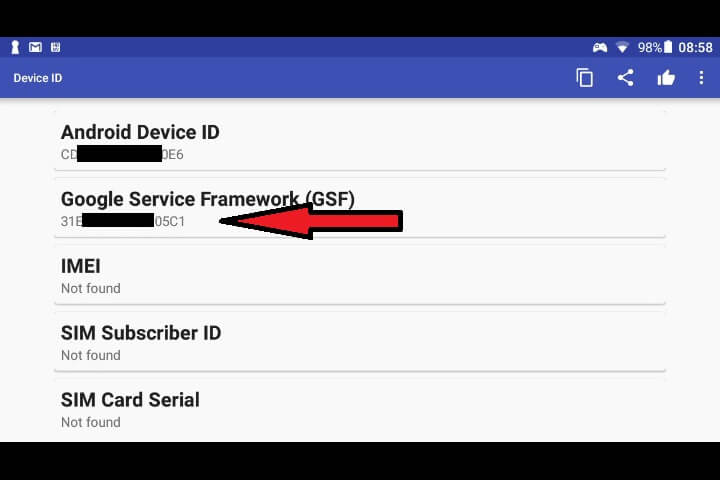
Μόλις εγκατασταθεί, ανοίξτε την εφαρμογή και θα δείτε Android Device ID και Google Service Framework (GSF) γράμματα/αριθμούς. Αυτό που χρειάζεστε είναι το Google Service Framework (GSF), οπότε σημειώστε αυτά τα γράμματα/αριθμούς.
Ανοίξτε https://www.google.com/android/uncertified/ στο πρόγραμμα περιήγησής σας και συνδεθείτε χρησιμοποιώντας τον ίδιο λογαριασμό Google που θα χρησιμοποιήσετε με το Google Play Store.
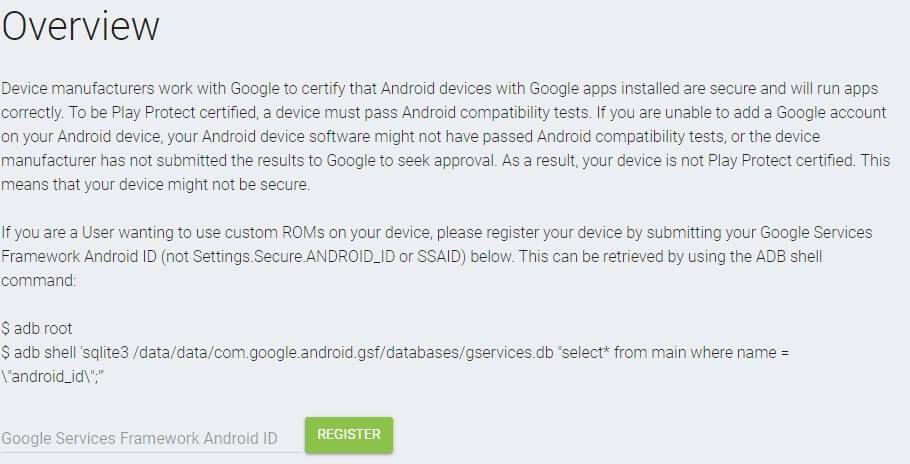
Εισαγάγετε το Google Service Framework (GSF) που σημειώσατε προηγουμένως στο αντίστοιχο πεδίο και πατήστε Register. Μετά από λίγες στιγμές ο αριθμός θα δημιουργηθεί παρακάτω κάτω από Καταχωρισμένα αναγνωριστικά Android.
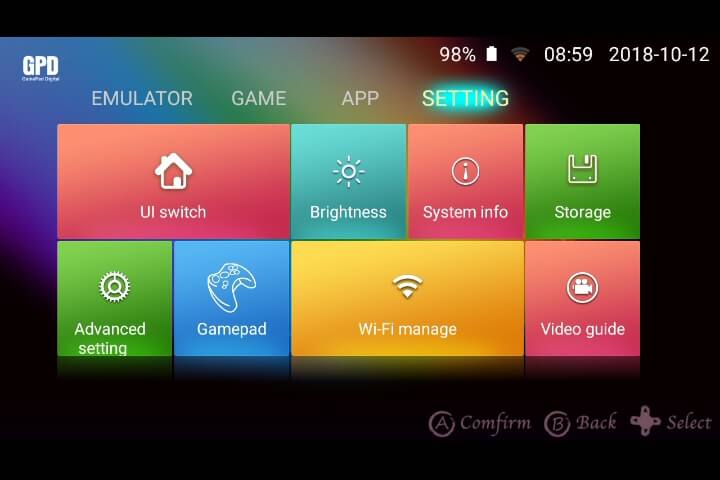
Επιστρέψτε στο XD Plus σας. Μεταβείτε στις Ρυθμίσεις, και στη συνέχεια στις Σύνθετες ρυθμίσεις
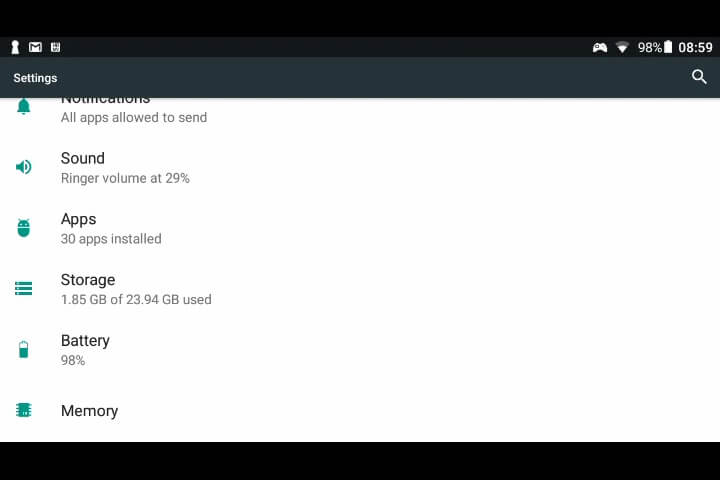
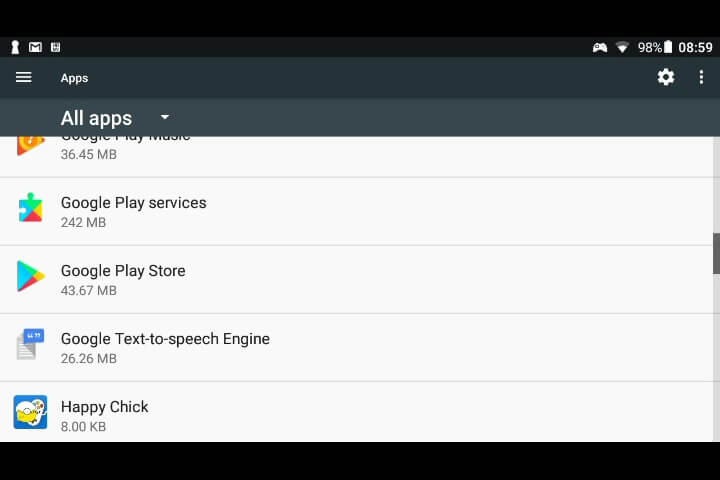
Μετακινηθείτε προς τα κάτω στις Εφαρμογές και επιλέξτε αυτήν την επιλογή.
Μετακινηθείτε προς τα κάτω στο Google Play Store και επιλέξτε αυτήν την εφαρμογή.
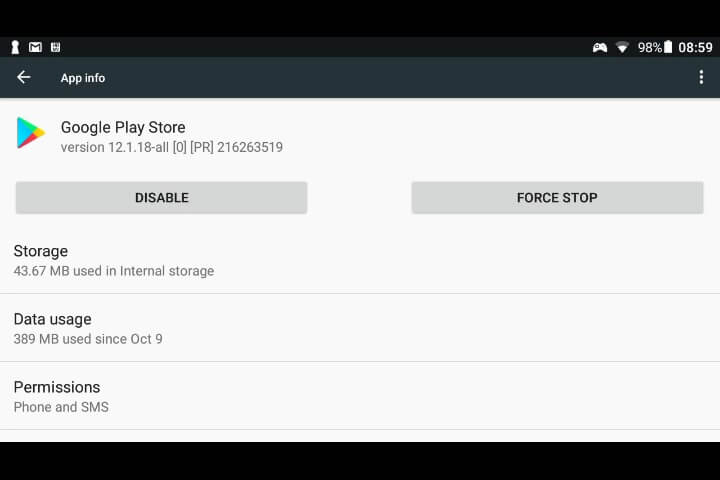
Πατήστε στο Χώρος αποθήκευσης
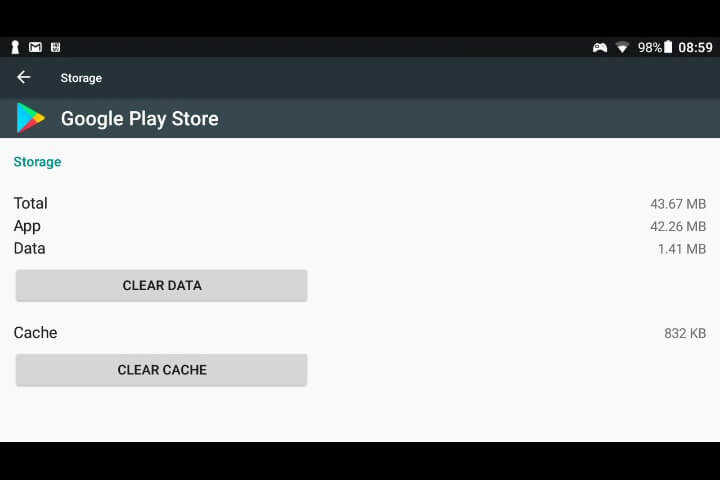
Πατήστε στο Εκκαθάριση δεδομένων
Θα πρέπει πλέον να μπορείτε να ανοίξετε την εφαρμογή Google Play Store.
Latest from the blog
Visit the blog Ανασκόπηση EPOMAKER HE65 V2 TMR – Ασύρματη ταχύτητα 8K και υβριδικοί διακόπτες για συμπαγές gaming
19 Οκτωβρίου 2026
Ανασκόπηση EPOMAKER HE65 V2 TMR – Ασύρματη ταχύτητα 8K και υβριδικοί διακόπτες για συμπαγές gaming
19 Οκτωβρίου 2026
 ONEXPLAYER 3 Review – Παιχνίδια σε AMOLED 8,8 ιντσών, αρθρωτά χειριστήρια και απροσδόκητη διάρκεια μπαταρίας
14 Οκτωβρίου 2026
ONEXPLAYER 3 Review – Παιχνίδια σε AMOLED 8,8 ιντσών, αρθρωτά χειριστήρια και απροσδόκητη διάρκεια μπαταρίας
14 Οκτωβρίου 2026
 Ανακοινώθηκε το KONKR Pocket BLOCK: Μια μικροσκοπική κάθετη φορητή συσκευή Android με οθόνη 4:3
1 Οκτωβρίου 2026
Ανακοινώθηκε το KONKR Pocket BLOCK: Μια μικροσκοπική κάθετη φορητή συσκευή Android με οθόνη 4:3
1 Οκτωβρίου 2026
 KONKR Pocket ADVANCE review – Μια τσέπης Android φορητή συσκευή παιχνιδιών με έμφαση στο GBA
24 Σεπτεμβρίου 2026
KONKR Pocket ADVANCE review – Μια τσέπης Android φορητή συσκευή παιχνιδιών με έμφαση στο GBA
24 Σεπτεμβρίου 2026
Ερωτήσεις & απαντήσεις