




Če se poskušate prijaviti v Google Play Center in prejmete napako Not Certified, preberite naslednji vodnik o tem, kako odpraviti to težavo.
Za odpravo te težave obstajata dva načina. Prvi je sledenje spodnjemu vodniku. Za uporabo ne potrebujete Windows računalnika/prenosnika.
Drugi način je posodobitev vdelane programske opreme na novejšo različico. To je enostavno izvesti, vendar za posodobitev vdelane programske opreme potrebujete Windows računalnik. Sledite lahko vodniku na https://droix.net/flashing-gpd-xd-plus-firmware/
Prenesite aplikacijo DeviceID.apk z https://tinyurl.com/yc4g6e6y. Prenesete jo lahko neposredno v svoj XD Plus ali jo na primer kopirate na kartico SD, kar vam je lažje.
Z upraviteljem datotek poiščite datoteko DeviceID.apk, ki ste jo prenesli, in kliknite nanjo, da jo namestite. Med nameščanjem sprejmite vsa pozivna sporočila.
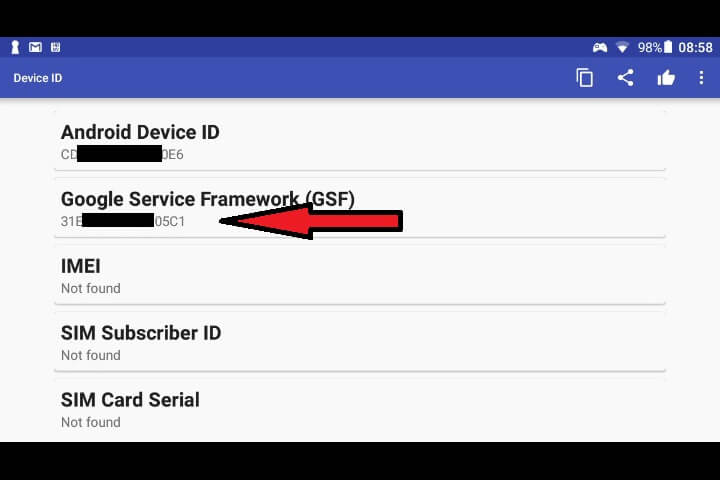
Ko je nameščena, odprite aplikacijo in videli boste Android Device ID ter Google Service Framework (GSF) črke/številke. Tista, ki jo želite, je Google Service Framework (GSF), zato si zapišite te črke/številke.
Odprite https://www.google.com/android/uncertified/ v brskalniku in se prijavite z istim Google računom, ki ga boste uporabljali z Google Play Store.
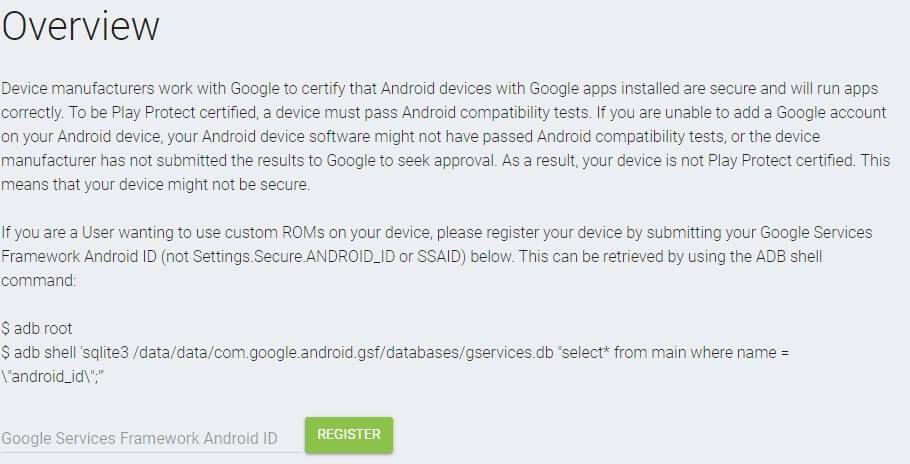
V ustrezno polje vnesite Google Service Framework (GSF), ki ste si ga zabeležili prej, in kliknite Register. Po nekaj trenutkih bo številka ustvarjena spodaj pod Registered Android IDs.
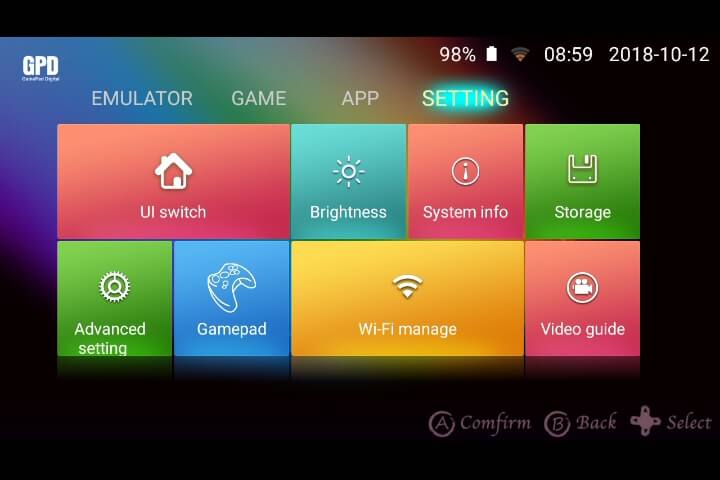
Nazaj na svoj XD Plus. Pojdite v Settings, nato Advanced Settings
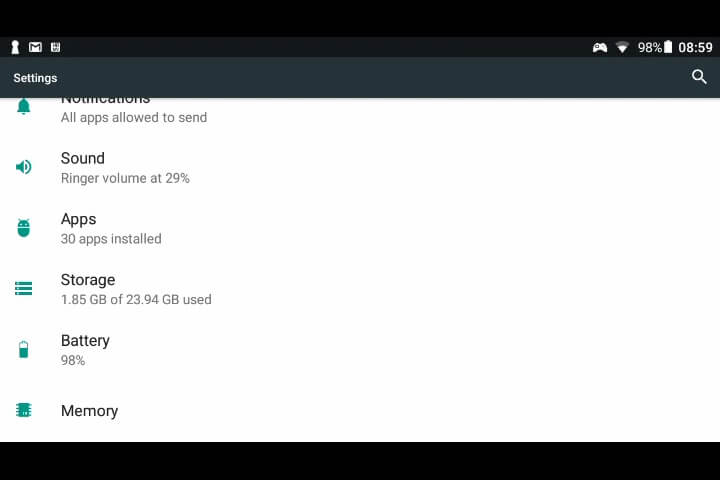
Pomaknite se navzdol do Apps in izberite to možnost.
Pomaknite se navzdol do Google Play Store in izberite to aplikacijo.
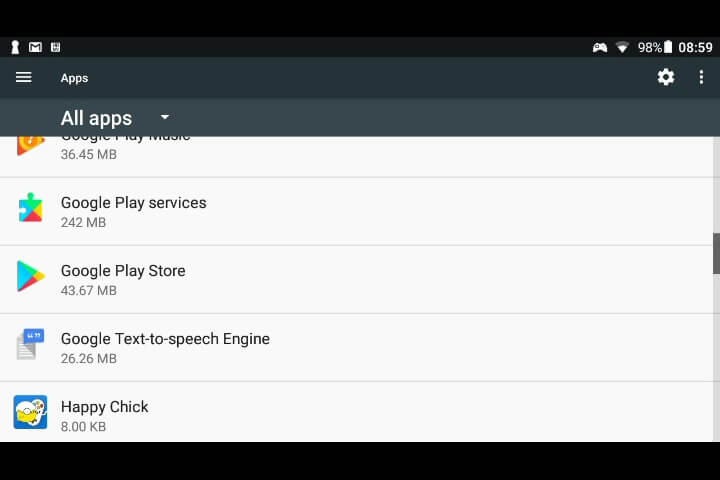
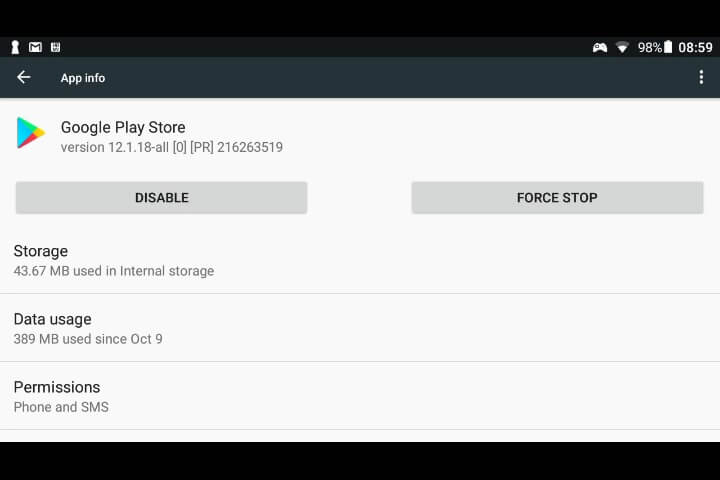
Kliknite Storage
Kliknite Clear Data
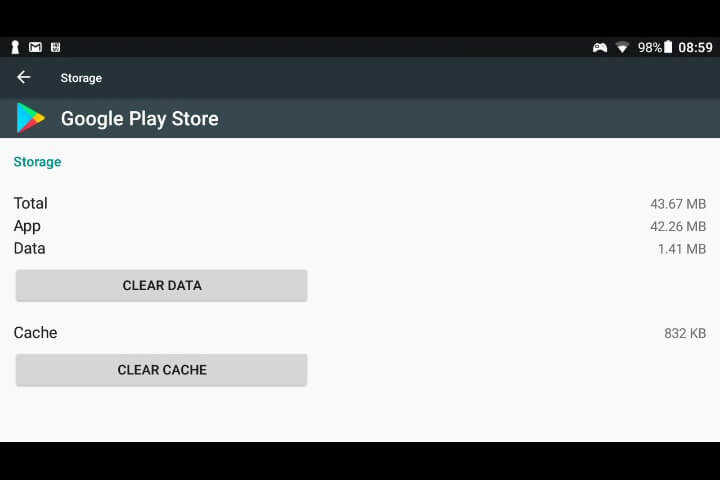
Zdaj bi morali biti sposobni odpreti aplikacijo Google Play Store.
Latest from the blog
Visit the blog Pregled ONEXPLAYER 3 – 8,8-palčni AMOLED zaslon za igranje, modularne kontrole in presenetljiva vzdržljivost baterije
14. oktobra, 2026
Pregled ONEXPLAYER 3 – 8,8-palčni AMOLED zaslon za igranje, modularne kontrole in presenetljiva vzdržljivost baterije
14. oktobra, 2026
 Napovedan KONKR Pocket BLOCK: majhna navpična Android ročna konzola z zaslonom 4:3
1. oktobra, 2026
Napovedan KONKR Pocket BLOCK: majhna navpična Android ročna konzola z zaslonom 4:3
1. oktobra, 2026
 KONKR Pocket ADVANCE pregled – žepni Android ročni igralni sistem, osredotočen na GBA
24. septembra, 2026
KONKR Pocket ADVANCE pregled – žepni Android ročni igralni sistem, osredotočen na GBA
24. septembra, 2026
 Prednaročilo KONKR Pocket Advance: kompakten Android ročni sistem za retro igre
23. septembra, 2026
Prednaročilo KONKR Pocket Advance: kompakten Android ročni sistem za retro igre
23. septembra, 2026
Vprašanja in odgovori