




이 가이드에 사용된 파일
변경 내역
- GPD_EN_VR-images-v1.14_20190724user.zip (현재) | v1.14 — 2019-07-24 | 충돌 후 재시작 문제를 수정합니다.
이전 버전은 롤백을 위해 다운로드 가능한 상태로 유지됩니다. 모든 버전은 자체적으로 확인된 파일을 유지합니다.
변경 내역
- XDS_en_vr_1.13-ota-1553054487 | v1.13 | 충돌 후 재시작 문제를 수정합니다. 내부 저장소(eMMC) 업그레이드를 지원합니다.
이전 버전은 롤백을 위해 다운로드 가능한 상태로 유지됩니다. 모든 버전은 자체적으로 확인된 파일을 유지합니다.
중요: 이 가이드는 GPD XD+ (Plus) 전용이며, GPD XD에는 해당되지 않습니다. GPD XD에 이 가이드를 설치하려고 시도하지 마십시오. 기기에 돌이킬 수 없는 손상이 발생할 수 있습니다!
펌웨어 파일 중 하나와 플래싱 도구 파일을 PC에 다운로드하십시오.
펌웨어
최신 펌웨어는 다음에서 다운로드할 수 있습니다 https://www.gpd.hk/gpdxdplusfirmware
플래싱 도구
https://1drv.ms/u/s!AlRdlhGu3fjih2A2I12IynAOo5cX
PC 하드 드라이브에 새 폴더를 만들고 쉽게 참조할 수 있도록 “GPD XD Plus”라고 이름을 지정하십시오
두 다운로드의 내용을 새로 만든 폴더에 압축 해제하십시오. 압축을 해제하면 아래 이미지와 유사하게 보일 것입니다:

“batch tool driver” 폴더로 이동한 다음, “SP_Driver_V1524” 폴더로 이동하십시오. 그리고 “DriverInstall.exe” 드라이버 설치 파일을 실행하십시오
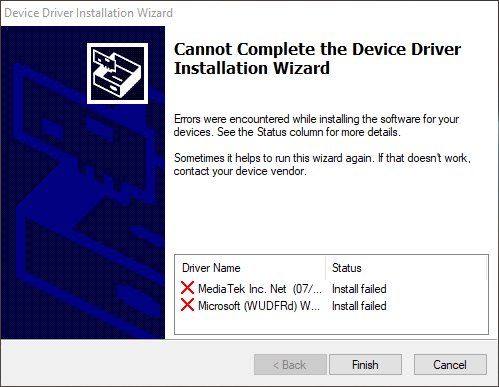
드라이버 설치 안내에 따라 수락하십시오. 아래와 같은 Install Failed 오류 메시지는 무시하십시오. 설치가 완료되면 PC를 재시작하십시오.
“batch tool driver” 폴더로 이동한 다음, “SP_Flash_Tool_exe_Windows_v5.1720.00.000” 폴더로 이동하십시오.

flash_tool.exe 응용 프로그램을 선택하고 로드될 때까지 잠시 기다리십시오. 표시될 수 있는 경고나 오류 메시지는 무시해도 됩니다.
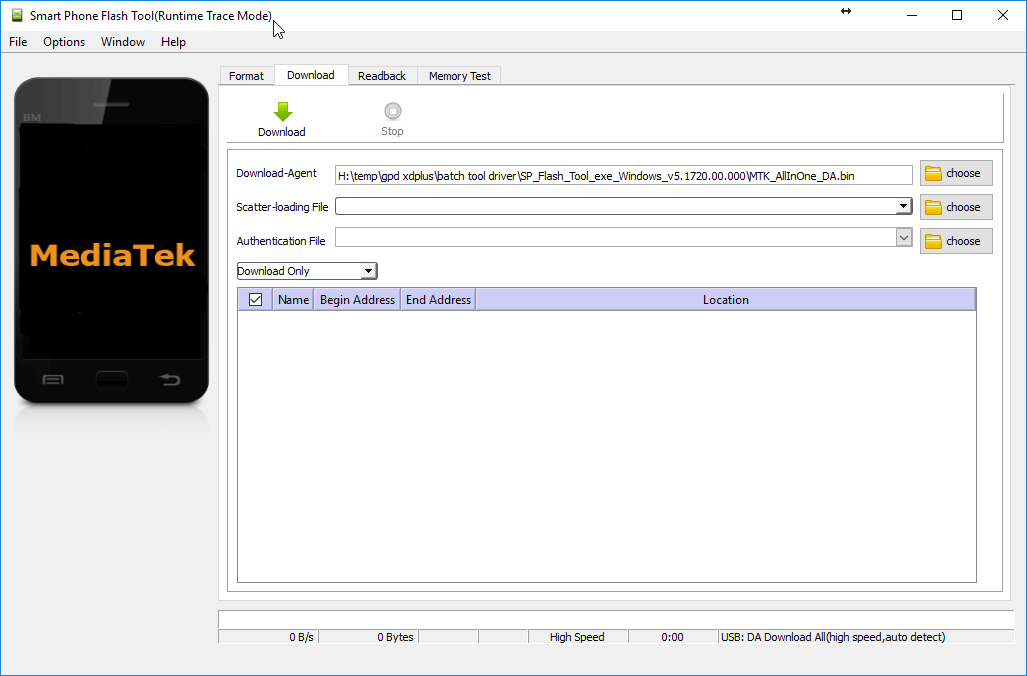
아래와 같이 “Scatter-loading File” 옆에 있는 “Choose” 폴더 아이콘을 선택하십시오

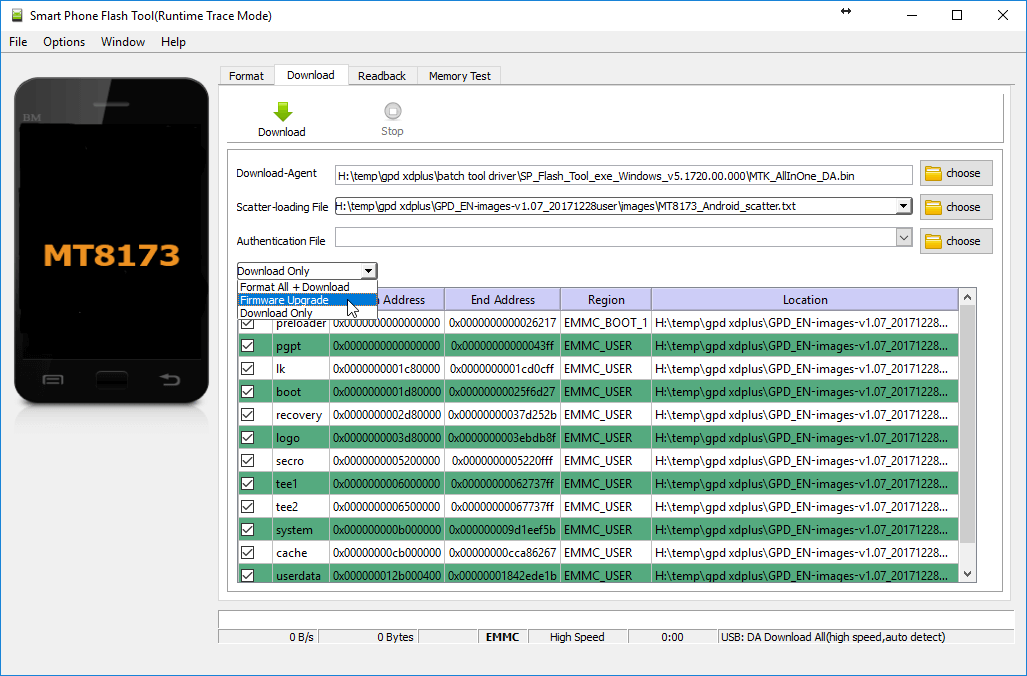
“GPD_EN-images-v1.07_20171228user” 폴더로 이동한 다음, “images”로 이동하고, “MT8173_Android_scatter.txt” 파일을 선택하십시오. 데이터가 로드되는 데 몇 초가 걸릴 수 있으며 아래 이미지와 유사하게 표시될 것입니다.

“Download Only” 드롭다운 메뉴를 클릭하고 “Firmware Upgrade”를 선택하십시오
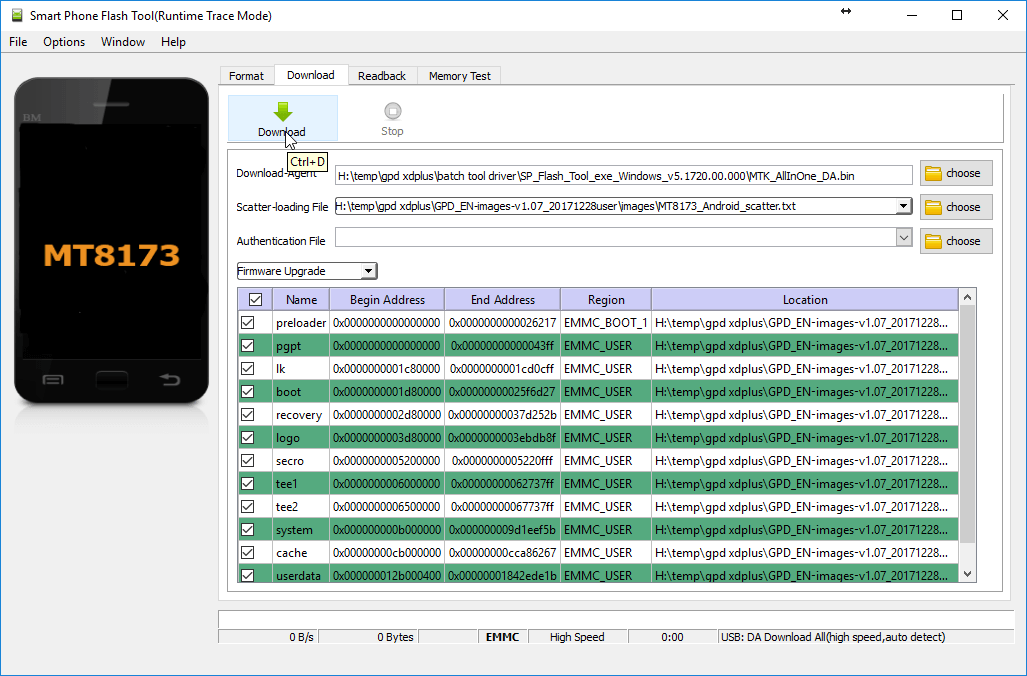
녹색 Download 버튼을 클릭하십시오.
GPD XD+ 기기가 아직 꺼져 있지 않다면 전원을 끄십시오.
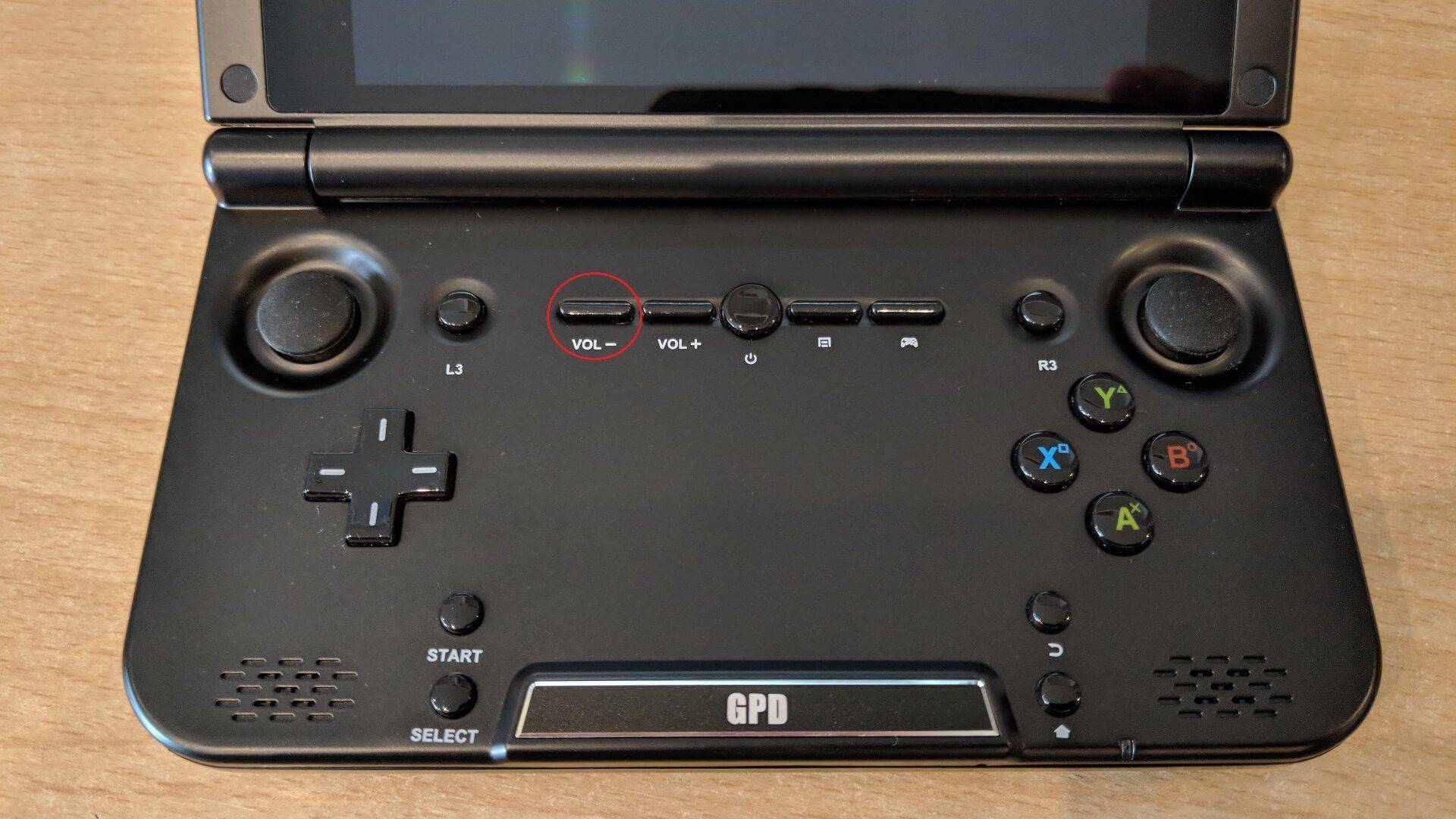
USB 케이블을 PC에 연결하고, GPD XD+의 VOL- 버튼을 길게 누른 상태에서 마이크로 USB 케이블을 GPD XD+에 삽입하십시오.
이제 소프트웨어가 연결되어 펌웨어 업데이트 절차를 시작할 것입니다. 케이블을 분리하거나 소프트웨어를 닫지 마십시오.
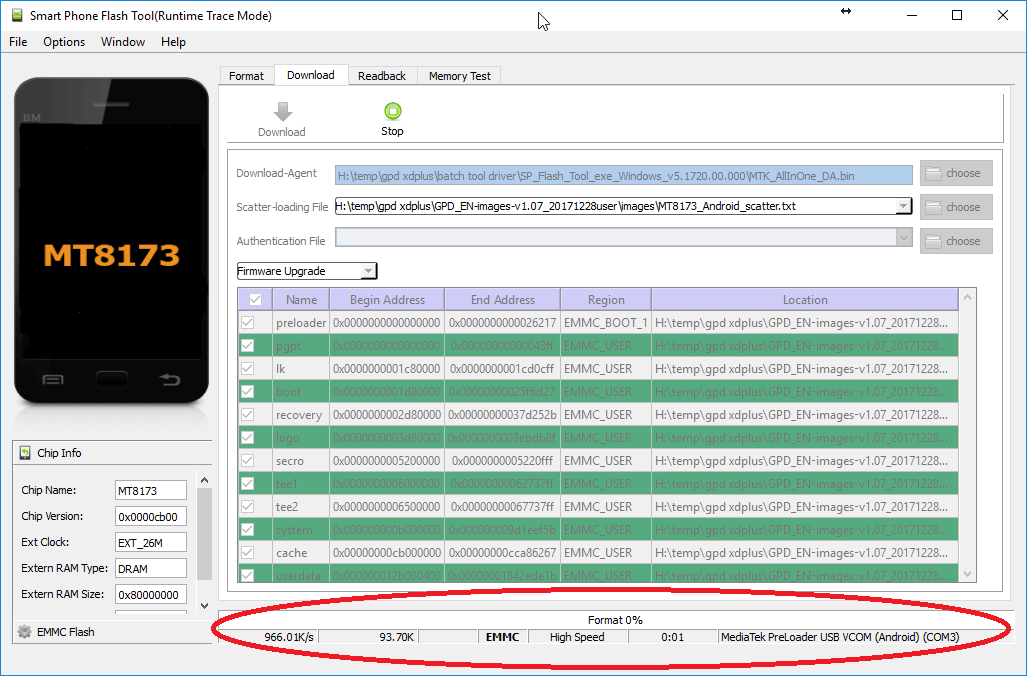
업데이트 절차는 일반적으로 약 10-15분 정도 소요됩니다. 아래 “Download OK” 프롬프트가 표시될 때까지 실행 상태로 두십시오.
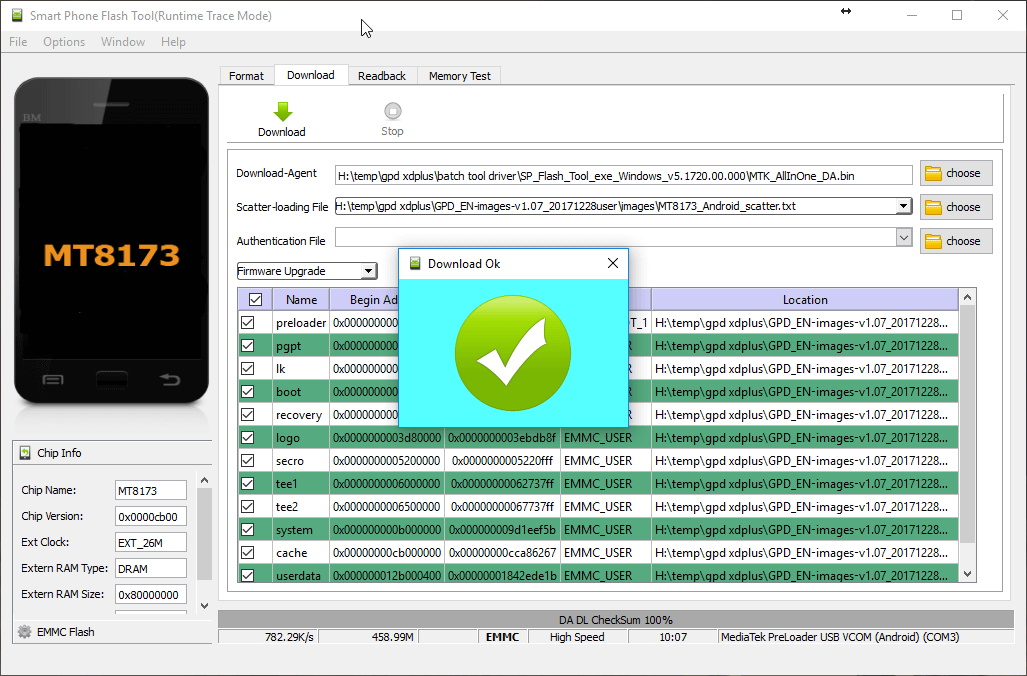
펌웨어 업데이트가 완료되면 이제 USB 케이블을 제거한 다음, GPD XD+의 전원을 켜십시오.
참고:펌웨어 플래시 또는 공장 초기화 후 첫 부팅은 운영 체제를 처음 사용하도록 설정하기 때문에 평소보다 오래 걸립니다.




질문과 답변