




Šiame vadove naudojami failai
Pakeitimų žurnalas
- GPD_EN_VR-images-v1.14_20190724user.zip (dabartinė) | v1.14 — 2019-07-24 | Ištaiso staigaus perkrovimo problemą.
Senesnes versijas galima atsisiųsti atgal – kiekviena versija išsaugo savo patvirtintą failą.
Pakeitimų žurnalas
- XDS_en_vr_1.13-ota-1553054487 | v1.13 | Ištaiso strigimo ir paleidimo iš naujo problemą. Palaiko vidinės saugyklos (eMMC) atnaujinimus.
Senesnes versijas galima atsisiųsti atgal – kiekviena versija išsaugo savo patvirtintą failą.
SVARBU: Šis vadovas skirtas tik GPD XD+ (Plus), NE GPD XD. Nemėginkite to diegti GPD XD, nes tai gali nepataisomai sugadinti įrenginį!
Atsisiųskite vieną iš programinės aparatinės įrangos failų ir „Flashing Tool“ failą į savo kompiuterį.
Programinė aparatinė įranga
Naujausią programinę aparatinę įrangą galima atsisiųsti iš https://www.gpd.hk/gpdxdplusfirmware
Įrašymo įrankis
https://1drv.ms/u/s!AlRdlhGu3fjih2A2I12IynAOo5cX
Sukurkite naują aplanką savo kompiuterio kietajame diske ir pavadinkite jį „GPD XD Plus“, kad būtų lengviau rasti
Išskleiskite abiejų atsisiuntimų turinį į naujai sukurtą aplanką. Išskleidus jis turėtų atrodyti panašiai kaip žemiau esančiame paveikslėlyje:

Eikite į aplanką „batch tool driver“, tada į aplanką „SP_Driver_V1524“. Ir paleiskite „DriverInstall.exe“ tvarkyklių diegimo failą
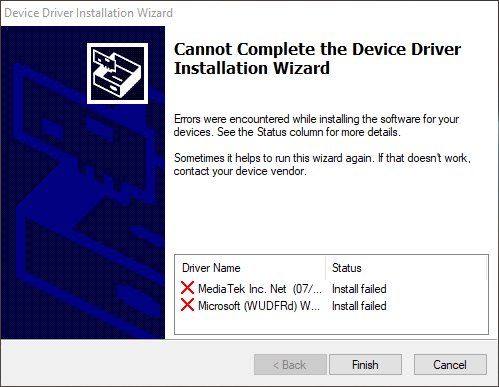
Vykdykite ir priimkite visus raginimus įdiegti tvarkykles. Nepaisykite visų „Install Failed“ klaidų pranešimų, kaip žemiau esantis. Baigę diegimą, paleiskite kompiuterį iš naujo.
Eikite į aplanką „batch tool driver“, tada į aplanką „SP_Flash_Tool_exe_Windows_v5.1720.00.000“.

Pasirinkite programą flash_tool.exe ir palaukite kelias akimirkas, kol ji įsikels. Galite nepaisyti visų įspėjimų ar klaidų pranešimų, kurie gali pasirodyti.
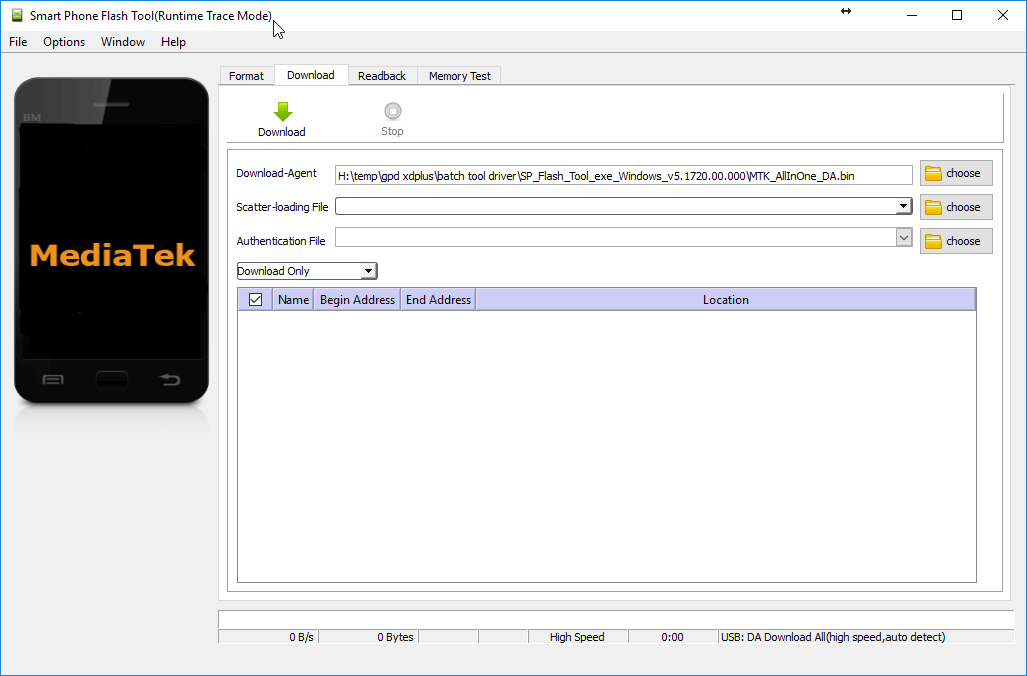
Pasirinkite aplanko piktogramą „Choose“ šalia „Scatter-loading File“, kaip parodyta žemiau

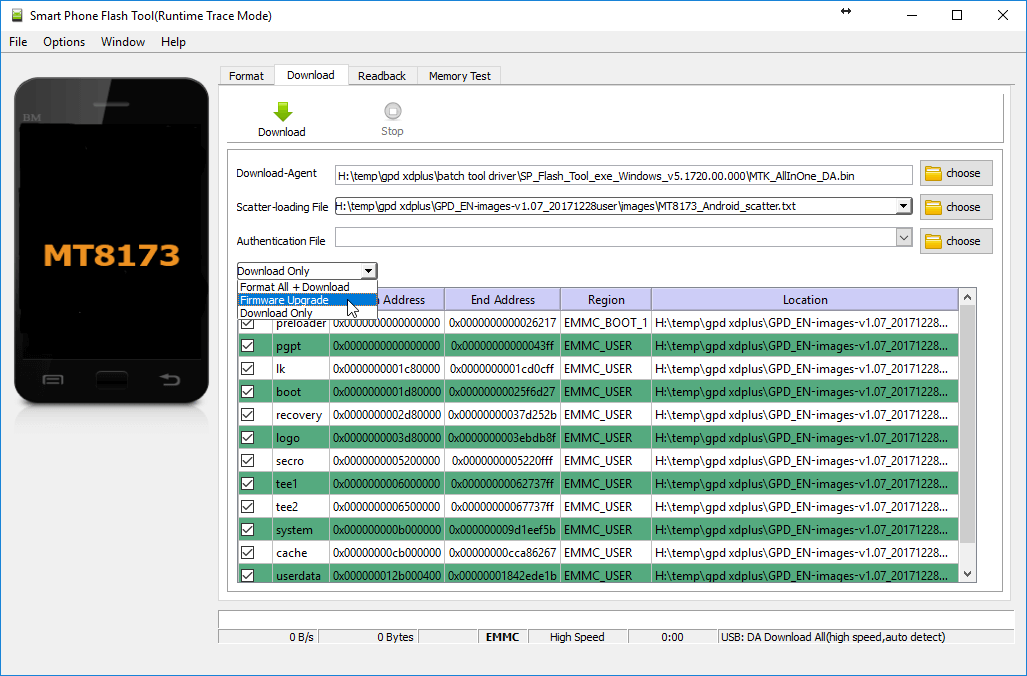
Eikite į aplanką „GPD_EN-images-v1.07_20171228user“, tada į „images“ ir pasirinkite failą „MT8173_Android_scatter.txt“. Duomenų įkėlimas gali užtrukti kelias sekundes ir pamatysite panašiai kaip žemiau esančiame paveikslėlyje.

Spustelėkite išskleidžiamąjį meniu „Download Only“ ir pasirinkite „Firmware Upgrade“
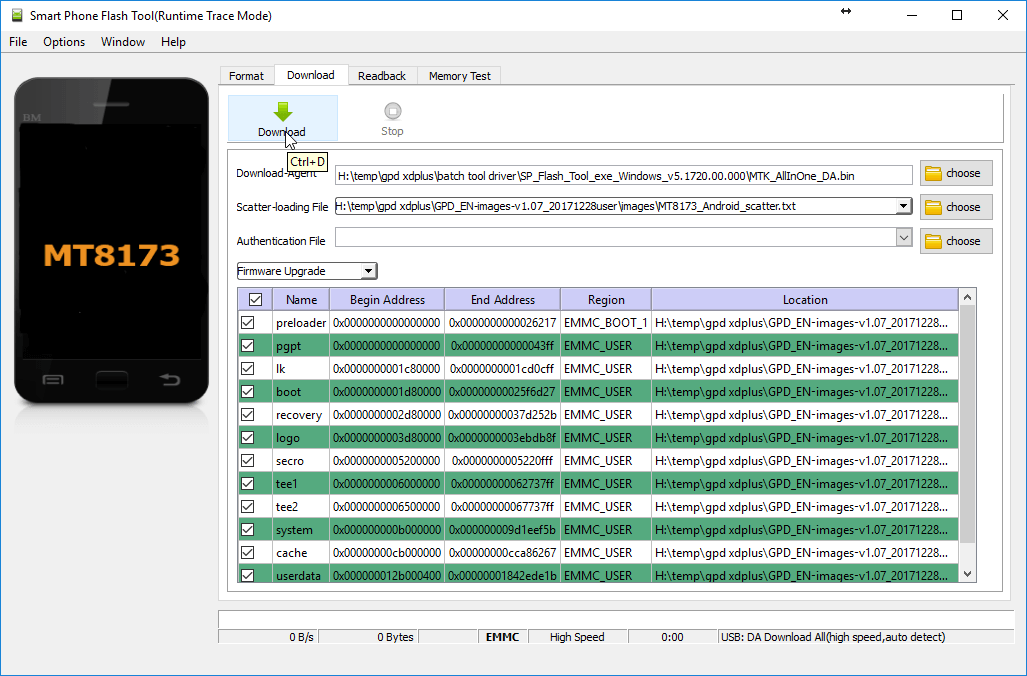
Spustelėkite žalią mygtuką Download .
Išjunkite savo GPD XD+ įrenginį, jei jis dar neišjungtas.
Prijunkite USB kabelį prie savo kompiuterio, paspauskite ir laikykite VOL- mygtuką ant GPD XD+ ir tai darydami įkiškite micro USB kabelį į GPD XD+.
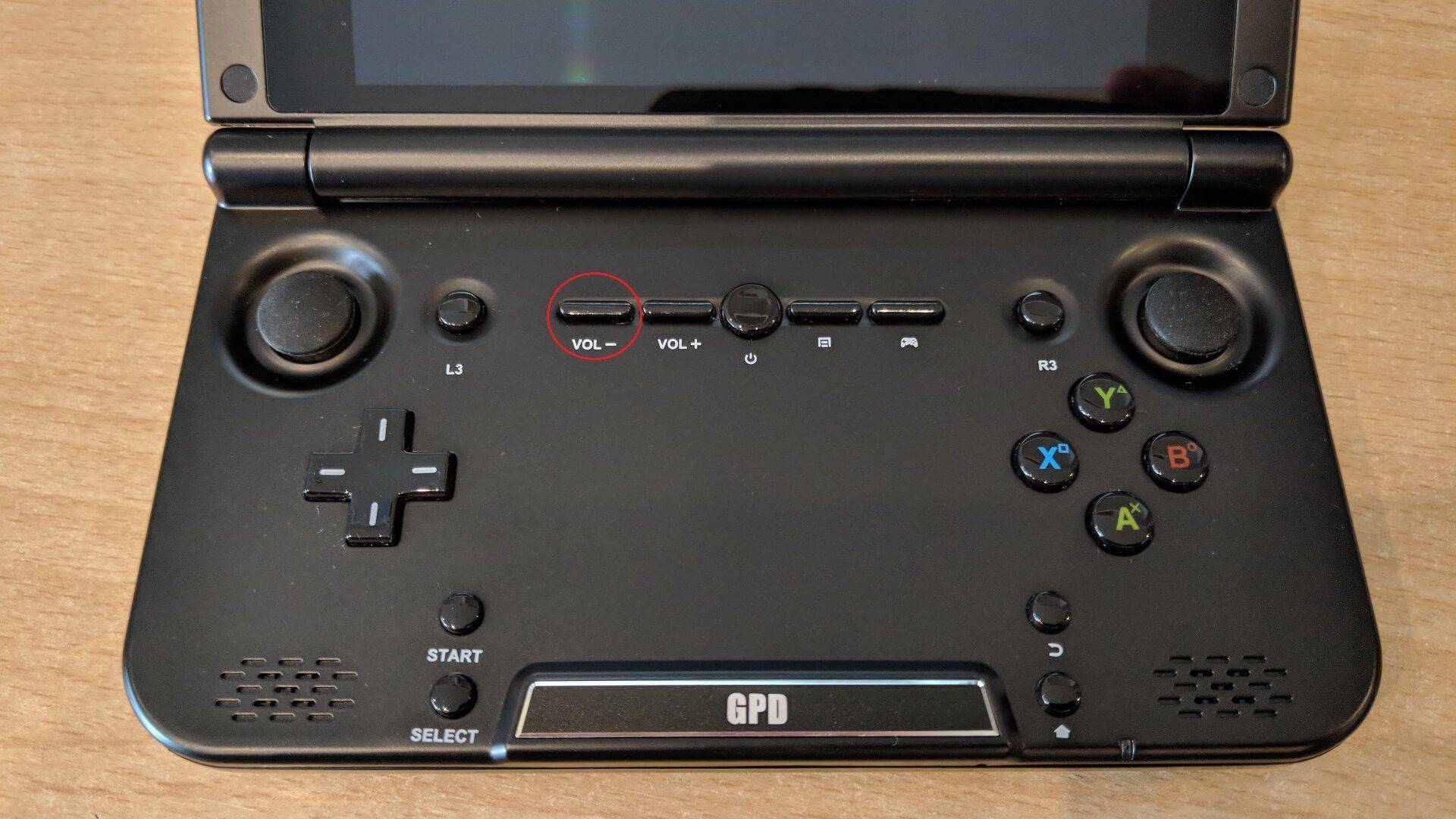
Programinė įranga dabar turėtų prisijungti ir pradėti programinės aparatinės įrangos atnaujinimo procedūrą. NEIŠIMKITE JOKIŲ KABELIŲ IR NEUŽDARYKITE PROGRAMINĖS ĮRANGOS.
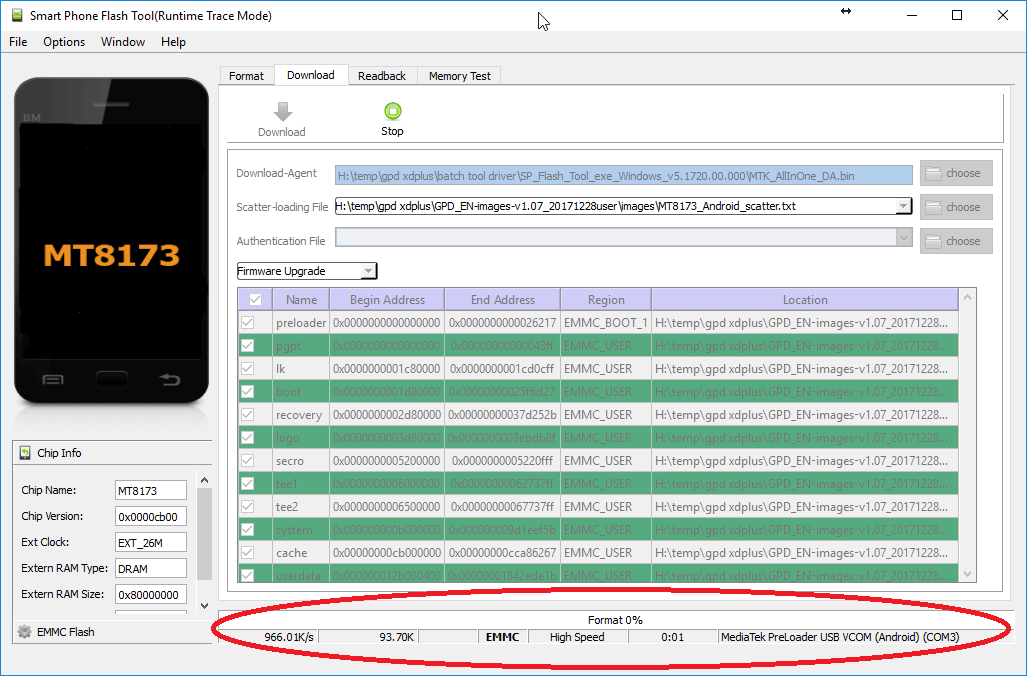
Atnaujinimo procedūra paprastai trunka apie 10–15 minučių. Palikite ją veikti, kol pamatysite pranešimą „Download OK“ žemiau.
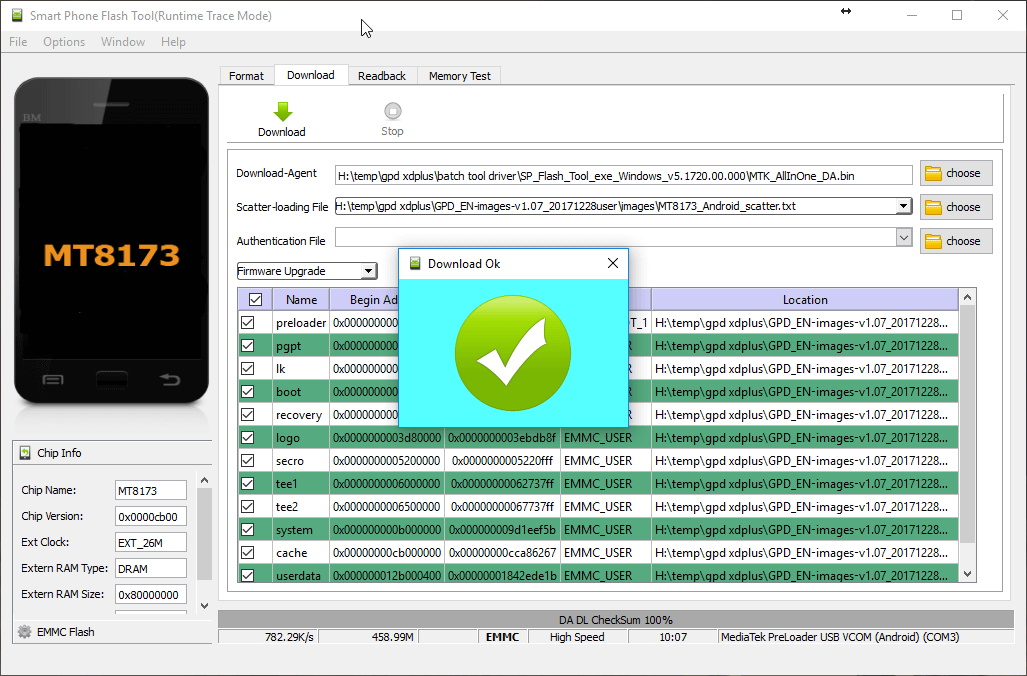
Atnaujinus programinę aparatinę įrangą, galite išimti USB kabelį, tada įjunkite GPD XD+.
PASTABA:Pirmasis paleidimas po programinės aparatinės įrangos įrašymo ar gamyklinių nustatymų atkūrimo užtruks ilgiau nei įprastai, nes ruošiama operacinė sistema pirmam naudojimui.
Latest from the blog
Visit the blog EPOMAKER HE65 V2 TMR apžvalga – 8K belaidis greitis ir hibridiniai jungikliai kompaktiškam žaidimui
2026 19 spalio
EPOMAKER HE65 V2 TMR apžvalga – 8K belaidis greitis ir hibridiniai jungikliai kompaktiškam žaidimui
2026 19 spalio
 ONEXPLAYER 3 apžvalga – 8,8 colio AMOLED žaidimai, moduliniai valdikliai ir stebinantis baterijos veikimo laikas
2026 14 spalio
ONEXPLAYER 3 apžvalga – 8,8 colio AMOLED žaidimai, moduliniai valdikliai ir stebinantis baterijos veikimo laikas
2026 14 spalio
 Paskelbtas KONKR Pocket BLOCK: mažytis vertikalus Android delninis įrenginys su 4:3 ekranu
2026 1 spalio
Paskelbtas KONKR Pocket BLOCK: mažytis vertikalus Android delninis įrenginys su 4:3 ekranu
2026 1 spalio
 KONKR Pocket ADVANCE apžvalga – į GBA orientuotas kišeninio dydžio „Android“ žaidimų delninis kompiuteris
2026 24 rugsėjo
KONKR Pocket ADVANCE apžvalga – į GBA orientuotas kišeninio dydžio „Android“ žaidimų delninis kompiuteris
2026 24 rugsėjo
Klausimai ir atsakymai