




Fișierele utilizate în acest ghid
Jurnalul modificărilor
- GPD_EN_VR-images-v1.14_20190724user.zip (actual) | v1.14 — 2019-07-24 | Remediază problema de repornire din cauza blocării.
Versiunile mai vechi rămân descărcabile pentru rollback - fiecare versiune își păstrează propriul fișier verificat.
Jurnalul modificărilor
- XDS_en_vr_1.13-ota-1553054487 | v1.13 | Remediază problema de repornire prin blocare. Suportă actualizări ale stocării interne (eMMC).
Versiunile mai vechi rămân descărcabile pentru rollback - fiecare versiune își păstrează propriul fișier verificat.
IMPORTANT: Acest ghid este destinat exclusiv modelului GPD XD+ (Plus), NU modelului GPD XD. Nu încercați să îl instalați pe GPD XD deoarece poate cauza daune ireversibile dispozitivului!
Descărcați unul dintre fișierele de firmware și fișierul Flashing Tool pe PC-ul dumneavoastră.
Firmware
Cel mai recent firmware poate fi descărcat de la https://www.gpd.hk/gpdxdplusfirmware
Instrument de scriere
https://1drv.ms/u/s!AlRdlhGu3fjih2A2I12IynAOo5cX
Creați un folder nou pe hard disk-ul PC-ului dumneavoastră și denumiți-l „GPD XD Plus” pentru referință ușoară
Extrageți conținutul ambelor descărcări în folderul nou creat. Odată extras, ar trebui să arate similar cu imaginea de mai jos:

Navigați în folderul „batch tool driver”, apoi în folderul „SP_Driver_V1524”. Și rulați fișierul de instalare a driverului „DriverInstall.exe”
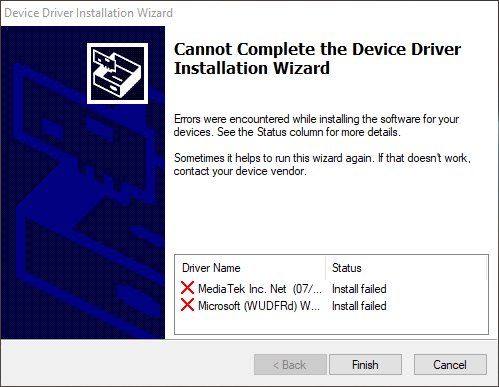
Urmați și acceptați orice solicitări pentru instalarea driverelor. Vă rugăm să ignorați orice mesaje de eroare „Install Failed” precum cel de mai jos. Odată ce instalarea este completă, reporniți PC-ul.
Navigați în folderul „batch tool driver”, apoi în folderul „SP_Flash_Tool_exe_Windows_v5.1720.00.000”.

Alegeți aplicația flash_tool.exe și așteptați câteva momente pentru a se încărca. Puteți ignora orice mesaje de avertizare sau eroare care pot apărea.
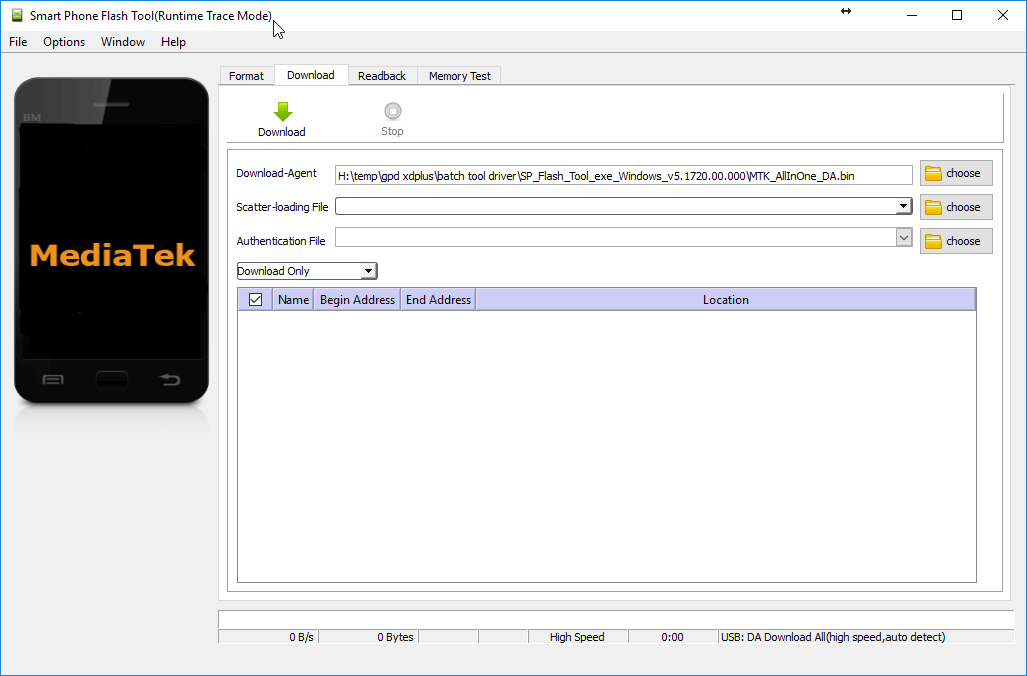
Selectați pictograma folderului „Choose” de lângă „Scatter-loading File” după cum se arată mai jos

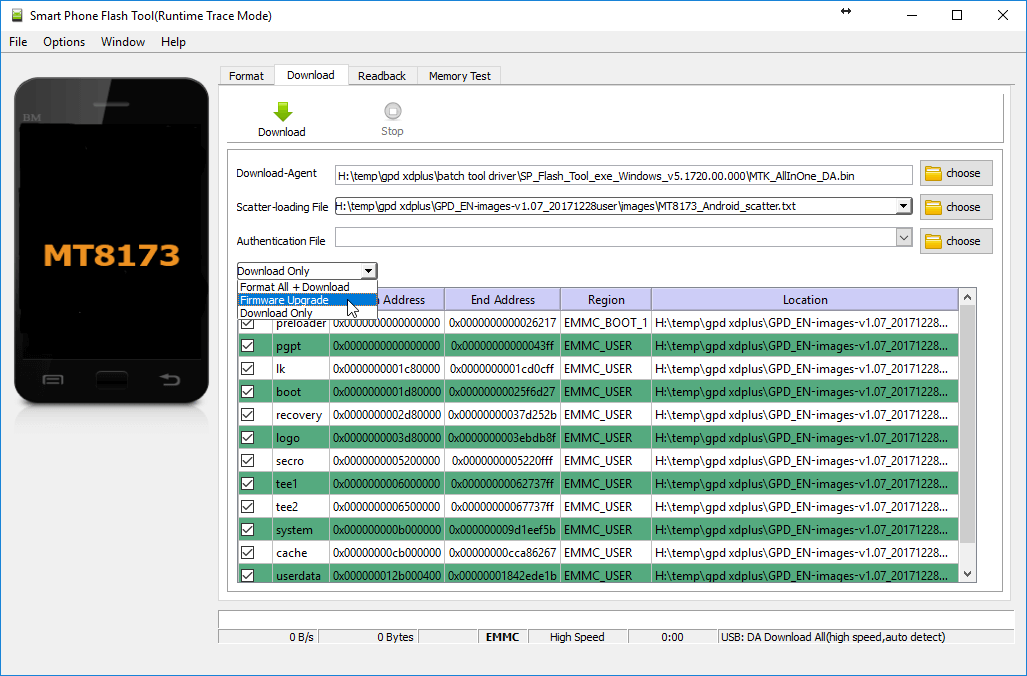
Navigați la folderul „GPD_EN-images-v1.07_20171228user”, apoi la „images”, și alegeți fișierul „MT8173_Android_scatter.txt”. Poate dura câteva secunde pentru ca datele să se încarce și veți vedea similar cu imaginea de mai jos.

Faceți clic pe meniul derulant „Download Only” și selectați „Firmware Upgrade”
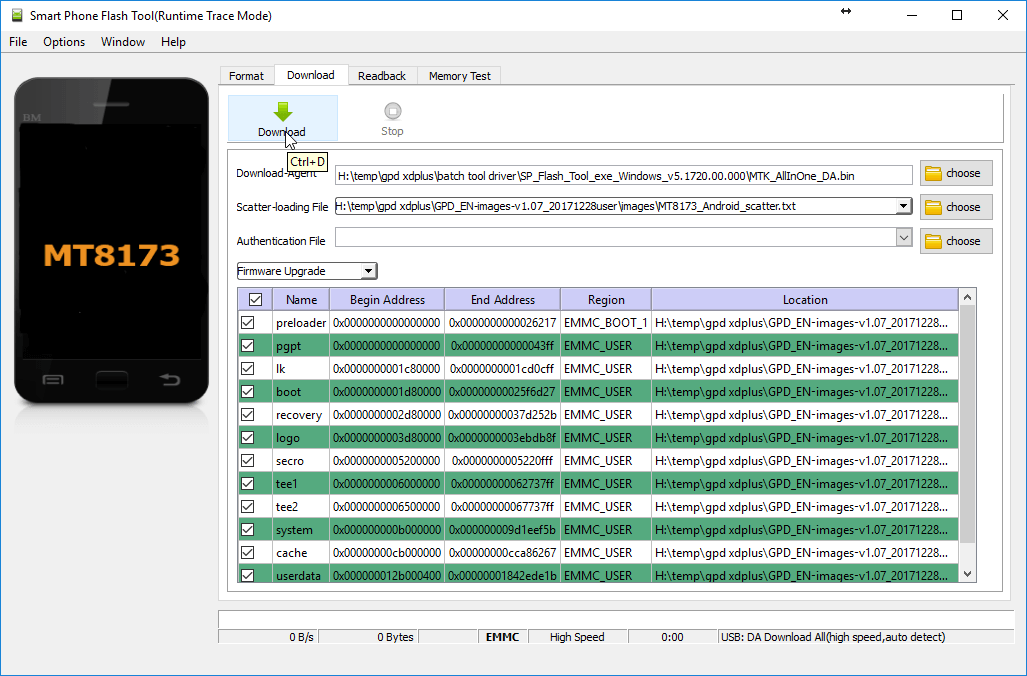
Faceți clic pe butonul verde Download .
Opriți dispozitivul GPD XD+ dacă nu este deja oprit.
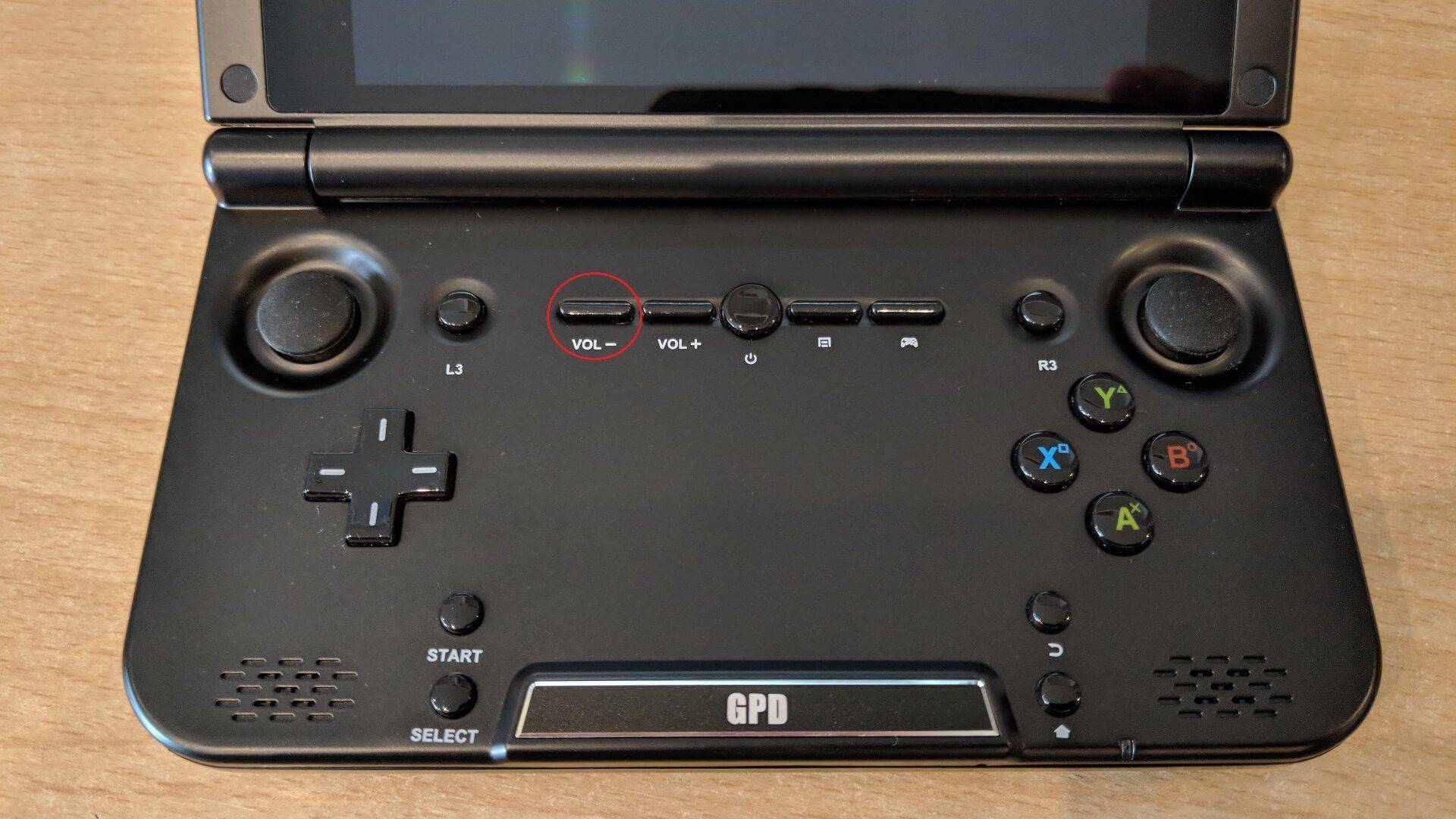
Conectați cablul USB la PC-ul dumneavoastră, apăsați și mențineți butonul VOL- de pe GPD XD+ și, în timp ce faceți acest lucru, introduceți cablul micro USB în GPD XD+.
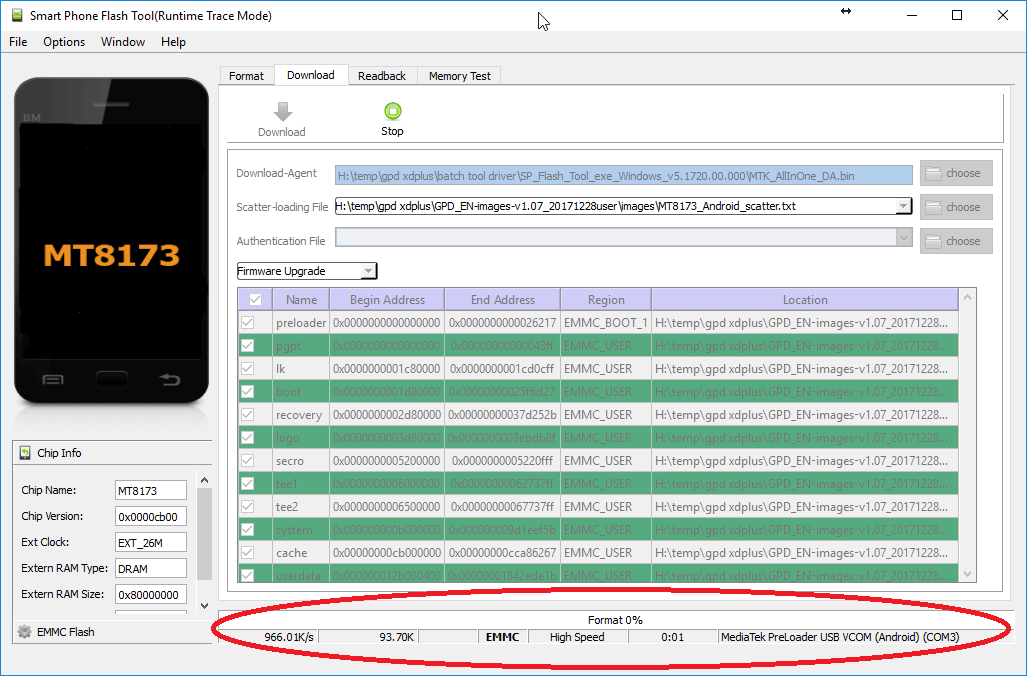
Software-ul ar trebui să se conecteze acum și să înceapă procedura de actualizare a firmware-ului. NU SCOATEȚI NICIUN CABLU ȘI NU ÎNCHIDEȚI SOFTWARE-UL.
Procedura de actualizare durează de obicei în jur de 10-15 minute. Lăsați-o să ruleze până când vedeți mesajul „Download OK” de mai jos.
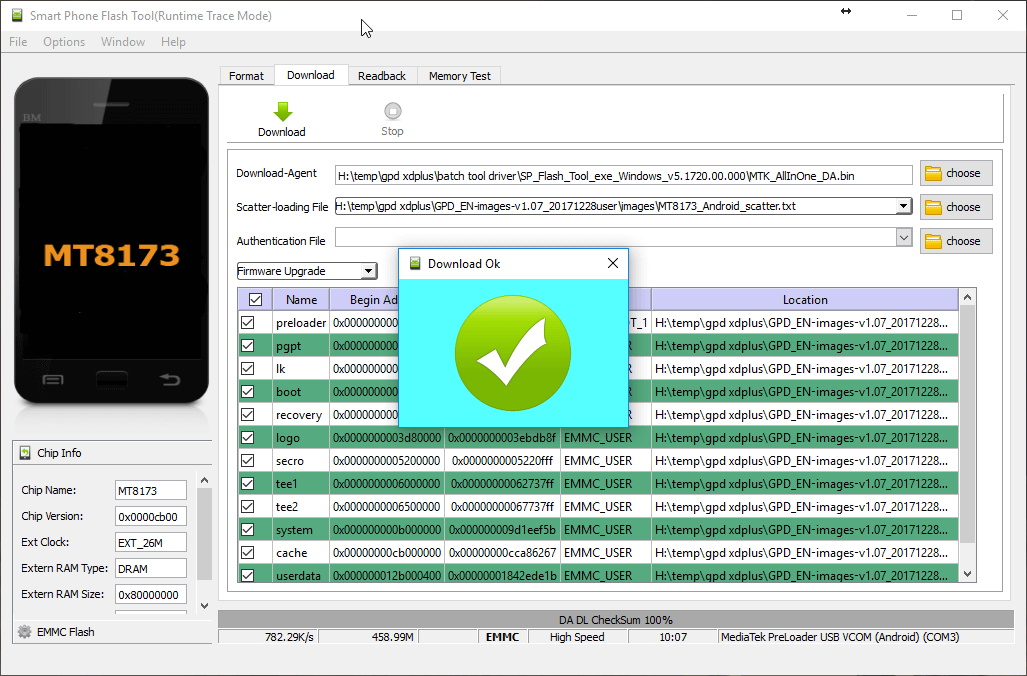
Odată ce firmware-ul a fost actualizat, puteți scoate acum cablul USB, apoi porniți GPD XD+.
NOTĂ:Prima pornire după o scriere de firmware sau resetare din fabrică va dura mai mult decât de obicei, deoarece sistemul de operare este configurat pentru prima utilizare.
Latest from the blog
Visit the blog Recenzie ONEXPLAYER 3 – Gaming AMOLED de 8,8 inci, comenzi modulare și autonomie surprinzătoare a bateriei
14 octombrie 2026
Recenzie ONEXPLAYER 3 – Gaming AMOLED de 8,8 inci, comenzi modulare și autonomie surprinzătoare a bateriei
14 octombrie 2026
 KONKR Pocket BLOCK Anunțat: O consolă portabilă Android verticală minusculă cu ecran 4:3
1 octombrie 2026
KONKR Pocket BLOCK Anunțat: O consolă portabilă Android verticală minusculă cu ecran 4:3
1 octombrie 2026
 Recenzie KONKR Pocket ADVANCE – O consolă portabilă Android de gaming de buzunar axată pe GBA
24 septembrie 2026
Recenzie KONKR Pocket ADVANCE – O consolă portabilă Android de gaming de buzunar axată pe GBA
24 septembrie 2026
 KONKR Pocket Advance Pre-comandă: O consolă Android compactă creată pentru retro gaming
23 septembrie 2026
KONKR Pocket Advance Pre-comandă: O consolă Android compactă creată pentru retro gaming
23 septembrie 2026
Întrebări și răspunsuri