




इस गाइड में प्रयुक्त फ़ाइलें
बदलाव का
- GPD_EN_VR-images-v1.14_20190724user.zip (वर्तमान) | v1.14 — 2019-07-24 | क्रैश-रीस्टार्ट समस्या का समाधान करता है।
पुराने संस्करण रोलबैक के लिए डाउनलोड करने योग्य रहते हैं - प्रत्येक संस्करण की अपनी सत्यापित फ़ाइल होती है।
बदलाव का
- XDS_en_vr_1.13-ota-1553054487 | v1.13 | क्रैश-रीस्टार्ट समस्या ठीक करता है। आंतरिक संग्रहण (eMMC) अपग्रेड का समर्थन करता है।
पुराने संस्करण रोलबैक के लिए डाउनलोड करने योग्य रहते हैं - प्रत्येक संस्करण की अपनी सत्यापित फ़ाइल होती है।
महत्वपूर्ण: यह गाइड केवल GPD XD+ (Plus) के लिए है, GPD XD के लिए नहीं। इसे GPD XD पर इंस्टॉल करने का प्रयास न करें क्योंकि इससे डिवाइस को अपूरणीय क्षति हो सकती है!
फर्मवेयर फ़ाइलों में से एक और फ्लैशिंग टूल फ़ाइल को अपने पीसी पर डाउनलोड करें।
फर्मवेयर
नवीनतम फर्मवेयर यहाँ से डाउनलोड किया जा सकता है https://www.gpd.hk/gpdxdplusfirmware
फ्लैशिंग टूल
https://1drv.ms/u/s!AlRdlhGu3fjih2A2I12IynAOo5cX
अपने पीसी हार्ड ड्राइव पर एक नया फ़ोल्डर बनाएं और आसान संदर्भ के लिए इसे “GPD XD Plus” नाम दें
दोनों डाउनलोड की सामग्री को नव निर्मित फ़ोल्डर में निकालें। निकालने के बाद यह नीचे दी गई छवि के समान दिखना चाहिए:

“batch tool driver” फ़ोल्डर में नेविगेट करें, फिर “SP_Driver_V1524” फ़ोल्डर में। और “DriverInstall.exe” ड्राइवर इंस्टॉलेशन फ़ाइल चलाएं
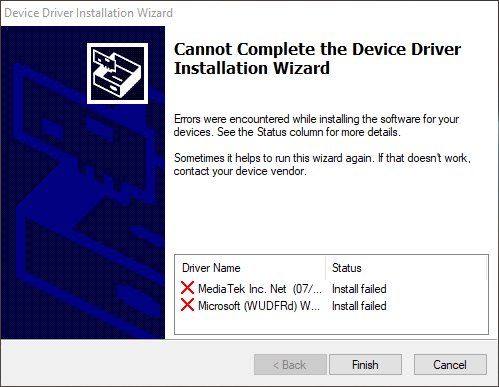
ड्राइवर इंस्टॉल करने के लिए किसी भी प्रॉम्प्ट का पालन करें और स्वीकार करें। कृपया नीचे दिए गए जैसे किसी भी Install Failed त्रुटि संदेश को अनदेखा करें। इंस्टॉलेशन पूरा होने के बाद, अपने पीसी को पुनः आरंभ करें।
“batch tool driver” फ़ोल्डर में नेविगेट करें, फिर “SP_Flash_Tool_exe_Windows_v5.1720.00.000” फ़ोल्डर में।

flash_tool.exe एप्लिकेशन चुनें और इसके लोड होने के लिए कुछ क्षण प्रतीक्षा करें। आप किसी भी चेतावनी या त्रुटि संदेश को अनदेखा कर सकते हैं जो दिखाई दे सकते हैं।
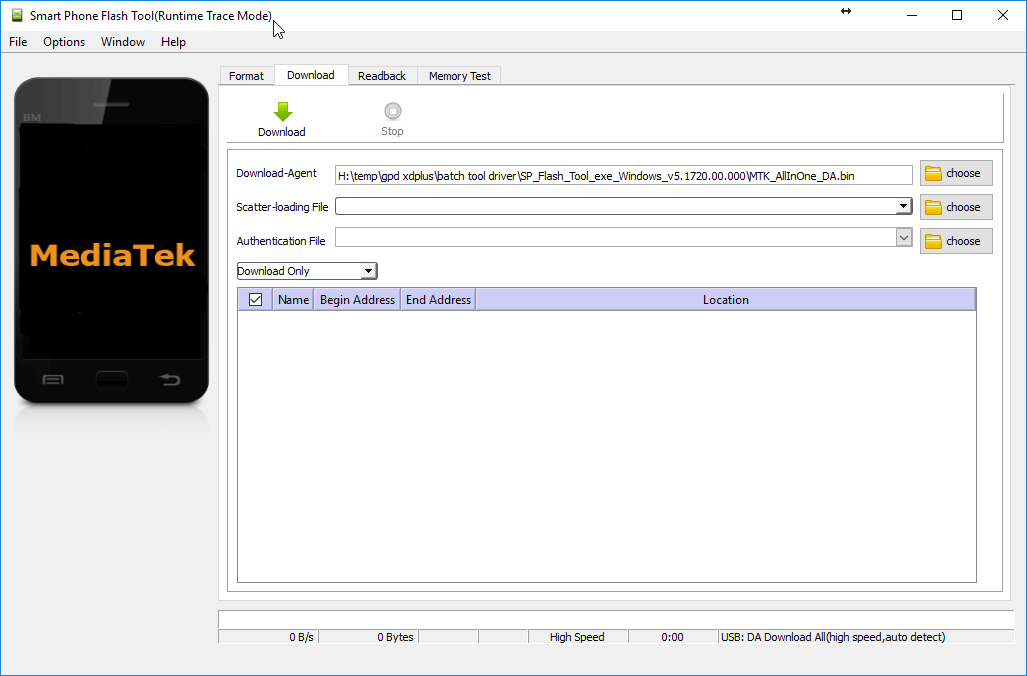
“Scatter-loading File” के साथ “Choose” फ़ोल्डर आइकन चुनें जैसा कि नीचे दिखाया गया है

“GPD_EN-images-v1.07_20171228user” फ़ोल्डर में नेविगेट करें, फिर “images”, और “MT8173_Android_scatter.txt” फ़ाइल चुनें। डेटा लोड होने में कुछ सेकंड लग सकते हैं और आप नीचे दी गई छवि के समान देखेंगे।

“Download Only” ड्रॉप डाउन मेनू पर क्लिक करें और “Firmware Upgrade” चुनें
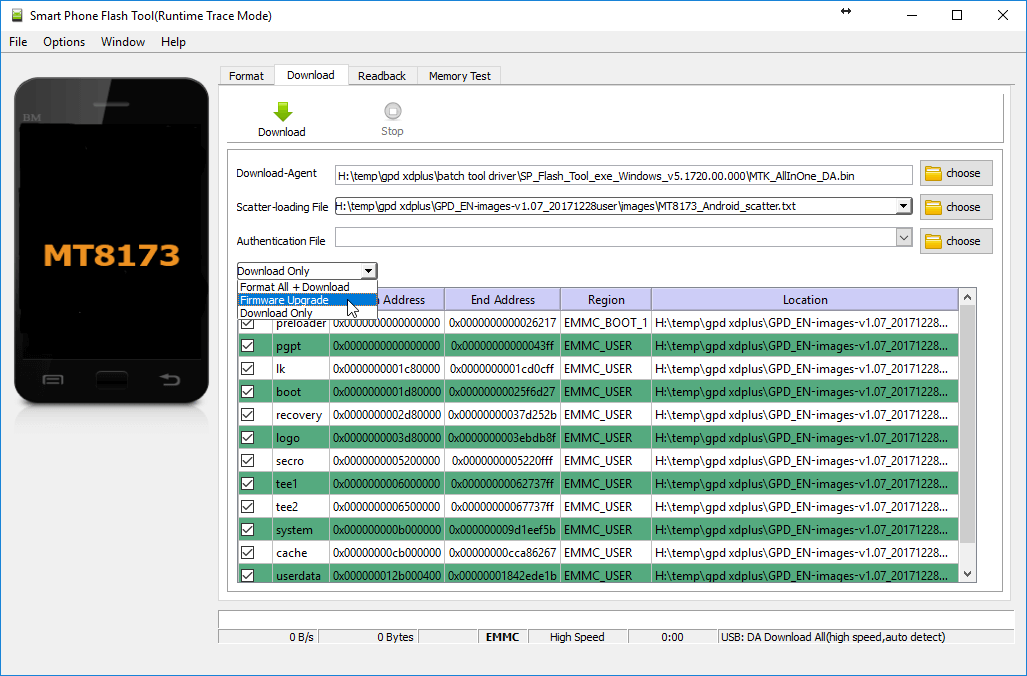
हरे Download बटन पर क्लिक करें।
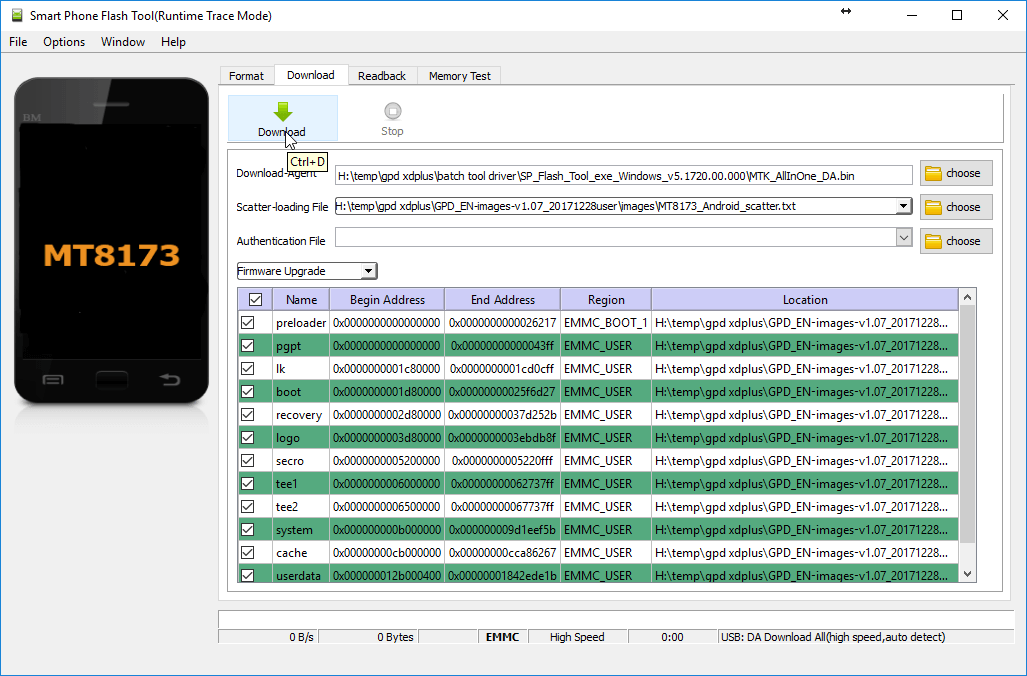
अपने GPD XD+ डिवाइस को बंद करें यदि यह पहले से बंद नहीं है।
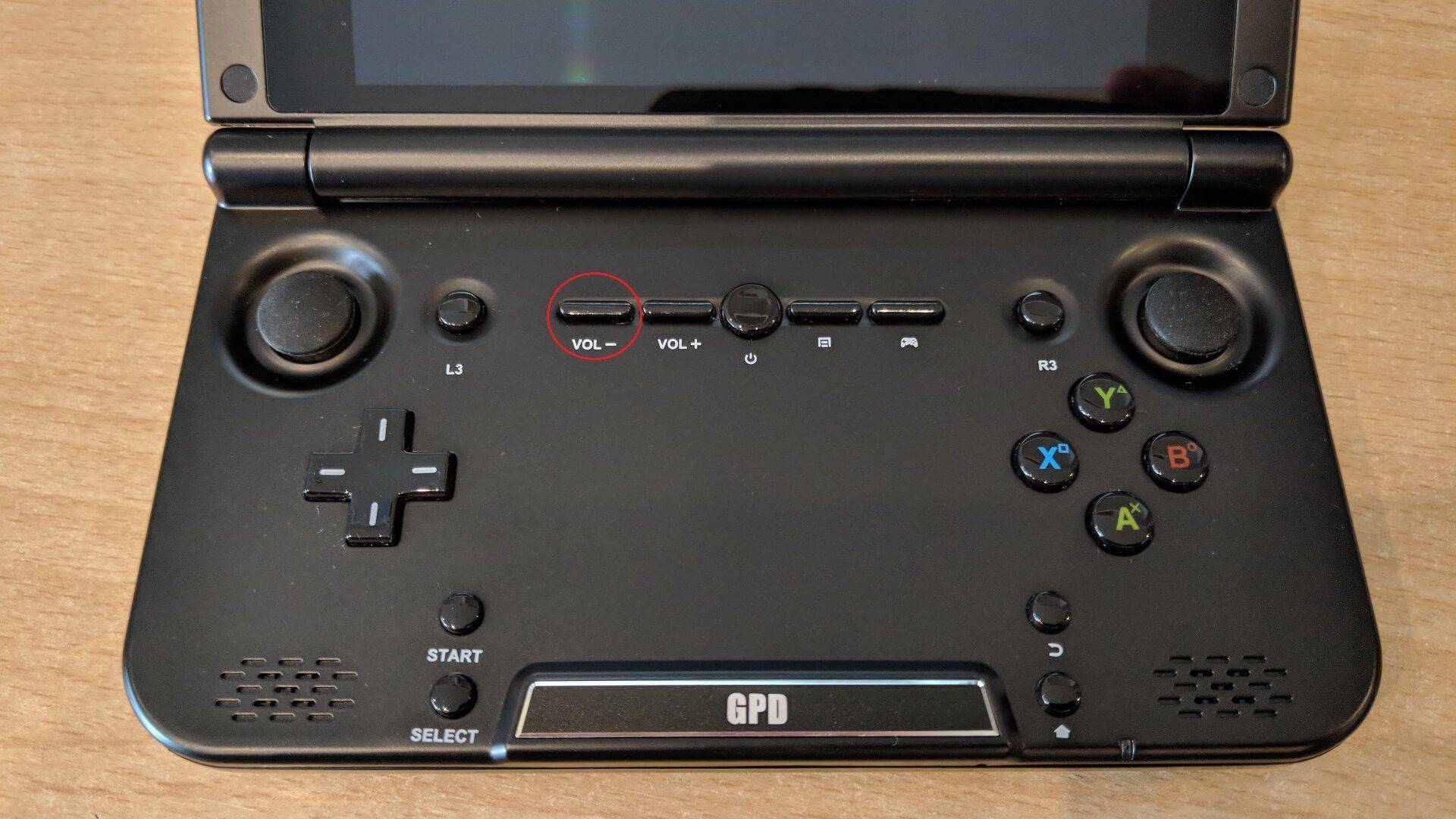
USB केबल को अपने पीसी से कनेक्ट करें, GPD XD+ पर VOL- बटन दबाए रखें और ऐसा करते हुए, माइक्रो USB केबल को GPD XD+ में डालें।
सॉफ़्टवेयर अब कनेक्ट होना चाहिए और फर्मवेयर अपडेट प्रक्रिया शुरू करनी चाहिए। कोई भी केबल न हटाएं और न ही सॉफ़्टवेयर बंद करें।
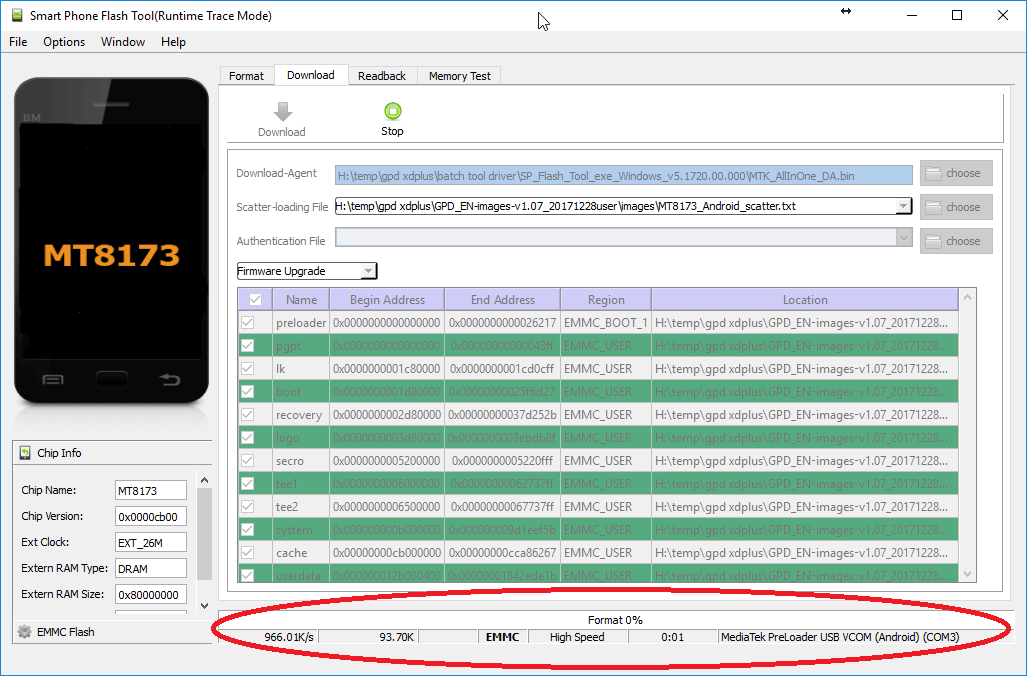
अपडेट प्रक्रिया में आमतौर पर लगभग 10-15 मिनट लगते हैं। इसे तब तक चलने दें जब तक आप नीचे “Download OK” प्रॉम्प्ट न देखें।
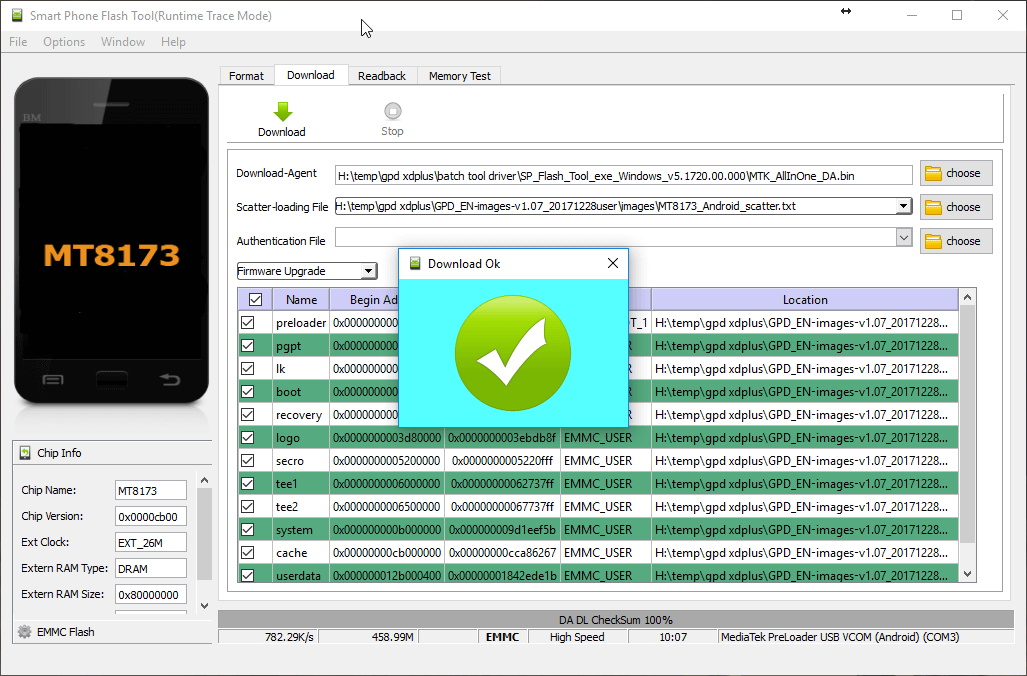
फर्मवेयर अपडेट हो जाने के बाद, अब आप USB केबल हटा सकते हैं, फिर GPD XD+ को चालू करें।
नोट:फर्मवेयर फ्लैश या फैक्टरी रीसेट के बाद पहला बूट सामान्य से अधिक समय लेगा क्योंकि यह पहली बार उपयोग के लिए ऑपरेटिंग सिस्टम सेट कर रहा होता है।
प्रश्न और उत्तर