




In diesem Handbuch verwendete Dateien
Änderungsprotokoll
- GPD_EN_VR-images-v1.14_20190724user.zip (aktuell) | v1.14 — 2019-07-24 | Behebt das Absturz-Neustart-Problem.
Ältere Versionen bleiben für Rollbacks herunterladbar – jede Version behält ihre eigene verifizierte Datei.
Änderungsprotokoll
- XDS_en_vr_1.13-ota-1553054487 | v1.13 | Behebt das Absturz-Neustart-Problem. Unterstützt Upgrades des internen Speichers (eMMC).
Ältere Versionen bleiben für Rollbacks herunterladbar – jede Version behält ihre eigene verifizierte Datei.
WICHTIG: Diese Anleitung gilt nur für den GPD XD+ (Plus), NICHT für den GPD XD. Versuchen Sie nicht, diese auf dem GPD XD zu installieren, da dies zu irreversiblen Schäden am Gerät führen kann!
Laden Sie eine der Firmware-Dateien und die Flashing Tool-Datei auf Ihren PC herunter.
Firmware
Die neueste Firmware kann heruntergeladen werden von https://www.gpd.hk/gpdxdplusfirmware
Blinkendes Werkzeug
https://1drv.ms/u/s!AlRdlhGu3fjih2A2I12IynAOo5cX
Erstellen Sie einen neuen Ordner auf Ihrer PC-Festplatte und nennen Sie ihn der Einfachheit halber „GPD XD Plus„.
Extrahieren Sie den Inhalt der beiden Downloads in den neu erstellten Ordner. Nach dem Extrahieren sollte es ähnlich wie in der folgenden Abbildung aussehen:

Navigieren Sie im Menü „Batch-Tool-Treiber“ Ordner, dann „SP_Driver_V1524Ordner“. Und führen Sie den „DriverInstall.exe“ Treiber-Installationsdatei
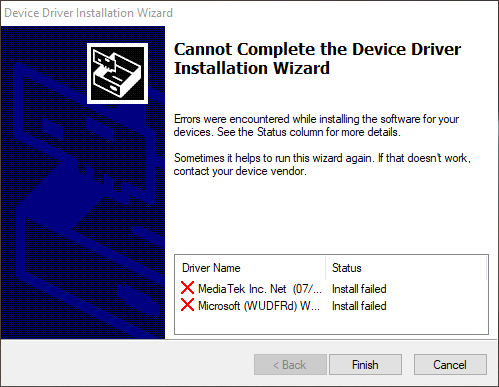
Befolgen und akzeptieren Sie alle Aufforderungen zur Installation der Treiber. Bitte ignorieren Sie Fehlermeldungen wie die unten stehende, wenn die Installation fehlgeschlagen ist. Sobald die Installation abgeschlossen ist, starten Sie Ihren PC neu.
Navigieren Sie zum „Batch-Tool-Treiber“ Ordner, dann „SP_Flash_Tool_exe_Windows_v5.1720.00.000Ordner „.

Wählen Sie die flash_tool.exe Anwendung und warten Sie einige Augenblicke, bis sie geladen ist. Eventuell angezeigte Warn- oder Fehlermeldungen können Sie ignorieren.
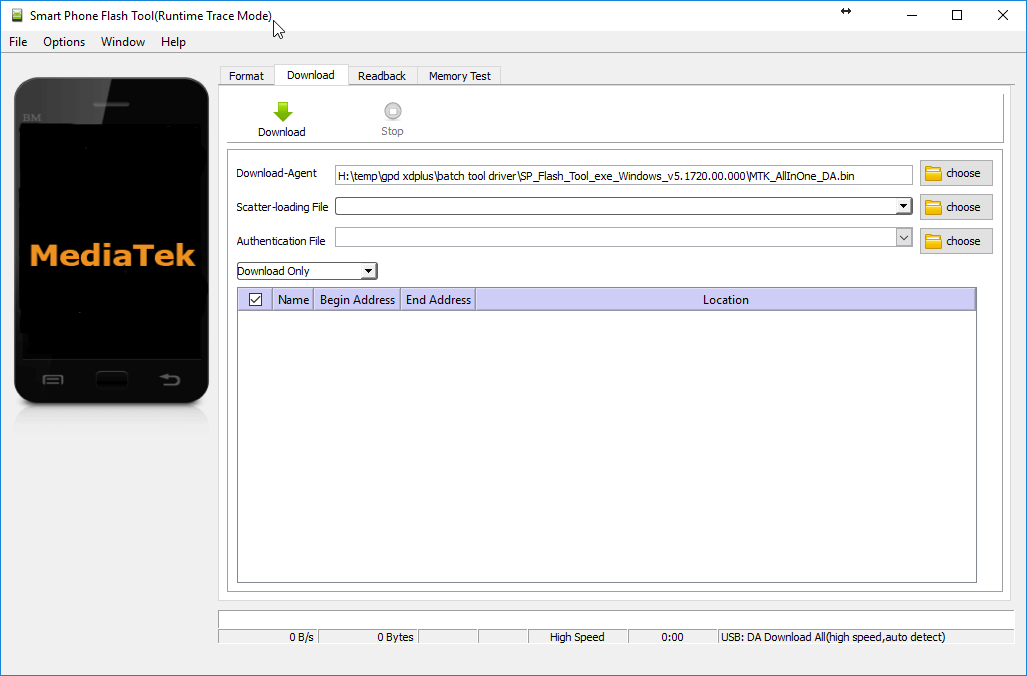
Wählen Sie die „Wählen Sie“ neben der „Scatter-loading File“ wie unten gezeigt

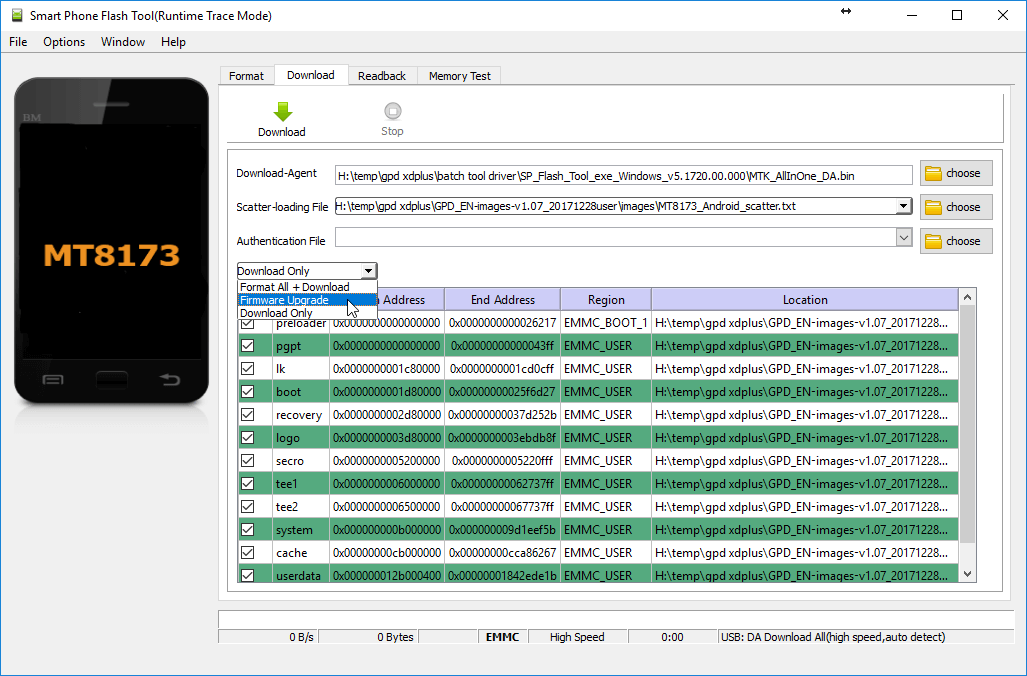
Navigieren Sie zu „GPD_EN-images-v1.07_20171228user“ Ordner, dann „Bilder„, und wählen Sie die Datei „MT8173_Android_scatter.txtDatei“. Es kann ein paar Sekunden dauern, bis die Daten geladen sind, und Sie werden ein ähnliches Bild wie unten sehen.

Klicken Sie auf den „Nur herunterladen“ und wählen Sie „Firmware-Aktualisierung„
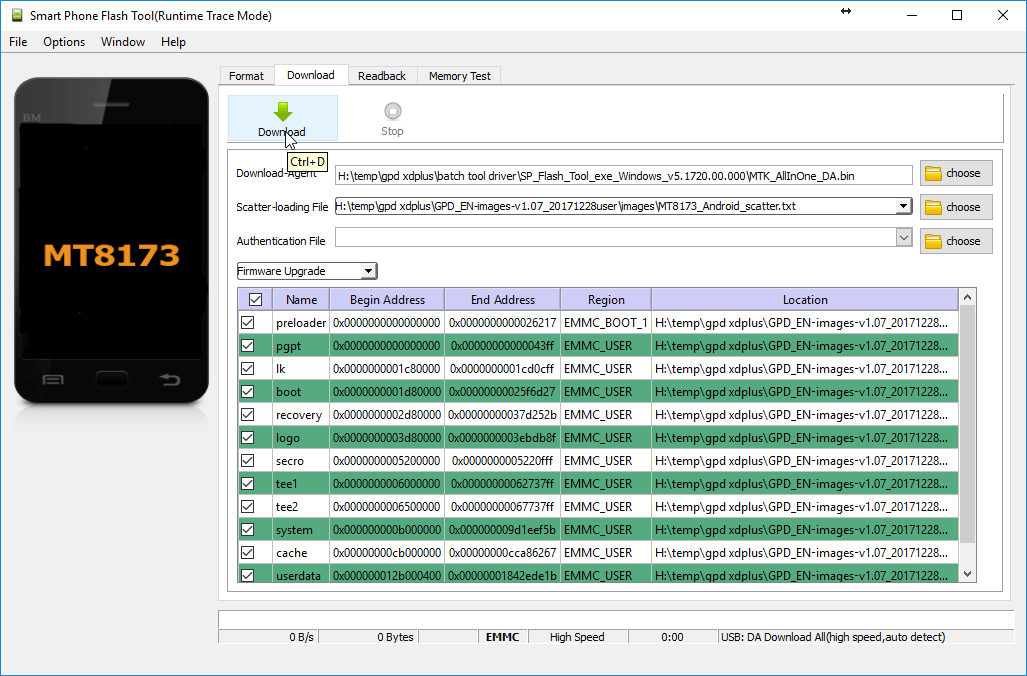
Klicken Sie auf das grüne Herunterladen Schaltfläche.
Schalten Sie Ihr GPD XD+ Gerät aus, wenn es nicht bereits ausgeschaltet ist.
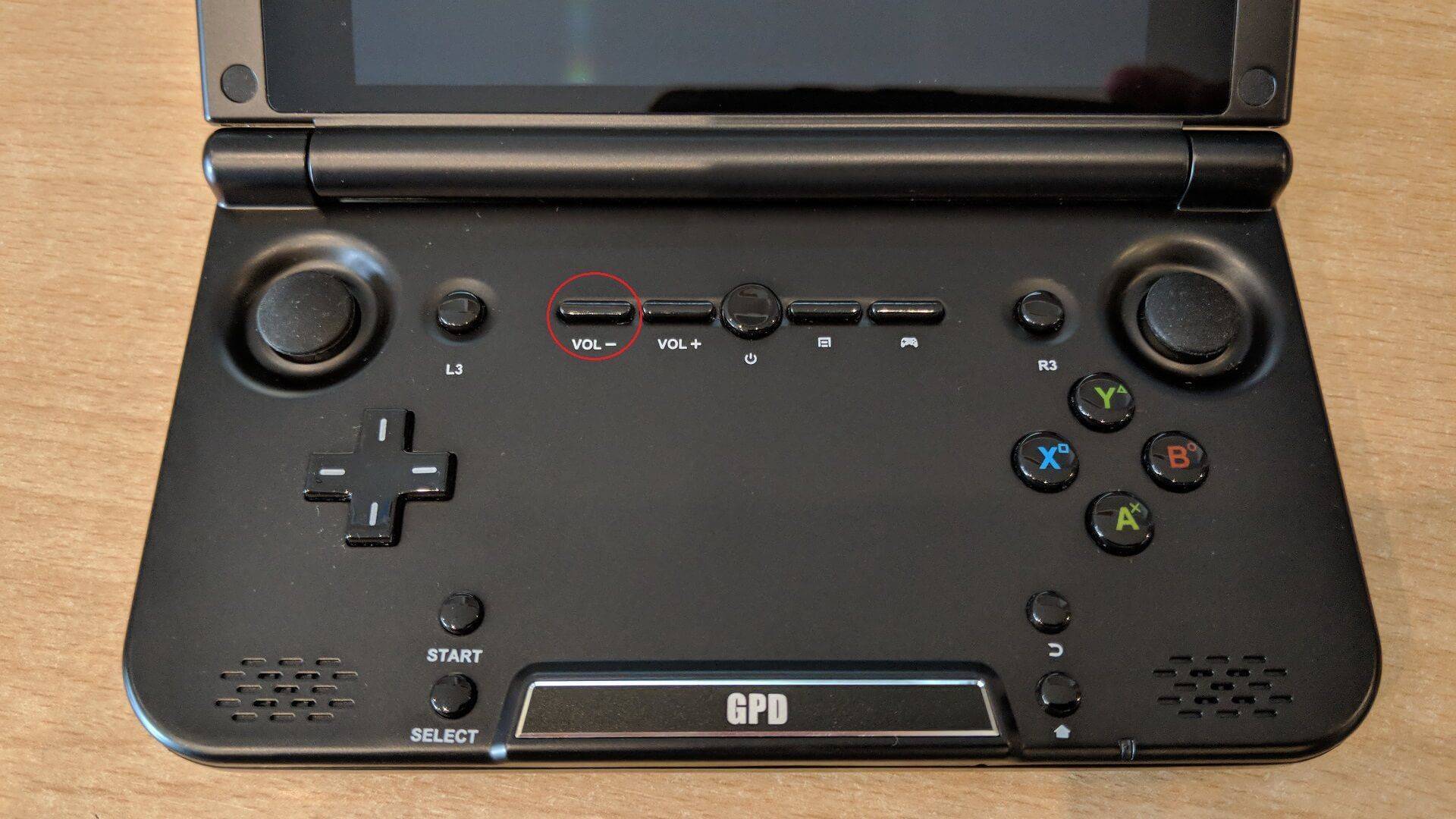
Schließen Sie das USB-Kabel an Ihren PC an, drücken und halten Sie die VOL- Taste am GPD XD+ und stecken Sie dabei das Micro-USB-Kabel in das GPD XD+.
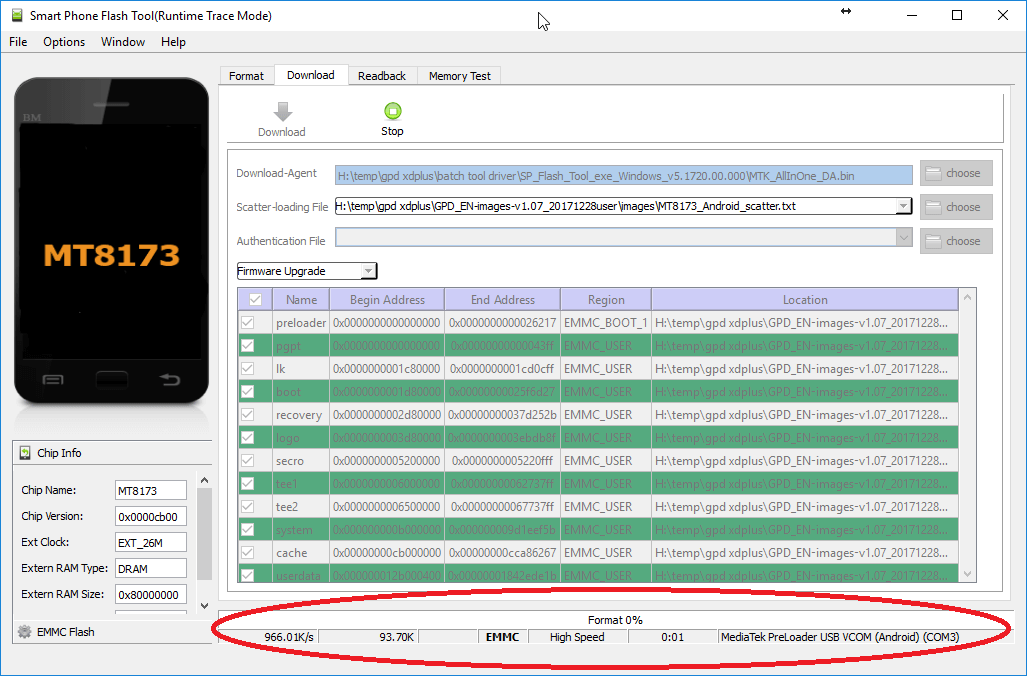
Die Software sollte nun eine Verbindung herstellen und mit der Aktualisierung der Firmware beginnen. ENTFERNEN SIE KEINE KABEL UND SCHLIESSEN SIE DIE SOFTWARE NICHT.
Der Aktualisierungsvorgang dauert in der Regel etwa 10-15 Minuten. Lassen Sie ihn laufen, bis Sie die Anzeige „Herunterladen OK“ Eingabeaufforderung unten.
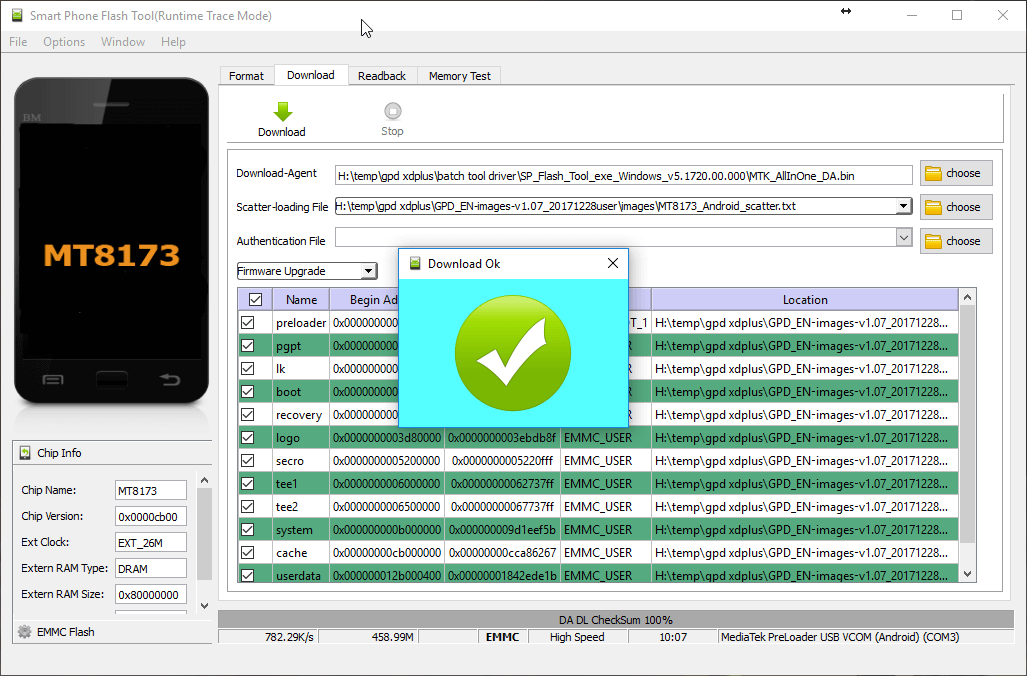
Sobald die Firmware aktualisiert wurde, können Sie das USB-Kabel entfernen und den GPD XD+ einschalten.
HINWEIS:Beim ersten Start nach einem Firmware-Flash oder einem Factory-Reset dauert es länger als üblich, da das Betriebssystem für die erste Verwendung eingerichtet wird.
Latest from the blog
Visit the blog RockTek G2 Next Test – Schnelleres Android TV 14 Streaming mit Wi-Fi 6 und Gigabit Ethernet
5. November 2026
 EPOMAKER Carbon X im Test – 46 g schwere kabellose Carbonfaser-Maus mit 8K für kompetitives FPS
2. November 2026
 GPD WIN Mini Ultra – Größerer 8-Zoll-Bildschirm mit 120Hz, Intel Arc G3 Extreme und zwei USB4 v2.0
27. Oktober 2026
 RockTek PJ500 Ultra Test – Ein 1080p-Heimkinoprojektor für Streaming und Gaming
27. Oktober 2026
Fragen & Antworten