




इस गाइड में प्रयुक्त फ़ाइलें
संस्करण (2)
- स्रोत मार्गदर्शिका: ग्लोबल मिनी PC पुनःस्थापना मार्गदर्शिका – अपने Beelink, GPD, One Netbook, आदि पर Windows को कैसे पुनःस्थापित करें)
- स्रोत मार्गदर्शिका: अपने GPD Pocket 2 पर Windows को पुनः कैसे स्थापित करें
- स्रोत मार्गदर्शिका: अपने GPD Pocket 2 पर Windows को पुनः कैसे स्थापित करें
पुराने संस्करण रोलबैक के लिए डाउनलोड करने योग्य रहते हैं - प्रत्येक संस्करण की अपनी सत्यापित फ़ाइल होती है।
नोट: इस इंस्टॉलेशन को करने से आपके GPD Pocket 2 पर संग्रहण मिट जाएगा और Windows को शुरू से पुनः इंस्टॉल किया जाएगा, इसलिए कृपया आगे बढ़ने से पहले सुनिश्चित करें कि आपने किसी भी महत्वपूर्ण फ़ाइल का बैकअप ले लिया है!
इस प्रक्रिया को शुरू करने से पहले GPD Pocket 2 को पूरी तरह चार्ज किया जाना चाहिए। फ़ाइलों को कॉपी करने के लिए आपको 16GB या उससे बड़ी USB मेमोरी स्टिक की आवश्यकता होगी।
GPD Pocket 2 फ़र्मवेयर यहाँ से डाउनलोड करें: https://drive.google.com/file/d/1y_fLdRNlm6gfn2uhw7rPrkmvqIVRh_ht/view?usp=sharing
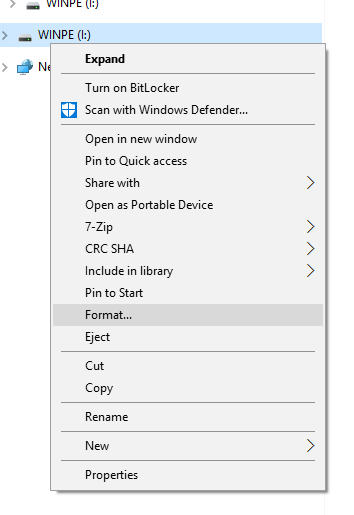
अपनी 16GB या उससे बड़ी USB मेमोरी स्टिक को अपने PC से कनेक्ट करें। Explorer में, USB मेमोरी स्टिक पर राइट क्लिक करें और Format विकल्प चुनें।
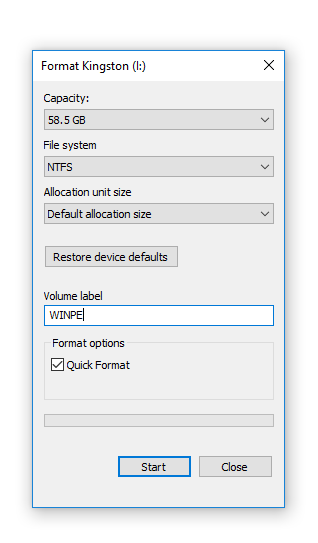
फ़ाइल सिस्टम को NTFS में बदलें, और वॉल्यूम लेबल को WINPE में बदलें जैसा कि नीचे दिखाया गया है अन्यथा फ़र्मवेयर फ़्लैश काम नहीं करेगा।
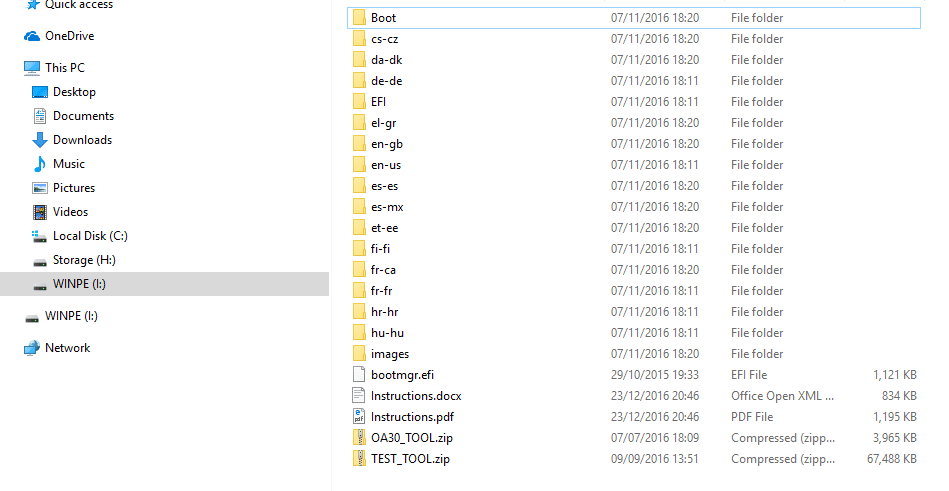
GPD Pocket 2 फ़र्मवेयर फ़ाइल की सामग्री को USB मेमोरी स्टिक की रूट में एक्सट्रैक्ट करें (इसलिए सामग्री को नई फ़ोल्डर में न रखें, बस ड्राइव की बिल्कुल शुरुआत में रखें)। इस प्रक्रिया को पूरा होने में कुछ समय लग सकता है क्योंकि यह सभी फ़ाइलों को कॉपी करती है।
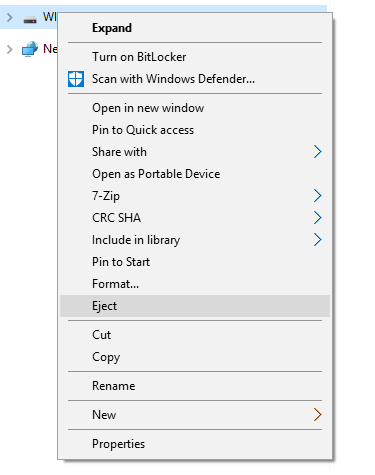
पूरा होने के बाद, आप USB मेमोरी स्टिक पर राइट क्लिक करके Eject चुन सकते हैं।
USB मेमोरी स्टिक को GPD Pocket 2 के दाईं ओर स्थित USB 3.0 पोर्ट से कनेक्ट करें।
GPD Pocket 2 को चालू करें, तुरंत Fn बटन को दबाए रखें और F12 बटन को बार-बार टैप करें जब तक Boot Manager स्क्रीन दिखाई न दे। नोट: डिस्प्ले 90 डिग्री घुमा हुआ होगा और इस प्रक्रिया में यह पूरी तरह सामान्य है।
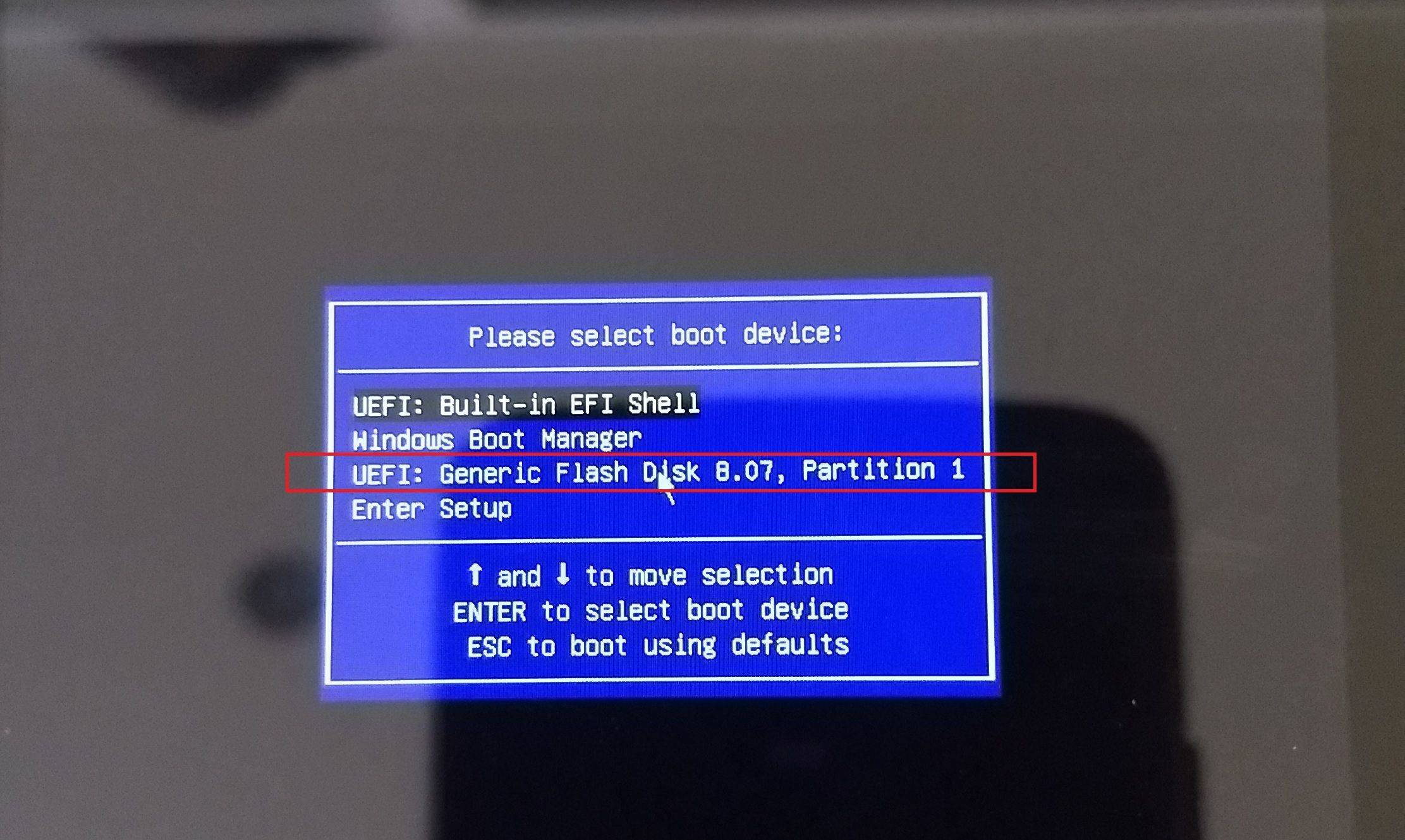
GPD Pocket 2 कीबोर्ड पर Up/Down बटन का उपयोग करके, अपनी USB मेमोरी स्टिक पर नेविगेट करें और फिर इसे चुनने के लिए Enter बटन दबाएं।
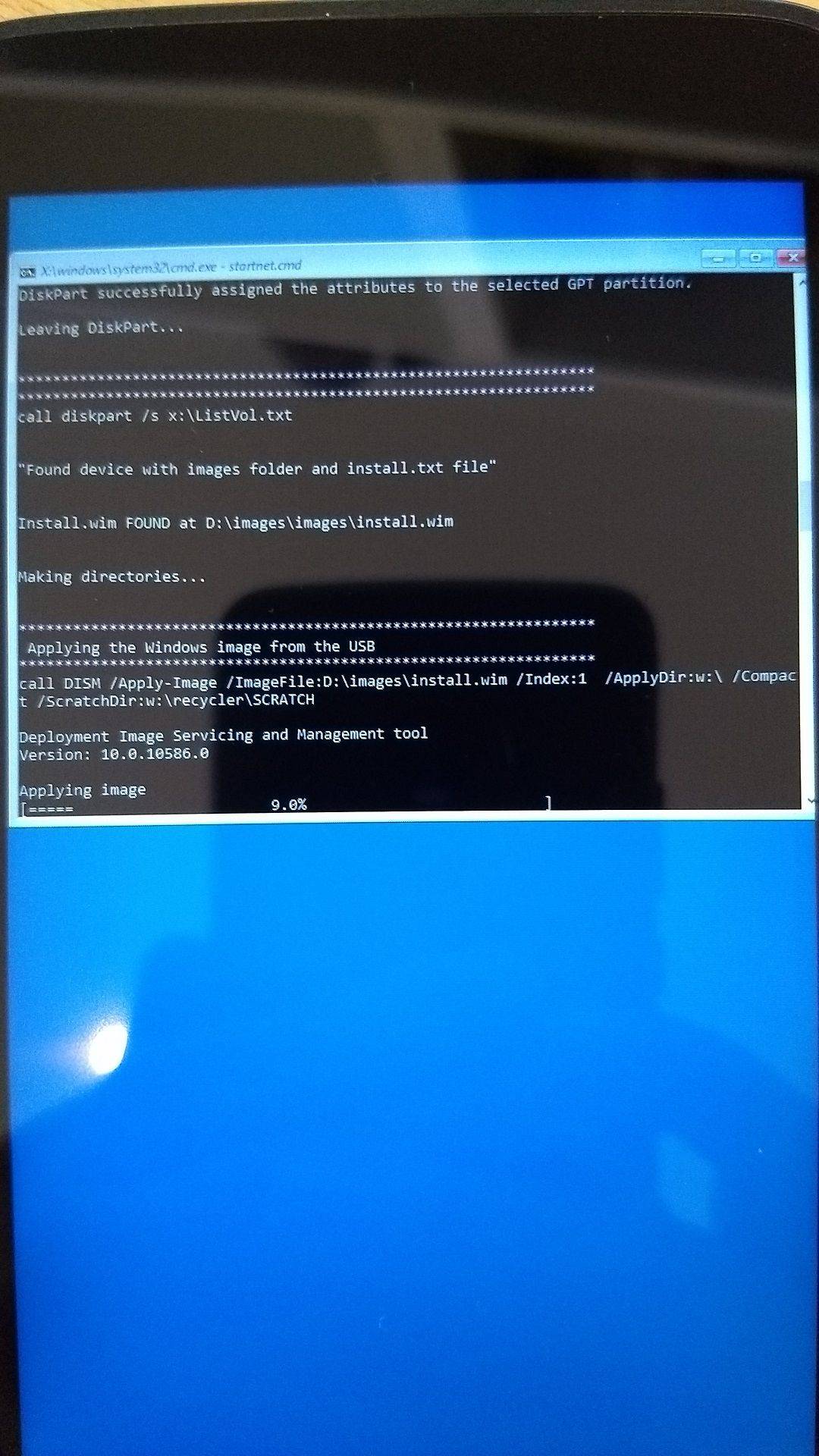
फ़र्मवेयर रीफ़्लैश अब आगे बढ़ेगा और स्वचालित है – अब आप इसे तब तक छोड़ सकते हैं जब तक आप फिर से Windows डेस्कटॉप न देखें। इस प्रक्रिया में लगभग 20 से 30 मिनट लगेंगे, इस दौरान डिवाइस को बंद न करें या कोई बटन न दबाएं।
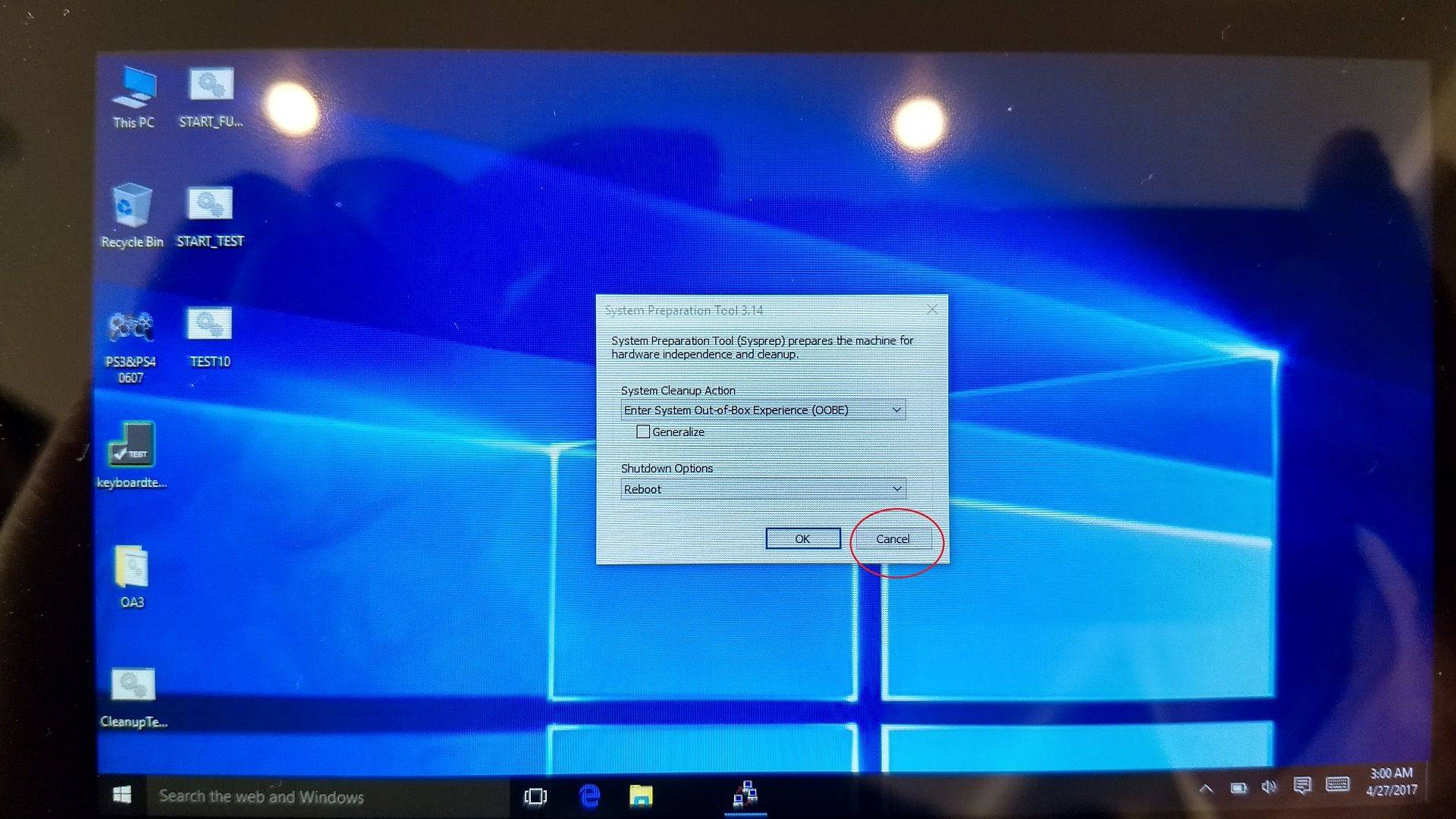
एक बार जब आप डेस्कटॉप पर पहुंच जाएं, तो दिखाई देने वाली विंडो पर Cancel बटन दबाएं, OK न दबाएं!
अब आप क्लीन अप चलाने के लिए डेस्कटॉप पर Cleanup Test आइकन पर डबल क्लिक कर सकते हैं।
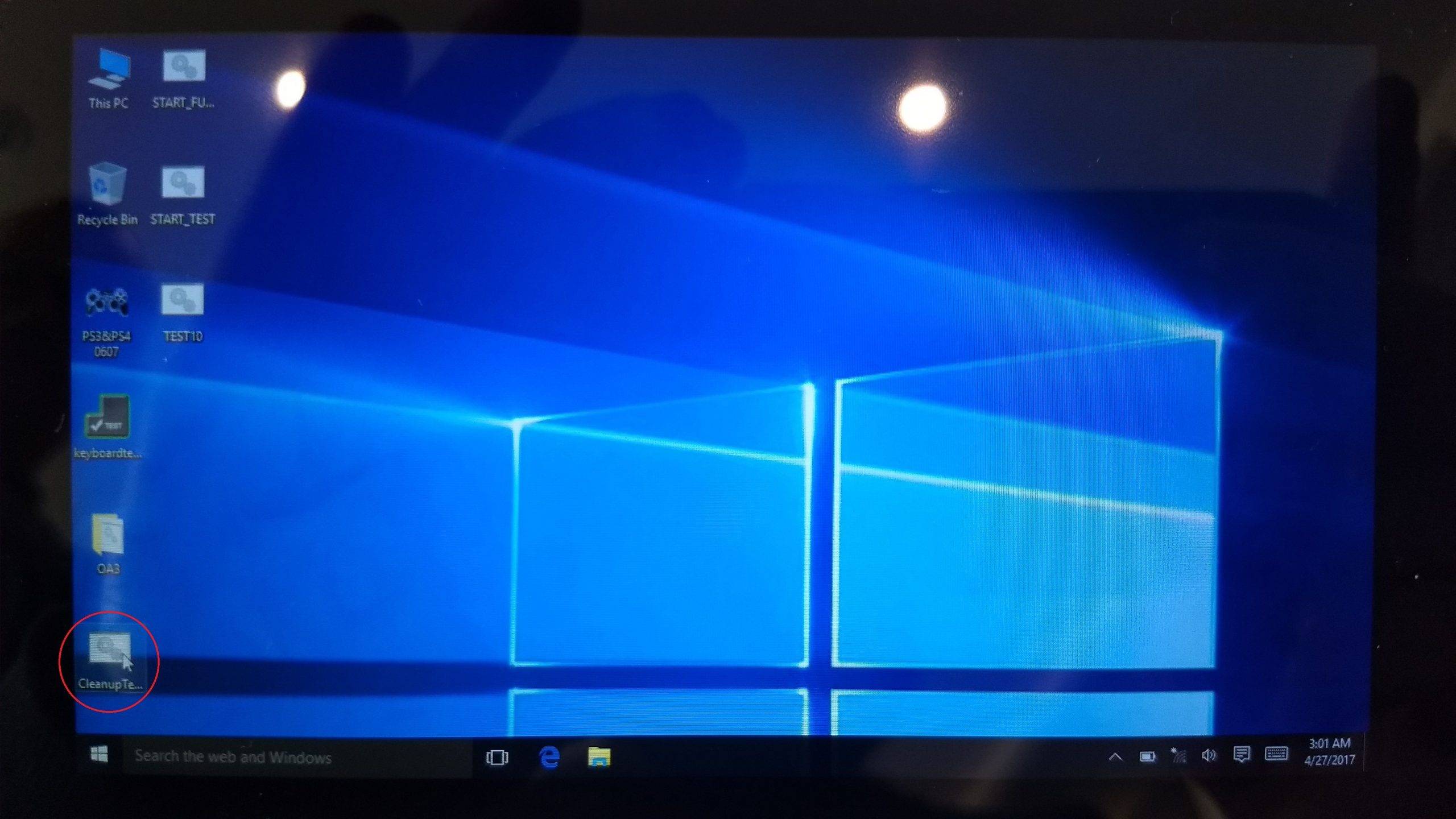
GPD अब कुछ क्लीनअप कार्य करेगा, उन्हें पूरा होने दें, और उसके बाद डिवाइस बंद हो जाएगा। यह हो जाने के बाद, अब आप डिवाइस को फिर से चालू कर सकते हैं और यह Windows प्रथम उपयोग स्क्रीन पर बूट होगा, अब यह उपयोग के लिए तैयार है।
प्रश्न और उत्तर