




Selles juhendis kasutatud failid
Versioonid (2)
- Allika juhend: Globaalne mini-arvuti taastamisjuhend – Kuidas uuesti installida Windows teie Beelink, GPD, One Netbook jne)
- Allika juhend: Kuidas Windows oma GPD Pocket 2 seadmesse uuesti installida
- Allika juhend: Kuidas Windows oma GPD Pocket 2 seadmesse uuesti installida
Vanemad versioonid jäävad tagasipööramiseks allalaaditavaks – iga versioon säilitab oma kinnitatud faili.
MÄRKUS: Selle installi teostamine kustutab salvestusruumi ja installib Windows teie GPD Pocket 2-le täiesti uuesti, seega palun veenduge enne jätkamist, et olete varundanud kõik olulised failid!
GPD Pocket 2 peaks enne selle protseduuri alustamist olema täielikult laetud. Teil on vaja 16GB või suuremat USB mälupulka, et failid sinna kopeerida.
Laadige GPD Pocket 2 püsivara alla aadressilt: https://drive.google.com/file/d/1y_fLdRNlm6gfn2uhw7rPrkmvqIVRh_ht/view?usp=sharing
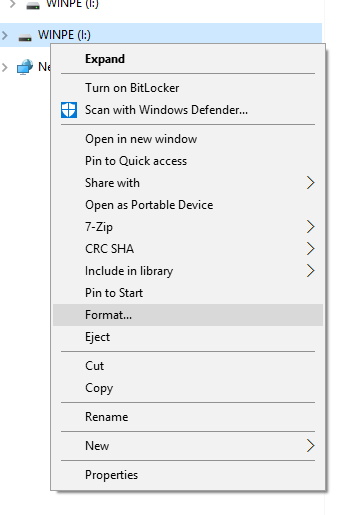
Ühendage oma 16GB või suurem USB mälupulk arvutiga. Avage Explorer, tehke paremklõps USB mälupulgal ja valige Vorminda valik.
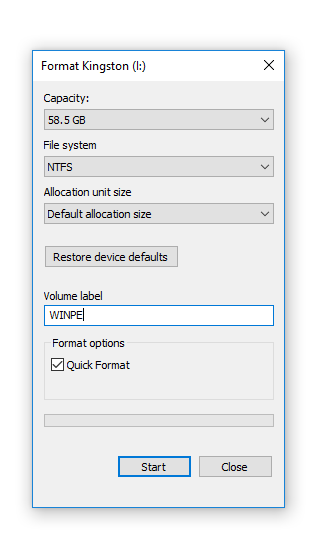
Muutke failisüsteemiks NTFSja mahu silt WINPE nagu allpool näidatud, vastasel juhul ei toimi püsivara ülekirjutamine.
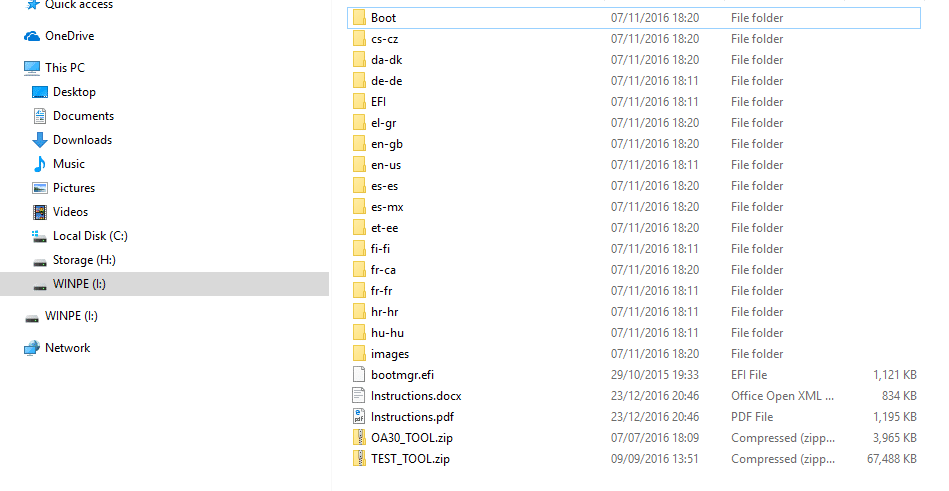
Pakki lahti GPD Pocket 2 püsivarafaili sisu USB Memory Sticku juurkausta (seega ärge pange sisu uude kausta, vaid kõige algusesse draivi). See protsess võib võtta aega, kuna kopeeritakse kõik failid.
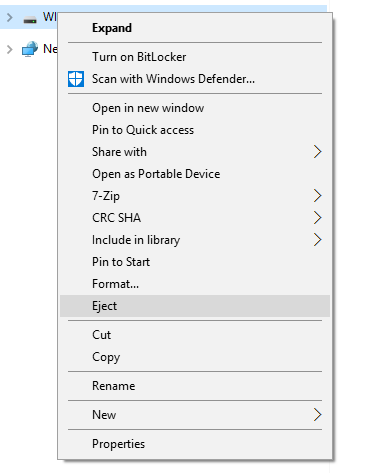
Kui see on lõpetatud, saate paremklõpsata USB Memory Stickul ja valida Väljasta.
Ühendage USB Memory Stick GPD Pocket 2 paremal küljel olevasse USB 3.0 porti.
Lülitage GPD Pocket 2 sisse, hoidke kohe Fn nuppu ja vajutage korduvalt F12 nuppu, kuni kuvatakse Boot Manageri ekraan. MÄRKUS: Kuva on 90 kraadi pööratud ja see on selles protsessis täiesti tavaline.
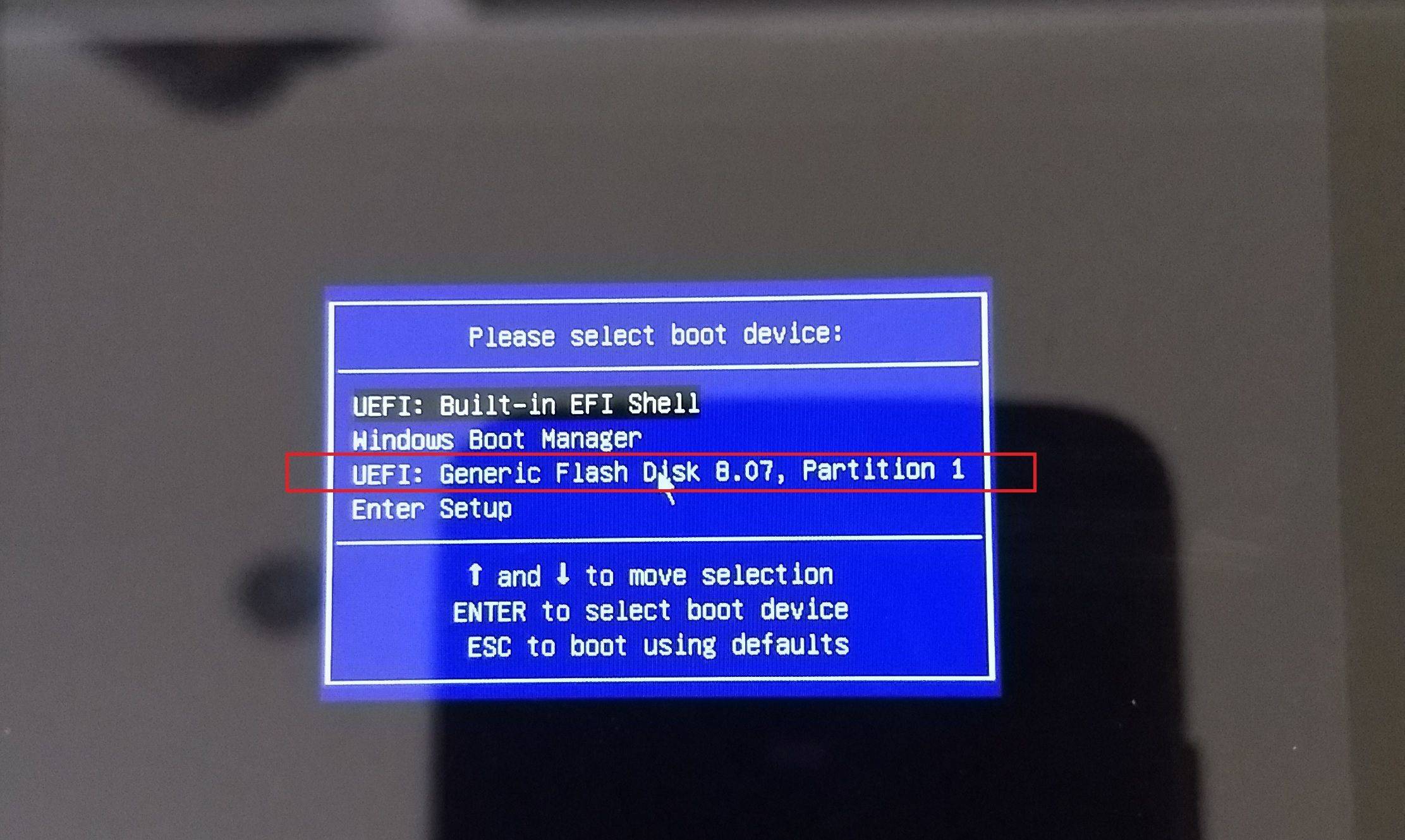
Kasutades Üles/Alla nuppe GPD Pocket 2 klaviatuuril, liikuge oma USB Memory Stickule ja seejärel vajutage Enter nuppu, et see valida.
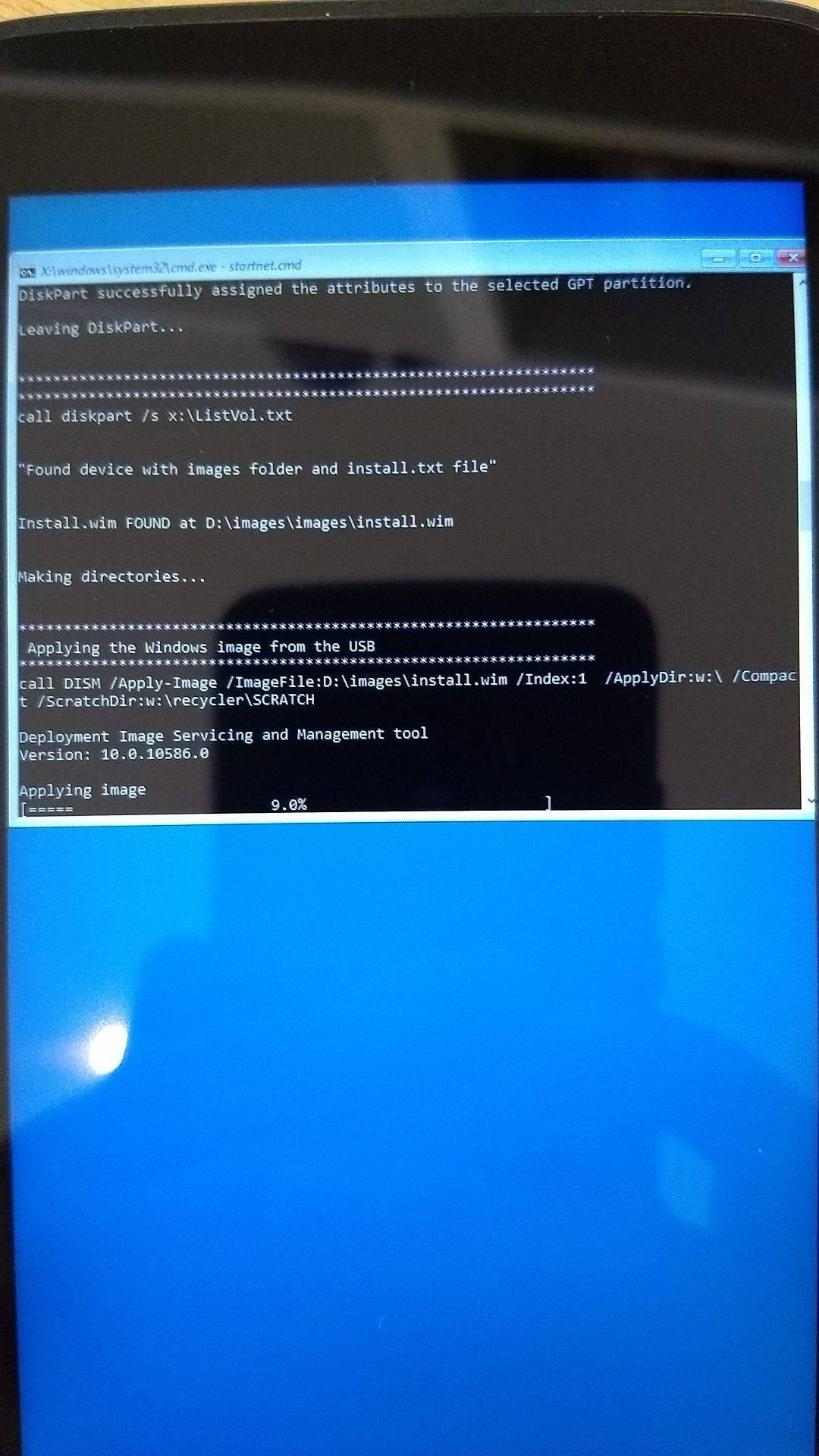
Püsivara ülekirjutamine jätkub nüüd automaatselt – võite selle nüüd jätta kuni näete taas Windows töölauda. Protsess võtab aega umbes 20 kuni 30 minutit, ärge lülitage seadet välja ega vajutage selle aja jooksul ühtegi nuppu.
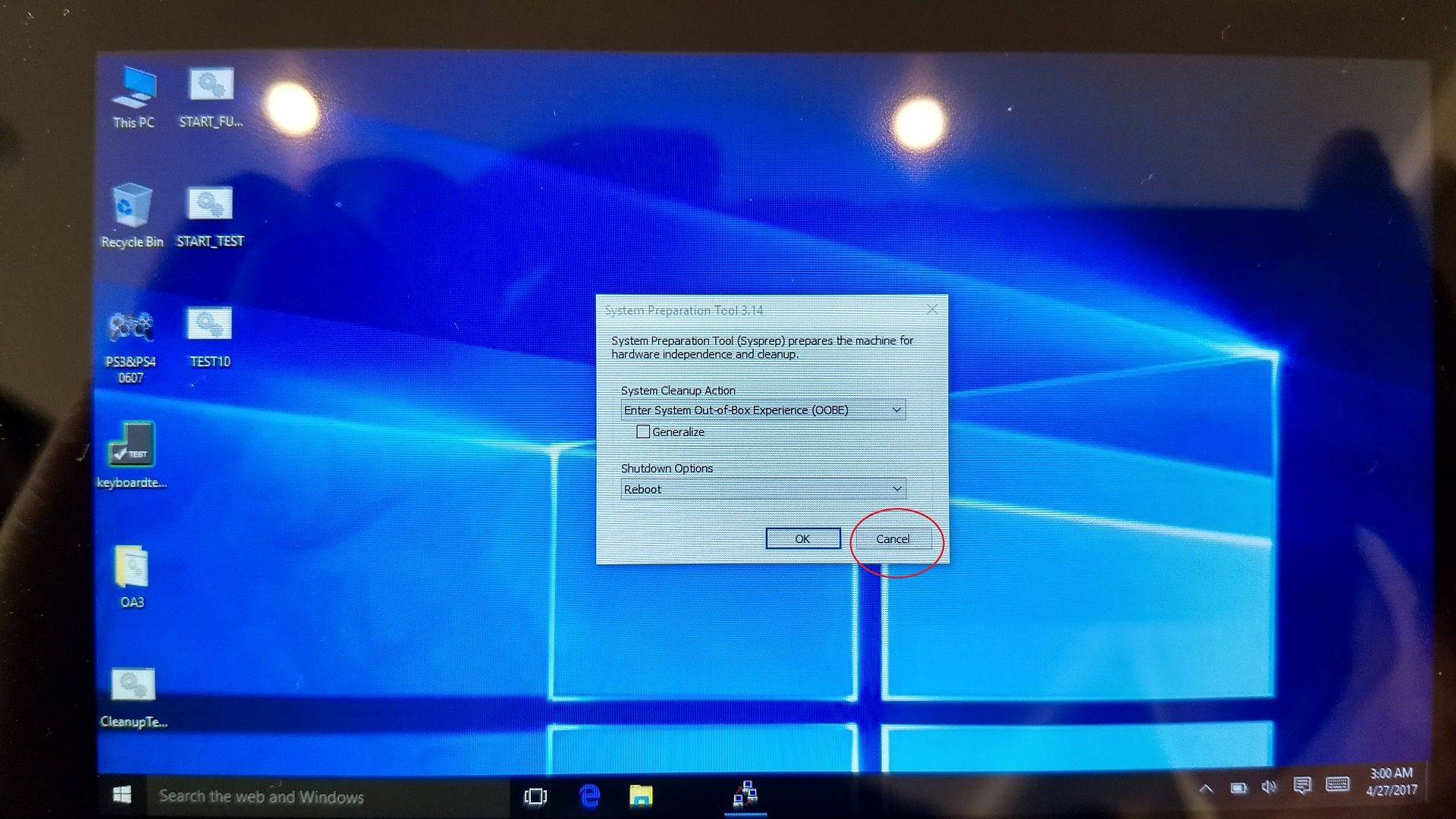
Kui olete töölaual, vajutage Tühista nuppu ilmuvas aknas, ÄRGE vajutage OK!
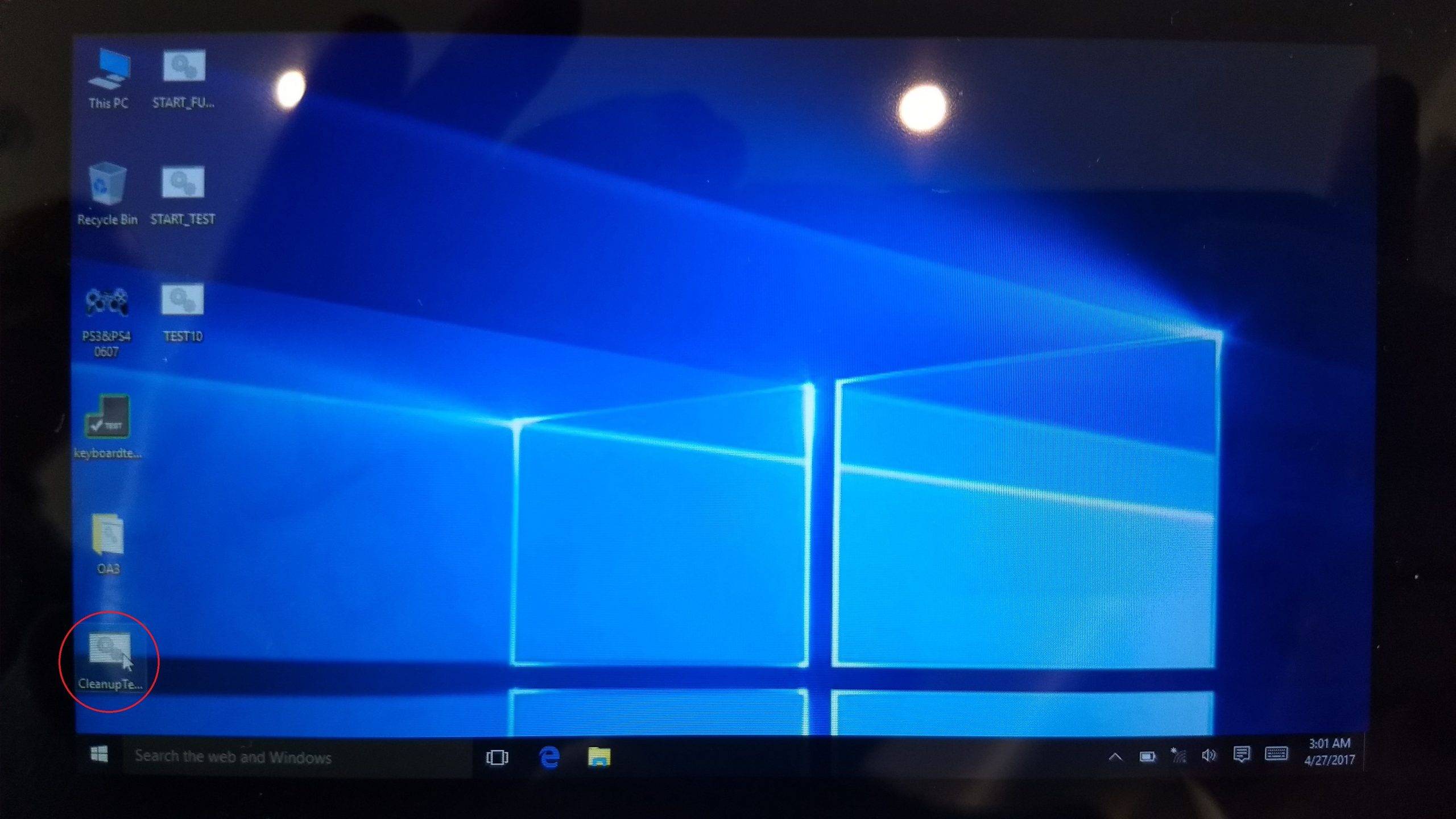
Nüüd saate töölaual topeltklõpsata ikoonil Cleanup Test puhastustöö käivitamiseks.
Nüüd teostab GPD mõned puhastustoimingud; laske neil lõpule jõuda, misjärel seade lülitub välja. Kui see on tehtud, saate seadme uuesti sisse lülitada ja see käivitub Windows esmakasutuse ekraanile; seade on nüüd kasutamiseks valmis.
Latest from the blog
Visit the blog EPOMAKER G84 HE ülevaade – 80% Hall Effecti klaviatuur 8K küsitlussagedusega, 8000 mAh akuga ja kreemja gasket-ehitusega mänguritele
9. nov. 2026
 RockTek G2 Next ülevaade – kiirem Android TV 14 voogedastus Wi-Fi 6 ja gigabitise Ethernetiga
5. nov. 2026
 EPOMAKER Carbon X ülevaade – 46 g süsinikkiust 8K juhtmevaba hiir võistluslikuks FPS-iks
2. nov. 2026
 GPD WIN Mini Ultra – suurem 8-tolline 120 Hz ekraan, Intel Arc G3 Extreme ja kaks USB4 v2.0 porti
27. okt 2026
Küsimused & vastused