




Arquivos usados neste guia
Versões (2)
- Guia de origem: Guia de Reinstalação do Mini PC Global – Como Reinstalar o Windows no seu Beelink, GPD, One Netbook, etc.)
- Guia de origem: Como reinstalar o Windows no seu GPD Pocket 2
- Guia de origem: Como reinstalar o Windows no seu GPD Pocket 2
Versões mais antigas podem ser baixadas para reversões – cada versão mantém seu próprio arquivo verificado.
NOTA: Ao efetuar esta instalação, o armazenamento será apagado e o Windows será reinstalado de raiz no GPD Pocket 2, por isso, certifique-se de que fez uma cópia de segurança de todos os ficheiros importantes antes de prosseguir!
O GPD Pocket 2 deve estar completamente carregado antes de iniciar este procedimento. É necessário um dispositivo de memória USB de 16 GB ou superior para copiar os ficheiros.
Descarregue o firmware do GPD Pocket 2 a partir de: https://drive.google.com/file/d/1y_fLdRNlm6gfn2uhw7rPrkmvqIVRh_ht/view?usp=sharing
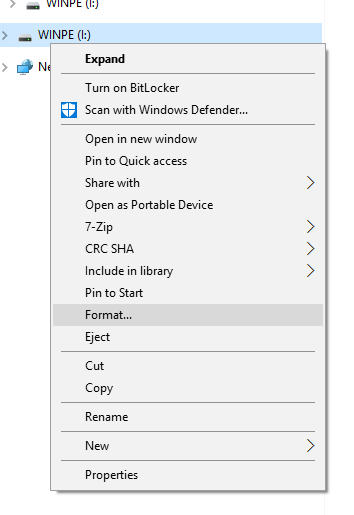
Ligue o seu dispositivo de memória USB de 16 GB ou superior ao seu PC. No Explorer, clique com o botão direito do rato no dispositivo de memória USB e seleccione a opção Formatar.
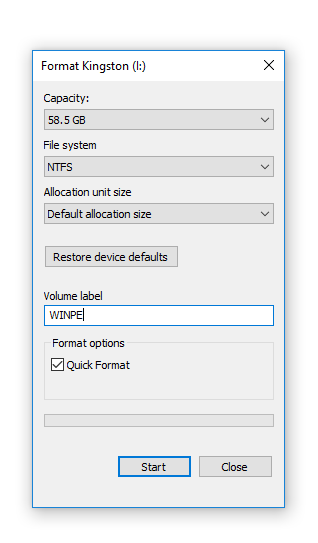
Altere o sistema de ficheiros para NTFS e a etiqueta do volume para WINPE, como indicado abaixo, ou a atualização do firmware não funcionará.
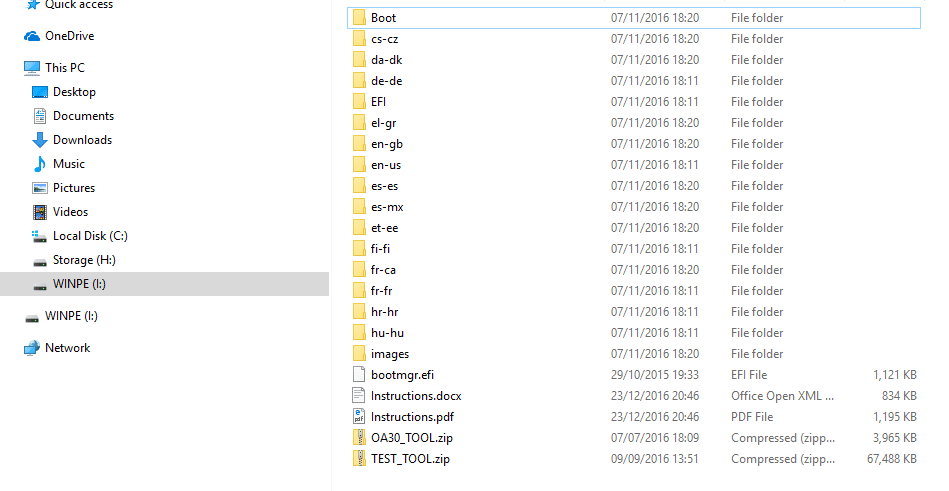
Extraia o conteúdo do ficheiro de firmware do GPD Pocket 2 para a raiz do dispositivo de memória USB (por isso não coloque o conteúdo numa nova pasta, apenas no início da unidade). Este processo pode demorar algum tempo a ser concluído, uma vez que copia todos os ficheiros.
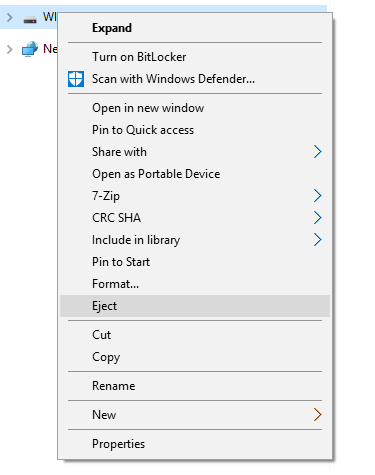
Uma vez concluído, pode clicar com o botão direito do rato no dispositivo de memória USB e selecionar Ejetar.
Ligue o dispositivo de memória USB à porta USB 3.0 no lado direito do GPD Pocket 2.
Ligue o GPD Pocket 2, mantenha imediatamente premido o botão Fn e toque repetidamente no botão F12 até aparecer o ecrã Boot Manager. NOTA: O ecrã será rodado 90 graus, o que é perfeitamente normal neste processo.
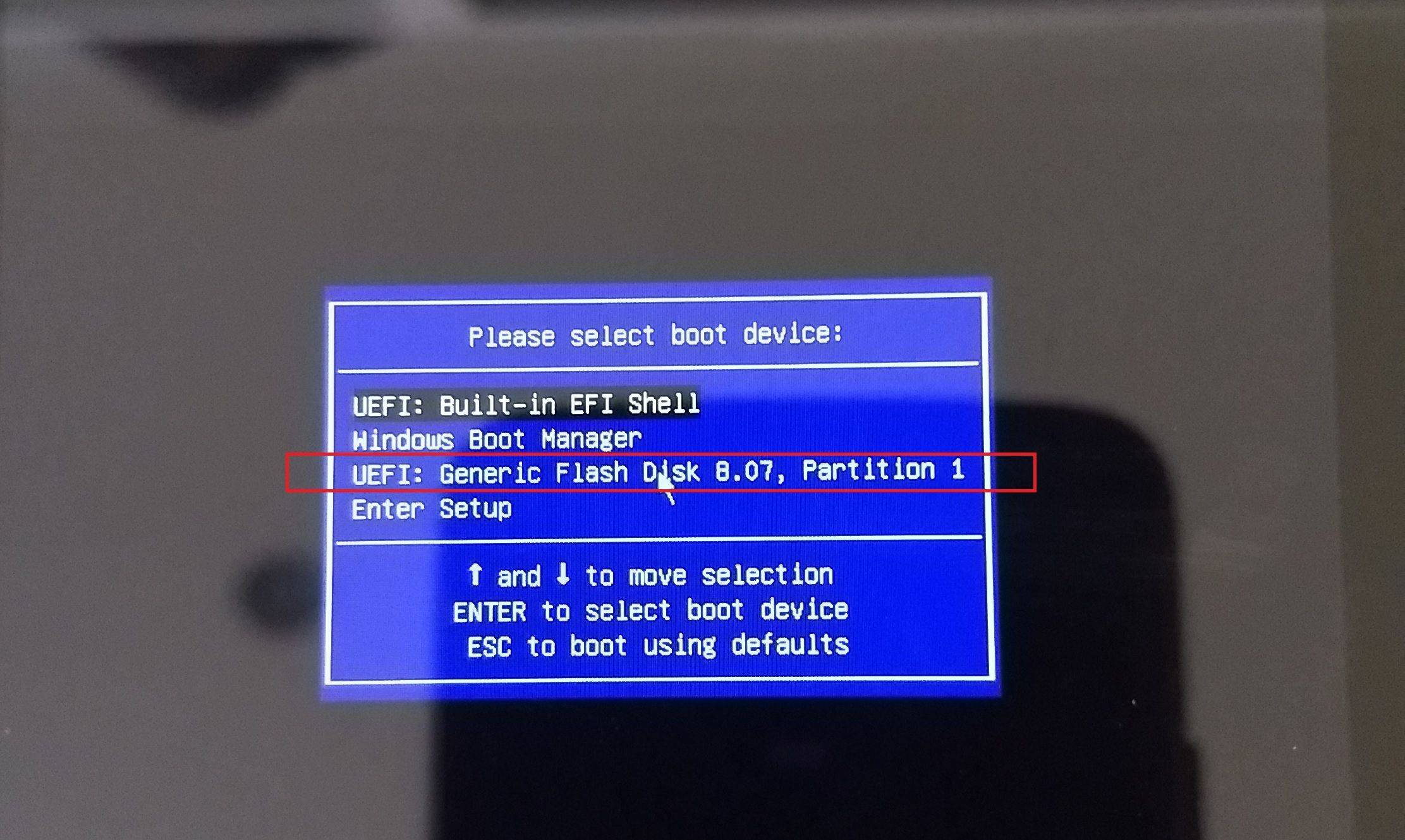
Utilizando os botões Para cima/Para baixo no teclado do GPD Pocket 2, navegue para o seu dispositivo de memória USB e, em seguida, prima o botão Enter para o selecionar.
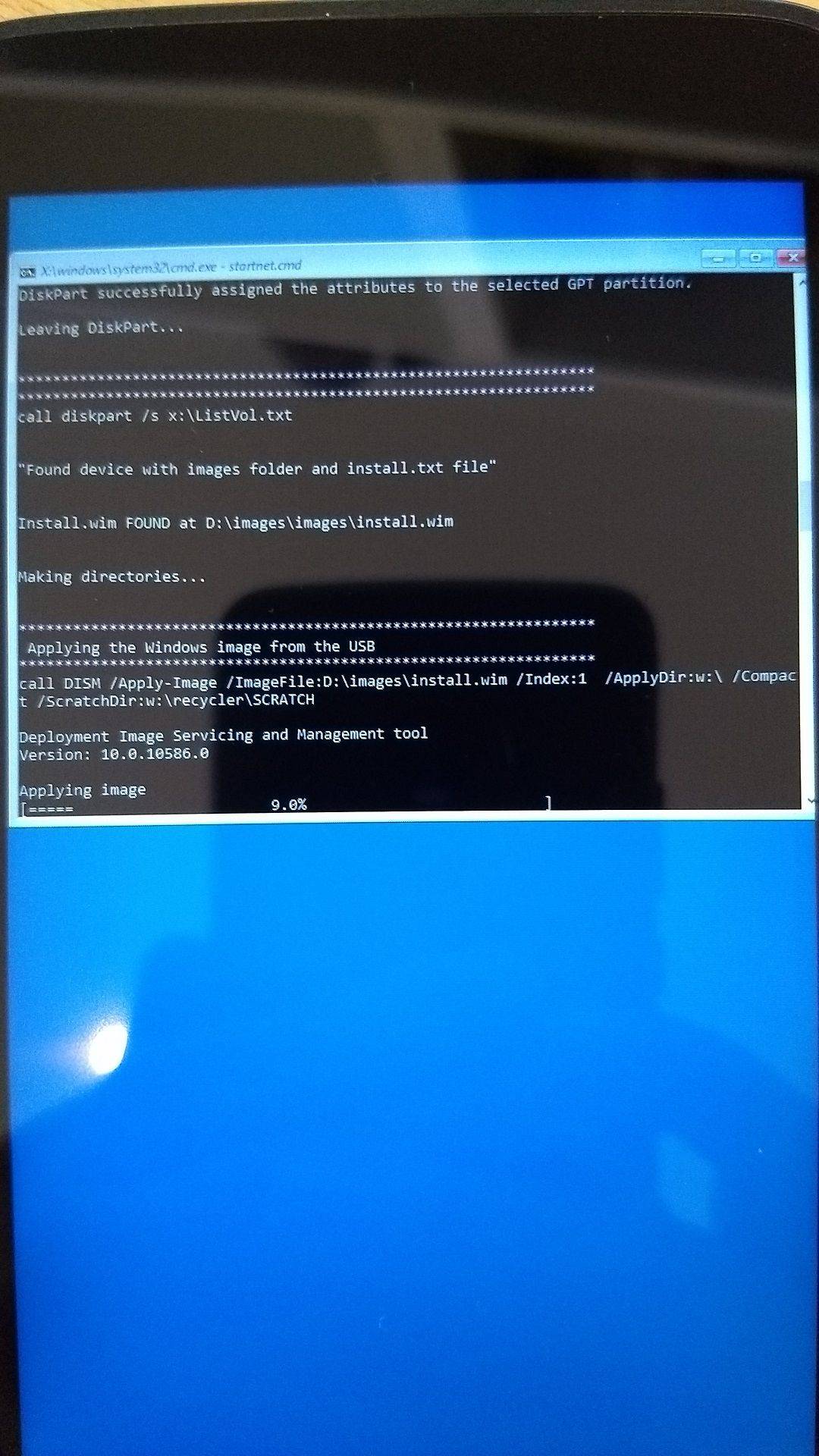
O reflash do firmware irá agora prosseguir e é automático – pode agora deixá-lo até ver novamente o ambiente de trabalho do Windows. O processo demorará cerca de 20 a 30 minutos; não desligue o dispositivo nem prima nenhum botão durante este período.
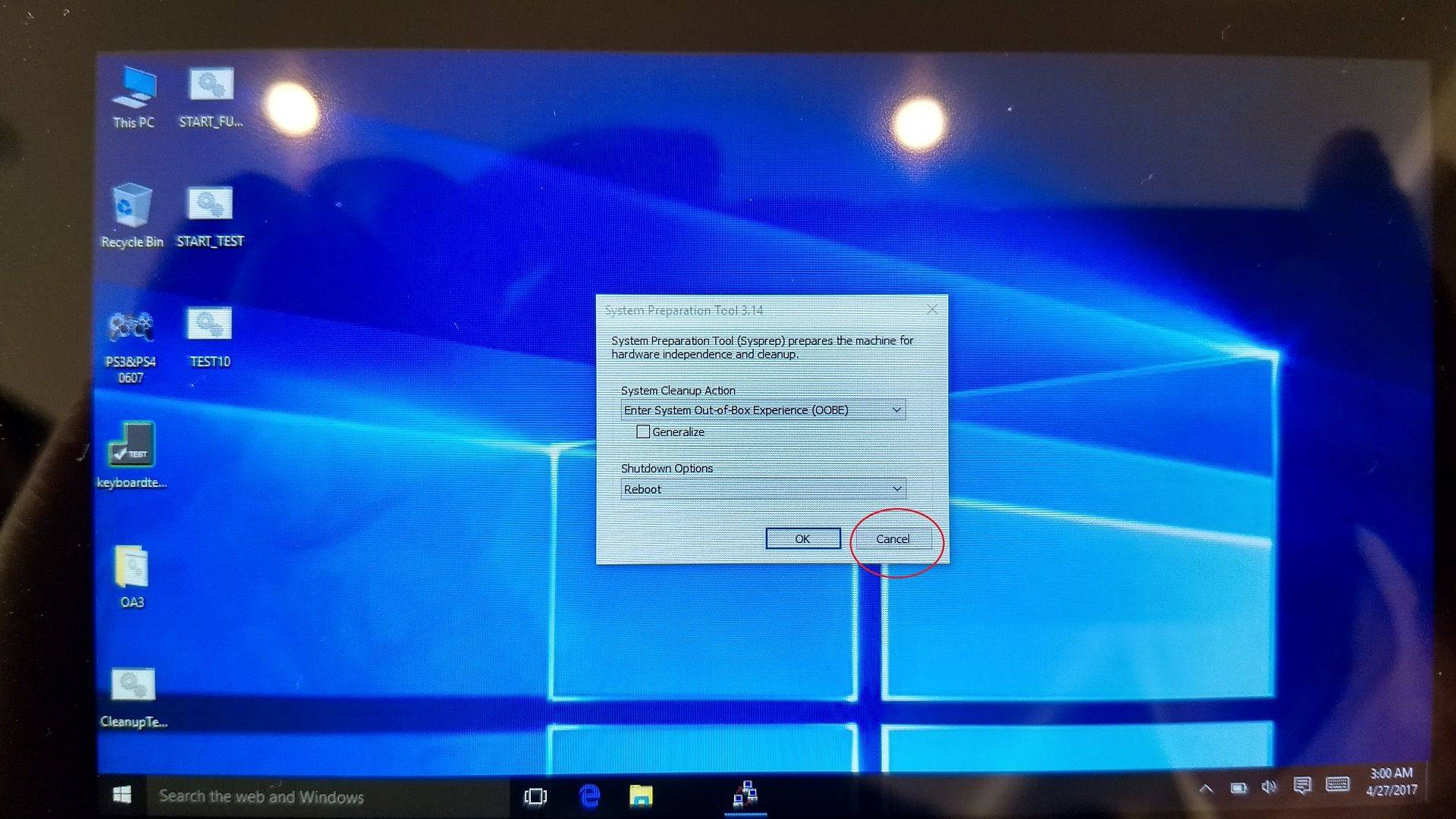
Quando estiver no ambiente de trabalho, prima o botão Cancelar na janela que aparece, NÃO prima OK!
Pode agora fazer duplo clique no ícone Teste de limpeza no ambiente de trabalho para executar uma limpeza.
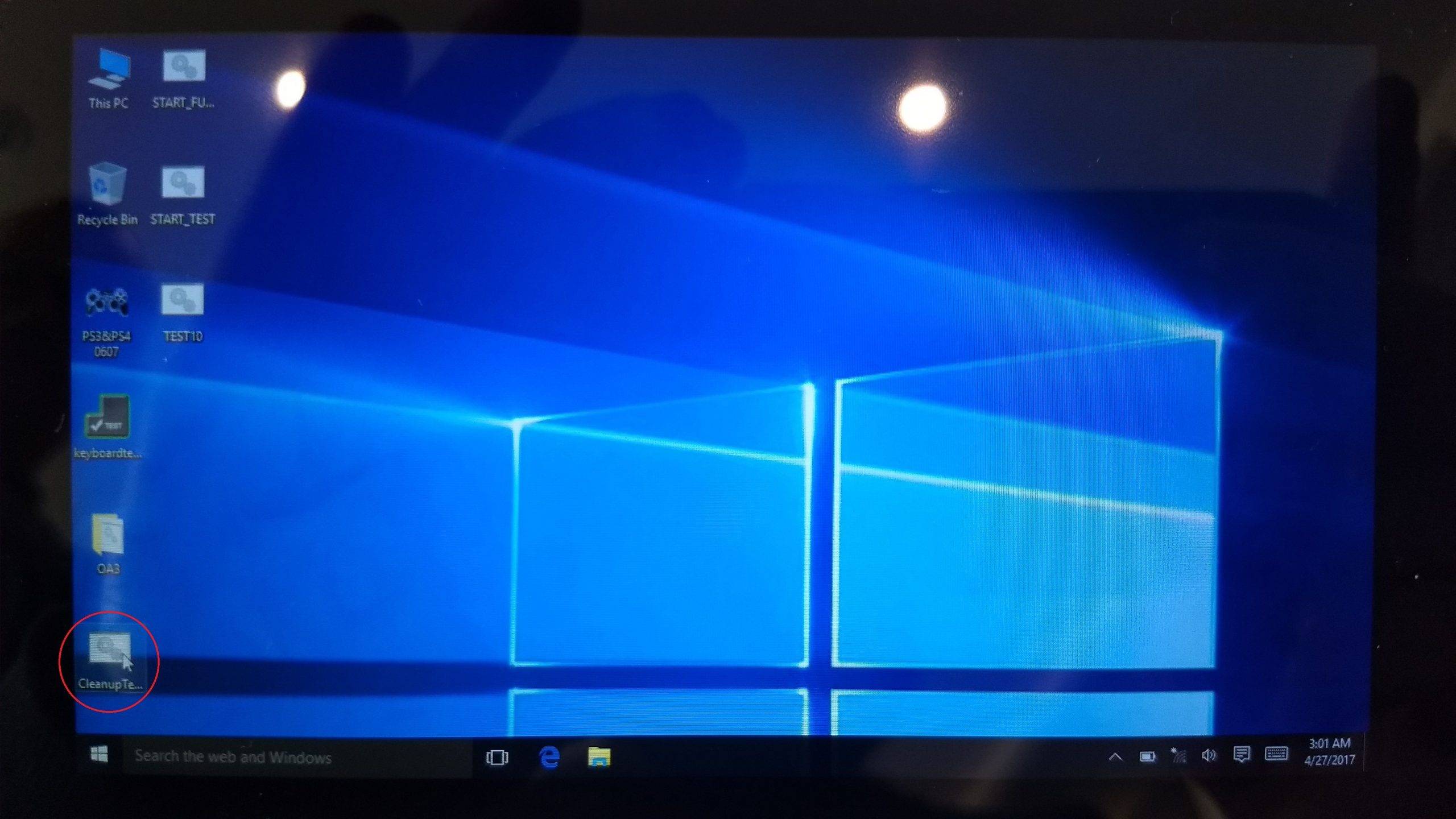
O GPD irá agora efetuar algumas tarefas de limpeza, deixá-las concluir e, em seguida, o dispositivo irá desligar-se. Uma vez feito isto, pode voltar a ligar o dispositivo e este arrancará no ecrã de primeira utilização do Windows, estando agora pronto a ser utilizado.
Latest from the blog
Visit the blog Análise da ONEXPLAYER 3 – Gaming AMOLED de 8,8 polegadas, controlos modulares e autonomia surpreendente
14 de Outubro, 2026
Análise da ONEXPLAYER 3 – Gaming AMOLED de 8,8 polegadas, controlos modulares e autonomia surpreendente
14 de Outubro, 2026
 KONKR Pocket BLOCK anunciado: uma pequena consola portátil Android vertical com ecrã 4:3
1 de Outubro, 2026
KONKR Pocket BLOCK anunciado: uma pequena consola portátil Android vertical com ecrã 4:3
1 de Outubro, 2026
 Análise da KONKR Pocket ADVANCE – Uma consola portátil Android de bolso focada na GBA
24 de Setembro, 2026
Análise da KONKR Pocket ADVANCE – Uma consola portátil Android de bolso focada na GBA
24 de Setembro, 2026
 Pré-encomenda do KONKR Pocket Advance: Uma Consola Portátil Android Compacta Feita para Jogos Retro
23 de Setembro, 2026
Pré-encomenda do KONKR Pocket Advance: Uma Consola Portátil Android Compacta Feita para Jogos Retro
23 de Setembro, 2026
Perguntas e respostas