




Bestanden die in deze handleiding worden gebruikt
Versies (2)
- Brongids: Algemene herinstallatiegids voor Mini-PC – Hoe u Windows opnieuw installeert op uw Beelink, GPD, One Netbook, enz.)
- Bronhandleiding: Hoe u Windows opnieuw installeert op uw GPD Pocket 2
- Bronhandleiding: Hoe u Windows opnieuw installeert op uw GPD Pocket 2
Oudere versies blijven downloadbaar voor rollbacks; elke versie behoudt zijn eigen geverifieerde bestand.
OPMERKING: het uitvoeren van deze installatie wist de opslag en installeert Windows opnieuw vanaf nul op uw GPD Pocket 2, dus zorg ervoor dat u een back-up hebt gemaakt van alle belangrijke bestanden voordat u verdergaat!
De GPD Pocket 2 moet volledig opgeladen zijn voordat u deze procedure start. U hebt een USB Memory Stick van 16 GB of groter nodig om de bestanden naar te kopiëren.
Download de GPD Pocket 2-firmware van: https://drive.google.com/file/d/1y_fLdRNlm6gfn2uhw7rPrkmvqIVRh_ht/view?usp=sharing
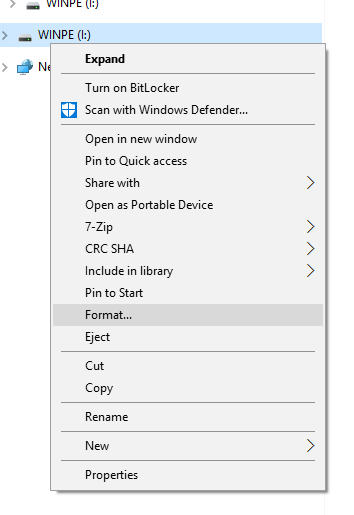
Sluit uw USB Memory Stick van 16 GB of groter aan op uw pc. Klik in Verkenner met de rechtermuisknop op de USB Memory Stick en kies de optie Formatteren optie.
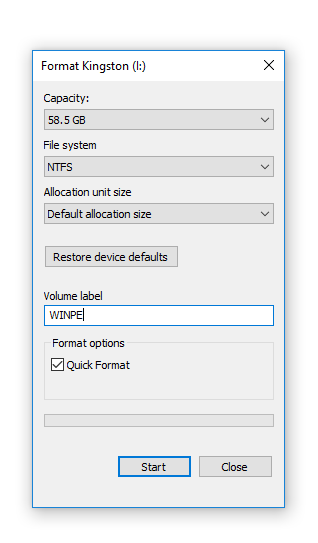
Wijzig het bestandssysteem in NTFS, en het volumelabel in WINPE zoals hieronder weergegeven, anders werkt het flashen van de firmware niet.
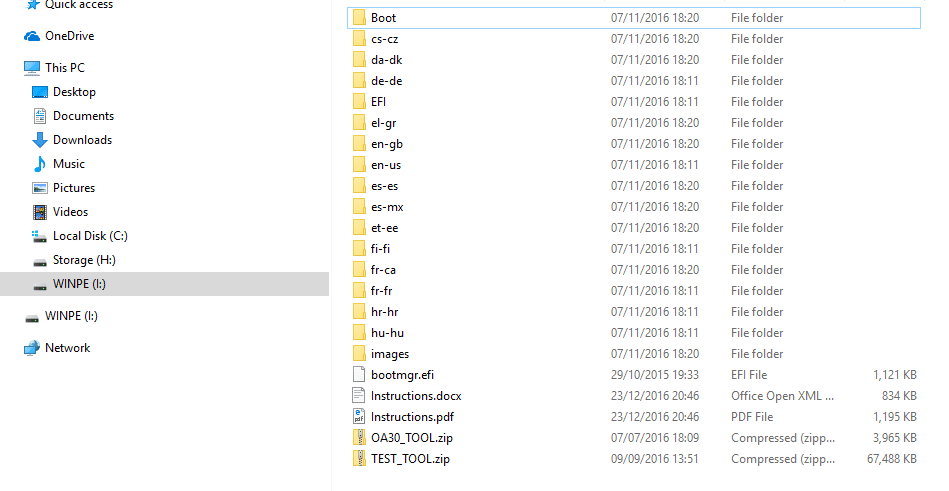
Pak de inhoud van het firmwarebestand GPD Pocket 2 uit naar de hoofdmap van de USB Memory Stick (plaats de inhoud dus niet in een nieuwe map, maar helemaal aan het begin van het station). Dit proces kan enige tijd duren, omdat alle bestanden worden gekopieerd.
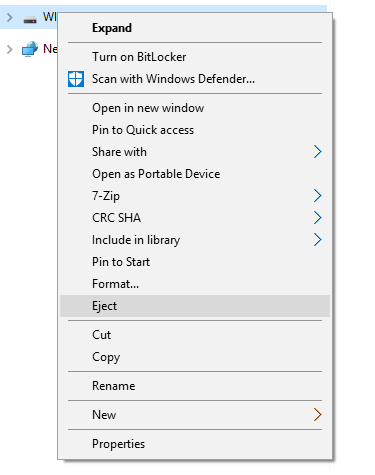
Zodra dit is voltooid, kunt u met de rechtermuisknop op de USB Memory Stick klikken en Uitwerpen.
Sluit de USB Memory Stick aan op de USB 3.0-poort aan de rechterkant van de GPD Pocket 2.
Schakel de GPD Pocket 2 in, houd onmiddellijk de Fn -toets ingedrukt en tik herhaaldelijk op de F12 -toets totdat het scherm Boot Manager verschijnt. OPMERKING: Het beeldscherm wordt 90 graden gedraaid en dit is volkomen normaal tijdens dit proces.
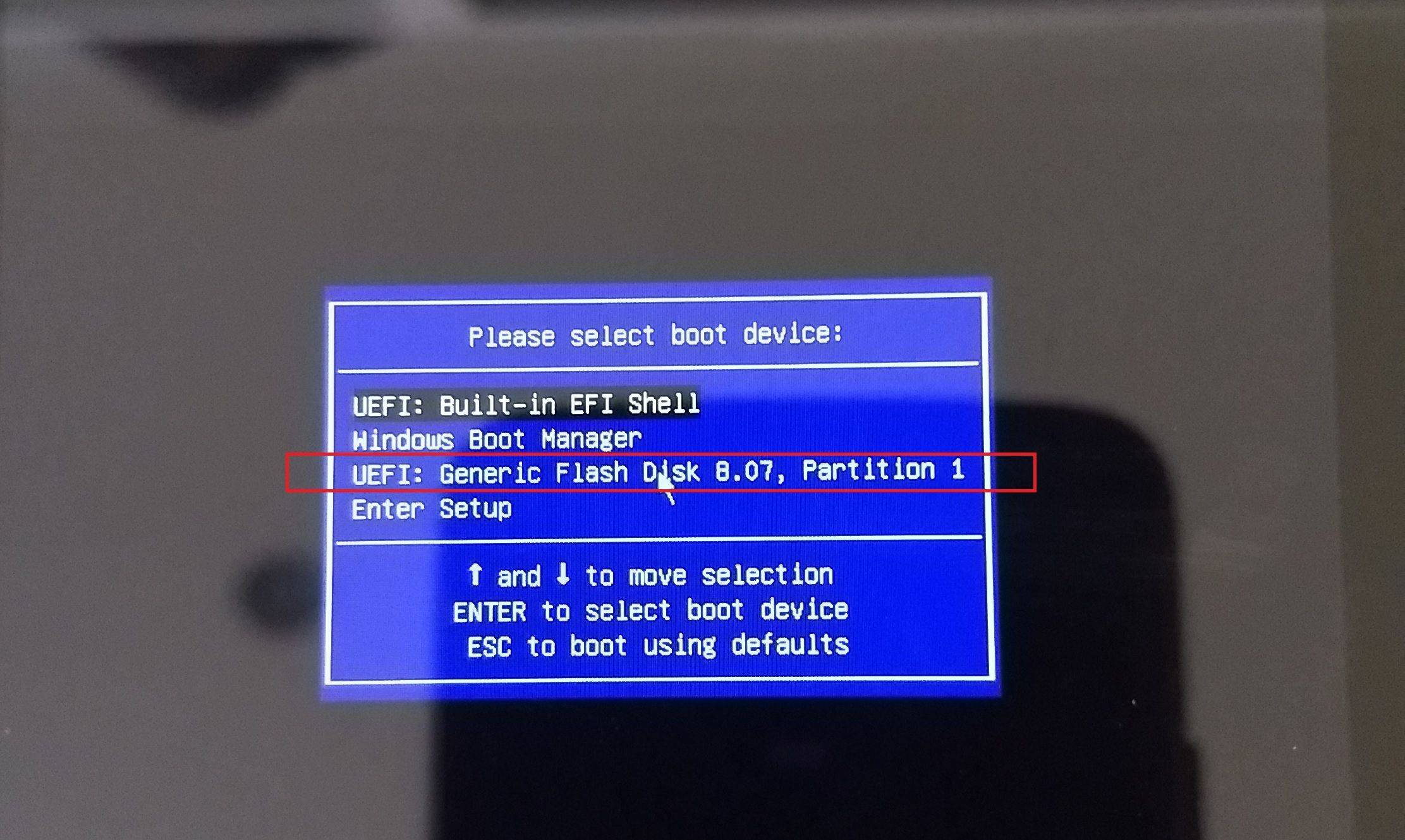
Gebruik de Omhoog/Omlaag -toetsen op het toetsenbord van de GPD Pocket 2 om naar uw USB Memory Stick te navigeren en druk vervolgens op de Enter -toets om deze te kiezen.
Het opnieuw flashen van de firmware wordt nu uitgevoerd en verloopt automatisch – u kunt het nu laten draaien totdat u het bureaublad van de Windows weer ziet. Het proces duurt ongeveer 20 tot 30 minuten; schakel het apparaat gedurende deze tijd niet uit en druk niet op toetsen.
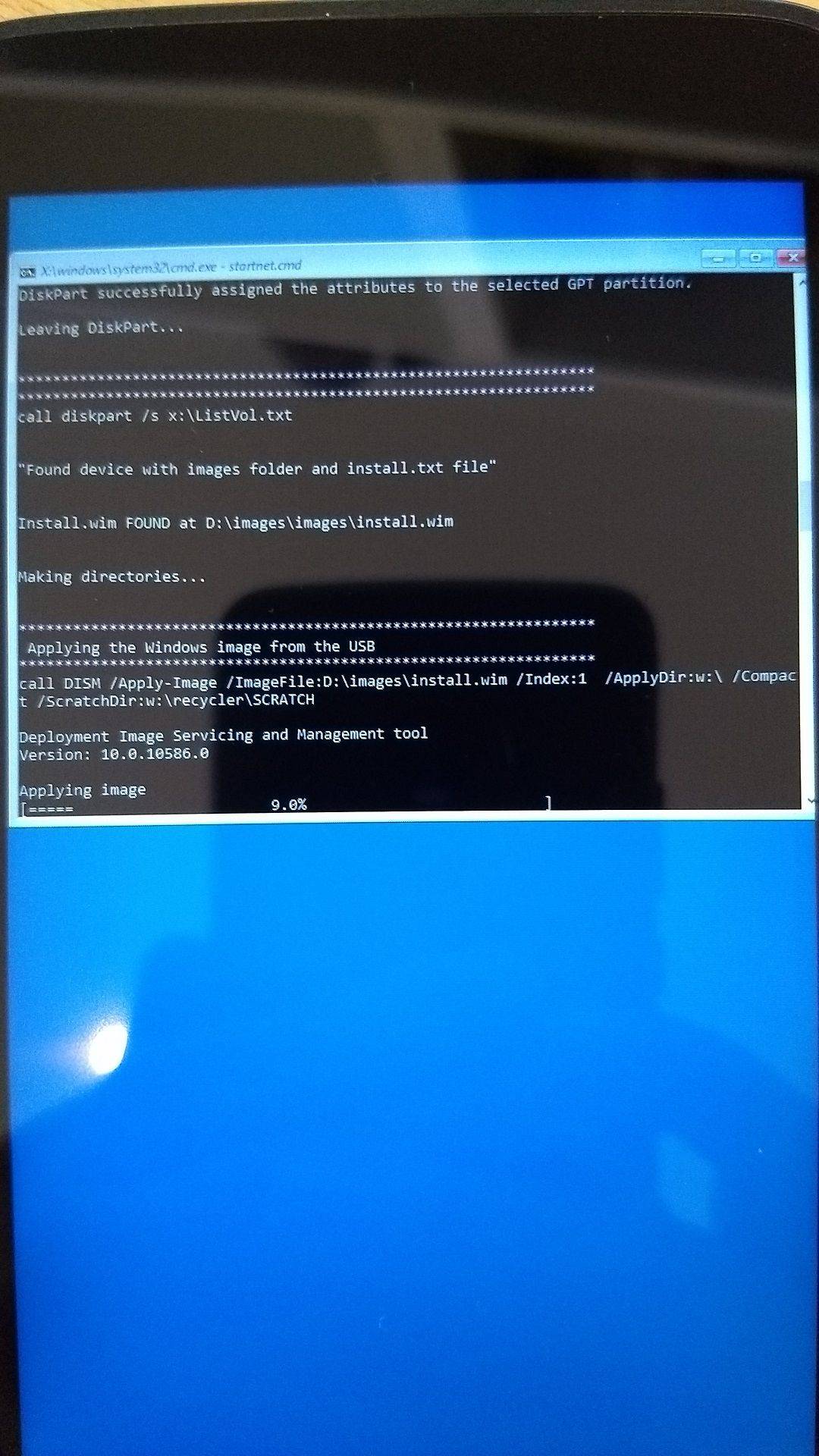
Zodra u op het bureaublad bent, drukt u op de Annuleren knop op het venster dat verschijnt, druk NIET op OK!
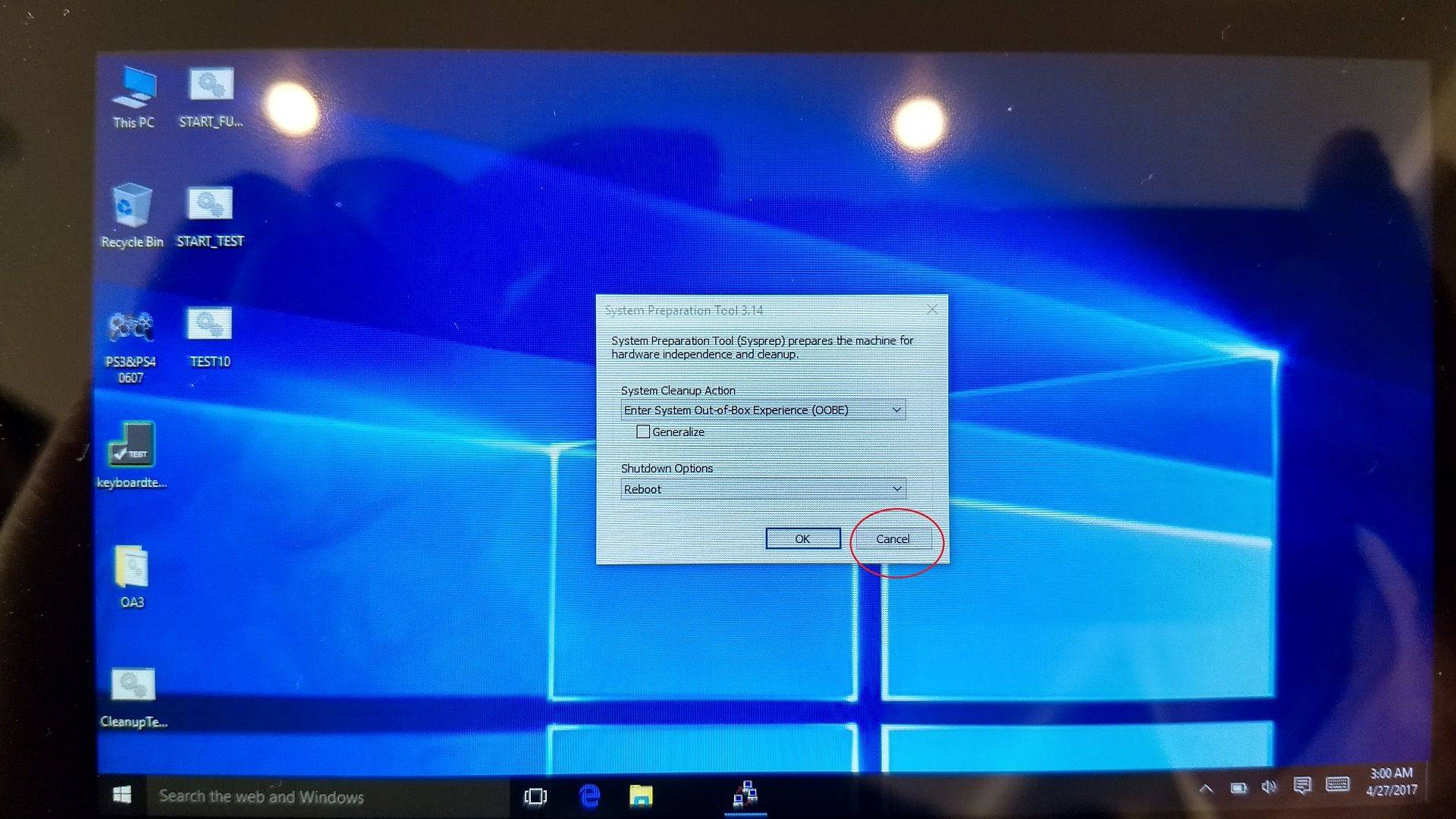
U kunt nu dubbelklikken op het Cleanup Test pictogram op het bureaublad om een opschoning uit te voeren.
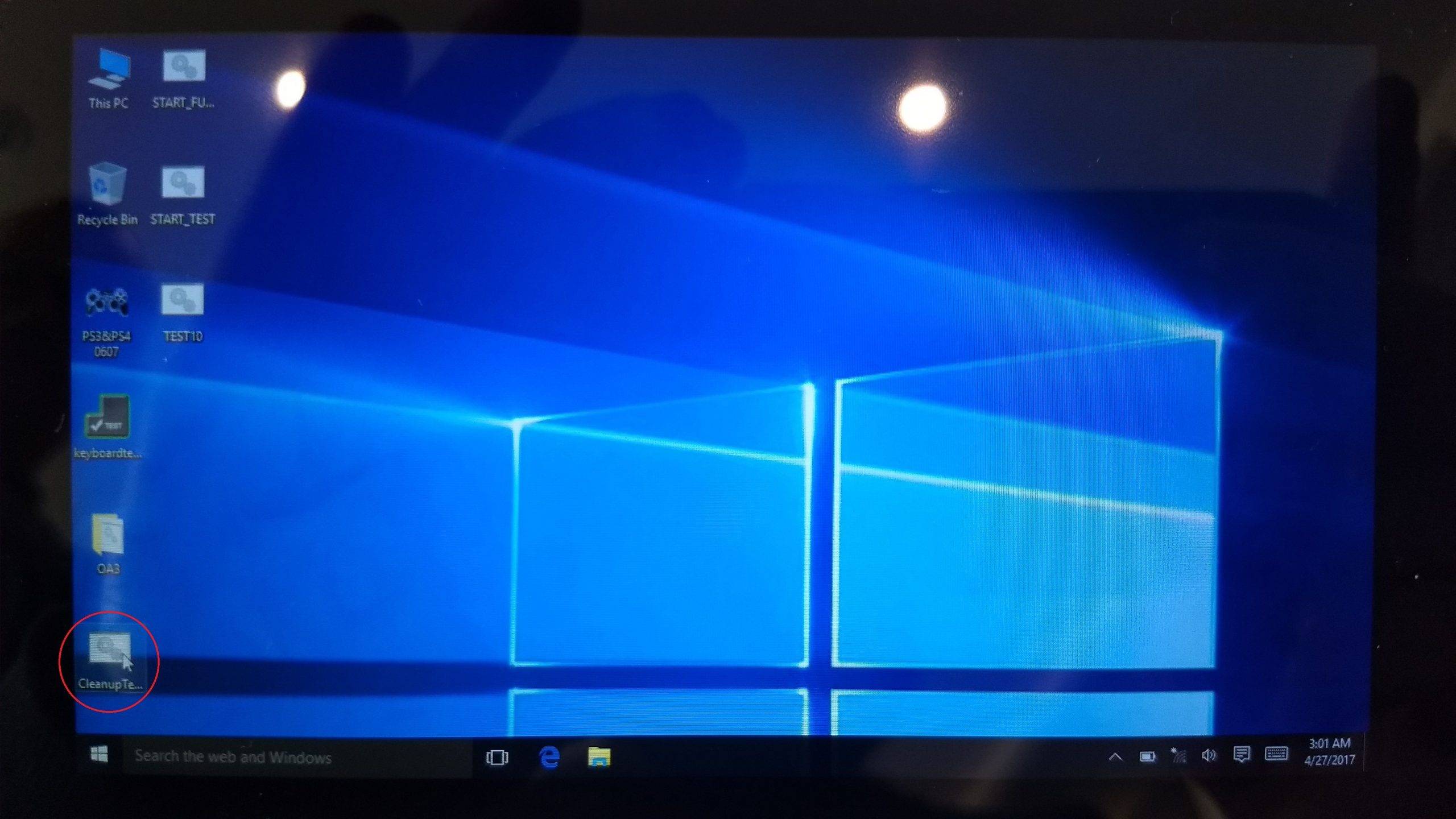
De GPD zal nu enkele opschoningstaken uitvoeren, laat deze voltooien, en daarna schakelt het apparaat uit. Zodra dit is gedaan, kunt u het apparaat weer inschakelen en het zal opstarten naar het Windows eerste gebruiksscherm; het is nu klaar voor gebruik.
Latest from the blog
Visit the blog ONEXPLAYER 3 Review – 8,8-inch AMOLED-gaming, modulaire bediening en verrassend goede batterijduur
14 oktober 2026
ONEXPLAYER 3 Review – 8,8-inch AMOLED-gaming, modulaire bediening en verrassend goede batterijduur
14 oktober 2026
 KONKR Pocket BLOCK aangekondigd: een piepkleine verticale Android-handheld met een 4:3-scherm
1 oktober 2026
KONKR Pocket BLOCK aangekondigd: een piepkleine verticale Android-handheld met een 4:3-scherm
1 oktober 2026
 KONKR Pocket ADVANCE review – Een zakformaat Android gaming handheld gericht op GBA
24 september 2026
KONKR Pocket ADVANCE review – Een zakformaat Android gaming handheld gericht op GBA
24 september 2026
 KONKR Pocket Advance pre-order: een compacte Android-handheld voor retro-gaming
23 september 2026
KONKR Pocket Advance pre-order: een compacte Android-handheld voor retro-gaming
23 september 2026
Vragen & antwoorden