




Waar kunt u de BittBoy v3 kopen?
U kunt de BittBoy v3 bij ons aanschaffen op https://droidbox.co.uk/bittboy-v2-retro-gaming-emulator-portable-handheld.html
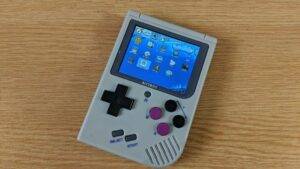
Als u de Bittboy Custom Firmware al hebt geïnstalleerd, kunt u tijd besparen door de Micro SD-kaart bij te werken met de nieuwe bestanden in plaats van het firmware-imagebestand volledig te schrijven zoals beschreven hier. Dit bespaart tijd, omdat u daarna geen van uw gamebestanden terug naar de SD-kaart hoeft te kopiëren.
U hebt het volgende nodig
- 7-Zip Archive Manager – https://www.7-zip.org/
- De nieuwste Custom Firmware, u kunt deze vinden op https://www.droidboxforums.com/forums/bittboy-retro-gaming-handheld.145/
Hoe u de Custom Firmware bijwerkt
Download en installeer eerst 7-Zip van https://www.7-zip.org/.
Download en pak de nieuwste Custom Firmwareuit. U zou het firmware-imagebestand moeten hebben met de bestandsextensie .img
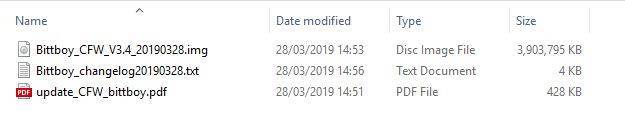
Klik met de rechtermuisknop op het .img bestand
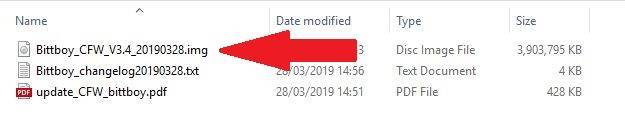
Kies 7-Zip in het menu en vervolgens Archief openen
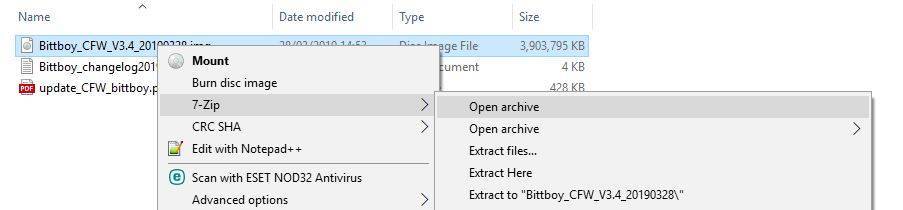
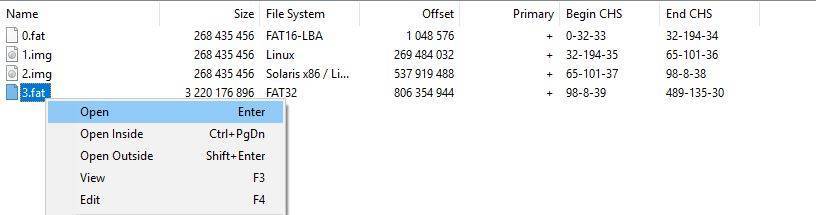
U zult een aantal bestanden zien. Markeer 3.fat en klik er met de rechtermuisknop op, kies vervolgens Openen
Er verschijnt een nieuw venster met alle bestanden die beschikbaar zijn voor extractie. Markeer alle mappen en bestanden behalve de map roms zoals weergegeven in de afbeelding hieronder.
Opmerking: als u problemen ondervindt bij het markeren van de juiste bestanden/mappen, klik dan op het eerste bestand/de eerste map bovenaan, houd de Shift-toets ingedrukt en klik vervolgens op het onderste bestand/de onderste map. Laat de Shift-toets los, druk vervolgens op de CTRL-toets en klik eenmaal op de map roms. Ze zijn nu allemaal gemarkeerd, behalve de map roms.
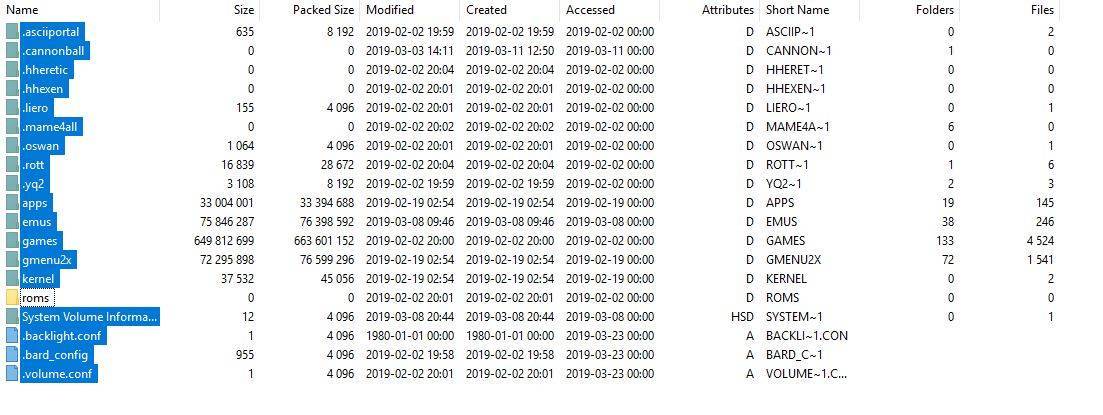
(Klik op de afbeelding voor een grotere versie)
Plaats uw Bittboy Micro SD-kaart in uw pc en annuleer alle prompts om te formatteren, dit willen wij niet doen. Navigeer naar het station met de naam main. U zult bestanden/mappen zien die vergelijkbaar zijn met onderstaande.
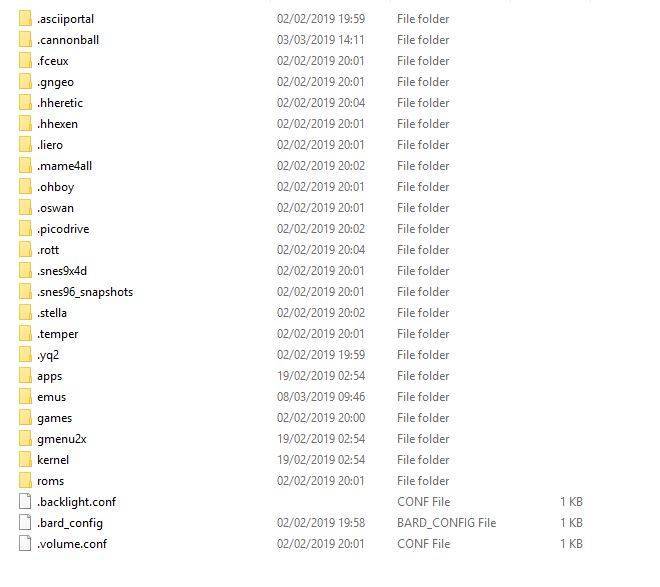
(Klik op de afbeelding voor een grotere versie)
Sleep nu alle bestanden/mappen die u hebt gemarkeerd naar de Micro SD-kaart main -station. U krijgt een prompt om bestanden/mappen te overschrijven, kies Ja op alles en het kopiëren van alle bestanden/mappen wordt voortgezet. Dit proces kan enkele minuten duren.
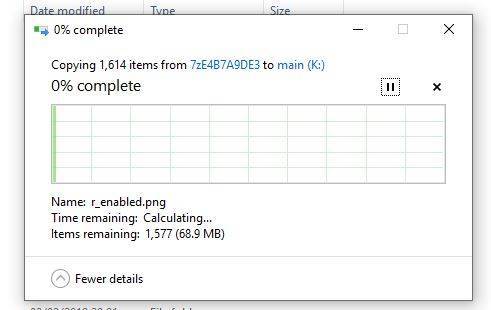
Zodra het kopiëren van de bestanden is voltooid, klikt u met de rechtermuisknop op de Micro SD-kaart en kiest u Uitwerpen.
U kunt nu de Micro SD-kaart verwijderen, deze weer in de Bittboy plaatsen en genieten van de bijgewerkte firmware.
Latest from the blog
Visit the blog ONEXPLAYER 3 Review – 8,8-inch AMOLED-gaming, modulaire bediening en verrassend goede batterijduur
14 oktober 2026
ONEXPLAYER 3 Review – 8,8-inch AMOLED-gaming, modulaire bediening en verrassend goede batterijduur
14 oktober 2026
 KONKR Pocket BLOCK aangekondigd: een piepkleine verticale Android-handheld met een 4:3-scherm
1 oktober 2026
KONKR Pocket BLOCK aangekondigd: een piepkleine verticale Android-handheld met een 4:3-scherm
1 oktober 2026
 KONKR Pocket ADVANCE review – Een zakformaat Android gaming handheld gericht op GBA
24 september 2026
KONKR Pocket ADVANCE review – Een zakformaat Android gaming handheld gericht op GBA
24 september 2026
 KONKR Pocket Advance pre-order: een compacte Android-handheld voor retro-gaming
23 september 2026
KONKR Pocket Advance pre-order: een compacte Android-handheld voor retro-gaming
23 september 2026
Vragen & antwoorden