




BittBoy v3はどこで購入できますか?
BittBoy v3はhttps://droidbox.co.uk/bittboy-v2-retro-gaming-emulator-portable-handheld.htmlにて当社からご購入いただけます。
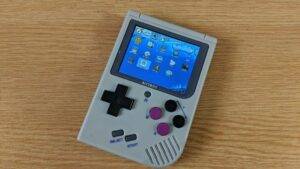
Bittboy Custom Firmwareがすでにインストールされている場合、こちらで説明されているようにファームウェアイメージファイルを完全に書き込む代わりに、新しいファイルでMicro SDカードを更新することで時間を節約できます。。これにより、後でゲームファイルをSDカードにコピーし直す必要がないため、時間を節約できます。
必要なもの
- 7-Zip Archive Manager – https://www.7-zip.org/
- 最新のCustom Firmwareはhttps://www.droidboxforums.com/forums/bittboy-retro-gaming-handheld.145/
で入手できます。
Custom Firmwareの更新方法
まずhttps://www.7-zip.org/から7-Zipをダウンロードしてインストールします。.
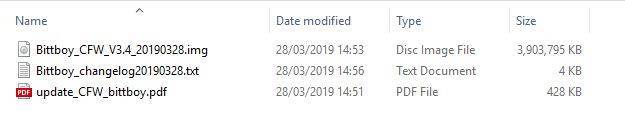
最新のCustom Firmwareをダウンロードして解凍します。。ファイル拡張子 .imgを持つファームウェアイメージファイルが必要です。
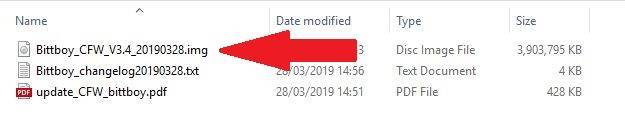
.imgファイルを右クリックします。
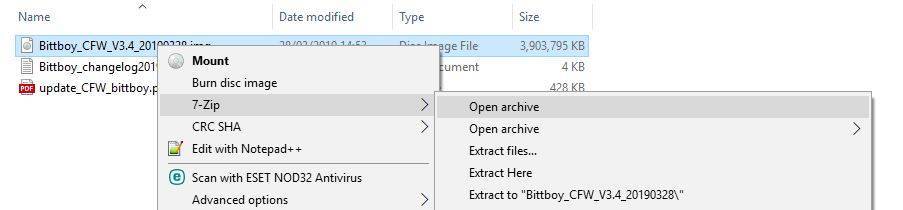
メニューから7-Zipを選択し、次にOpen archiveを選択します。
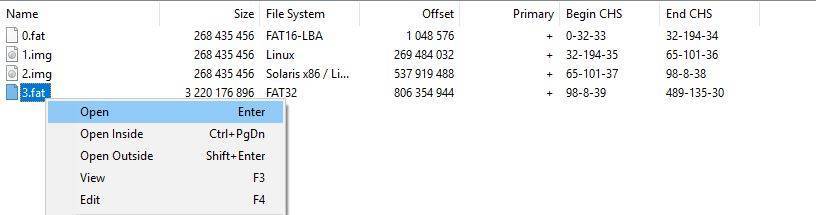
多数のファイルが表示されます。3.fatをハイライトして右クリックし、次にOpenを選択します。
新しいウィンドウが表示され、抽出可能なすべてのファイルが表示されます。下の画像に示すように、romsフォルダを除くすべてのフォルダとファイルをハイライトします。
注:正しいファイル/フォルダをハイライトするのが難しい場合は、上部の最初のファイル/フォルダをクリックし、Shiftキーを押しながら下部のファイル/フォルダをクリックします。Shiftキーを離し、次にCTRLキーを押してromsフォルダを一度クリックします。これでromsフォルダ以外のすべてがハイライトされるはずです。
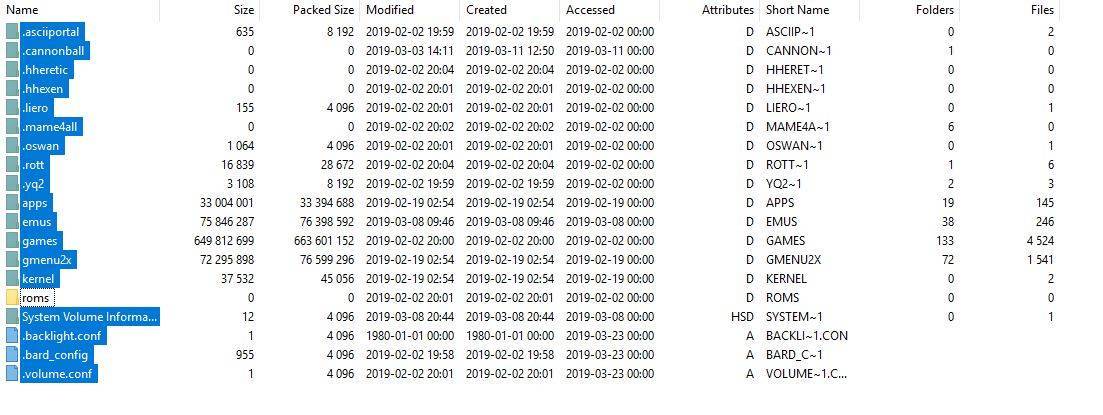
(クリックすると拡大画像が表示されます)
Bittboy Micro SDカードをPCに挿入し、フォーマットを求めるプロンプトはすべてキャンセルしてください。これは行いたくありません。mainという名前のドライブに移動します。以下と同様のファイル/フォルダが表示されます。
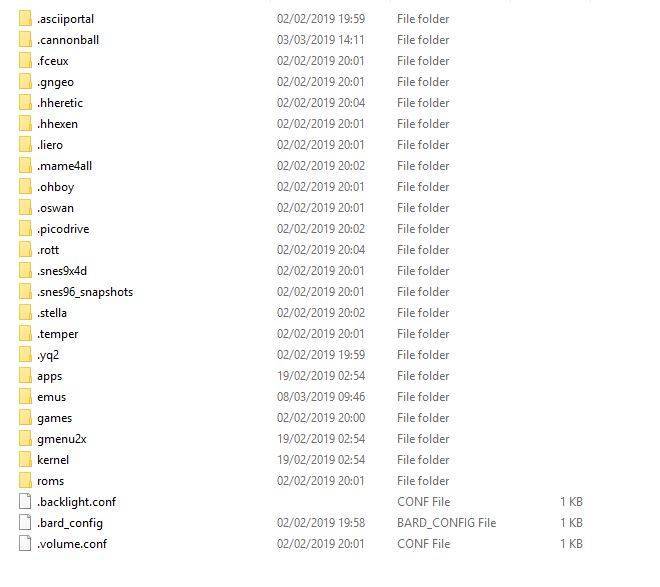
(クリックすると拡大画像が表示されます)
次に、ハイライトしたすべてのファイル/フォルダをMicro SDカードのmainドライブにドラッグアンドドロップします。ファイル/フォルダを上書きするかどうかのプロンプトが表示されるので、Yes To Allを選択すると、すべてのファイル/フォルダのコピーが開始されます。この処理には数分かかる場合があります。
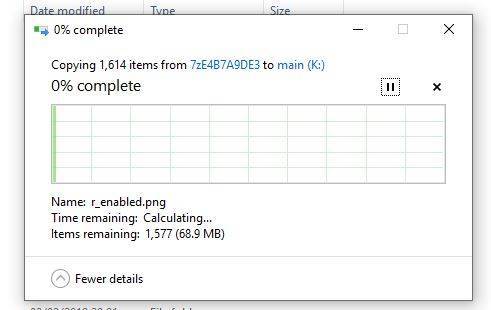
ファイルのコピー処理が完了したら、Micro SDカードを右クリックしてEjectを選択します。
これでMicro SDカードを取り外し、Bittboyに挿入し直して、更新されたファームウェアをお楽しみいただけます。




質疑応答