




M.2 NGFF SSDカードはhttps://droix.net/collections/hardware-components
から各種購入できます。
HDDまたはSSDストレージを購入すると、通常は未フォーマットでドライブ文字も割り当てられていません。そのため、PC上ですぐに表示されない場合があります。以下のステップバイステップガイドに従うことで、ドライブ文字をすばやく割り当て、お好みの形式にフォーマットできます。
マザーボードとドライブの指示に従ってHDDまたはSSDを取り付けます。
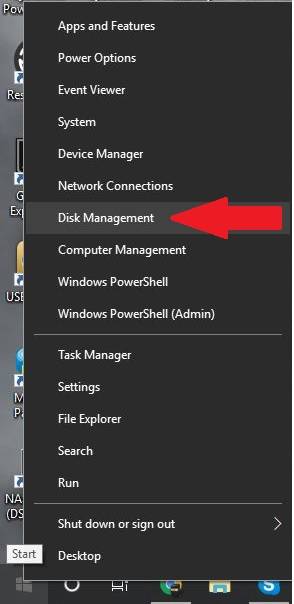
Windowsスタートボタンを右クリックし、ディスクの管理を選択します。
未割り当て/未フォーマットのドライブが表示されるはずです。PCに接続されているストレージデバイスの数によっては2番目や3番目のドライブなどになる場合があるため、リストを下にスクロールする必要があるかもしれません。
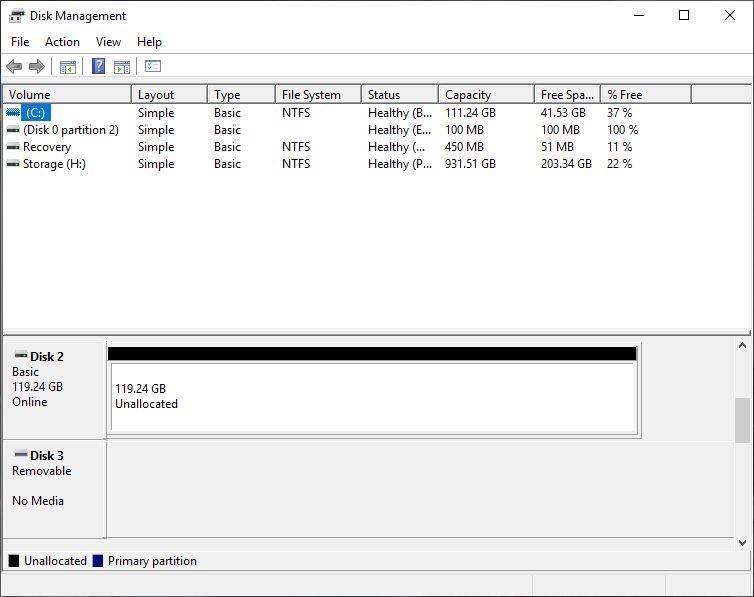
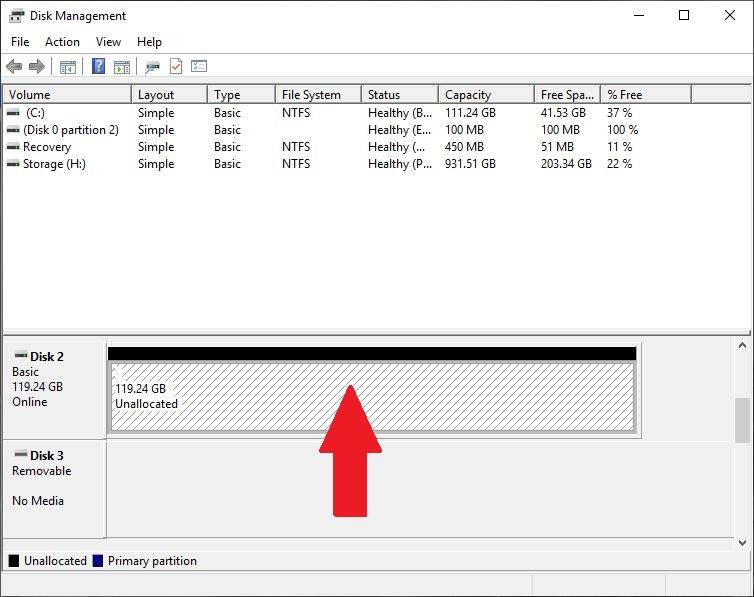
正しいドライブを特定したことを100%確認してください。左クリックして、ドライブの未割り当て/未フォーマット領域を選択して強調表示します。
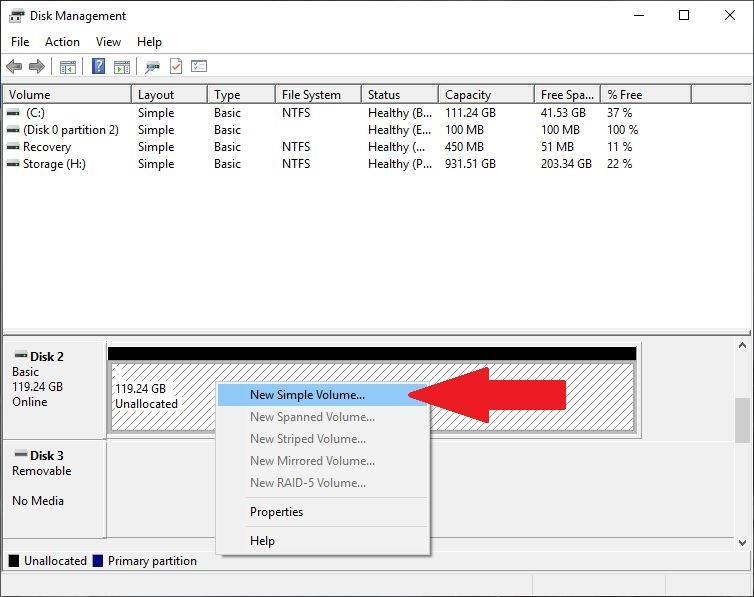
右クリック同じ領域でメニューを表示します。新しいシンプルボリュームを選択します。
ポップアップウィンドウが表示され、必要に応じて設定を変更できます。ほとんどの場合、推奨ドライブ文字を変更したい場合や、ボリューム名を変更してSSDに名前を付けたい場合を除き、デフォルトのままにしておくことができます。必要な変更を行い、完了をクリックしてフォーマットとドライブ文字の割り当てを開始します。
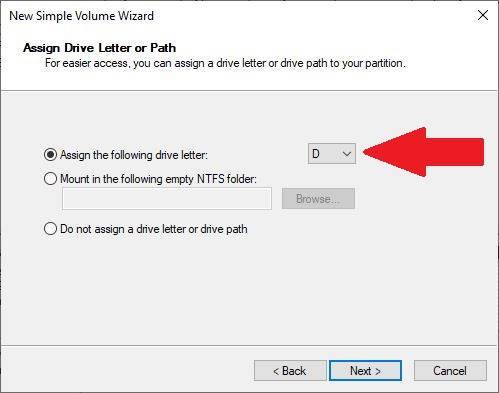
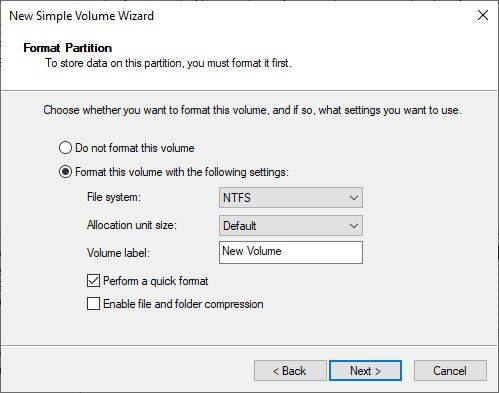
プロセスが完了すると、ドライブにドライブ文字が割り当てられ、お好みに合わせてフォーマットされます。
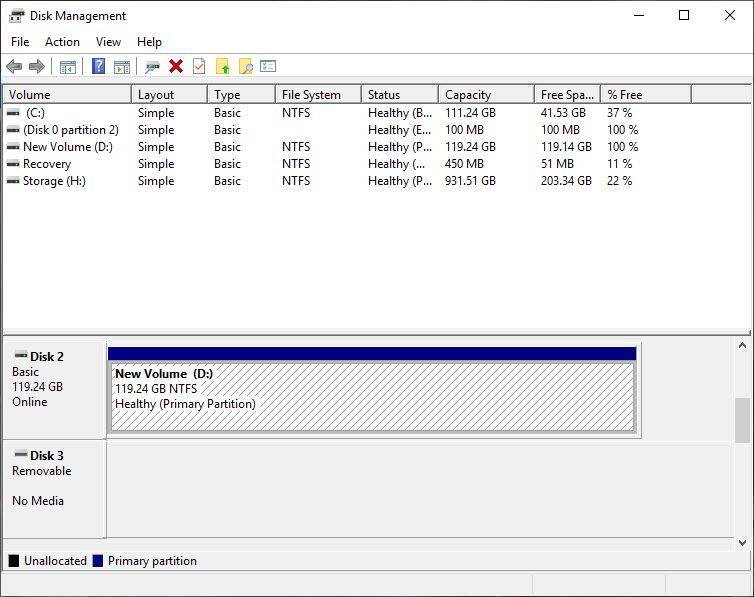
これでドライブを使用できます。
この記事は役に立ちましたか?




質疑応答