




Jūs varat iegādāties dažādas M.2 NGFF SSD kartes no https://droix.net/collections/hardware-components
Iegādājoties HDD vai SSD datu nesēju, tas parasti būs neformatēts un tam nebūs piešķirts diska burts. Tā rezultātā tas nebūs uzreiz redzams jūsu datorā. Jūs varat ātri piešķirt diska burtu un formatēt to vēlamajā formātā, izpildot tālāk sniegto soli pa solim sniegto rokasgrāmatu.
Instalējiet HDD vai SSD saskaņā ar jūsu mātesplates un diska instrukcijām.
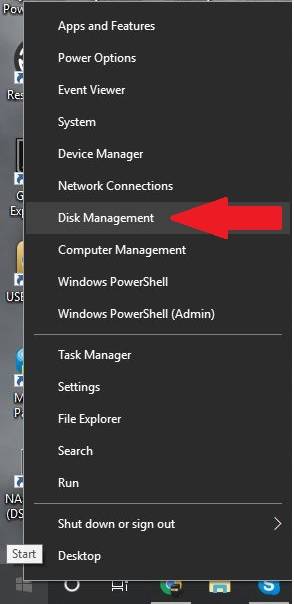
Ar peles labo pogu noklikšķiniet uz Windows pogas Sākt un izvēlieties Disku pārvaldība
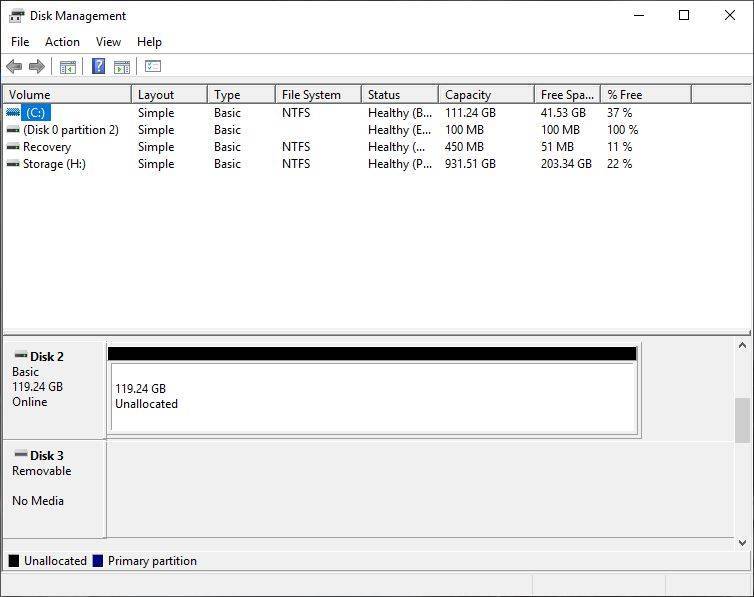
Tagad jums vajadzētu redzēt nepiešķirtu/neformatētu disku; tas var būt otrais vai trešais disks utt. atkarībā no tā, cik daudz datu nesēju ir jūsu datorā, tāpēc, iespējams, būs jāritina saraksts uz leju.
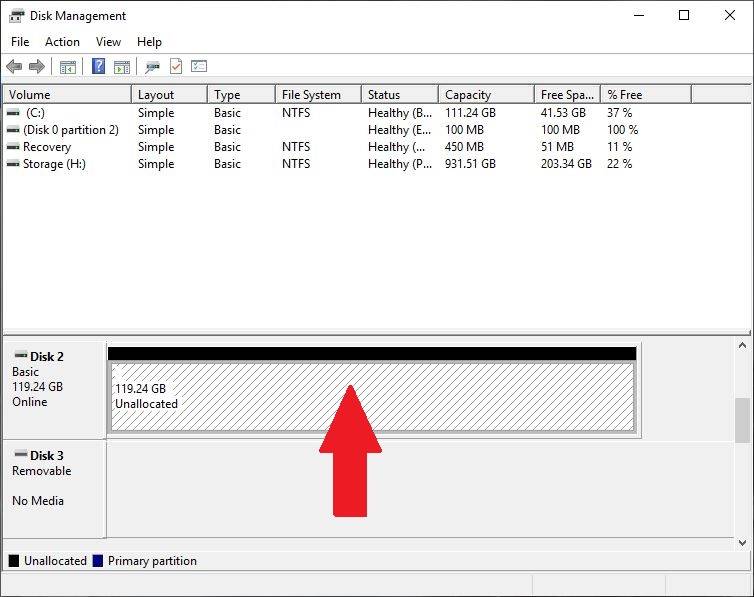
Lūdzu, esiet 100% pārliecināts, ka esat identificējis pareizo disku. Ar peles kreiso pogu noklikšķiniet uz diska nepiešķirtās/neformatētās zonas, lai to izceltu.
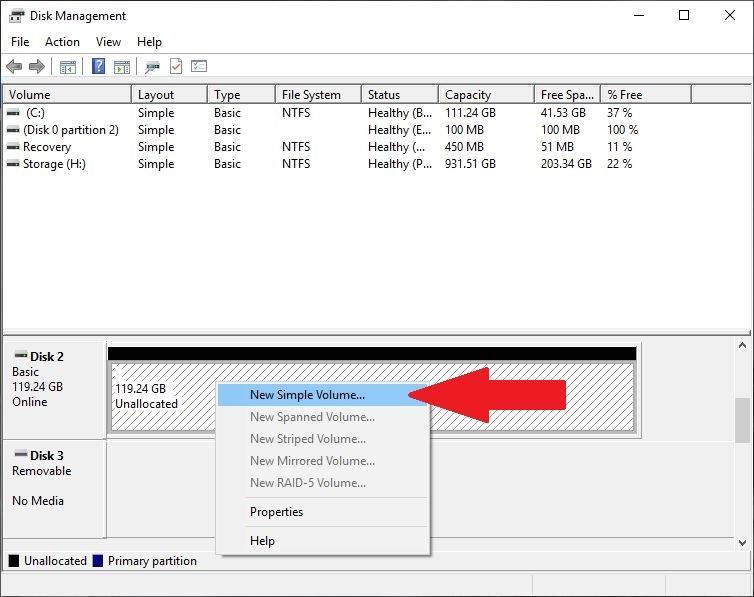
Ar peles labo pogu noklikšķiniet uz tās pašas zonas, lai atvērtu izvēlni. Izvēlieties Jauns vienkāršais sējums.
Parādīsies uznirstošais logs, kurā varat mainīt iestatījumus, ja vēlaties. Vairumā gadījumu varat atstāt tos kā noklusējuma iestatījumus, ja vien nevēlaties mainīt ieteikto diska burtu vai nosaukt SSD, mainot sējuma nosaukumu. Veiciet nepieciešamās izmaiņas un noklikšķiniet uz Pabeigt, lai sāktu formatēšanu un diska burta piešķiršanu.
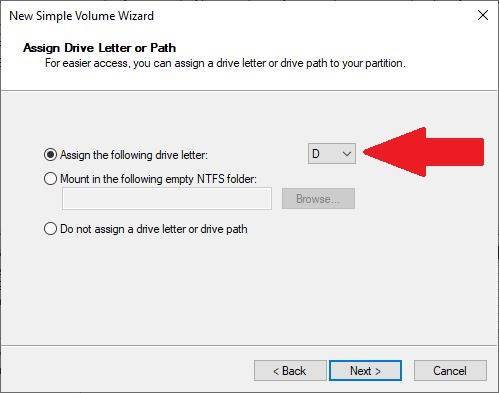
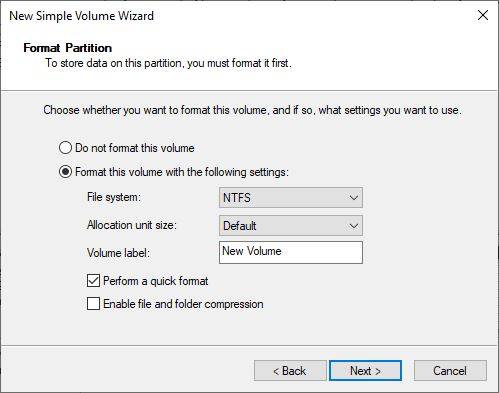
Kad process būs pabeigts, jūsu diskam tiks piešķirts diska burts un tas tiks formatēts atbilstoši jūsu izvēlei.
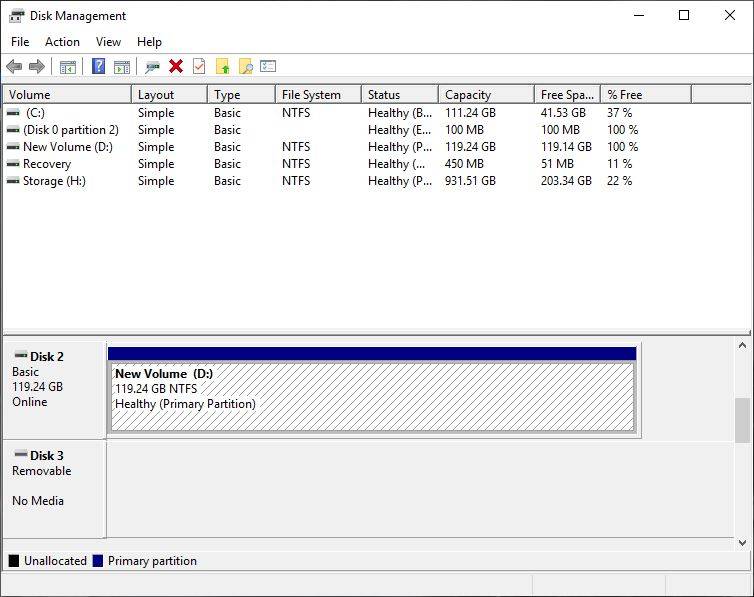
Tagad varat izmantot savu disku.
Latest from the blog
Visit the blog EPOMAKER G84 HE apskats – 80% Hall Effect klaviatūra ar 8K aptauju, 8000mAh akumulatoru un krēmīgu gasket konstrukciju spēlētājiem
9 November 2026
 RockTek G2 Next pārskats – Ātrāks Android TV 14 strēdēšana ar Wi-Fi 6 un Gigabit Ethernetu
5 November 2026
 EPOMAKER Carbon X apskats – 46 g oglekļa šķiedras 8K bezvadu pele sacensību FPS spēlēm
2 November 2026
 GPD WIN Mini Ultra — lielāks 8 collu 120 Hz ekrāns, Intel Arc G3 Extreme un divi USB4 v2.0
27 October 2026
Jautājumi & atbildes