




Onde comprar o BittBoy v3?
Pode adquirir o BittBoy v3 em https://droidbox.co.uk/bittboy-v2-retro-gaming-emulator-portable-handheld.html
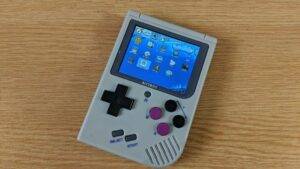
Se já tiver o Firmware Personalizado do Bittboy instalado, pode poupar algum tempo actualizando o Cartão Micro SD com os novos ficheiros em vez de escrever completamente o ficheiro de imagem do firmware como descrito aqui. Isto poupa tempo, uma vez que não será necessário voltar a copiar nenhum dos ficheiros do jogo para o cartão SD.
Necessita de
- 7-Zip Archive Manager – https://www.7-zip.org/
- O mais recente Firmware personalizado, que pode ser encontrado em https://www.droidboxforums.com/forums/bittboy-retro-gaming-handheld.145/
Como atualizar o Firmware Personalizado
Primeiro, transfira e instale o 7-Zip a partir de https://www.7-zip.org/.
Descarregue e descomprima o Firmware personalizado mais recente. Deve ter o ficheiro de imagem do firmware com a extensão de nome de ficheiro.img
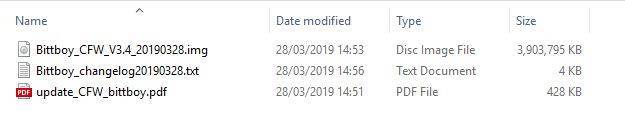
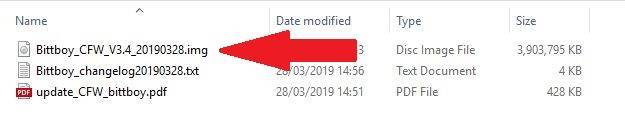
Clique com o botão direito do rato no ficheiro .img
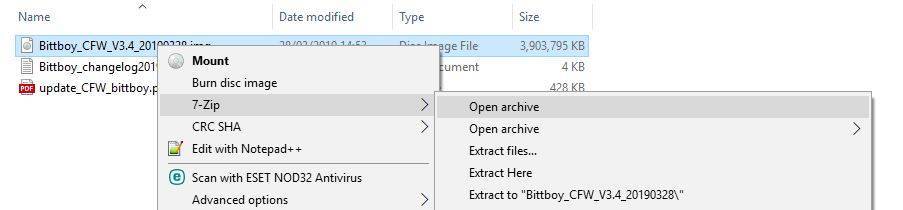
Seleccione 7-Zip no menu e, em seguida, Abrir arquivo
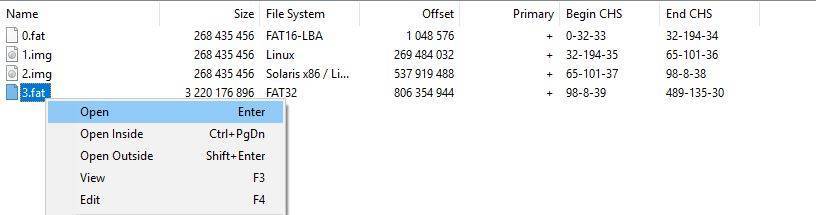
Verá uma série de ficheiros. Realce 3.fat e clique com o botão direito do rato sobre ele, depois seleccione Abrir
Aparecerá uma nova janela com todos os ficheiros disponíveis para extração. Realce todas as pastas e ficheiros, exceto a pasta roms, como mostra a imagem abaixo.
Nota: Se tiver dificuldade em realçar os ficheiros/pastas correctos, clique no primeiro ficheiro/pasta na parte superior, mantenha premido o botão Shift do teclado e, em seguida, clique no ficheiro/pasta inferior. Solte a tecla Shift, prima a tecla CTRL e clique uma vez na pasta roms. Todas elas devem agora estar destacadas, exceto a pasta roms.
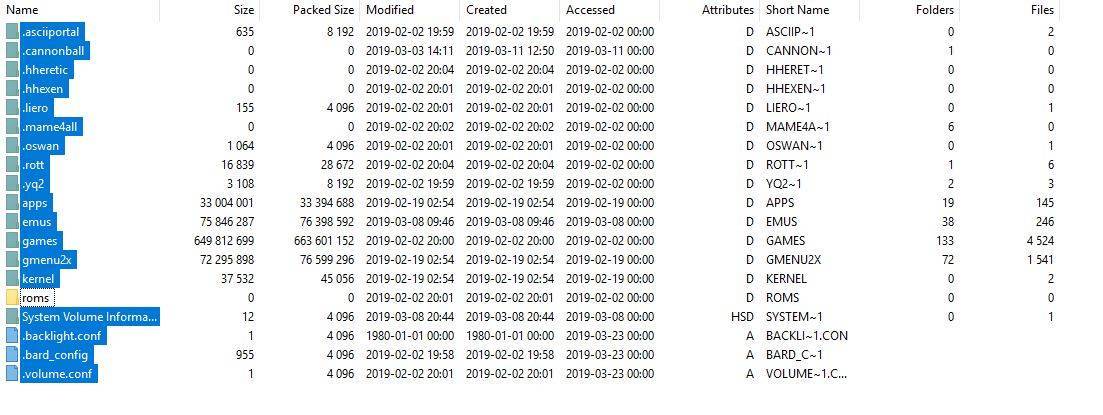
(Clique na imagem para a ampliar)
Insira o seu cartão Micro SD Bittboy no seu PC e cancele qualquer pedido de formatação, pois não queremos fazer isso. Navegue até à unidade denominada main. Verá ficheiros/pastas semelhantes aos que se seguem.
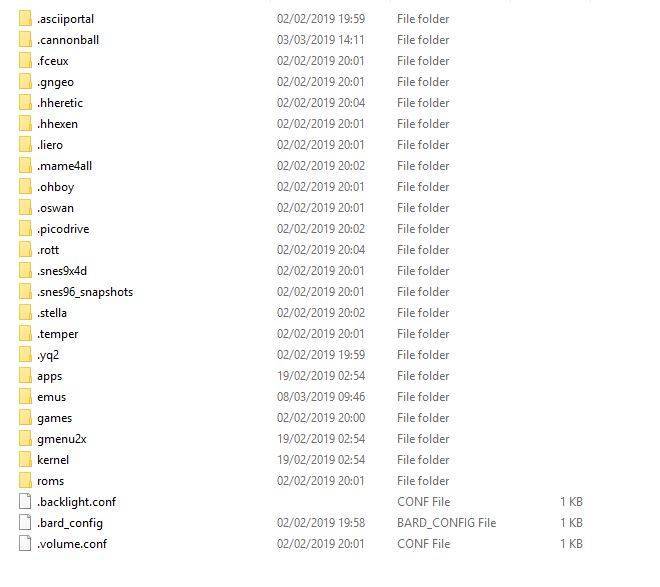
(Clique na imagem para a ampliar)
Agora, arraste e largue todos os ficheiros/pastas que destacou para a unidade principal do cartão Micro SD. Será apresentada uma mensagem para substituir ficheiros/pastas, seleccione Sim para todos e o programa continuará a copiar todos os ficheiros/pastas. Este processo pode demorar alguns minutos a concluir-se.
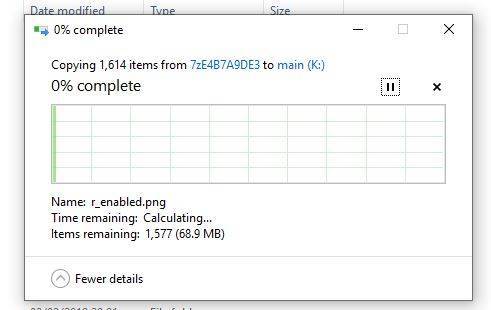
Quando o processo de cópia de ficheiros estiver concluído, clique com o botão direito do rato no cartão Micro SD e seleccione Ejetar.
Pode agora remover o cartão Micro SD, voltar a inseri-lo no Bittboy e desfrutar do firmware atualizado.
Latest from the blog
Visit the blog Análise da ONEXPLAYER 3 – Gaming AMOLED de 8,8 polegadas, controlos modulares e autonomia surpreendente
14 de Outubro, 2026
Análise da ONEXPLAYER 3 – Gaming AMOLED de 8,8 polegadas, controlos modulares e autonomia surpreendente
14 de Outubro, 2026
 KONKR Pocket BLOCK anunciado: uma pequena consola portátil Android vertical com ecrã 4:3
1 de Outubro, 2026
KONKR Pocket BLOCK anunciado: uma pequena consola portátil Android vertical com ecrã 4:3
1 de Outubro, 2026
 Análise da KONKR Pocket ADVANCE – Uma consola portátil Android de bolso focada na GBA
24 de Setembro, 2026
Análise da KONKR Pocket ADVANCE – Uma consola portátil Android de bolso focada na GBA
24 de Setembro, 2026
 Pré-encomenda do KONKR Pocket Advance: Uma Consola Portátil Android Compacta Feita para Jogos Retro
23 de Setembro, 2026
Pré-encomenda do KONKR Pocket Advance: Uma Consola Portátil Android Compacta Feita para Jogos Retro
23 de Setembro, 2026
Perguntas e respostas