




من أين يمكن شراء BittBoy v3؟
يمكنك شراء BittBoy v3 منا على https://droidbox.co.uk/bittboy-v2-retro-gaming-emulator-portable-handheld.html
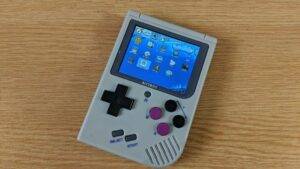
إذا كان لديك بالفعل البرنامج الثابت المخصص لـ Bittboy مثبتًا، يمكنك توفير بعض الوقت عن طريق تحديث بطاقة Micro SD بالملفات الجديدة بدلاً من كتابة ملف صورة البرنامج الثابت بالكامل كما هو موضح هنا. هذا يوفر الوقت حيث لن تحتاج إلى نسخ أي من ملفات الألعاب الخاصة بك مرة أخرى على بطاقة SD بعد ذلك.
سوف تحتاج
- مدير أرشيف 7-Zip – https://www.7-zip.org/
- أحدث برنامج ثابت مخصص، يمكنك العثور عليه على https://www.droidboxforums.com/forums/bittboy-retro-gaming-handheld.145/
كيفية تحديث البرنامج الثابت المخصص
أولاً قم بتنزيل وتثبيت 7-Zip من https://www.7-zip.org/.
قم بتنزيل وفك ضغط أحدث برنامج ثابت مخصص. يجب أن يكون لديك ملف صورة البرنامج الثابت بامتداد اسم الملف .img
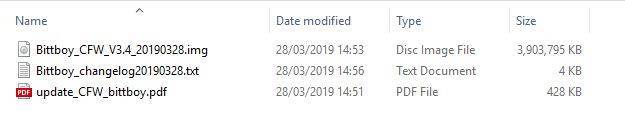
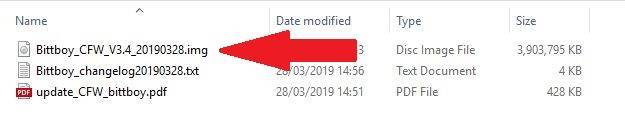
انقر بزر الماوس الأيمن على ملف .img
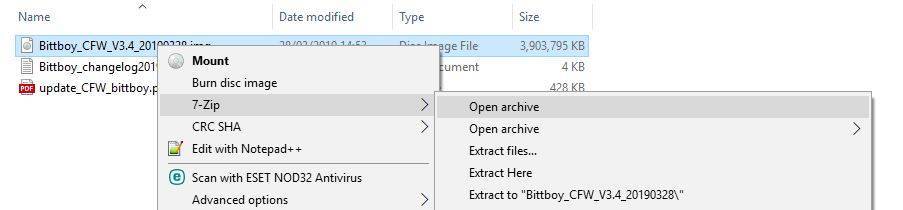
اختر 7-Zip من القائمة ثم فتح الأرشيف
سترى عددًا من الملفات. قم بتمييز 3.fat وانقر بزر الماوس الأيمن عليه، ثم اختر فتح
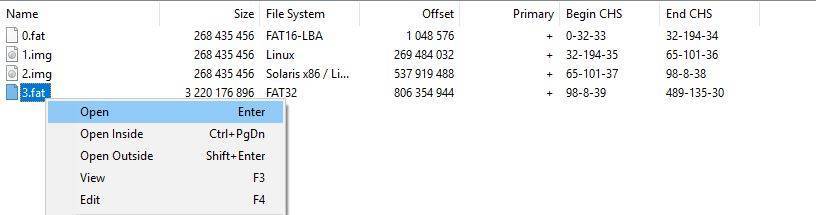
ستظهر نافذة جديدة تعرض جميع الملفات المتاحة للاستخراج. قم بتمييز جميع المجلدات والملفات باستثناء مجلد roms كما هو موضح في الصورة أدناه.
ملاحظة: إذا كنت تواجه صعوبة في تمييز الملفات/المجلدات الصحيحة، فانقر على أول ملف/مجلد في الأعلى، واضغط مع الاستمرار على زر Shift في لوحة المفاتيح، ثم انقر على الملف/المجلد السفلي. حرر مفتاح Shift، ثم اضغط على مفتاح CTRL وانقر مرة واحدة على مجلد roms. يجب أن تكون جميعها مميزة الآن باستثناء مجلد roms.
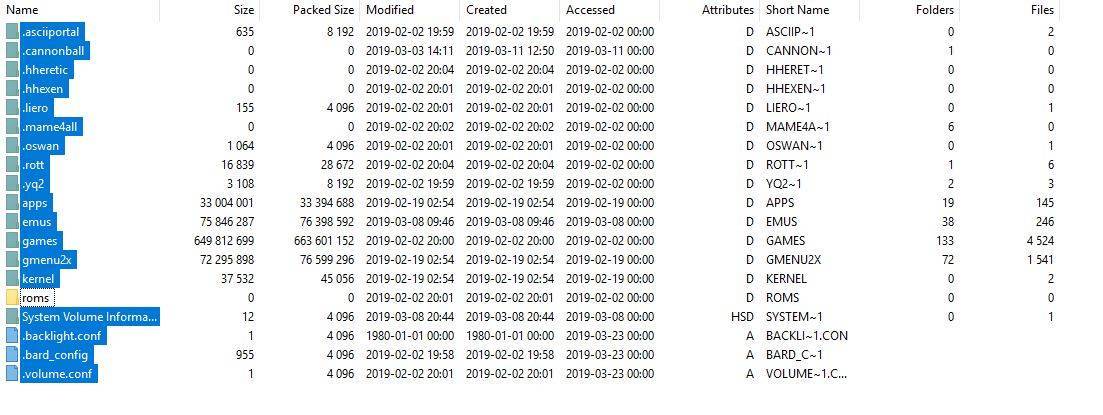
(انقر على الصورة للحصول على نسخة أكبر)
أدخل بطاقة Bittboy Micro SD في جهاز الكمبيوتر الخاص بك وألغِ أي مطالبات للتنسيق، فنحن لا نريد القيام بذلك. انتقل إلى محرك الأقراص المسمى main. سترى ملفات/مجلدات مشابهة لما يلي.
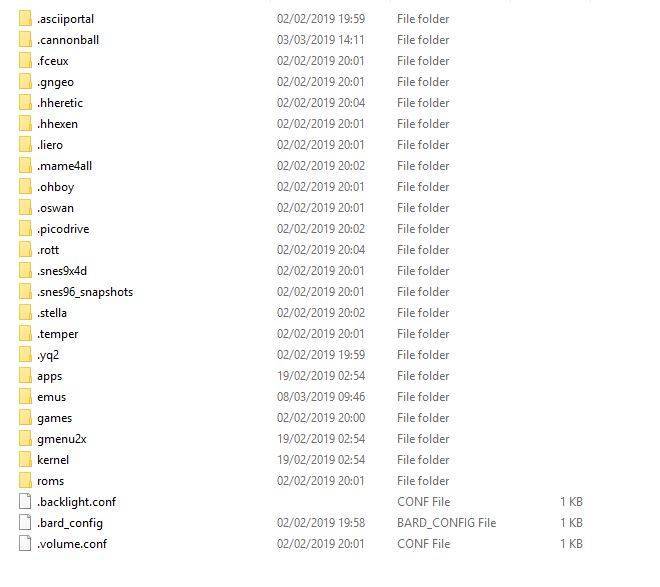
(انقر على الصورة للحصول على نسخة أكبر)
الآن، قم بسحب وإفلات جميع الملفات/المجلدات التي قمت بتمييزها إلى محرك بطاقة Micro SD main. ستحصل على مطالبة لاستبدال الملفات/المجلدات، اختر نعم للكل وسيبدأ في نسخ جميع الملفات/المجلدات. قد تستغرق هذه العملية بضع دقائق لإكمالها.
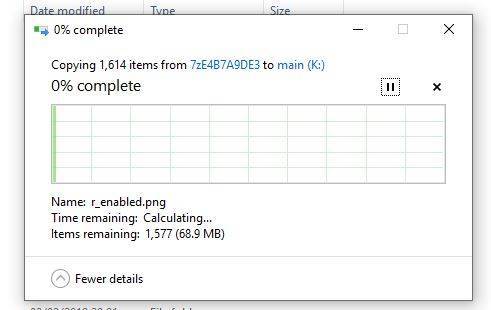
بمجرد اكتمال عملية نسخ الملفات، انقر بزر الماوس الأيمن على بطاقة Micro SD واختر إخراج.
يمكنك الآن إزالة بطاقة Micro SD، وإدخالها مرة أخرى في Bittboy والاستمتاع بالبرنامج الثابت المحدث.
Latest from the blog
Visit the blog مراجعة EPOMAKER HE65 V2 TMR – سرعة لاسلكية 8K ومفاتيح هجينة للألعاب المدمجة
19 أكتوبر، 2026
مراجعة EPOMAKER HE65 V2 TMR – سرعة لاسلكية 8K ومفاتيح هجينة للألعاب المدمجة
19 أكتوبر، 2026
 مراجعة ONEXPLAYER 3 – شاشة AMOLED للألعاب بحجم 8.8 بوصة، وأدوات تحكم معيارية، وعمر بطارية مفاجئ
14 أكتوبر، 2026
مراجعة ONEXPLAYER 3 – شاشة AMOLED للألعاب بحجم 8.8 بوصة، وأدوات تحكم معيارية، وعمر بطارية مفاجئ
14 أكتوبر، 2026
 تم الإعلان عن KONKR Pocket BLOCK: جهاز أندرويد محمول عمودي صغير بشاشة 4:3
1 أكتوبر، 2026
تم الإعلان عن KONKR Pocket BLOCK: جهاز أندرويد محمول عمودي صغير بشاشة 4:3
1 أكتوبر، 2026
 مراجعة KONKR Pocket ADVANCE – جهاز ألعاب أندرويد محمول بحجم الجيب يركز على GBA
24 سبتمبر، 2026
مراجعة KONKR Pocket ADVANCE – جهاز ألعاب أندرويد محمول بحجم الجيب يركز على GBA
24 سبتمبر، 2026
أسئلة وأجوبة