




BittBoy v3 कहाँ से खरीदें?
आप BittBoy v3 हमसे https://droidbox.co.uk/bittboy-v2-retro-gaming-emulator-portable-handheld.html पर खरीद सकते हैं।
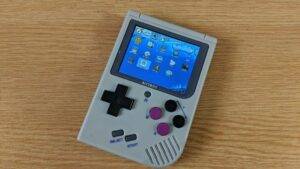
यदि आपके पास पहले से ही Bittboy Custom Firmware इंस्टॉल है, तो आप फर्मवेयर इमेज फ़ाइल को पूरी तरह से लिखने के बजाय, जैसा कि यहाँ वर्णित है, नई फ़ाइलों के साथ माइक्रो एसडी कार्ड को अपडेट करके कुछ समय बचा सकते हैं।। इससे समय बचता है क्योंकि आपको बाद में अपनी किसी भी गेम फ़ाइल को एसडी कार्ड पर वापस कॉपी करने की आवश्यकता नहीं होगी।
आपको आवश्यकता होगी
- 7-Zip आर्काइव मैनेजर – https://www.7-zip.org/
- नवीनतम Custom Firmware, आप इसे https://www.droidboxforums.com/forums/bittboy-retro-gaming-handheld.145/
पर पा सकते हैं।
Custom Firmware को कैसे अपडेट करें
पहले https://www.7-zip.org/ से 7-Zip डाउनलोड और इंस्टॉल करें।.
नवीनतम Custom Firmware डाउनलोड करें और अनज़िप करें।। आपके पास फ़ाइल नाम एक्सटेंशन .img वाली फर्मवेयर इमेज फ़ाइल होनी चाहिए।
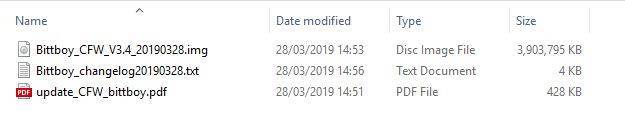
.img फ़ाइल पर राइट क्लिक करें।
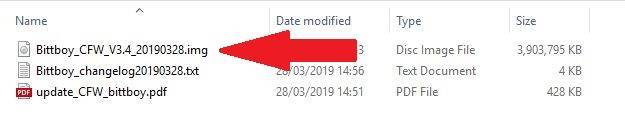
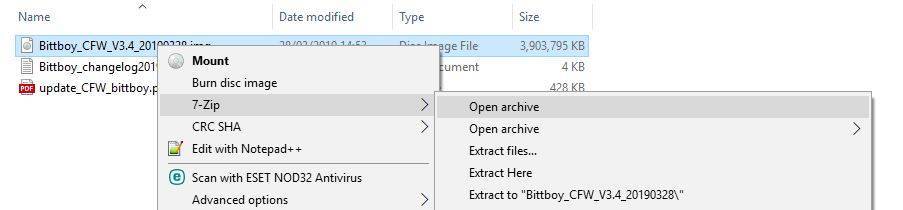
मेनू से 7-Zip चुनें, फिर Open archive चुनें।
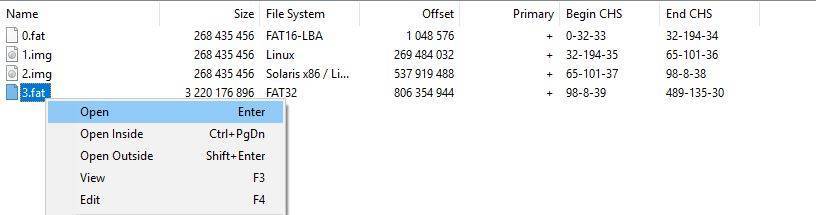
आपको कई फ़ाइलें दिखाई देंगी। 3.fat को हाइलाइट करें और उस पर राइट क्लिक करें, फिर Open चुनें।
एक नई विंडो दिखाई देगी जिसमें निष्कर्षण के लिए उपलब्ध सभी फ़ाइलें दिखाई देंगी। नीचे दी गई छवि में दिखाए अनुसार roms फ़ोल्डर को छोड़कर सभी फ़ोल्डर और फ़ाइलें हाइलाइट करें।
नोट: यदि आपको सही फ़ाइलें/फ़ोल्डर हाइलाइट करने में परेशानी हो रही है, तो शीर्ष पर पहली फ़ाइल/फ़ोल्डर पर क्लिक करें, Shift कीबोर्ड बटन दबाए रखें, फिर नीचे की फ़ाइल/फ़ोल्डर पर क्लिक करें। Shift कुंजी छोड़ें, फिर CTRL कुंजी दबाएं और roms फ़ोल्डर पर एक बार क्लिक करें। अब roms फ़ोल्डर को छोड़कर सभी हाइलाइट हो जाने चाहिए।
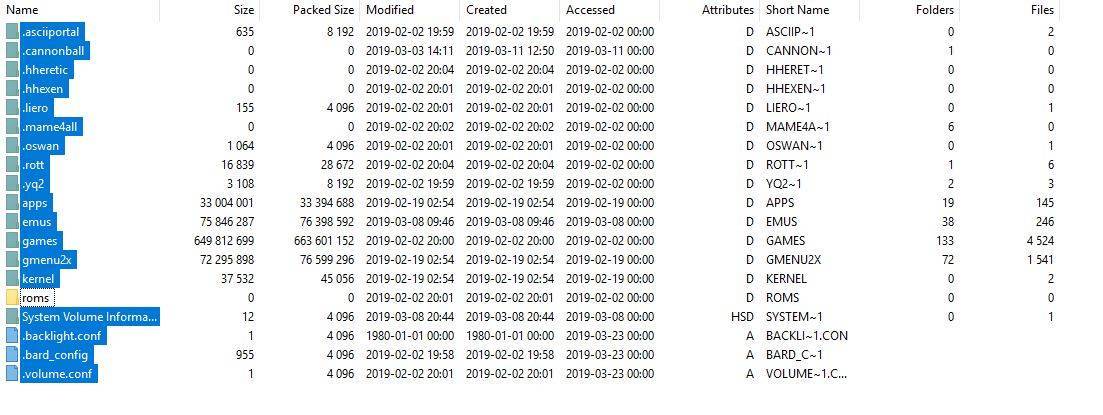
(बड़े संस्करण के लिए छवि पर क्लिक करें)
अपने Bittboy माइक्रो एसडी कार्ड को अपने पीसी में डालें और फॉर्मेट करने के किसी भी प्रॉम्प्ट को रद्द करें, हम ऐसा नहीं करना चाहते। main नाम की ड्राइव पर जाएं। आपको नीचे दिए गए जैसे फ़ाइलें/फ़ोल्डर दिखाई देंगे।
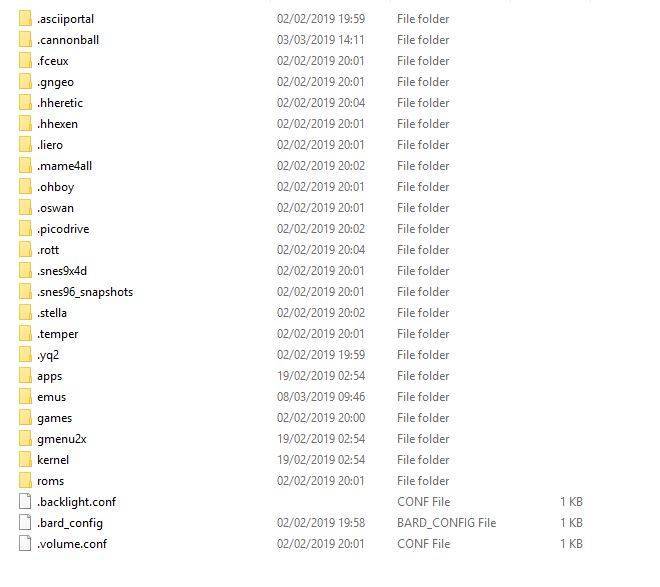
(बड़े संस्करण के लिए छवि पर क्लिक करें)
अब, आपने जो सभी फ़ाइलें/फ़ोल्डर हाइलाइट किए थे, उन्हें माइक्रो एसडी कार्ड main ड्राइव पर ड्रैग और ड्रॉप करें। आपको फ़ाइलों/फ़ोल्डरों को ओवरराइट करने का प्रॉम्प्ट मिलेगा, Yes To All चुनें और यह सभी फ़ाइलों/फ़ोल्डरों को कॉपी करना शुरू कर देगा। इस प्रक्रिया को पूरा होने में कुछ मिनट लग सकते हैं।
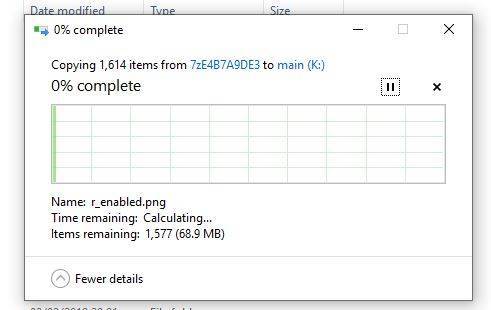
फ़ाइल कॉपी करने की प्रक्रिया पूरी हो जाने के बाद, माइक्रो एसडी कार्ड पर राइट क्लिक करें और Eject चुनें।
अब आप माइक्रो एसडी कार्ड निकाल सकते हैं, इसे वापस Bittboy में डाल सकते हैं और अपडेटेड फर्मवेयर का आनंद ले सकते हैं।
प्रश्न और उत्तर