




De unde se poate achiziționa BittBoy v3?
Puteți achiziționa BittBoy v3 de la noi la https://droidbox.co.uk/bittboy-v2-retro-gaming-emulator-portable-handheld.html
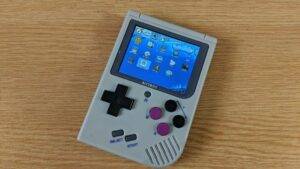
Dacă aveți deja instalat Bittboy Custom Firmware, puteți economisi timp actualizând cardul Micro SD cu noile fișiere în loc să scrieți complet fișierul imagine firmware așa cum este descris aici. Acest lucru economisește timp, deoarece nu va fi nevoie să copiați înapoi niciunul dintre fișierele dvs. de joc pe cardul SD după aceea.
Veți avea nevoie de
- 7-Zip Archive Manager – https://www.7-zip.org/
- Cel mai recent Custom Firmware, îl puteți găsi la https://www.droidboxforums.com/forums/bittboy-retro-gaming-handheld.145/
Cum se actualizează Custom Firmware
Mai întâi descărcați și instalați 7-Zip de la https://www.7-zip.org/.
Descărcați și dezarhivați cel mai recent Custom Firmware. Ar trebui să aveți fișierul imagine firmware cu extensia de fișier .img
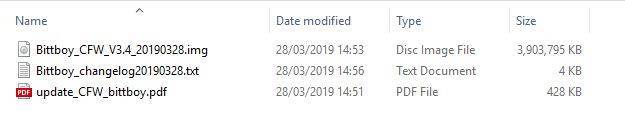
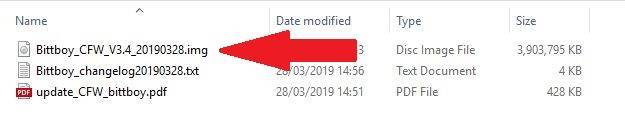
Faceți clic dreapta pe fișierul .img
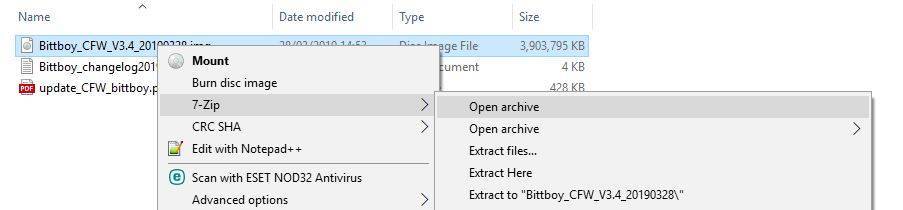
Alegeți 7-Zip din meniu, apoi Open archive
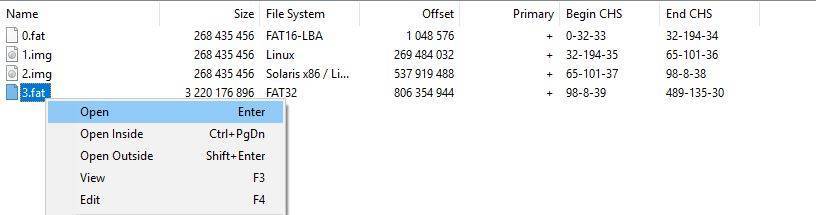
Veți vedea un număr de fișiere. Evidențiați 3.fat și faceți clic dreapta pe el, apoi alegeți Open
Va apărea o nouă fereastră care afișează toate fișierele disponibile pentru extragere. Evidențiați toate folderele și fișierele, cu excepția folderului roms, așa cum se arată în imaginea de mai jos.
Notă: Dacă întâmpinați dificultăți în a evidenția fișierele/folderele corecte, atunci faceți clic pe primul fișier/folder din partea de sus, țineți apăsată tasta Shift, apoi faceți clic pe ultimul fișier/folder din partea de jos. Eliberați tasta Shift, apoi apăsați tasta CTRL și faceți clic o dată pe folderul roms. Acum ar trebui să fie toate evidențiate, cu excepția folderului roms.
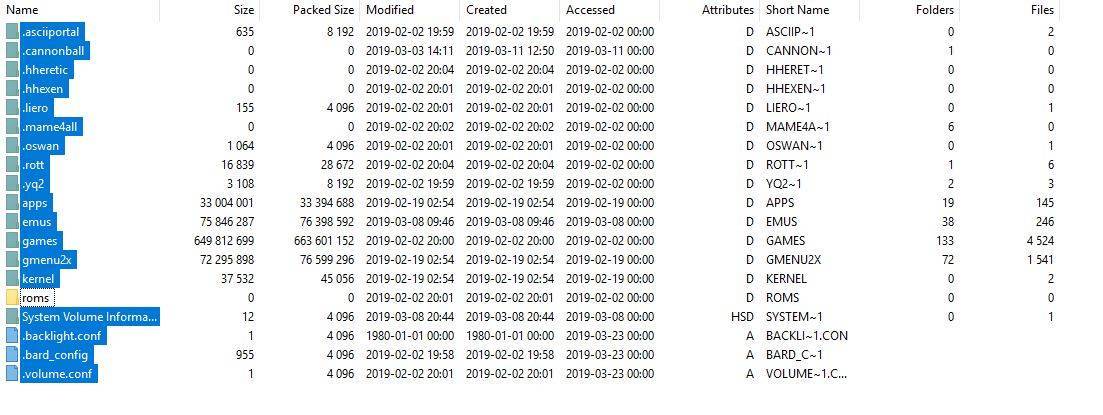
(Faceți clic pe imagine pentru versiunea mărită)
Introduceți cardul Micro SD Bittboy în PC și anulați orice solicitări de Formatare, nu dorim să facem acest lucru. Navigați la unitatea numită main. Veți vedea fișiere/foldere similare celor de mai jos.
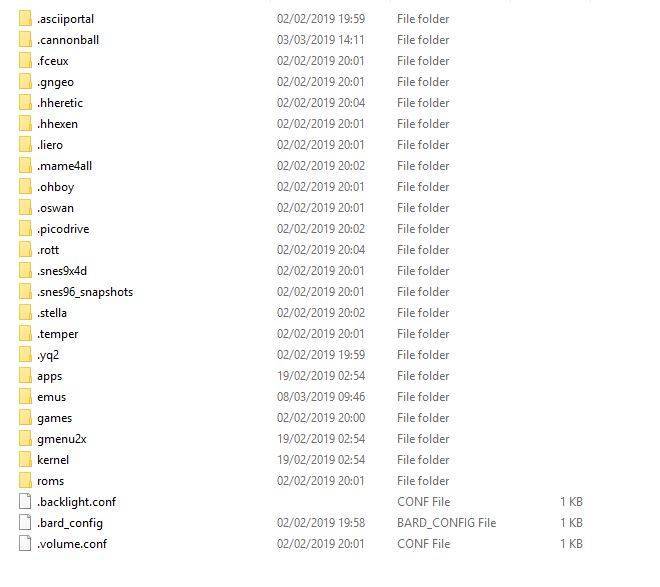
(Faceți clic pe imagine pentru versiunea mărită)
Acum, trageți și plasați toate fișierele/folderele pe care le-ați evidențiat pe unitatea main a cardului Micro SD. Veți primi o solicitare de suprascriere a fișierelor/folderelor, alegeți Yes To All și va proceda la copierea tuturor fișierelor/folderelor. Acest proces poate dura câteva minute.
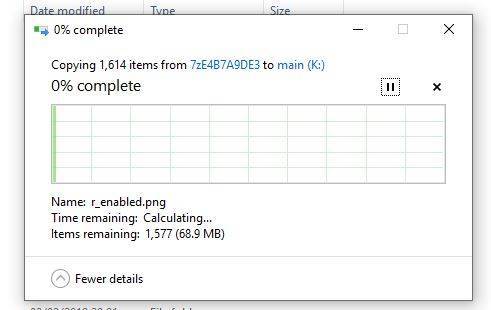
Odată ce procesul de copiere a fișierelor s-a încheiat, faceți clic dreapta pe cardul Micro SD și alegeți Eject.
Acum puteți scoate cardul Micro SD, îl puteți introduce înapoi în Bittboy și vă puteți bucura de firmware-ul actualizat.
Latest from the blog
Visit the blog Recenzie ONEXPLAYER 3 – Gaming AMOLED de 8,8 inci, comenzi modulare și autonomie surprinzătoare a bateriei
14 octombrie 2026
Recenzie ONEXPLAYER 3 – Gaming AMOLED de 8,8 inci, comenzi modulare și autonomie surprinzătoare a bateriei
14 octombrie 2026
 KONKR Pocket BLOCK Anunțat: O consolă portabilă Android verticală minusculă cu ecran 4:3
1 octombrie 2026
KONKR Pocket BLOCK Anunțat: O consolă portabilă Android verticală minusculă cu ecran 4:3
1 octombrie 2026
 Recenzie KONKR Pocket ADVANCE – O consolă portabilă Android de gaming de buzunar axată pe GBA
24 septembrie 2026
Recenzie KONKR Pocket ADVANCE – O consolă portabilă Android de gaming de buzunar axată pe GBA
24 septembrie 2026
 KONKR Pocket Advance Pre-comandă: O consolă Android compactă creată pentru retro gaming
23 septembrie 2026
KONKR Pocket Advance Pre-comandă: O consolă Android compactă creată pentru retro gaming
23 septembrie 2026
Întrebări și răspunsuri