




L’un des avantages des émulateurs est qu’ils vous permettent de sauvegarder et de charger votre position exacte dans le jeu à tout moment, même si le jeu d’origine ne permettait pas de sauvegarder par quelque méthode que ce soit. Une fois le jeu sauvegardé, vous pouvez le reprendre à l’endroit exact où vous l’avez sauvegardé à tout moment. C’est idéal pour sauvegarder avant un grand combat de boss, si vous mourez, vous pouvez simplement charger l’état et réessayer !
L’utilisation de Save States est très simple, mais elle peut varier légèrement d’un émulateur à l’autre. Dans ce guide, nous présentons une vue d’ensemble de la façon de les utiliser avec l’émulateur Genesis / Mega Drive.
Sauvegarde d’un état
Lorsque vous jouez à un jeu, vous pouvez faire apparaître le menu de l’émulateur en appuyant simultanément sur START + SELECT. Pour certains émulateurs, il suffit d’appuyer rapidement sur le bouton POWER. La conception du menu varie d’un émulateur à l’autre, mais ce que nous recherchons, c’est une entrée de menu nommée Save State (sauvegarder l’état), comme le montre l’exemple ci-dessous.
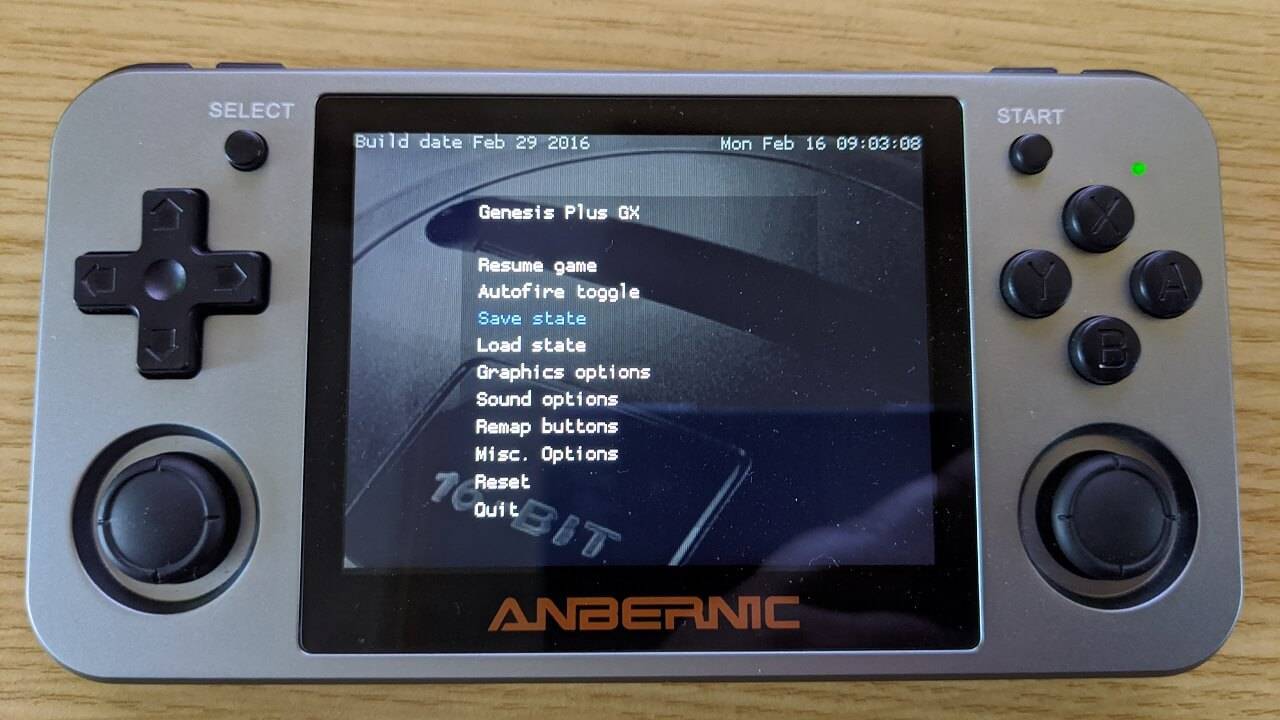
À l’aide des commandes, mettez en surbrillance et sélectionnez Enregistrer l’état. Un autre menu s’affiche avec un certain nombre de machines à sous. Chaque emplacement peut être sauvegardé, de sorte que dans de nombreux cas, vous pouvez avoir 9 sauvegardes différentes qui peuvent être écrasées.
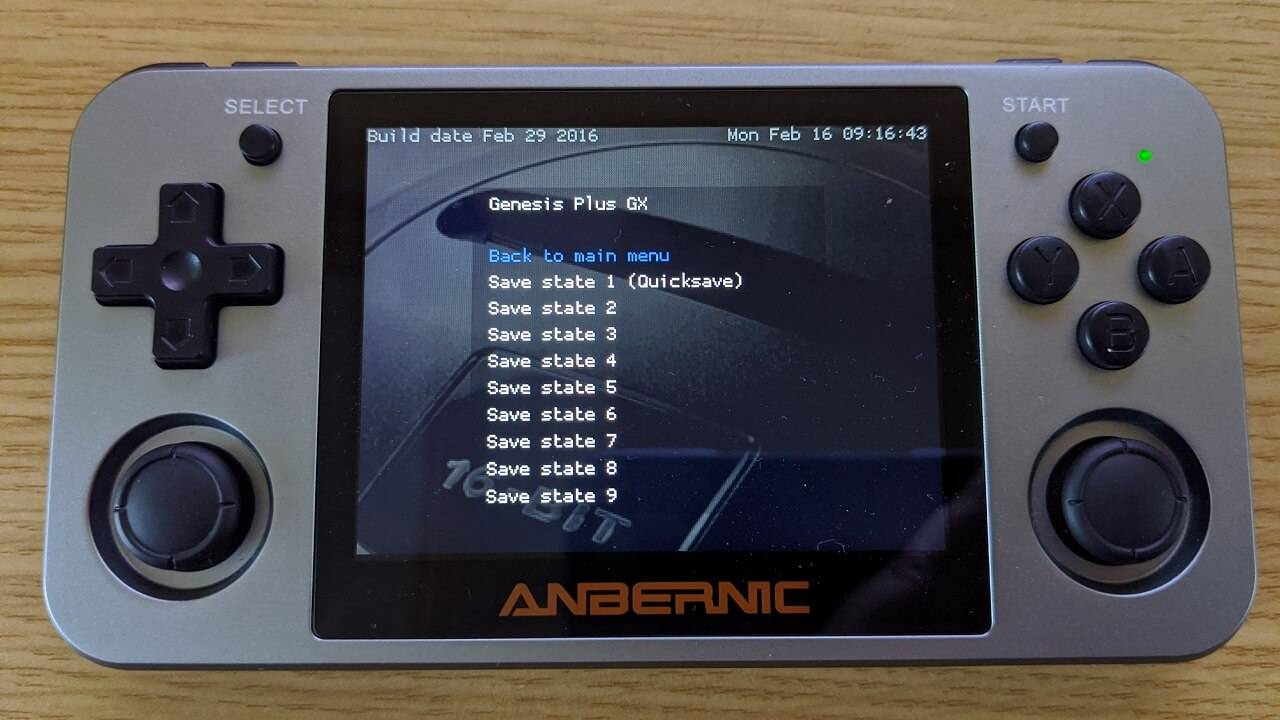
Dans cet exemple, nous choisirons l’emplacement 2 pour l’enregistrement. Mettez en évidence le Slot 2 et appuyez sur le bouton pour le sauvegarder. L’émulateur Genesis affichera un aperçu de l’écran en arrière-plan. Avec d’autres émulateurs, il peut faire un bruit ou revenir au jeu avec une notification indiquant qu’il a été sauvegardé.
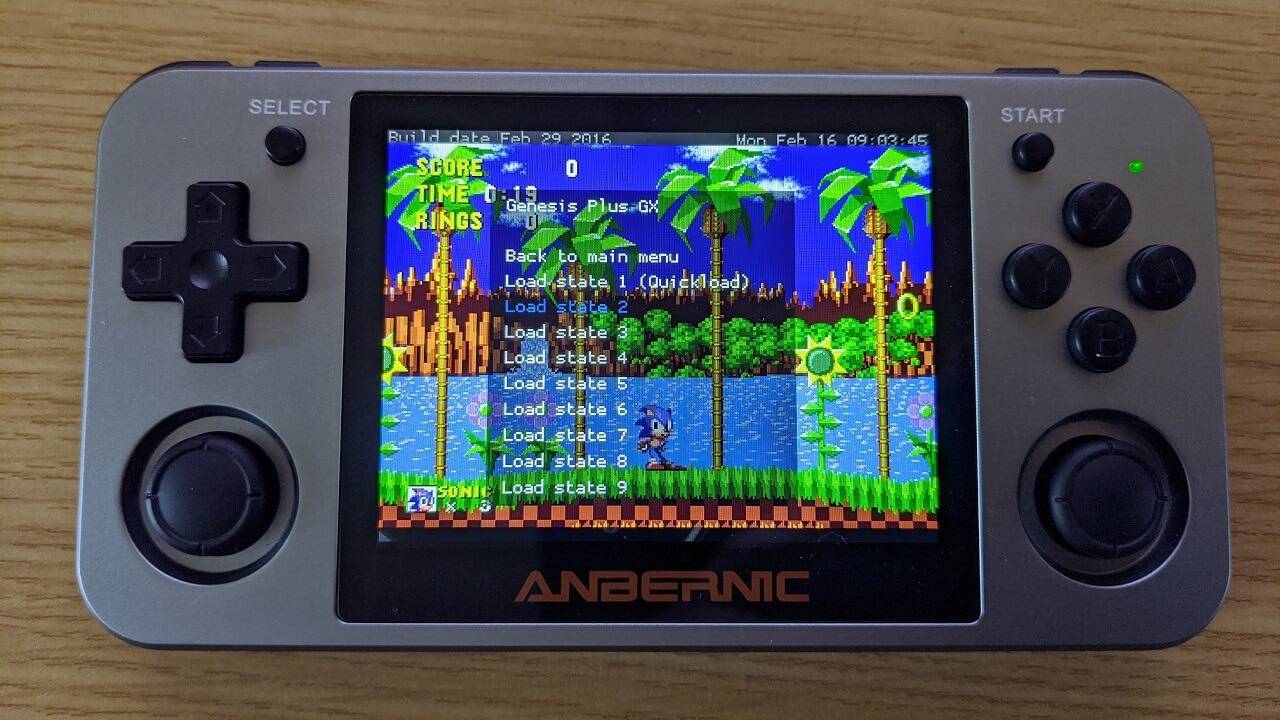
Une fois la sauvegarde effectuée, vous pouvez revenir au jeu et continuer à jouer.
Chargement d’un état
Lorsque vous jouez au jeu dont vous souhaitez charger une sauvegarde précédente, appuyez sur START + SELECT pour faire apparaître le menu de l’émulateur.
À l’aide des commandes, mettez en surbrillance et sélectionnez Load State (État de charge). Un autre menu s’affiche avec les machines à sous à charger.
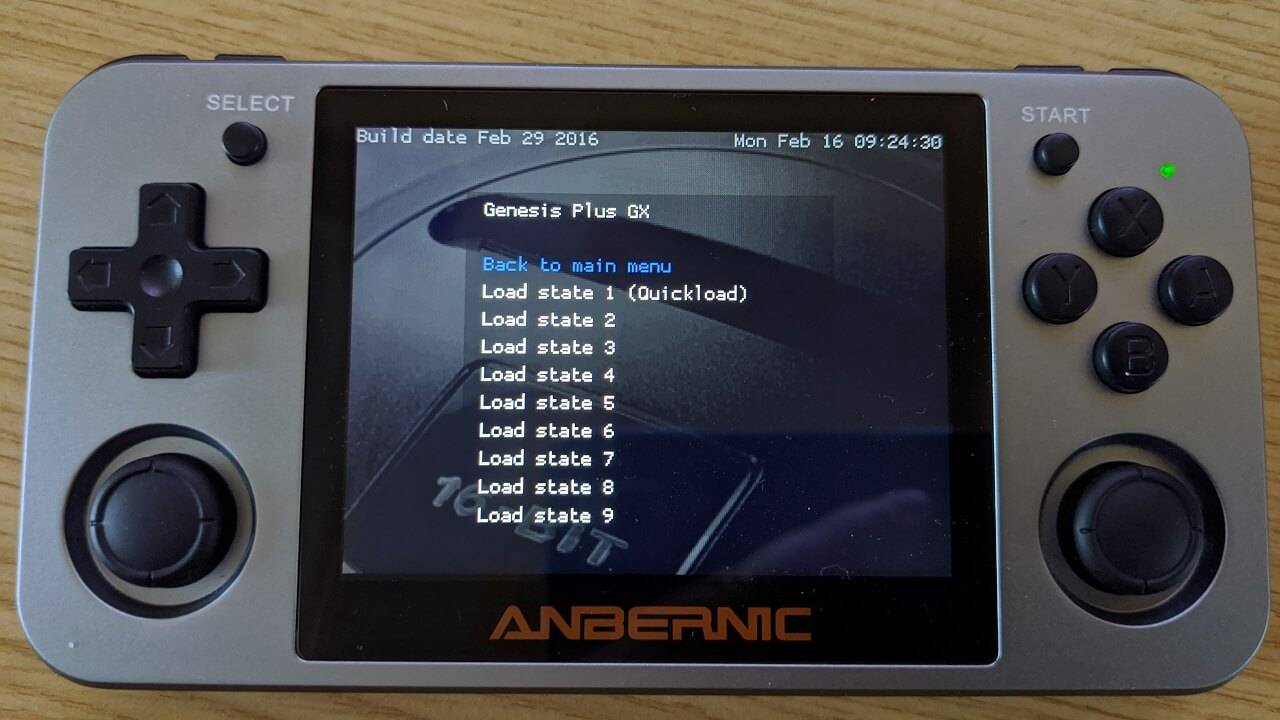
Mettez en surbrillance la fente sur laquelle vous avez précédemment enregistré et une image de prévisualisation du jeu s’affichera en arrière-plan. Choisissez-le et il chargera l’état.
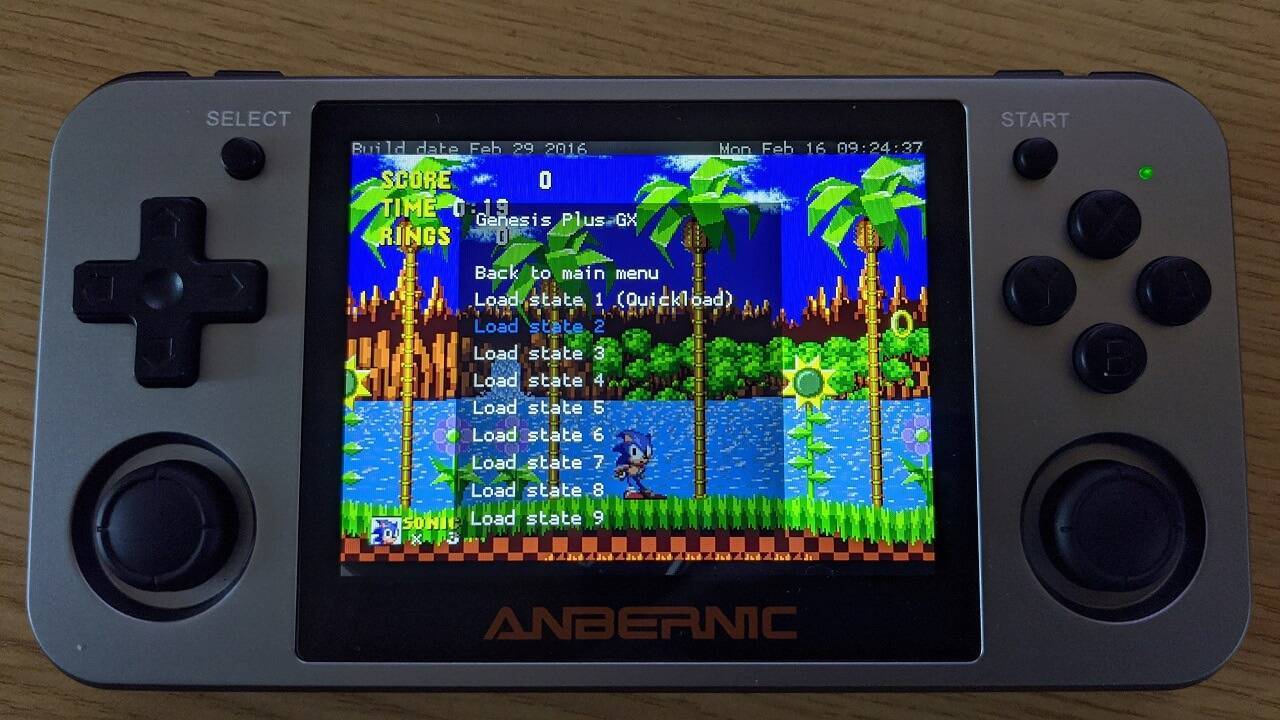
Une fois qu’il a été chargé, vous pouvez retourner au jeu et continuer à jouer exactement là où vous avez sauvegardé.
Les états de sauvegarde varient d’un émulateur à l’autre, certains n’ayant qu’un seul emplacement de sauvegarde par exemple. Mais le principe de base de la sauvegarde et du chargement s’applique.
Latest from the blog
Visit the blog Test de l’ONEXPLAYER 3 – Jeu AMOLED 8,8 pouces, commandes modulaires et autonomie surprenante
14 octobre 2026
Test de l’ONEXPLAYER 3 – Jeu AMOLED 8,8 pouces, commandes modulaires et autonomie surprenante
14 octobre 2026
 KONKR Pocket BLOCK annoncé : une minuscule console portable Android verticale avec un écran 4:3
1 octobre 2026
KONKR Pocket BLOCK annoncé : une minuscule console portable Android verticale avec un écran 4:3
1 octobre 2026
 Test du KONKR Pocket ADVANCE : une console de jeu Android de poche dédiée à la GBA
24 septembre 2026
Test du KONKR Pocket ADVANCE : une console de jeu Android de poche dédiée à la GBA
24 septembre 2026
 Précommande de la KONKR Pocket Advance : une console portable Android compacte conçue pour les jeux rétro
23 septembre 2026
Précommande de la KONKR Pocket Advance : une console portable Android compacte conçue pour les jeux rétro
23 septembre 2026
Questions et réponses