




Filer brukt i denne veiledningen
Endringslogg
- GPD Pocket 4 BIOS og EC-fastvare (gjeldende for AI 9 365/370) | v2.10 BIOS + v1.13 EC | 2025-06-27 | Kun AI 9 365 / AI 9 HX 370 | Retter at berøringsskjermen tilfeldig svikter ved oppvåkning fra dvale. Både EC- og BIOS-oppdateringer kreves.
Eldre versjoner forblir nedlastbare for tilbakeføringer – hver versjon beholder sin egen verifiserte fil.
Endringslogg
- GPD Pocket 4 BIOS og EC-fastvare (gjeldende for 8840U) | v3.08 BIOS + v1.11 EC | 2025-08-21 | kun 8840U (FP8) | Rettet problem der BIOS alltid viste 8 GB VRAM uavhengig av endringer.
Eldre versjoner forblir nedlastbare for tilbakeføringer – hver versjon beholder sin egen verifiserte fil.
Vår trinnvise veiledning om hvordan du oppdaterer GPD Pocket 4 BIOS, vil lede deg gjennom prosessen.
Du trenger en USB-minnepinne, uansett størrelse. Formater minnepinnen for å forberede den for de nye filene. Høyreklikk på USB-minnepinnen, velg Format og deretter Start for å formatere den.
Deretter må du laste ned BIOS-filene. Det finnes to versjoner, avhengig av hvilken prosessor GPD Pocket 4 BIOS har. Du kan sjekke ved hjelp av etiketten på baksiden av enheten for å bekrefte, eller fra Windows Task Manager CPU. Hvis du er usikker og har kjøpt Pocket 4 fra oss på DROIX, kan du kontakte kundestøtte med bestillingsnummeret ditt, så kan vi sjekke det.
| MODELL | LAST NED |
| GPD Pocket 4 8840U CPU | P4(8840U)-L_BIOS.V3.06_EC.V1.11.rar |
| GPD Pocket 4 HX 365 og GPD Pocket 4 HX 370 CPU | P4(370_365)_BIOS.V2.10_EC.V1.13_250627.rar |
Merk: Prosessen for å oppdatere BIOS er den samme uansett hvilken prosessor og hvilke BIOS-filer du installerer. For enkelhets skyld viser vi prosessen for oppdatering av HX 370-prosessoren, siden dette er den mest populære modellen, men den gjelder også for 8840U- og HX 365-modellene, for eksempel med forskjellige filnavn. Vi anbefaler på det sterkeste å holde GPD Pocket 4 ladet mens du utfører oppgraderinger.
Først pakker du ut nedlastingsarkivet. Du vil få to mapper som ligner på nedenfor:

BIOS-oppdatering
Gå inn i mappen P4_BIOS.vxxxx og åpne filen P4_xxxx_GPD.exe. Du får opp et vindu med informasjon om hva du skal gjøre og ikke gjøre under BIOS-oppdateringen.
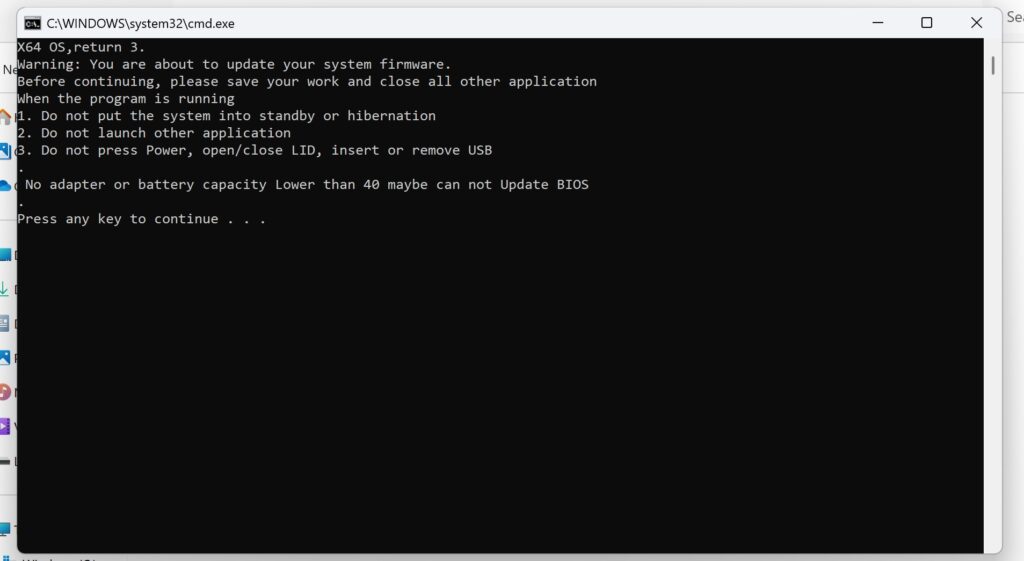
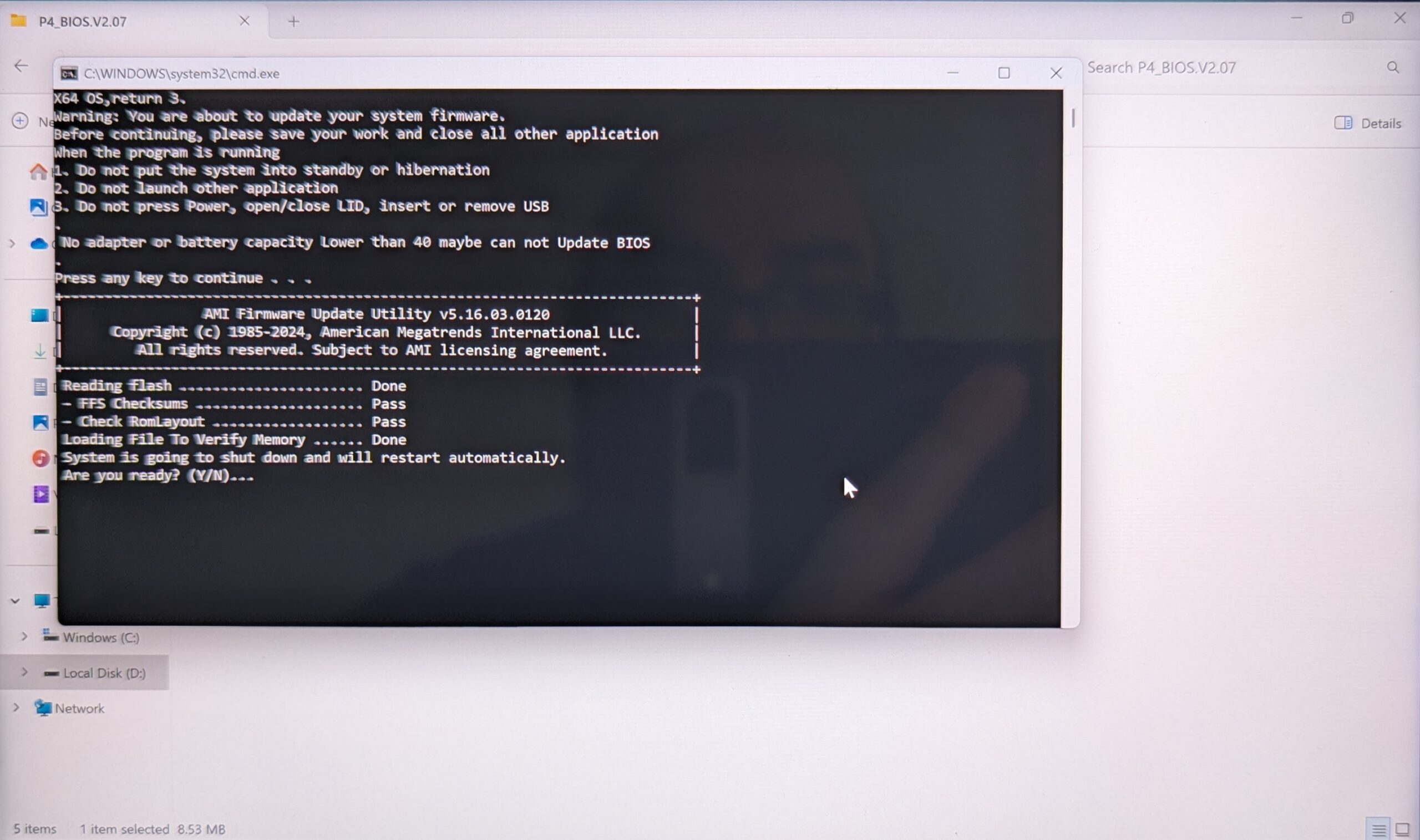
Når du har lest informasjonen, trykker du på en hvilken som helst tast for å fortsette med oppgraderingen. Det første trinnet vil ta noen øyeblikk, og når det er fullført, blir du bedt om å bekrefte at du vil starte enheten på nytt for å fortsette. Velg Y.
GPD Pocket vil nå starte på nytt og fortsette med BIOS-oppdateringen. IKKE slå av enheten under denne prosessen!
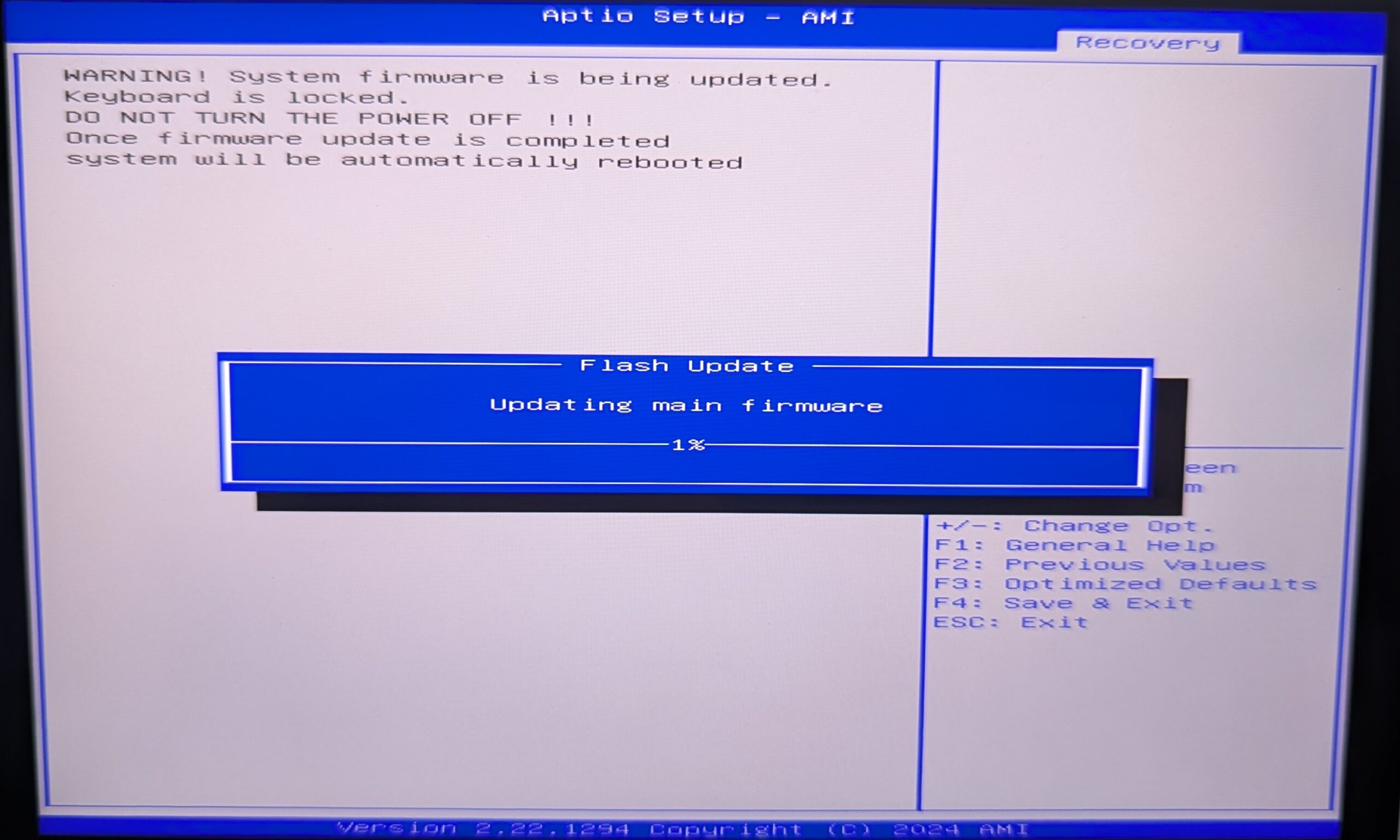
Prosessen tar rundt 3 til 5 minutter å fullføre. Når den er fullført, starter Pocket 4 på nytt og bruker noen øyeblikk på å oppdatere. Skjermen kan slå seg av i løpet av denne prosessen, men ikke slå av enheten før i det minste Windows-påloggingsskjermen har dukket opp.
EC Firmware-oppdatering
Den andre delen av prosessen er å oppdatere EC-fastvaren. Først må du formatere USB-stasjonen til FAT32, se veiledningen vår her hvis du ikke er kjent med hvordan du gjør det.
Gå inn i P4_EC.Vx.xx-mappen og kopier alt innholdet til USB-minnepinnen
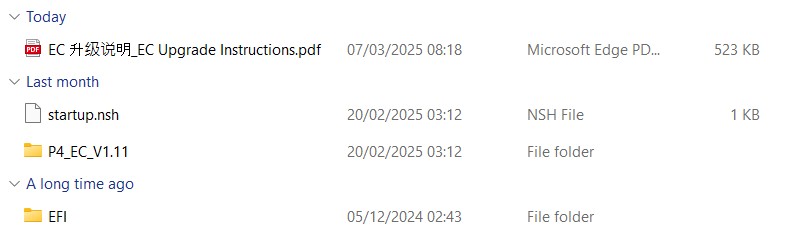
Når innholdet er kopiert over, slår du av GPD Pocket 4. Slå nå på GPD Pocket 4 og hold FN-tasten + F7-tasten inne til oppstartsmenyen vises. I bildet nedenfor er USB-minnepinnen det andre alternativet på menyen. Navnet og menyalternativet på din minnepinne kan være annerledes. Velg minnepinnen for å fortsette.
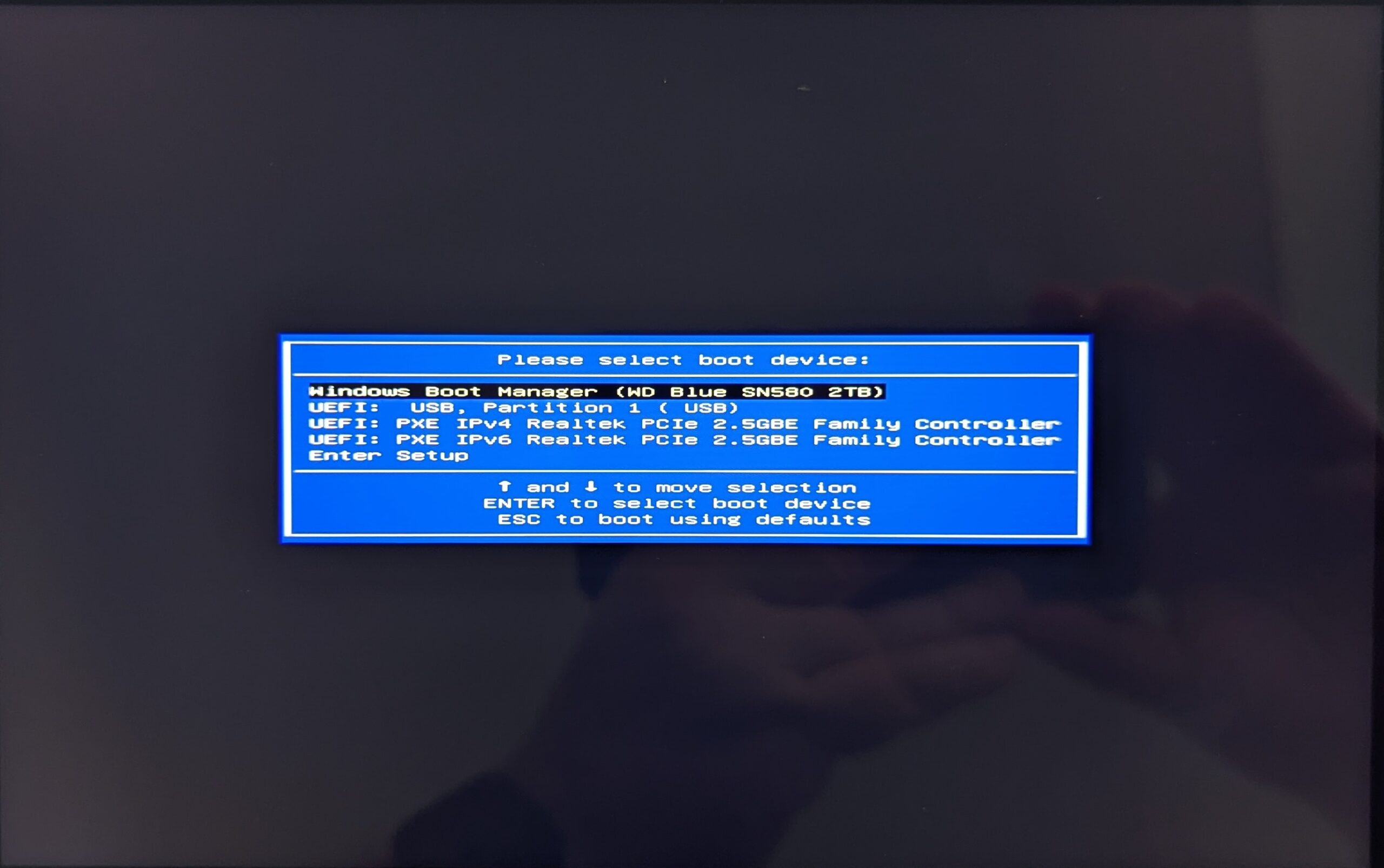
Du kan vente noen sekunder eller trykke på en hvilken som helst tast for å fortsette.
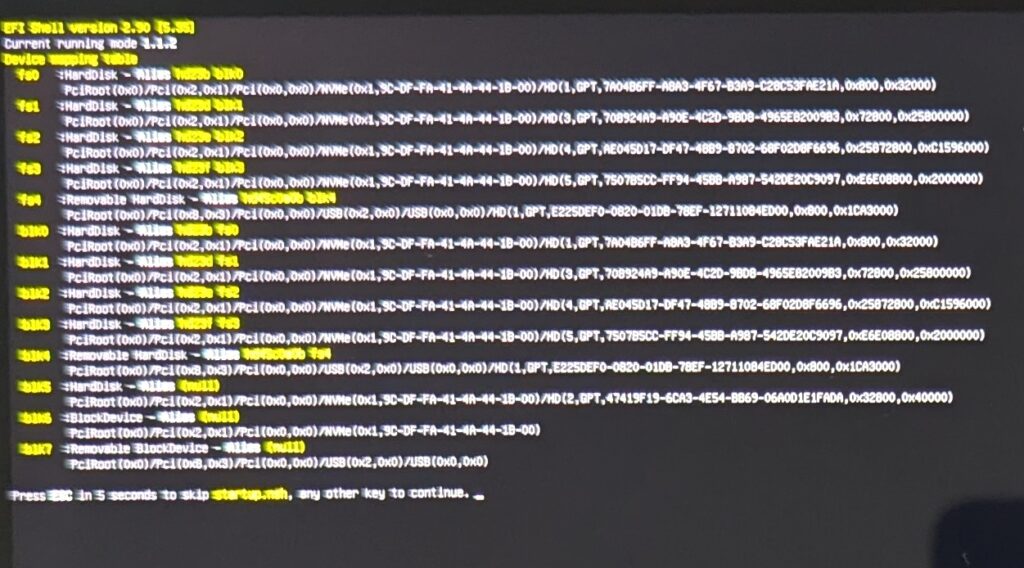
Oppgraderingsprosessen starter, og skjermen oppdateres med informasjon om fremdriften. Prosessen bør bare ta et minutt eller to.
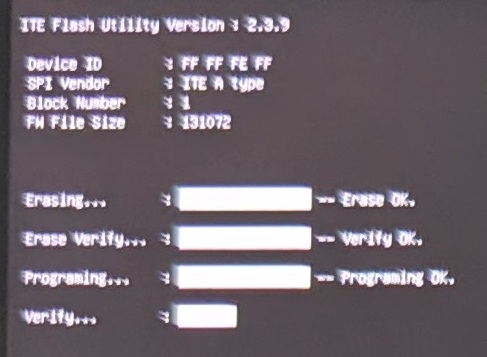
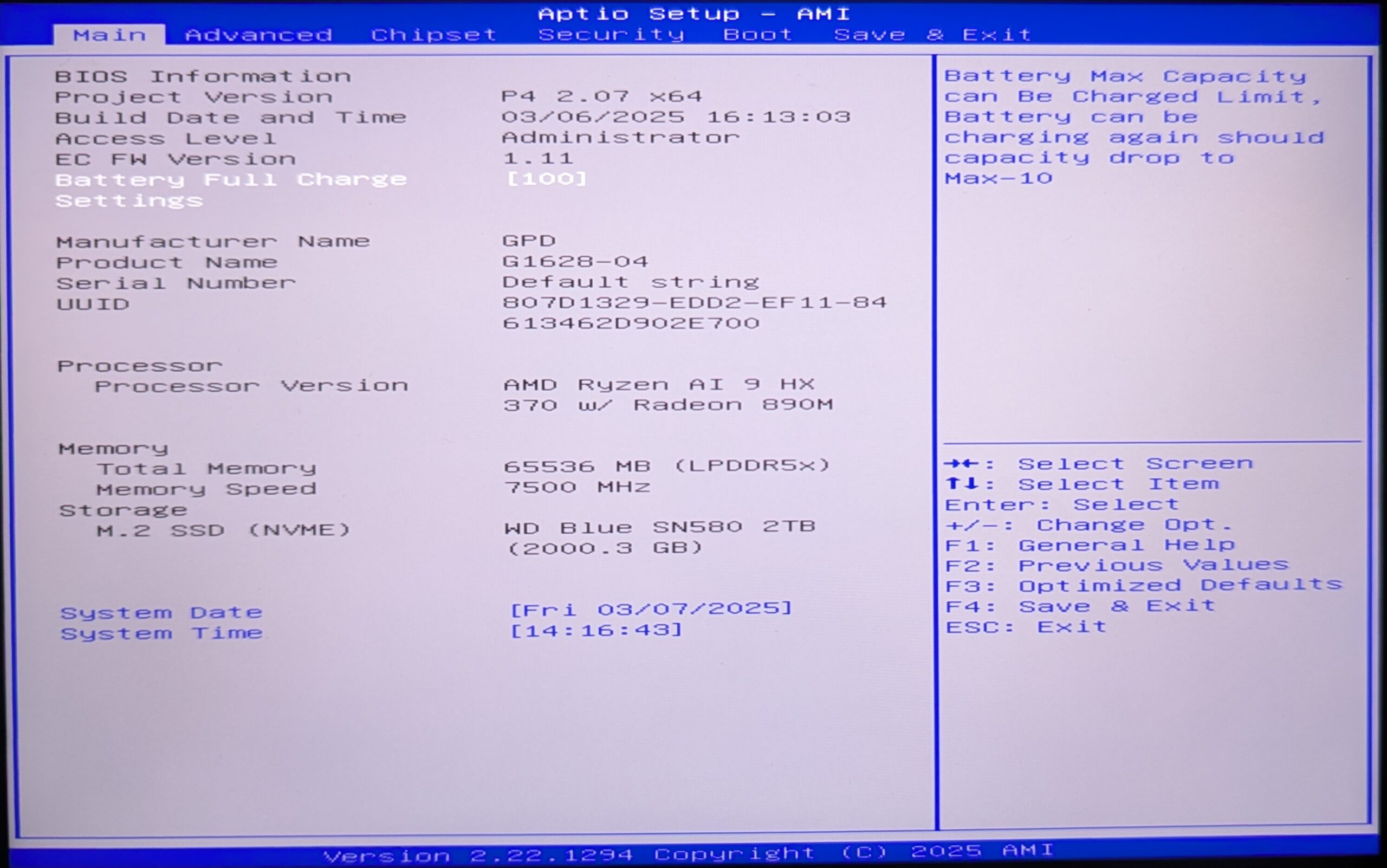
Når du er ferdig, slår GPD Pocket 4 seg av. Vent noen øyeblikk, så kan du slå den på igjen. Trykk på Del-tasten for å gå inn i BIOS. Du kan nå sjekke hvilken BIOS- og EC-versjon du har for å bekrefte at oppgraderingen er fullført.
I bildet nedenfor kan vi se at BIOS nå er på 2.07 og EC er på 1.11. Tallene dine kan være forskjellige for forskjellige CPUer eller nyere firmwareoppdateringer.
From the blog
Visit the blog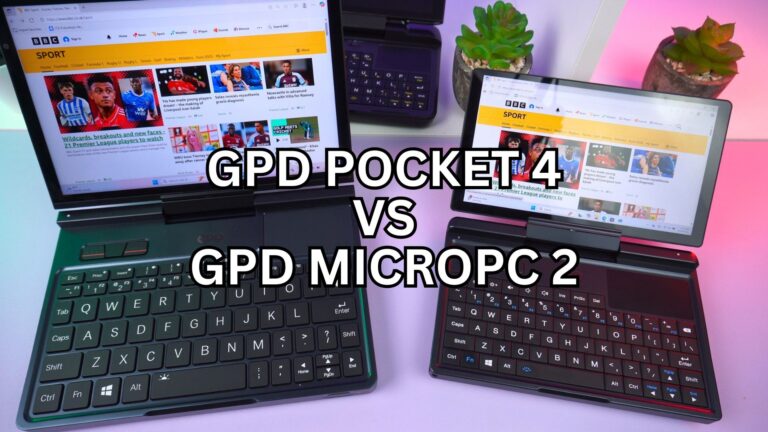 GPD MicroPC 2 vs GPD Pocket 4: Hvilken UMPC passer best for din arbeidsflyt?
4. september 2025
GPD MicroPC 2 vs GPD Pocket 4: Hvilken UMPC passer best for din arbeidsflyt?
4. september 2025
 GPD Pocket 4 Anmeldelse: Den ultimate ultrabærbare bærbare PC-en
5. desember 2024
GPD Pocket 4 Anmeldelse: Den ultimate ultrabærbare bærbare PC-en
5. desember 2024
 GPD Pocket 4 Review – Den bærbare minibærbare datamaskinen du har ventet på!
5. desember 2024
GPD Pocket 4 Review – Den bærbare minibærbare datamaskinen du har ventet på!
5. desember 2024
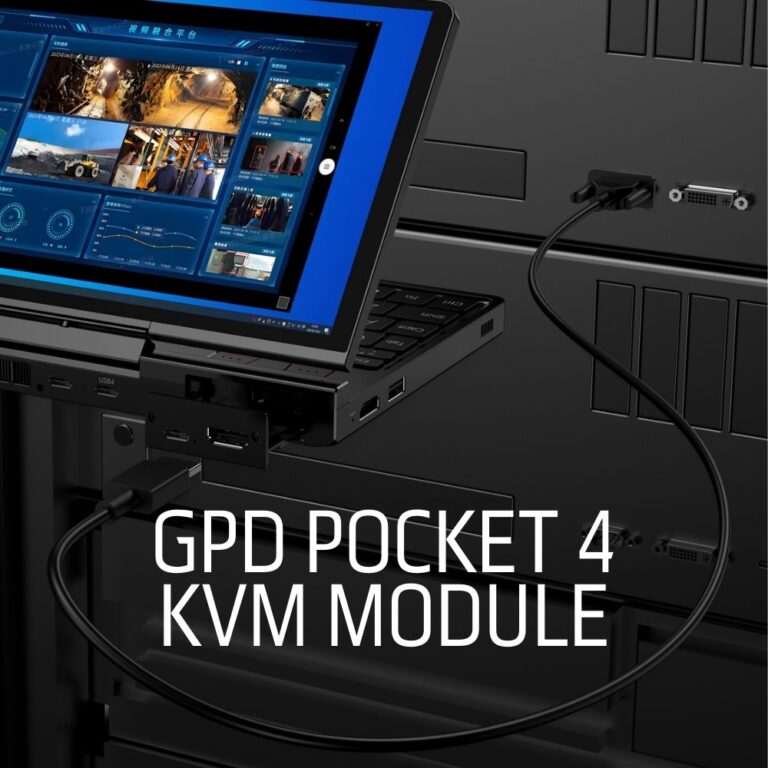 Bruke GPD Pocket 4 KVM-modulen for sømløs enhetsadministrasjon.
1. november 2024
Bruke GPD Pocket 4 KVM-modulen for sømløs enhetsadministrasjon.
1. november 2024
Spørsmål og svar