




File utilizzati in questa guida
Registro delle modifiche
- Guida di origine: Come abilitare gli aggiornamenti Windows su GPD MicroPC 2
Le versioni precedenti rimangono scaricabili per i rollback: ogni versione mantiene il proprio file verificato.
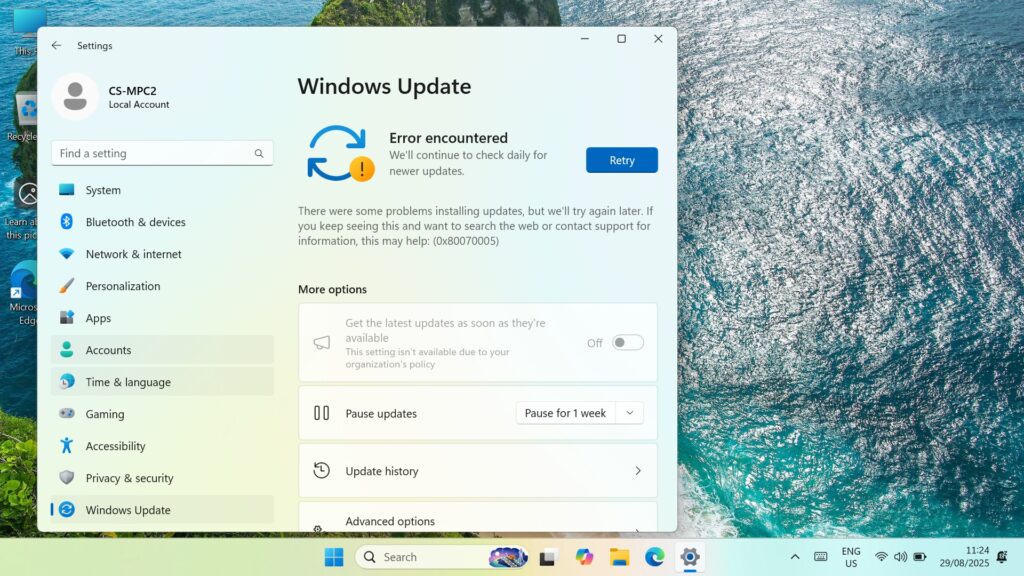
Se ricevi un errore che indica che Windows non è in grado di eseguire gli aggiornamenti di Windows (errore 0x8007005) e ti chiede di riprovare, è possibile che le impostazioni di Windows Update siano disattivate. Puoi riattivarle semplicemente scaricando Windows Update Blocker, eseguendo il software e abilitando nuovamente gli aggiornamenti. Ecco la nostra guida passo per passo.
Innanzitutto verifica che Windows Update richieda costantemente di riprovare con l’errore 0x8007005.
Scarica Windows Update Blocker v1.8 da qui, estrai tutto il contenuto ed esegui il file Wub_x64.exe

Clicca sul pulsante di opzione Abilita aggiornamenti e poi sul pulsante Applica ora. Dopo qualche istante il grafico dello Stato del servizio si aggiornerà per mostrare che il servizio è stato abilitato.

Ora puoi chiudere il software ed eseguire Windows Update normalmente.
From the blog
Visit the blog GPD MicroPC 2 N350 è arrivato: L’aggiornamento 2026 porta le nuove prestazioni di Intel
4 Giugno 2026
GPD MicroPC 2 N350 è arrivato: L’aggiornamento 2026 porta le nuove prestazioni di Intel
4 Giugno 2026
 GPD MicroPC 2 N350 è ora disponibile: L’aggiornamento 2026 aggiunge la nuova potenza Intel
4 Giugno 2026
GPD MicroPC 2 N350 è ora disponibile: L’aggiornamento 2026 aggiunge la nuova potenza Intel
4 Giugno 2026
 GPD MicroPC 2 per l’uso quotidiano può davvero sostituire laptop e tablet? Un test di una settimana
10 Novembre 2025
GPD MicroPC 2 per l’uso quotidiano può davvero sostituire laptop e tablet? Un test di una settimana
10 Novembre 2025
 Ho sostituito il mio laptop e il mio tablet con un GPD MicroPC 2 per l’uso quotidiano per una settimana: Ecco cosa è successo
10 Novembre 2025
Ho sostituito il mio laptop e il mio tablet con un GPD MicroPC 2 per l’uso quotidiano per una settimana: Ecco cosa è successo
10 Novembre 2025
Domande e risposte