




In diesem Handbuch verwendete Dateien
Änderungsprotokoll
- Quellanleitung: So aktivieren Sie Windows-Updates auf GPD MicroPC 2
Ältere Versionen bleiben für Rollbacks herunterladbar – jede Version behält ihre eigene verifizierte Datei.
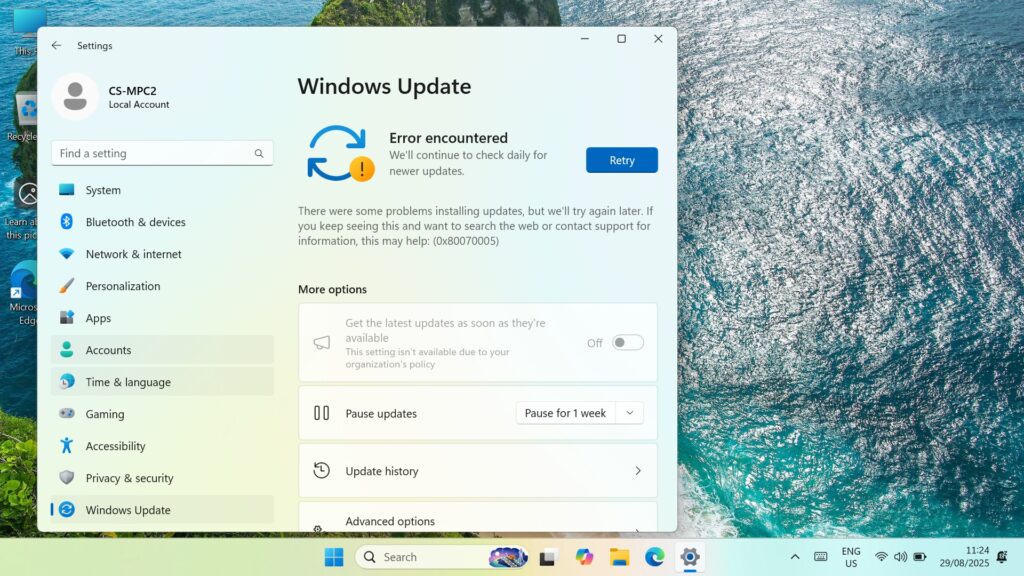
Wenn Sie die Fehlermeldung erhalten, dass Windows nicht in der Lage ist, Windows Updates auszuführen (Fehler 0x8007005), und Sie aufgefordert werden, es erneut zu versuchen, dann sind Ihre Windows Update-Einstellungen möglicherweise deaktiviert. Sie können sie einfach wieder aktivieren, indem Sie Windows Update Blocker herunterladen, die Software ausführen und die Updates wieder aktivieren. Hier ist unsere Schritt-für-Schritt-Anleitung.
Stellen Sie zunächst sicher, dass Windows Update ständig mit dem Fehler 0x8007005 zur Wiederholung auffordert.
Laden Sie Windows Update Blocker v1.8 hier herunter, extrahieren Sie den gesamten Inhalt und führen Sie die Datei Wub_x64.exe aus

Klicken Sie auf das Optionsfeld Updates aktivieren und dann auf die Schaltfläche Jetzt anwenden. Nach einigen Augenblicken wird die Grafik Service-Status aktualisiert und zeigt an, dass der Service aktiviert wurde.

Sie können die Software nun schließen und Windows Update wie gewohnt ausführen.
From the blog
Visit the blog GPD MicroPC 2 N350 ist da: Das 2026er Upgrade bringt neuere Intel-Leistung
4. Juni 2026
GPD MicroPC 2 N350 ist da: Das 2026er Upgrade bringt neuere Intel-Leistung
4. Juni 2026
 GPD MicroPC 2 N350 ist jetzt erhältlich: Die Auffrischung 2026 bringt neuere Intel-Leistung
4. Juni 2026
GPD MicroPC 2 N350 ist jetzt erhältlich: Die Auffrischung 2026 bringt neuere Intel-Leistung
4. Juni 2026
 Kann der GPD MicroPC 2 für den täglichen Gebrauch Ihren Laptop und Ihr Tablet wirklich ersetzen? Ein wochenlanger Test
10. November 2025
Kann der GPD MicroPC 2 für den täglichen Gebrauch Ihren Laptop und Ihr Tablet wirklich ersetzen? Ein wochenlanger Test
10. November 2025
 Ich habe meinen Laptop und mein Tablet eine Woche lang durch einen GPD MicroPC 2 für den täglichen Gebrauch ersetzt: So ist es passiert
10. November 2025
Ich habe meinen Laptop und mein Tablet eine Woche lang durch einen GPD MicroPC 2 für den täglichen Gebrauch ersetzt: So ist es passiert
10. November 2025
Fragen & Antworten