




Filer som används i den här guiden
Ändringslogg
- Källguide: Hur man aktiverar Windows-uppdateringar på GPD MicroPC 2
Äldre versioner förblir nedladdningsbara för återställning – varje version behåller sin egen verifierade fil.
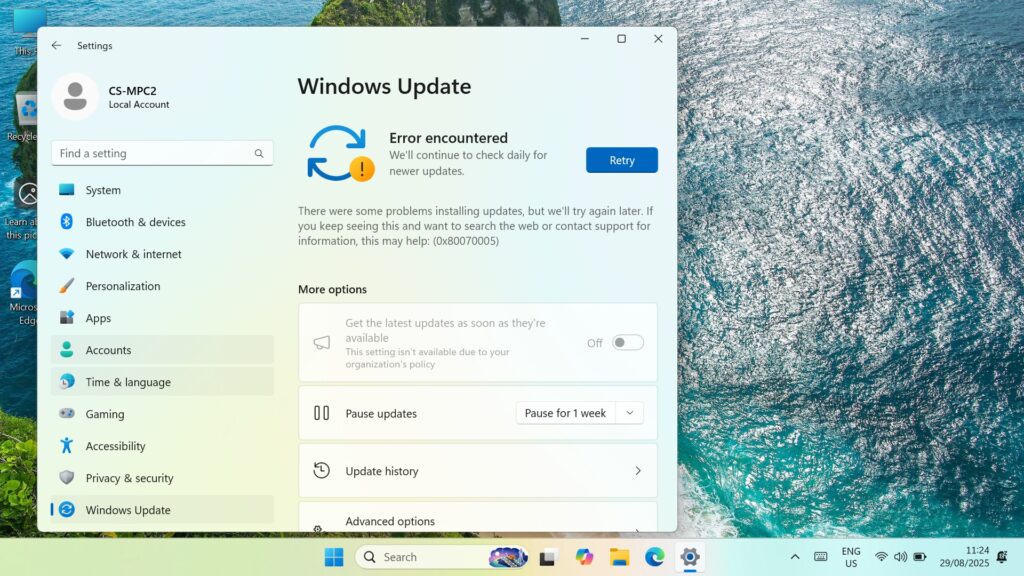
Om du får ett felmeddelande om att Windows inte kan köra Windows Updates fel 0x8007005 och ber att få försöka igen, kan dina Windows Update-inställningar vara inaktiverade. Du kan återaktivera dem helt enkelt genom att ladda ner Windows Update Blocker, köra programvaran och aktivera uppdateringarna igen. Här är vår steg-för-steg-guide.
Kontrollera först att Windows Update hela tiden uppmanar dig att försöka igen med felet 0x8007005.
Ladda ner Windows Update Blocker v1.8 här, extrahera allt innehåll och kör filen Wub_x64.exe

Klicka på alternativknappen Enable Updates och klicka sedan på knappen Apply Now. Efter en kort stund uppdateras grafiken Service Status för att visa att tjänsten har aktiverats.

Du kan nu stänga programvaran och köra Windows Update som vanligt.
From the blog
Visit the blog GPD MicroPC 2 N350 är här: Uppgraderingen 2026 ger nyare Intel-prestanda
4 juni 2026
GPD MicroPC 2 N350 är här: Uppgraderingen 2026 ger nyare Intel-prestanda
4 juni 2026
 GPD MicroPC 2 N350 är nu tillgänglig: Uppdateringen 2026 lägger till nyare Intel-kraft
4 juni 2026
GPD MicroPC 2 N350 är nu tillgänglig: Uppdateringen 2026 lägger till nyare Intel-kraft
4 juni 2026
 Kan GPD MicroPC 2 för dagligt bruk verkligen ersätta din bärbara dator och surfplatta? Ett veckolångt test
10 november 2025
Kan GPD MicroPC 2 för dagligt bruk verkligen ersätta din bärbara dator och surfplatta? Ett veckolångt test
10 november 2025
 Jag ersatte min bärbara dator och surfplatta med en GPD MicroPC 2 för daglig användning under en vecka: Här är vad som hände
10 november 2025
Jag ersatte min bärbara dator och surfplatta med en GPD MicroPC 2 för daglig användning under en vecka: Här är vad som hände
10 november 2025
Frågor & svar