




Актуализация на фърмуера се разпространява за RockTek GX1 през следващите няколко седмици. Това ръководство ще обхване какво е ново в тази Android устройство актуализация на фърмуера, както и ръководство стъпка по стъпка за проверка и инсталиране на актуализацията на фърмуера.
Какво е новото в актуализацията на фърмуера GTV14 за Rocktek GX1/GT1
Тази актуализация на фърмуера е доста обемна с изчерпателен списък от промени, поправки на грешки и подобрения.
Системно ядро & Стабилност
- Режим на готовност по подразбиране: Режимът на готовност по подразбиране е променен на Изключване или Заспиване, за да се намали консумацията на енергия, когато устройството е в покой.
- USB Стабилност на работа: Отстранен е проблем, при който бързата навигация нагоре/надолу с свързан USB диск можеше да причини сривове на системния интерфейс на определени екрани.
- Оптимизация на CEC функцията: Разрешен е бъг, при който системният език не се синхронизираше правилно, когато CEC-свързано устройство беше включвано или изключвано, осигурявайки последователно управление на A/V системата.
- Управление на захранването: Внедрено е автоматично откриване на възможностите за захранване на адаптера за по-стабилна работа при различни условия на захранване.
Аудио-визуални & Функции на дисплея
- Съвпадение на динамичния диапазон: Добавена е поддръжка за режим „Съвпадение на динамичния диапазон на съдържанието“. Тази функция автоматично превключва формата на динамичния диапазон (SDR/HDR) въз основа на възпроизвежданото съдържание и осигурява пълна поддръжка за възпроизвеждане и превключване на Dolby Vision (DV).
- Актуализации на стрийминг приложения: Предварително инсталираните приложения Netflix и Prime Video са актуализирани до последните им версии за оптимална производителност и съвместимост със съдържанието.
Сертификация & Съответствие със сигурността
- Атрибути за сертификация на Google: Добавени са необходимите свойства „отпечатък на референтния дизайн“, за да се отговори на изискванията за сертификация на Google. Интегрирани са и последните Android пачове за сигурност.
- Поддръжка на удостоверяване на устройството: Добавени са необходимите файлове със свойства for_attestation в дяла oem, за да се адресират определени неуспехи в лабораторни тестове на ATV/NTS/Amazon и да се подобрят процентите на преминаване на сертификация.
Предварително инсталирани приложения & Услуги
- Приложение за управление на LED цветове: Предварително инсталирано приложение LED Color в OEM дяла, позволяващо на потребителите да персонализират цвета и поведението на статусния LED на устройството.
- Приложение за дистанционно сдвояване: Актуализирано вградено приложение за сдвояване на дистанционно управление за подобрено изживяване при настройка.
- Системна услуга: Интегрирана услуга за информация за платката, която предоставя по-точни хардуерни данни на системата и поддържащите приложения.
Локализация & Потребителско изживяване
- Оптимизация на многоезичната система: Подобрена поддръжка на системни езици и преводи за множество държави/региони. Текстът на интерфейса вече е по-точен и локализиран, което подобрява международното потребителско изживяване.
Проверка за актуализация на фърмуера на RockTek GX1/GT1
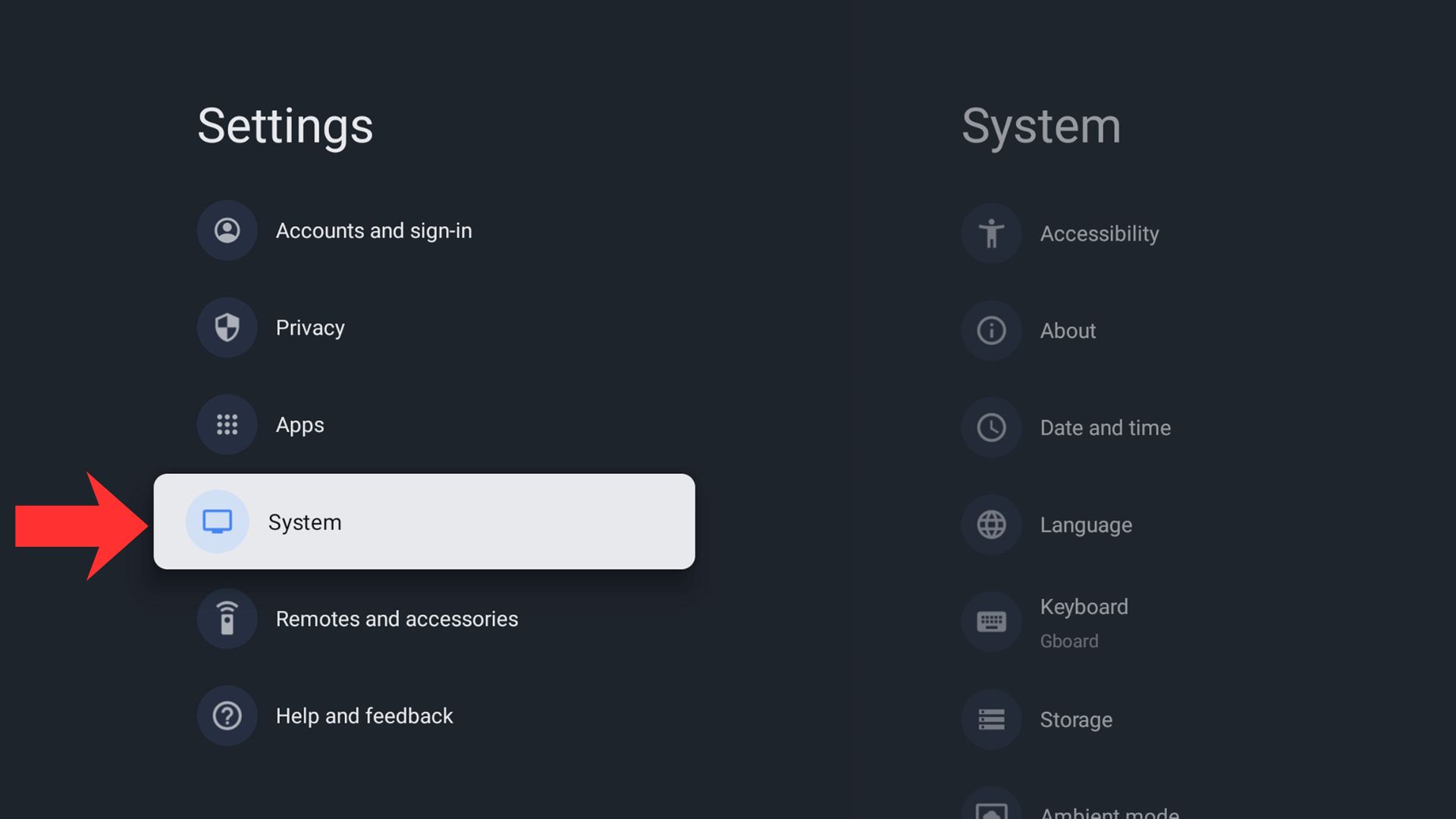
От началния екран на RockTek GX1 навигирайте до менюто Настройки и след това навигирайте до и изберете Система
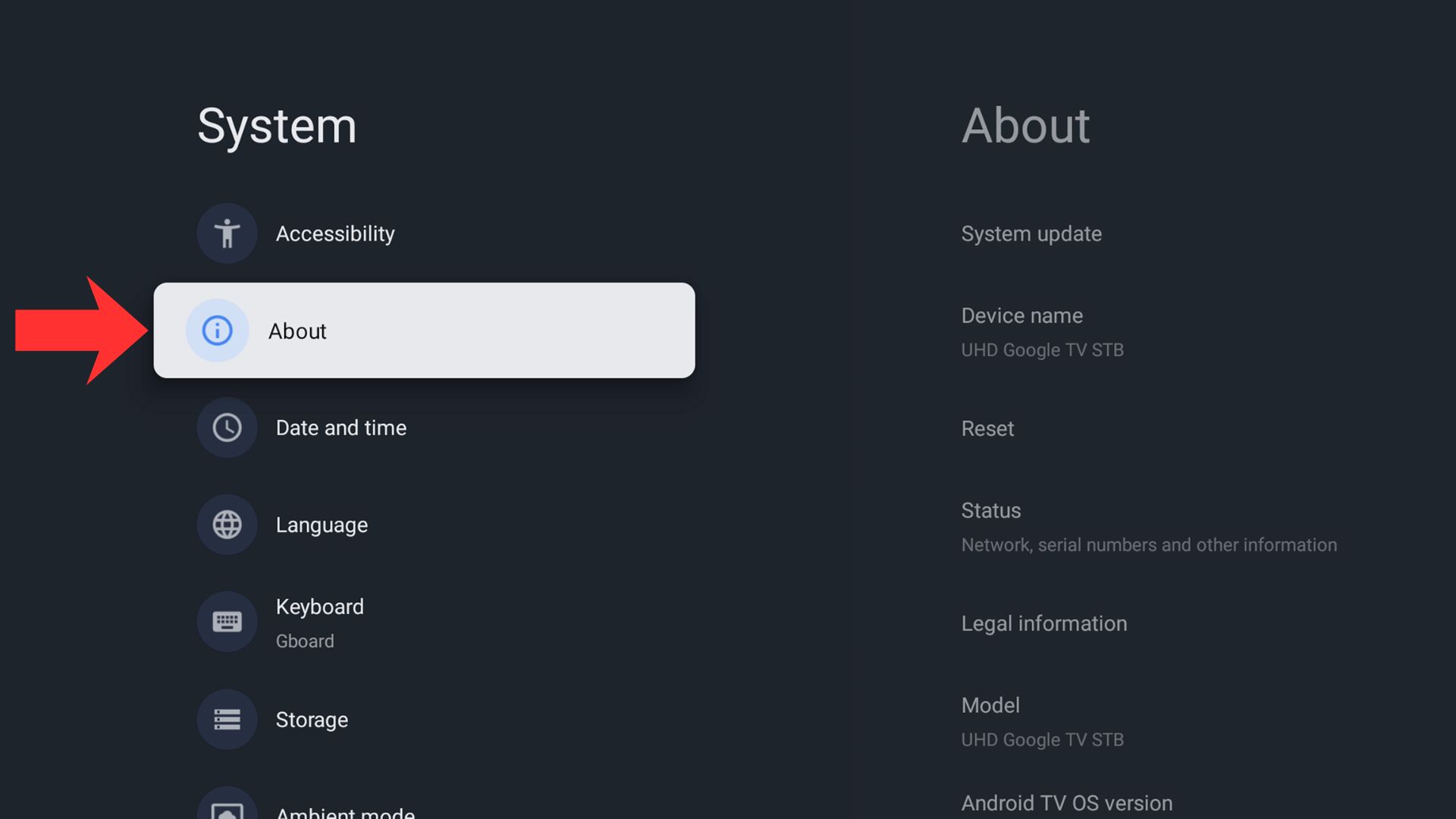
След това навигирайте до и изберете Относно
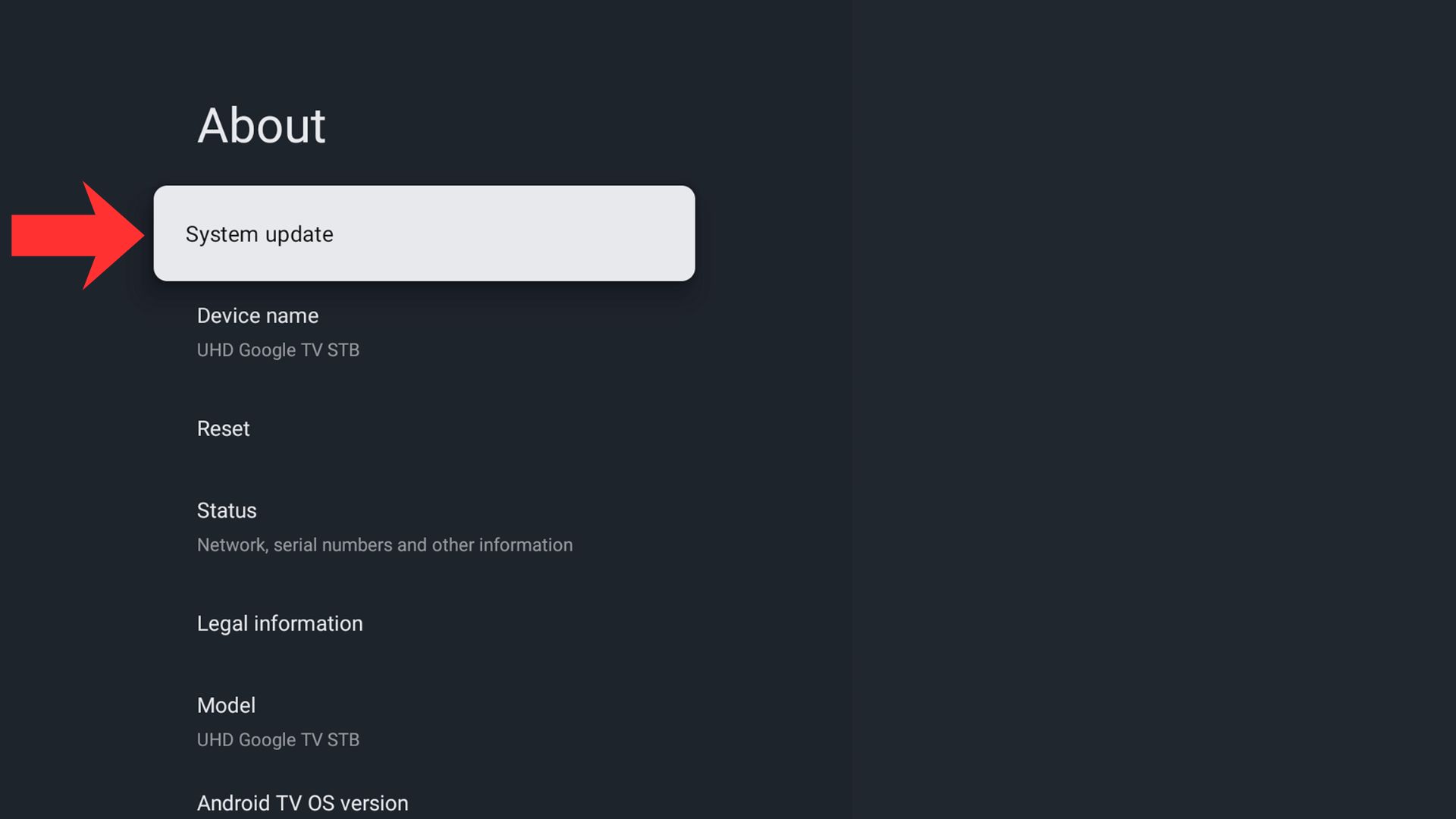
Навигирайте до и изберете Системна актуализация
Сега ще се извърши проверка за OTA актуализация за устройството. Това може да отнеме няколко момента.
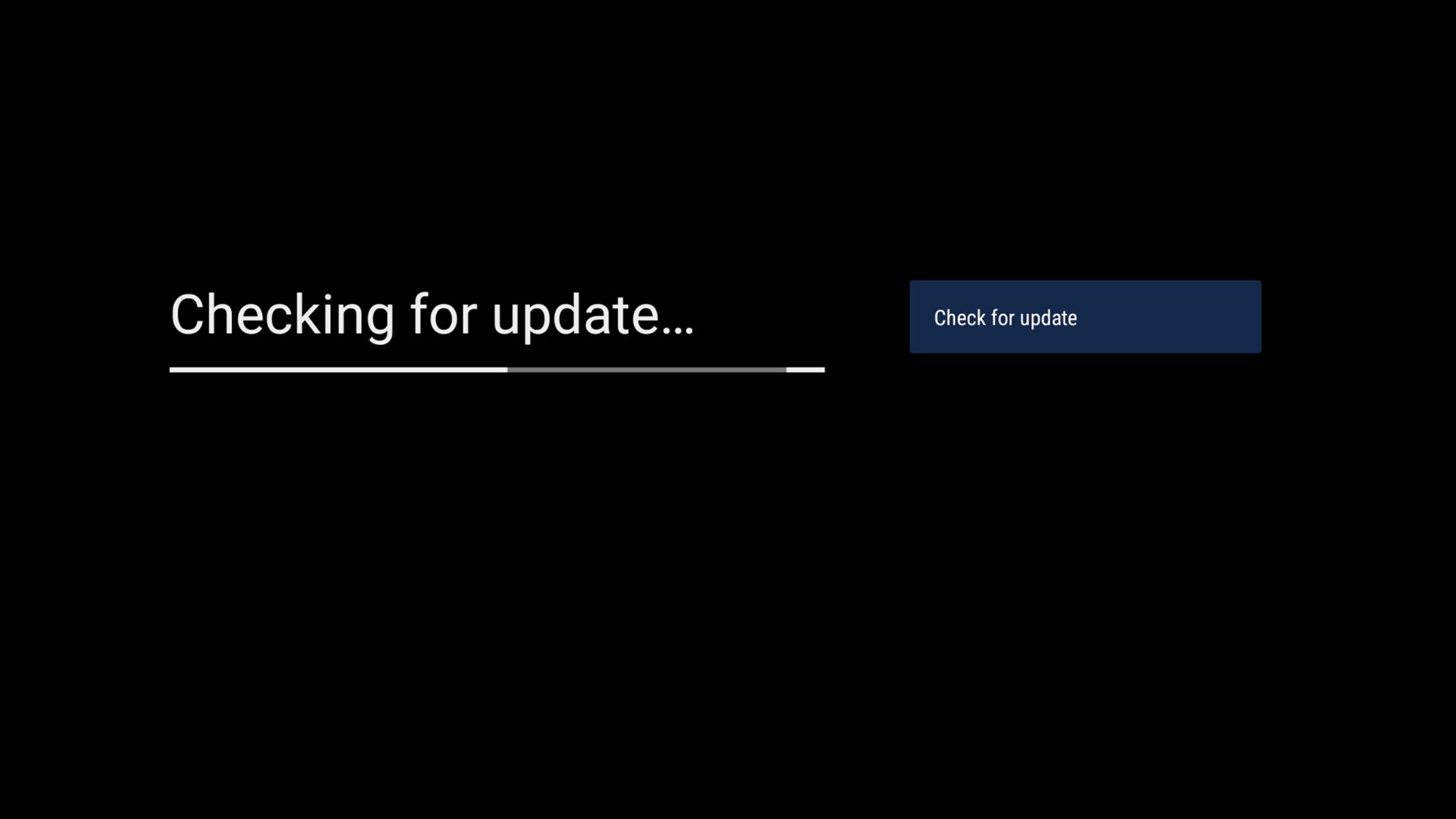
Ако има налична актуализация, тя ще започне да се изтегля и проверява. Ако няма актуализация на фърмуера, това означава, че може вече да сте с най-новата версия или тя все още не е разпространена до вашето устройство. В този случай проверете отново след няколко дни.
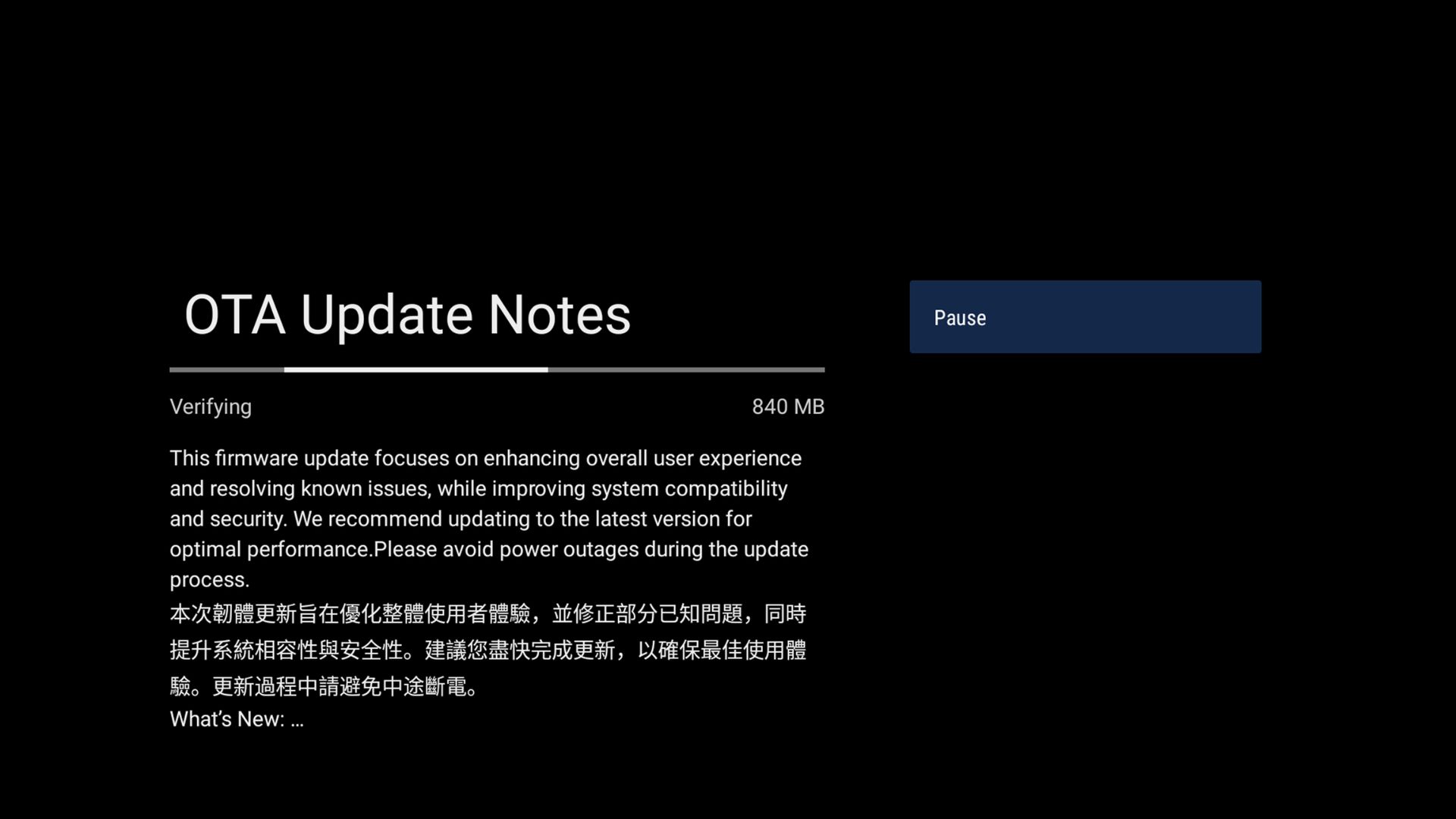
Ако има налична актуализация на фърмуера – след няколко момента ще започне двуетапен процес на актуализиране на фърмуера. Първият етап ще отнеме около 10-15 минути, а вторият – малко по-кратко, около няколко минути. По време на този процес НЕ изключвайте устройството си и не натискайте никакви бутони на дистанционното управление.
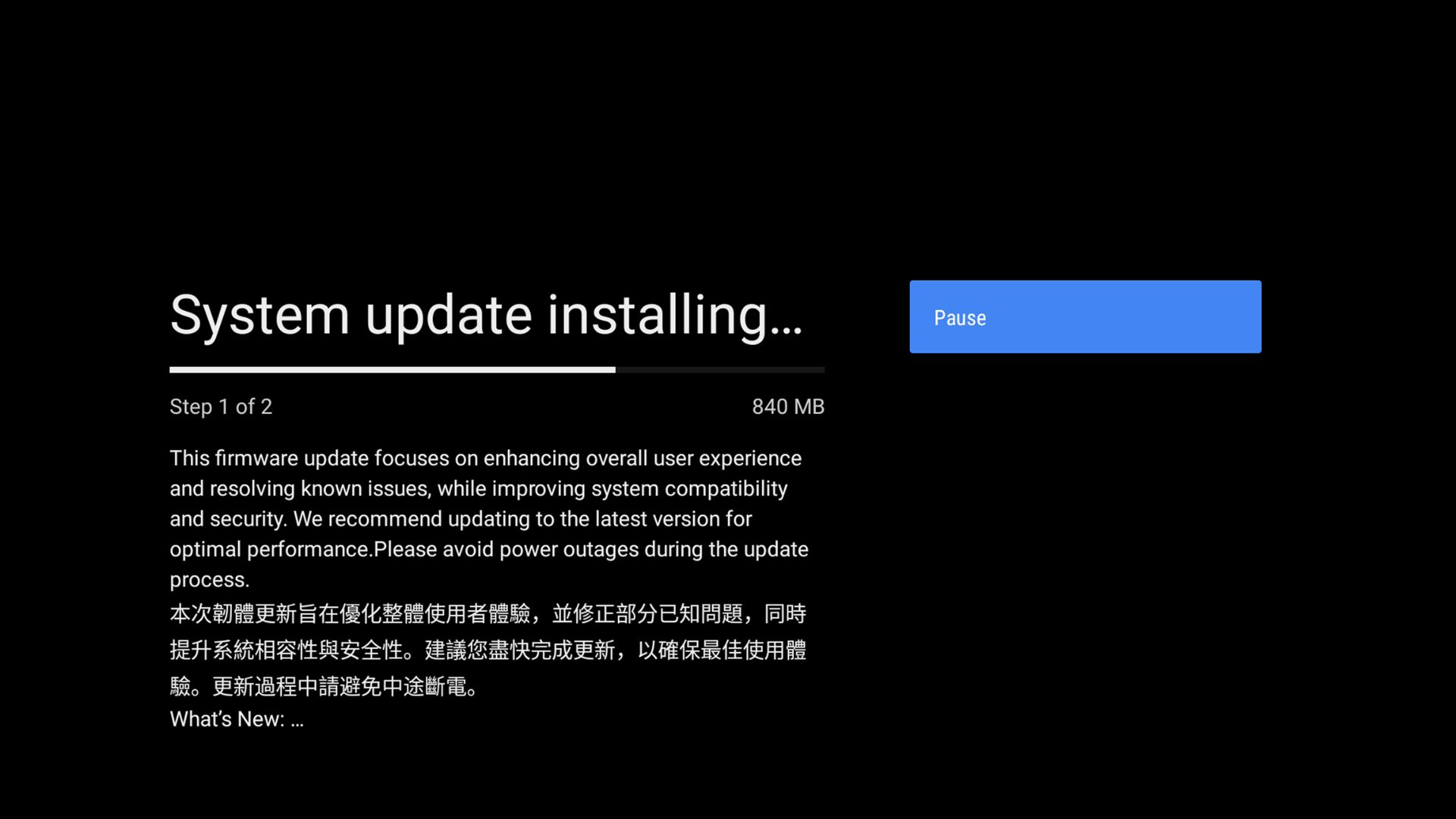
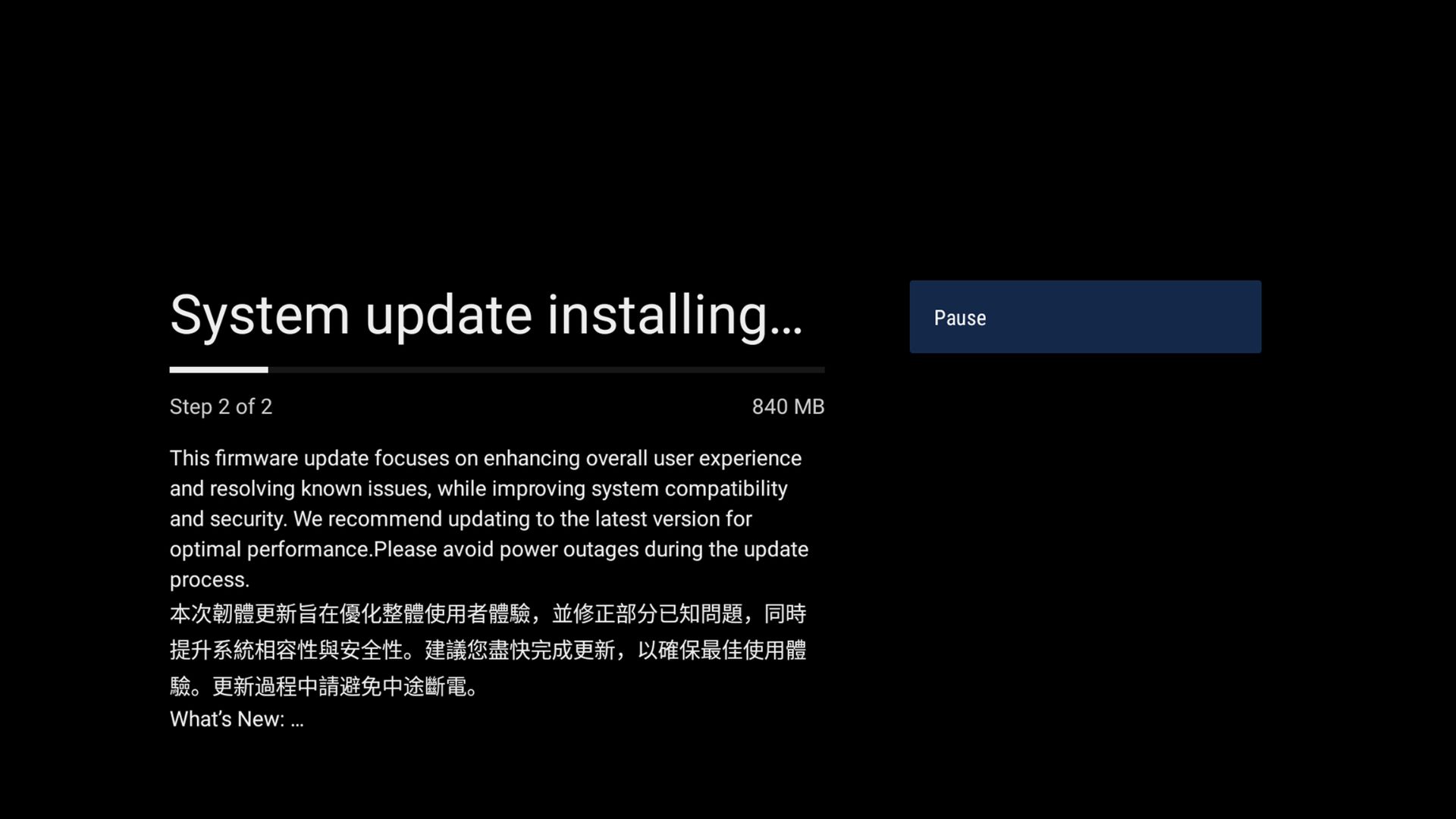
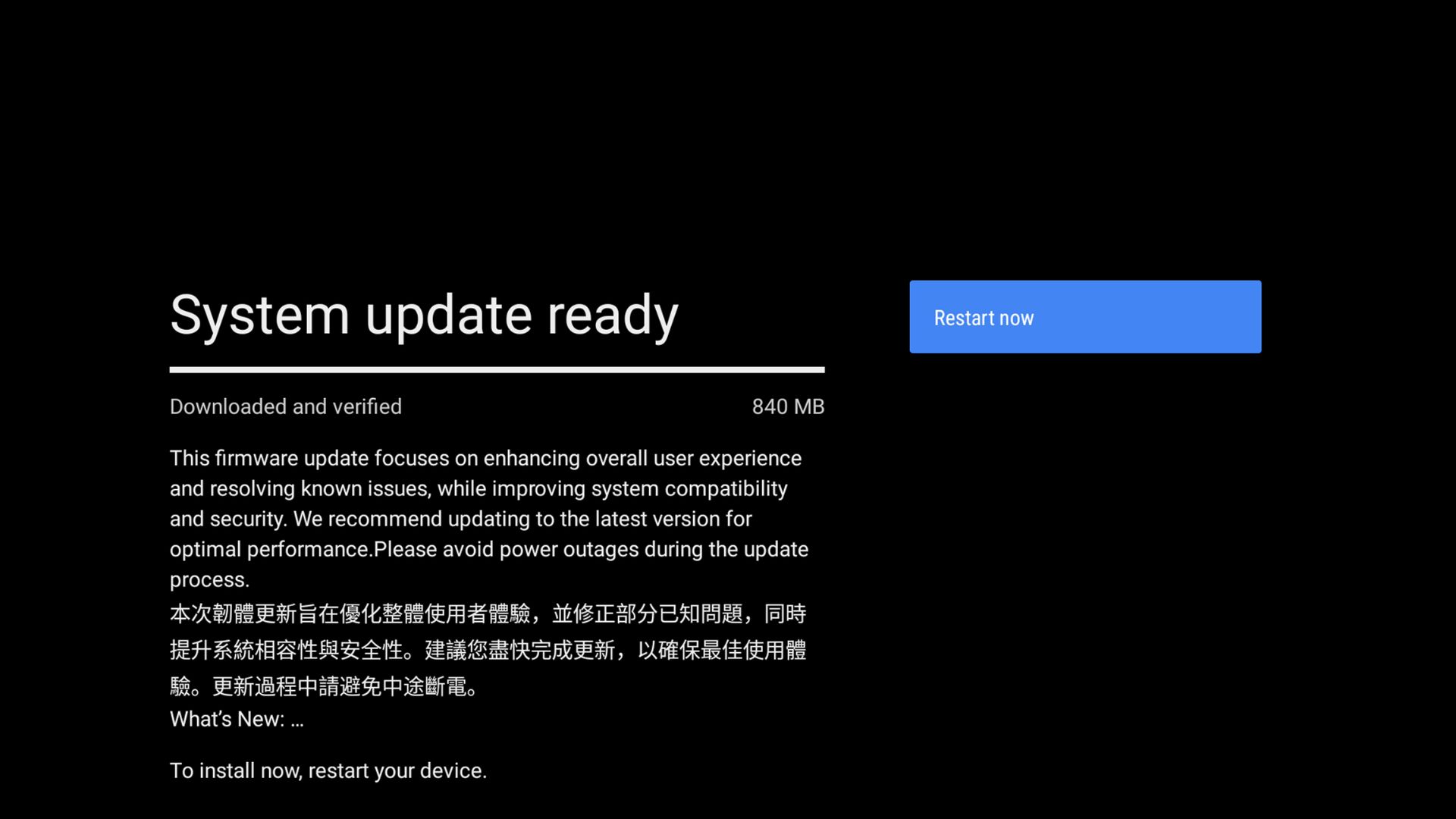
След като актуализацията приключи, ще бъдете подканени да рестартирате устройството. Натиснете централния бутон на дистанционното си, за да рестартирате, когато сте готови.
Устройството ще се рестартира и след няколко момента на екрана ще се покаже RockTek GX1 екранът за зареждане за няколко минути, докато актуализацията завърши. По време на този процес НЕ изключвайте устройството си и не натискайте никакви бутони на дистанционното управление.
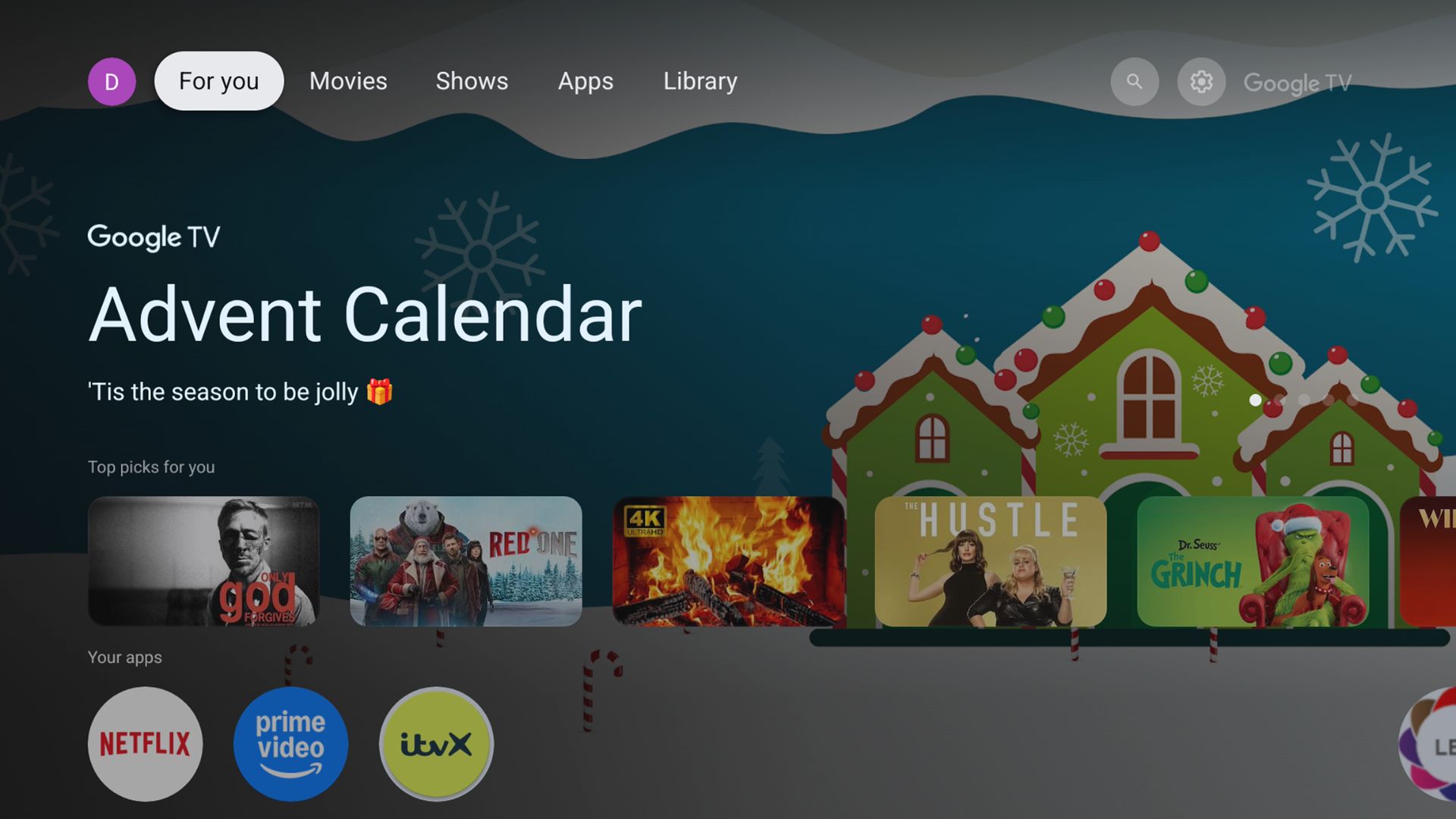
Когато актуализацията приключи, екранът на Google TV ще се покаже за няколко минути, след което ще се зареди в RockTek GX1 началния екран, където вече можете да продължите да използвате своя Android ТВ бокс както обикновено.
Въпроси и отговори