




Ovaj vodič pokazat će kako promijeniti frekvenciju RAM-a na vašim GPD uređajima, uključujući GPD WIN 4 2025. GPD WIN MAX 2 2025, GPD WIN Mini 2025, GPD Pocket 4 i GPD Duo.
Imajte na umu da neki uređaji mogu dopustiti promjenu frekvencije RAM-a iznad njihovih predloženih postavki. NE preporučujemo to jer može uzrokovati nestabilnost s nasumičnim ponovnim pokretanjima, isključivanjima i još trajnijim oštećenjima.
GPD WIN 4 2025
Uključite GPD WIN 4 2025 i pritišćite tipku DEL na tipkovnici dok se ne pojavi stranica BIOS Main.
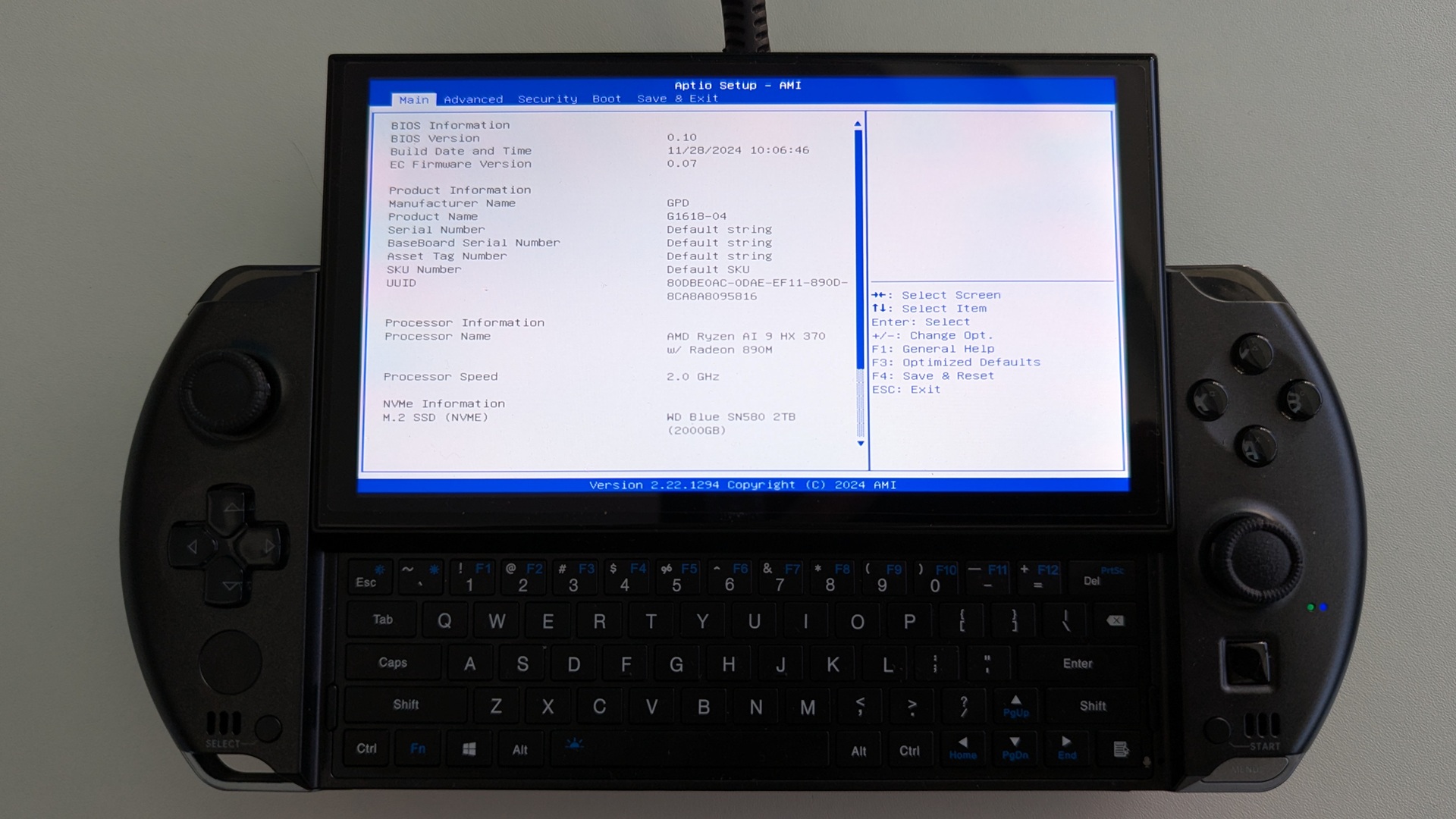
Pritisnite tipku desne strelice za promjenu izbornika na Advanced. Zatim pritisnite tipku Down strelice za označavanje Memory Configuration i pritisnite tipku Enter za odabir.
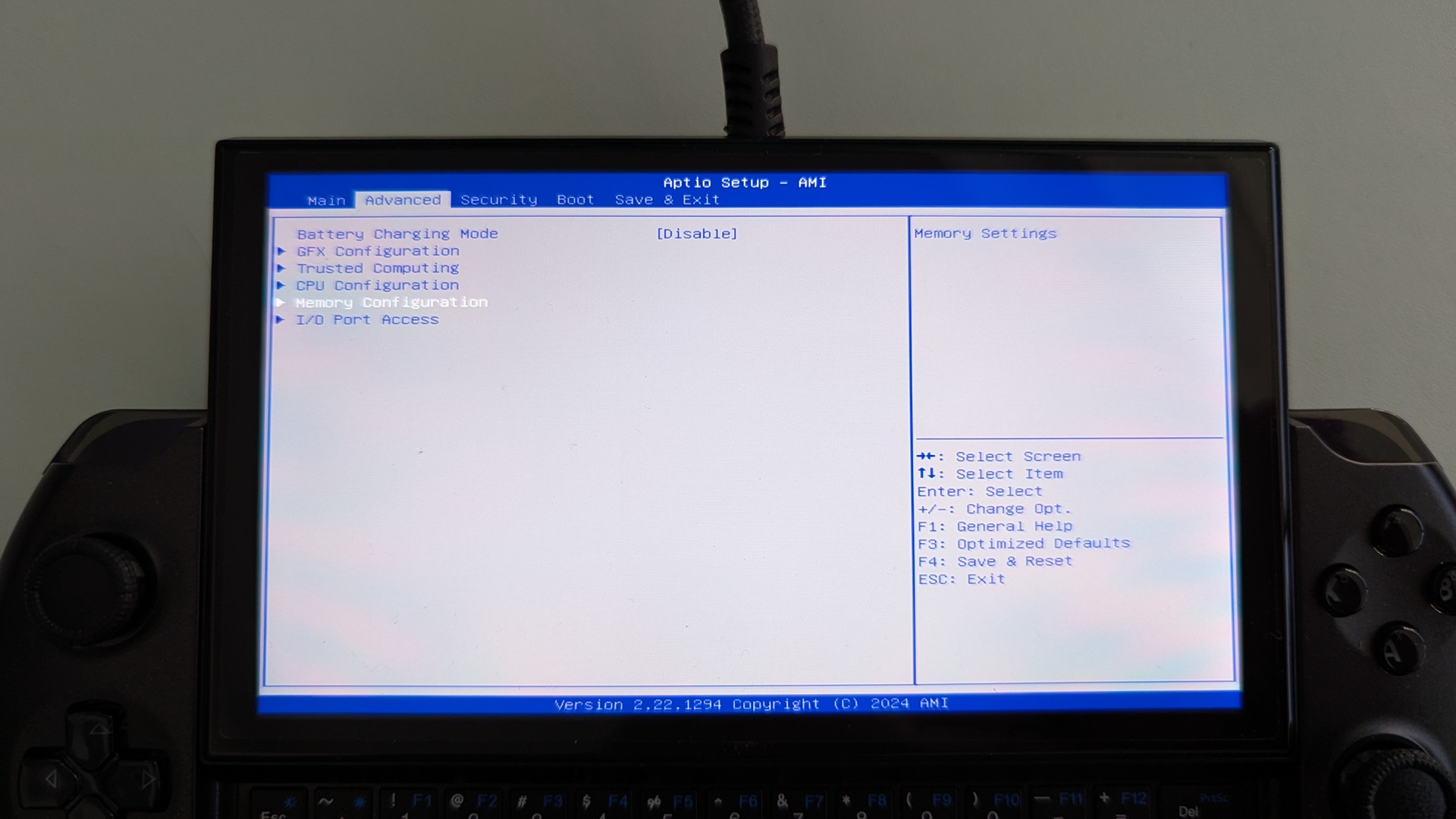
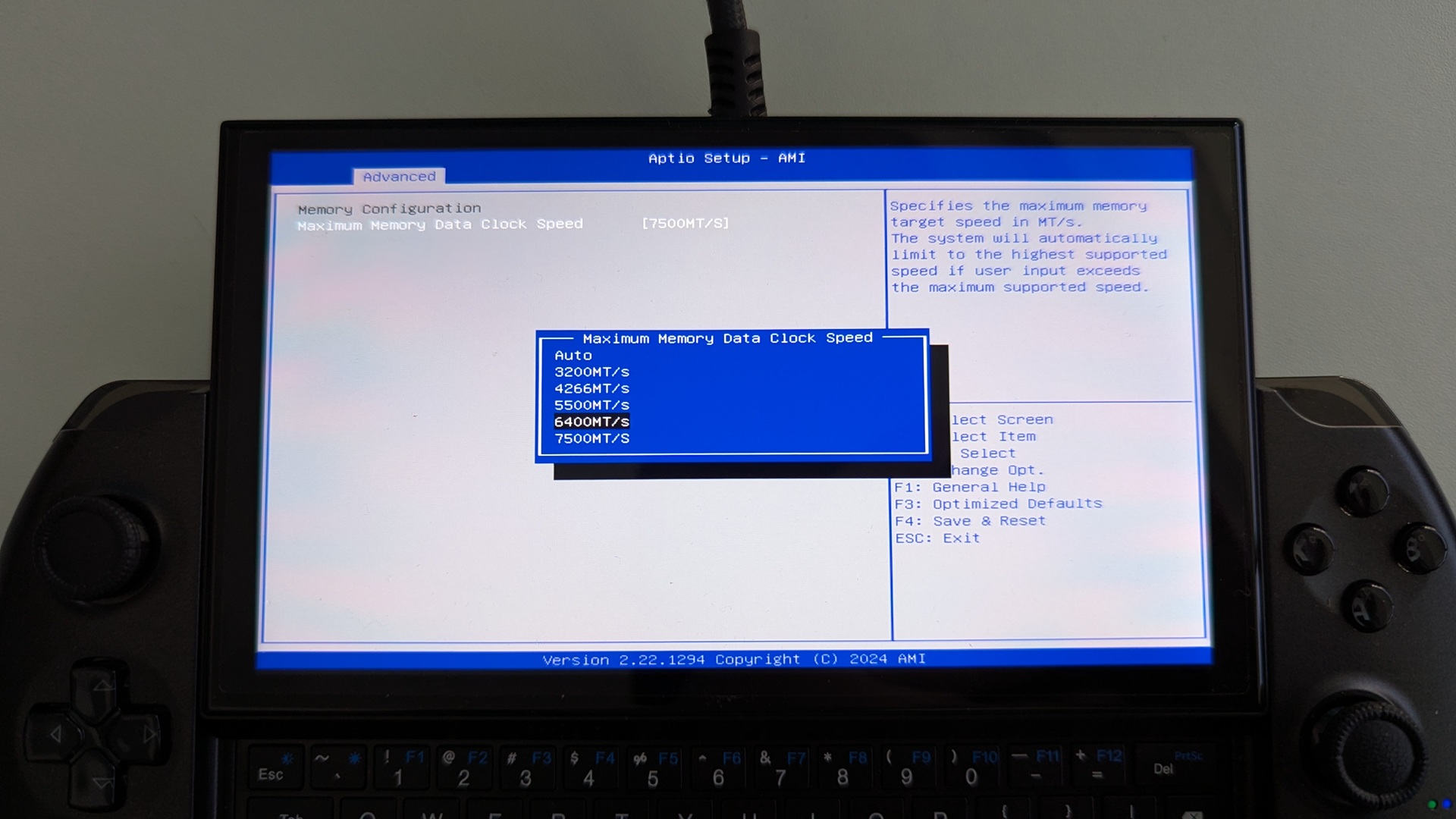
Moći ćete odabrati samo Maximum Memory Data Clock Speed, pritisnite Enter za odabir. Prikazat će se izbornik s dostupnim brzinama takta. Označite željenu brzinu takta i pritisnite Enter za odabir.
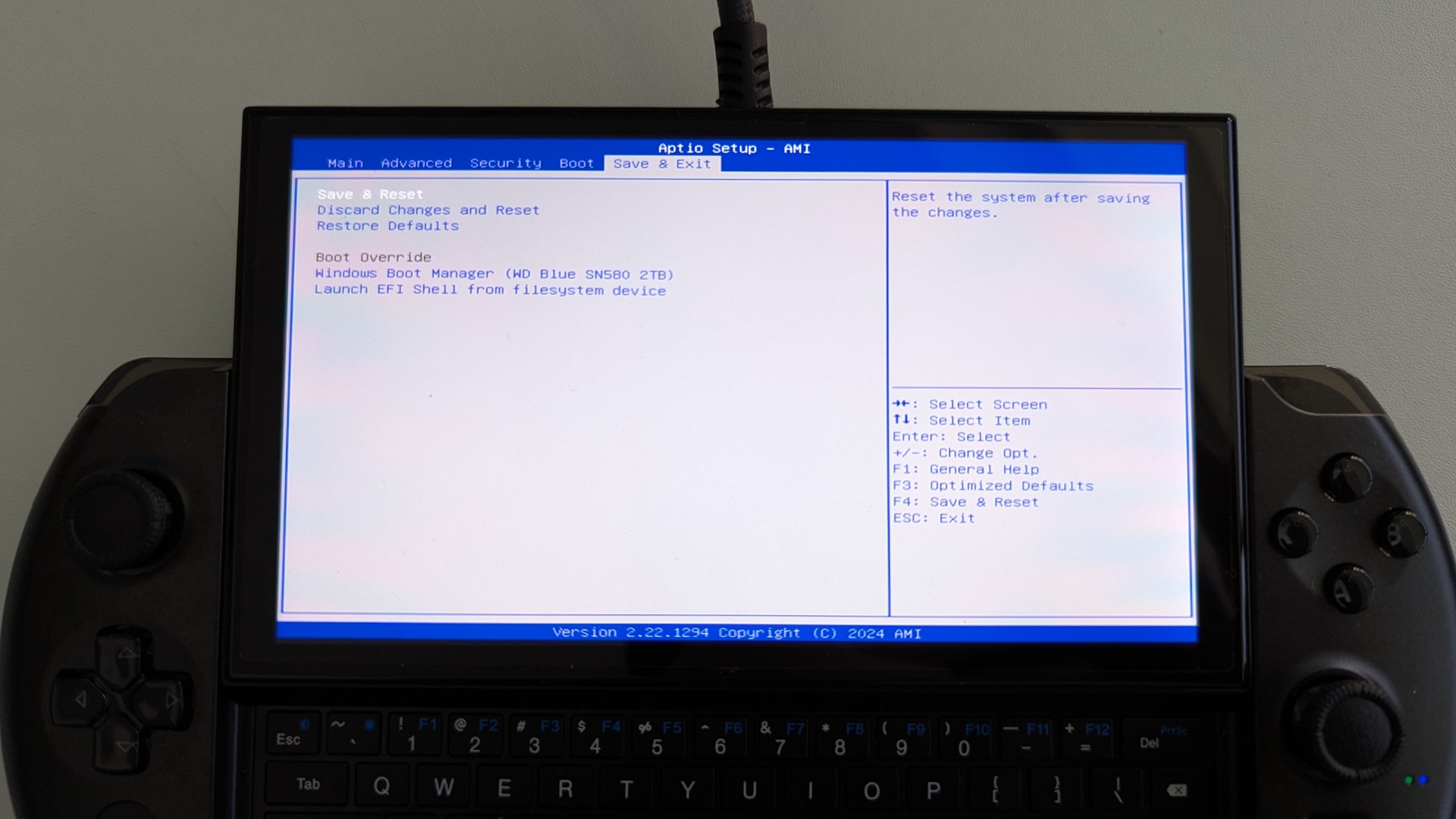
Sada pritišćite tipku ESC dok se ne vratite na stranicu Advanced BIOS . Pritisnite tipku Right strelice za promjenu na izbornik Save & Exit. Označite Save & Exit i zatim odaberite Yes za spremanje konfiguracije i izlaz iz BIOS.
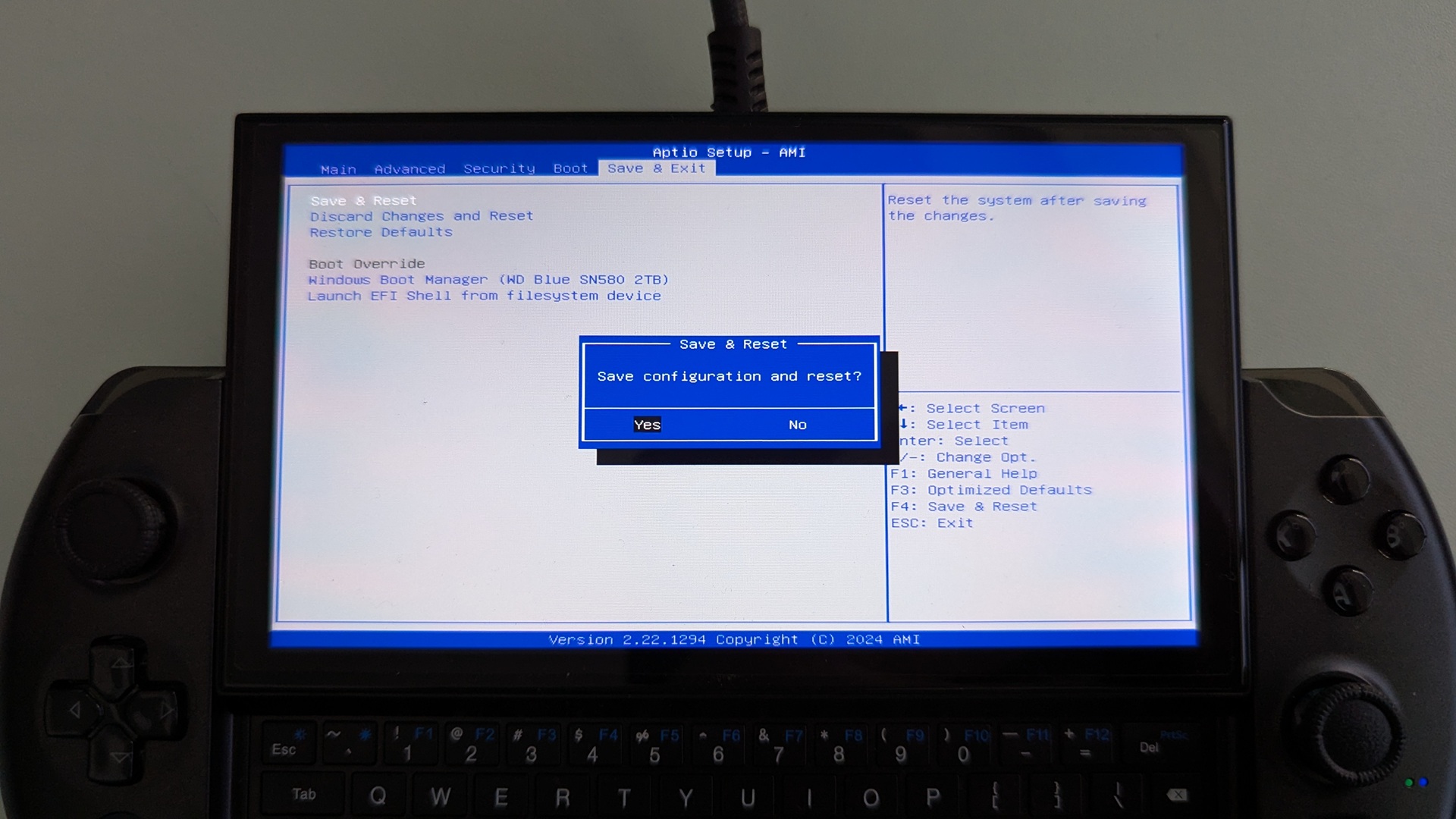
Vaš GPD WIN 4 2025 sada će se ponovno pokrenuti. Ponekad može potrajati malo dulje pri prvom pokretanju nakon promjena u BIOS. Pričekajte nekoliko trenutaka i moći ćete nastaviti koristiti svoj Pocket 4.
GPD Pocket 4
Uključite GPD Pocket 4 i pritišćite tipku ESC na tipkovnici dok se ne pojavi stranica BIOS Main.
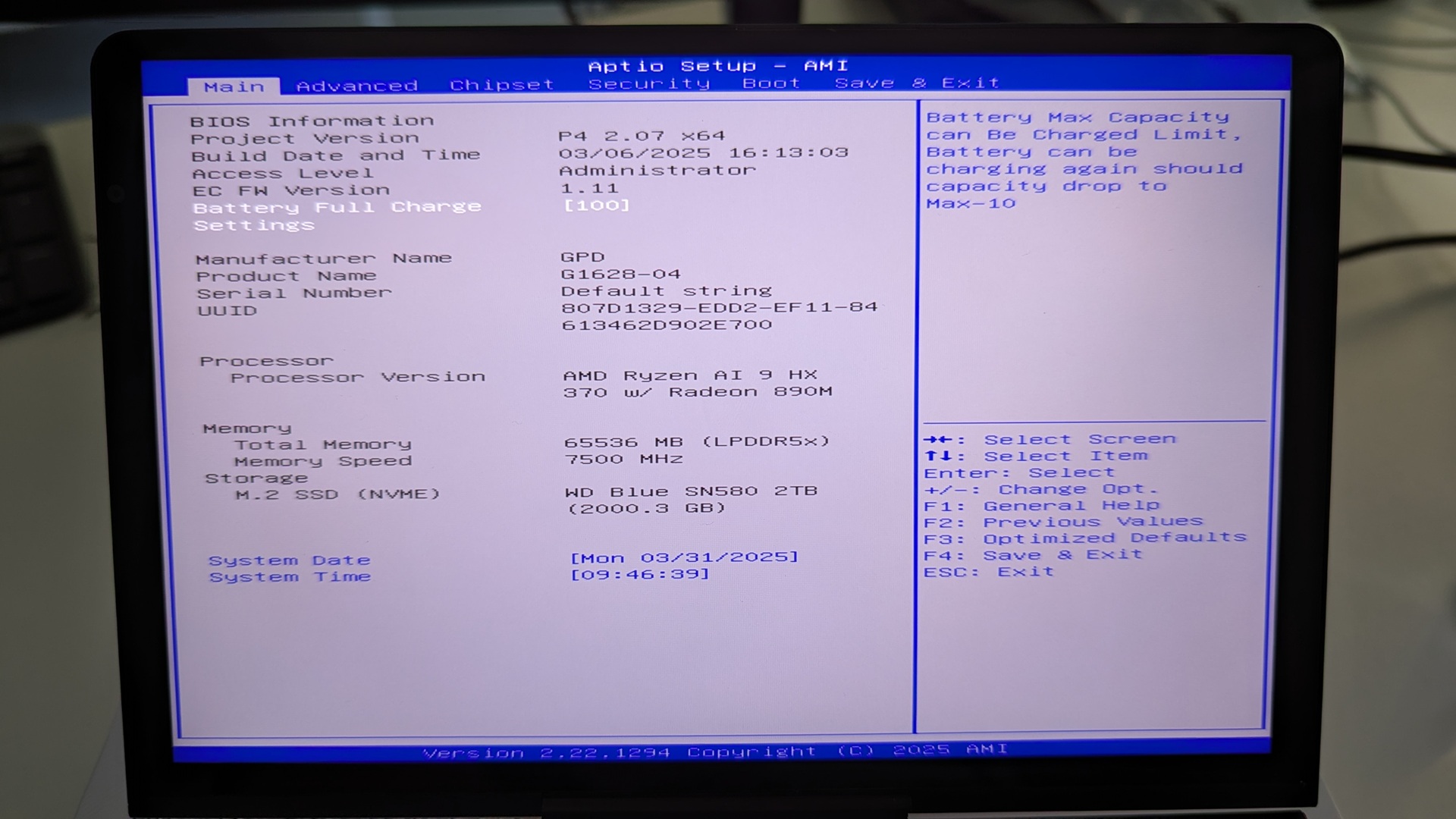
Pritisnite tipku desne strelice za promjenu izbornika na Advanced. Zatim pritisnite tipku Down strelice za označavanje AMD CBS i pritisnite tipku Enter za odabir.
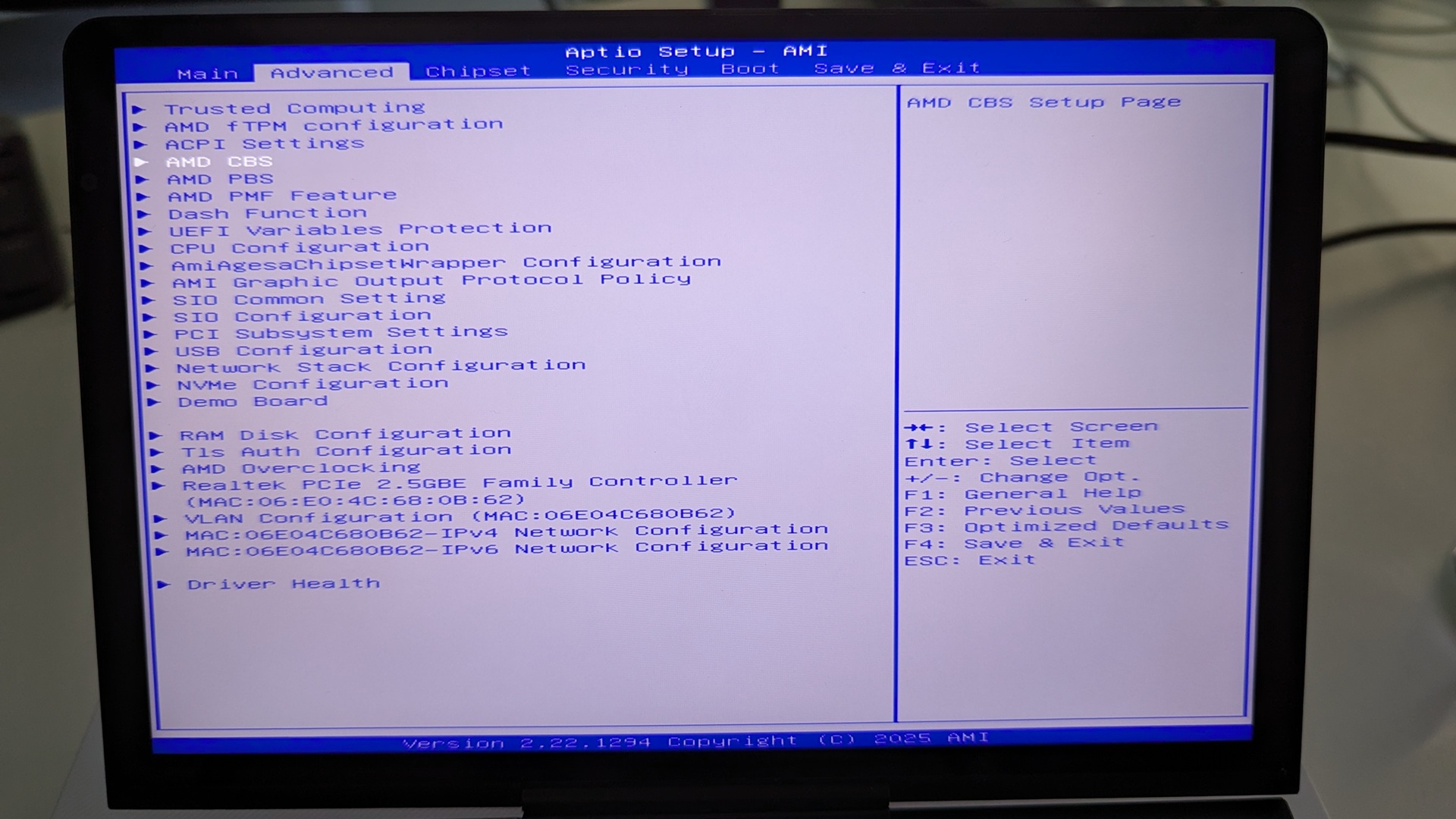
Pritisnite tipku Down strelice za označavanje UMC Common Options i pritisnite Enter za odabir.
Nećete moći navigirati ovim izbornikom, stoga slobodno pritisnite Enter na LPDDR Options.
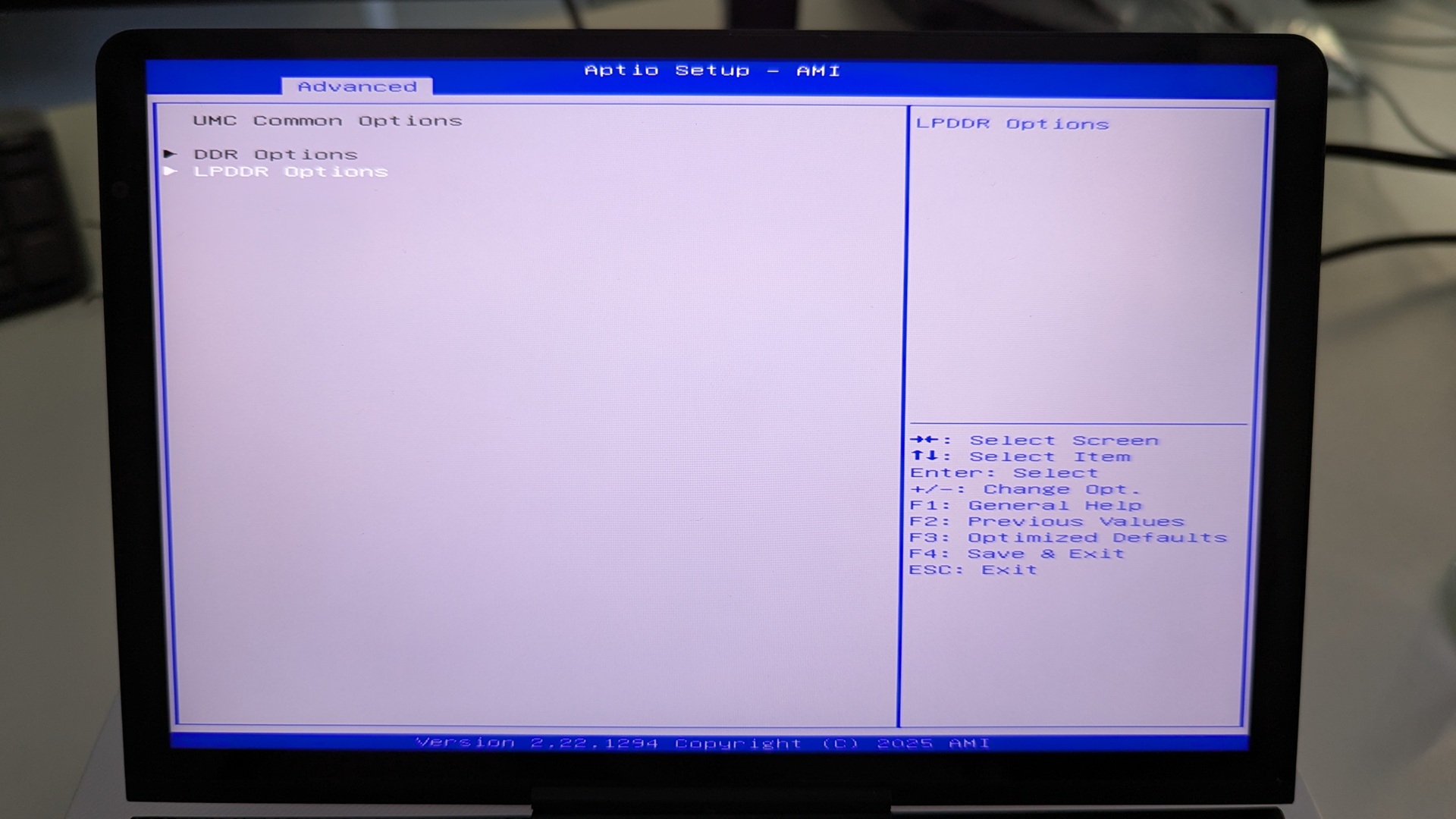
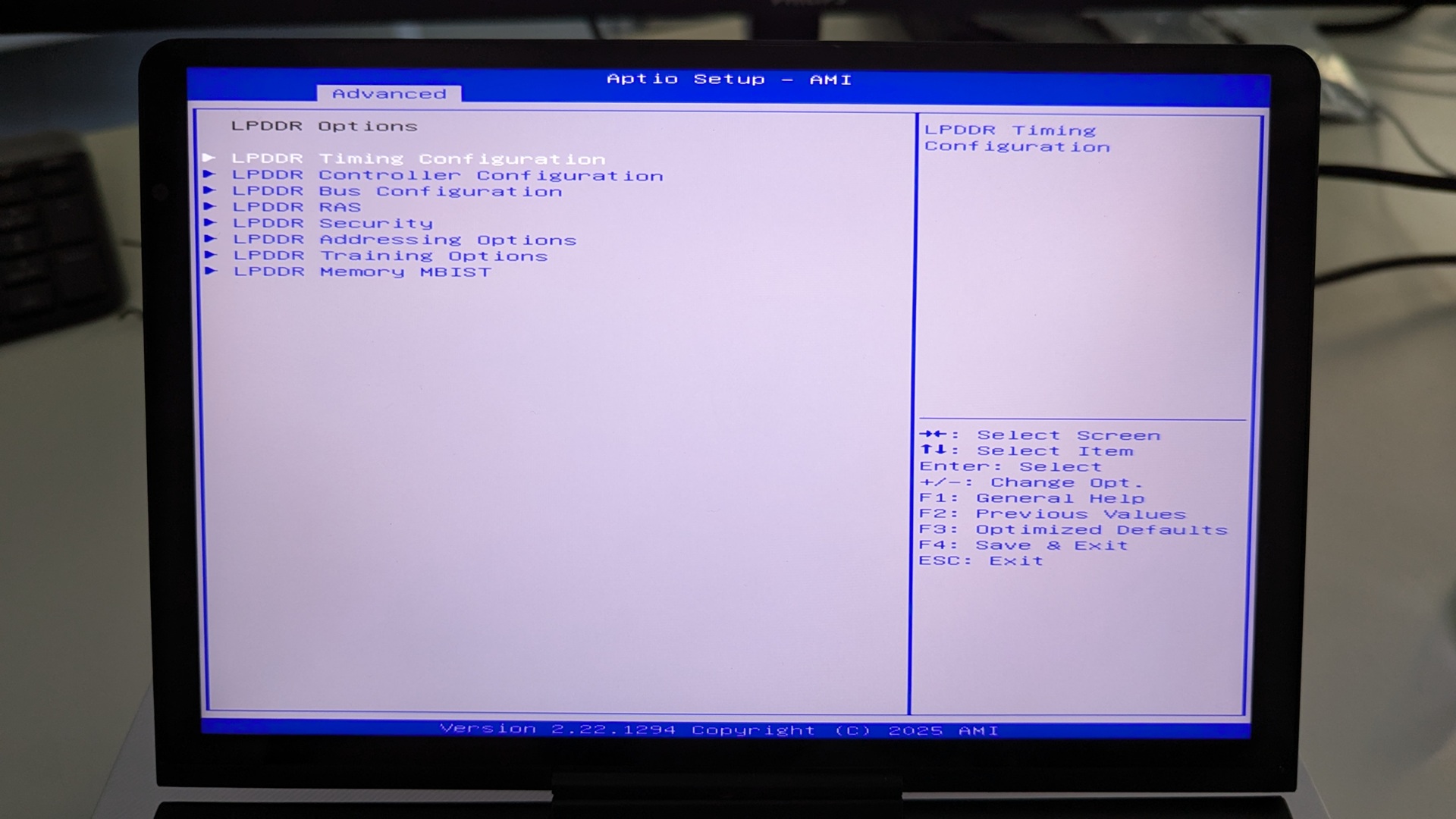
Označite LPDDR Timing Configuration i pritisnite Enter za odabir.
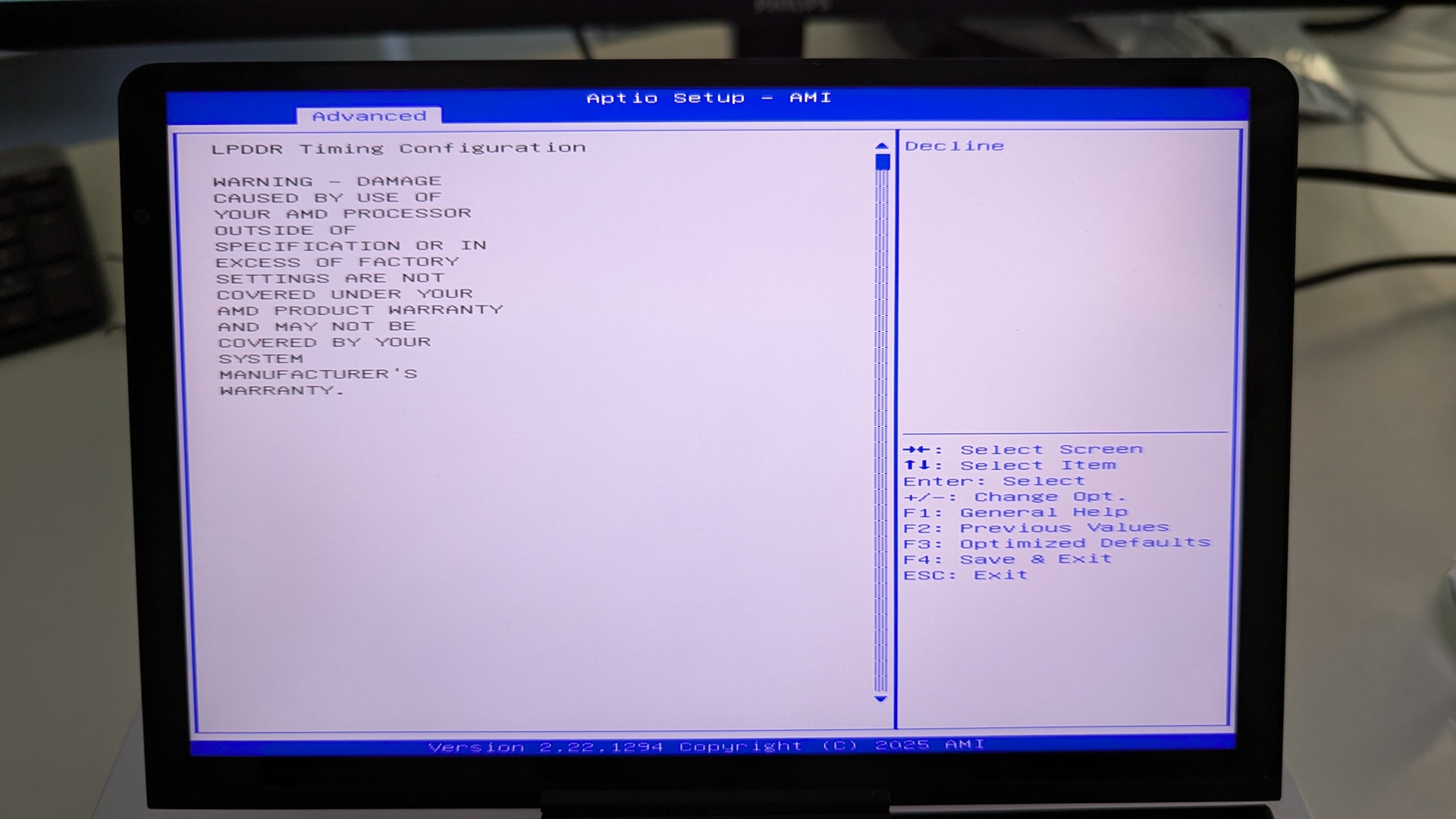
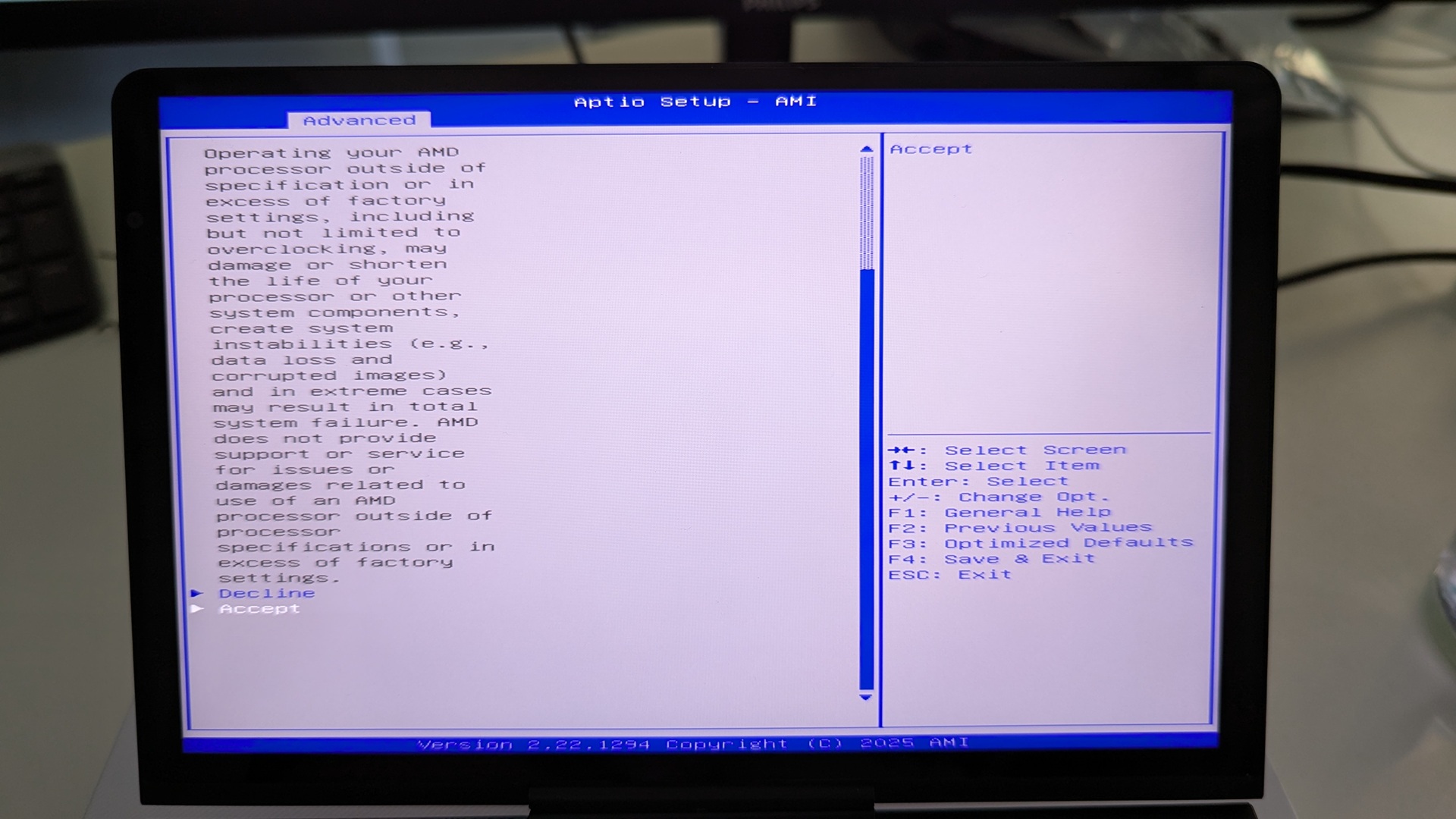
Sada će vam se prikazati zaslon s upozorenjem. Pročitajte ga i pritisnite tipku Down strelice za pomicanje teksta. Označite Accept i pritisnite Enter za odabir.
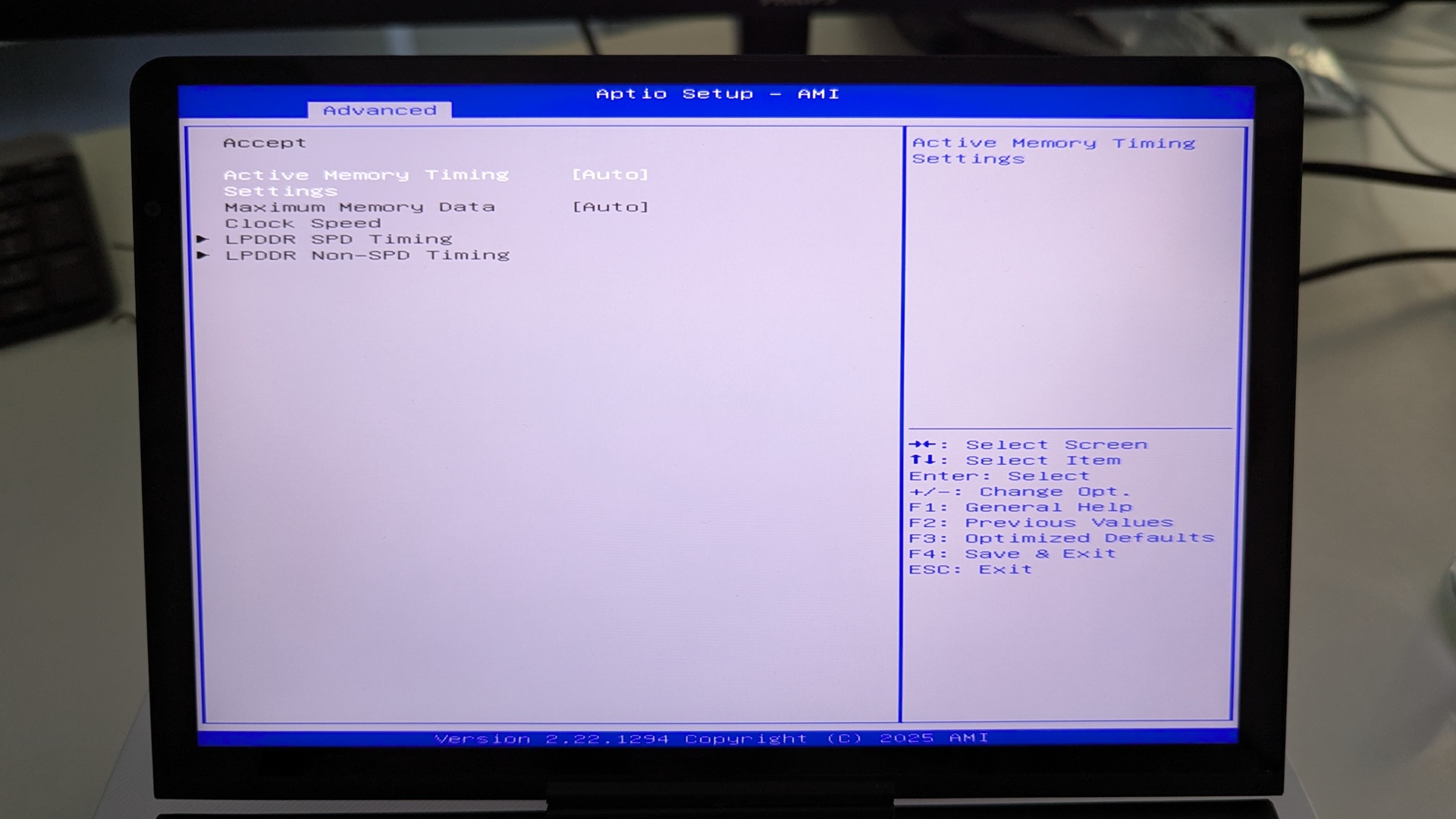
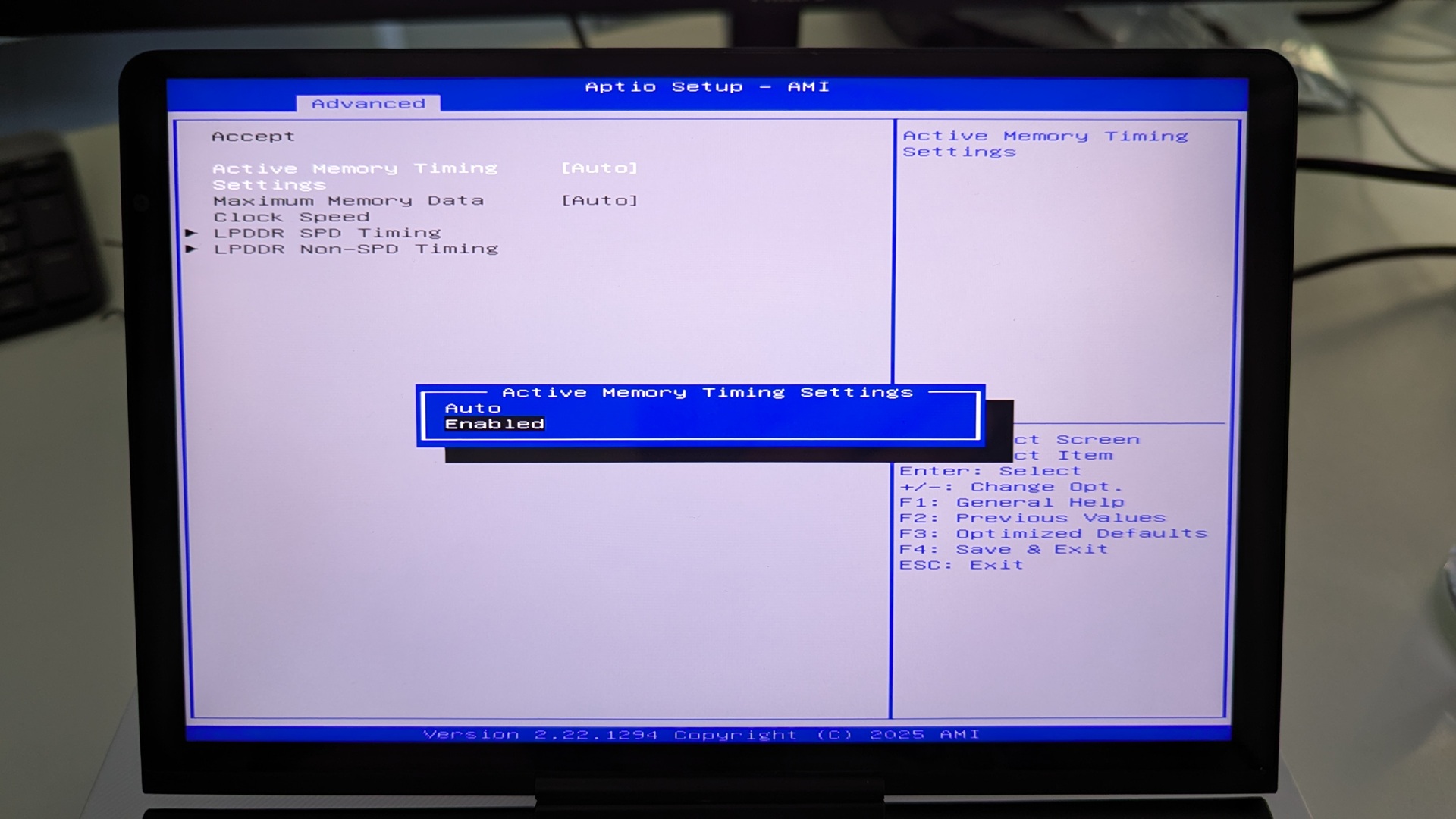
Označite Active Memory Timing Settings i pritisnite Enter za odabir. Zatim označite Enabled i pritisnite Enter za odabir.
Označite Maximum Memory Data Clock Speed i pritisnite Enter za odabir.
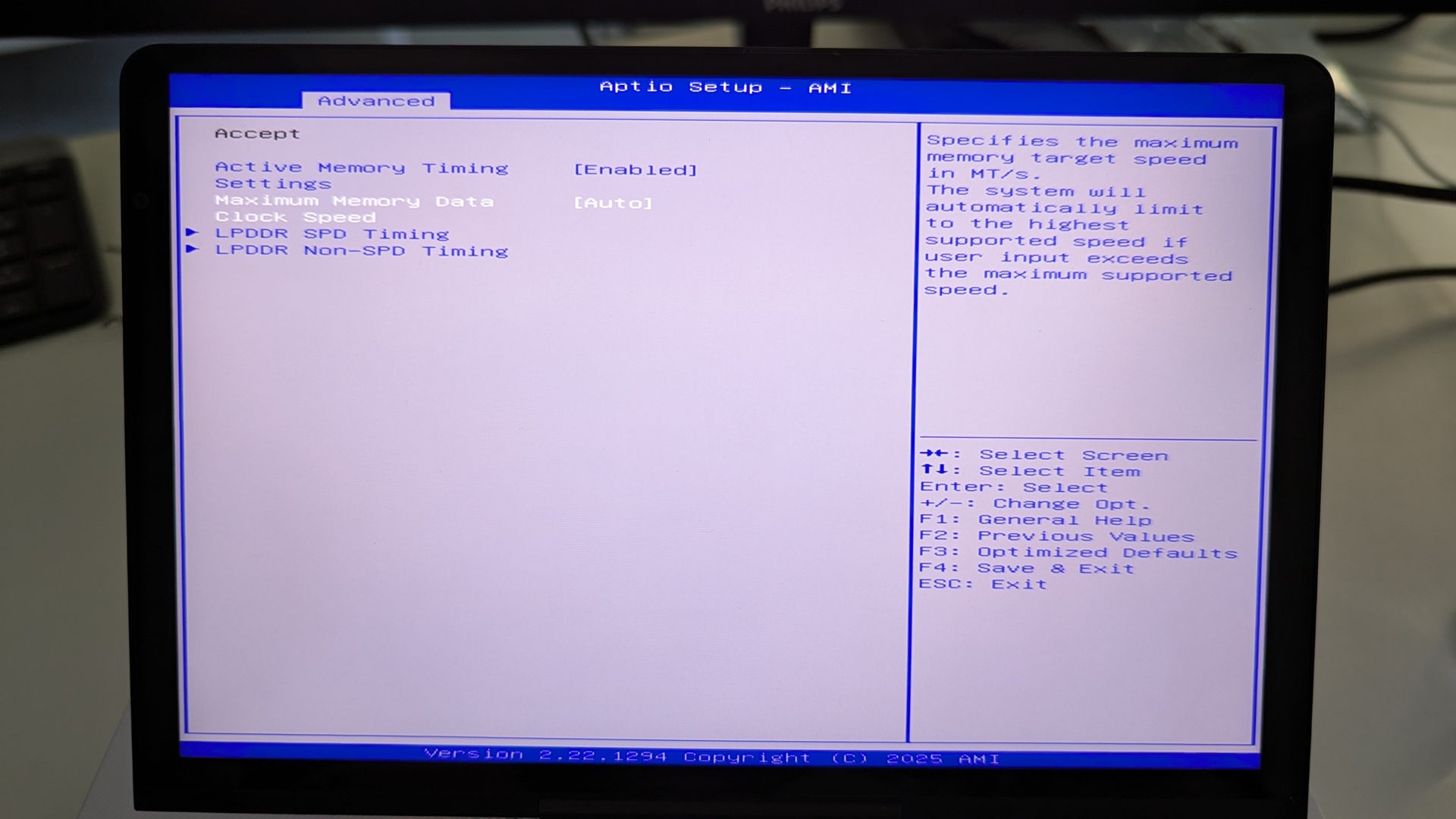
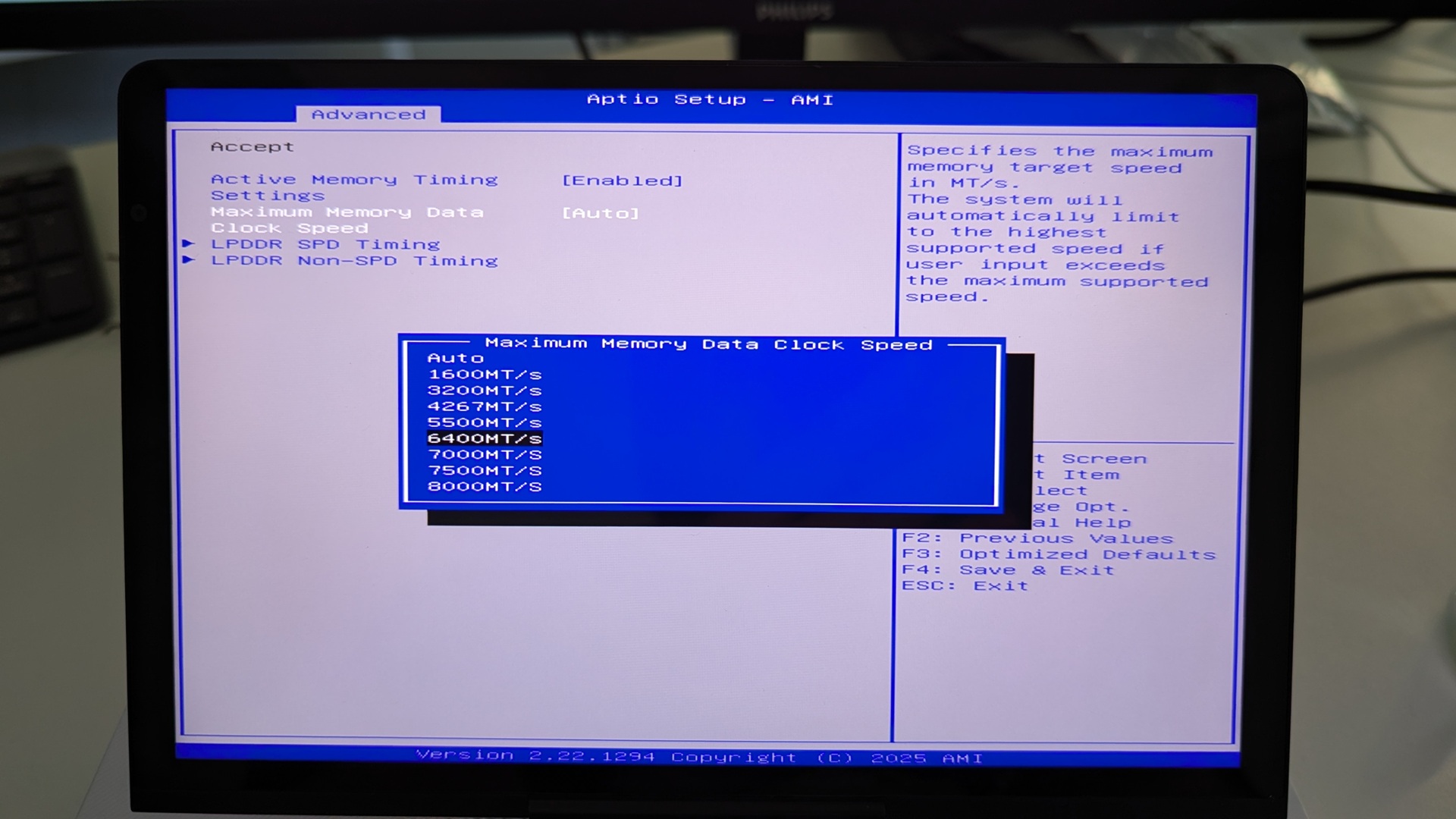
Pojavit će se izbornik s opcijama brzine takta. Označite željenu brzinu takta i pritisnite Enter za odabir. Imajte na umu, NE postavljajte brzinu takta višu od 7500MT/s jer će to uzrokovati nestabilnost sustava s nasumičnim ponovnim pokretanjima i isključivanjima.
Sada pritišćite tipku ESC dok se ne vratite na stranicu Advanced BIOS . Pritisnite tipku Right strelice za promjenu na izbornik Save & Exit. Označite Save & Exit i zatim odaberite Yes za spremanje konfiguracije i izlaz iz BIOS.
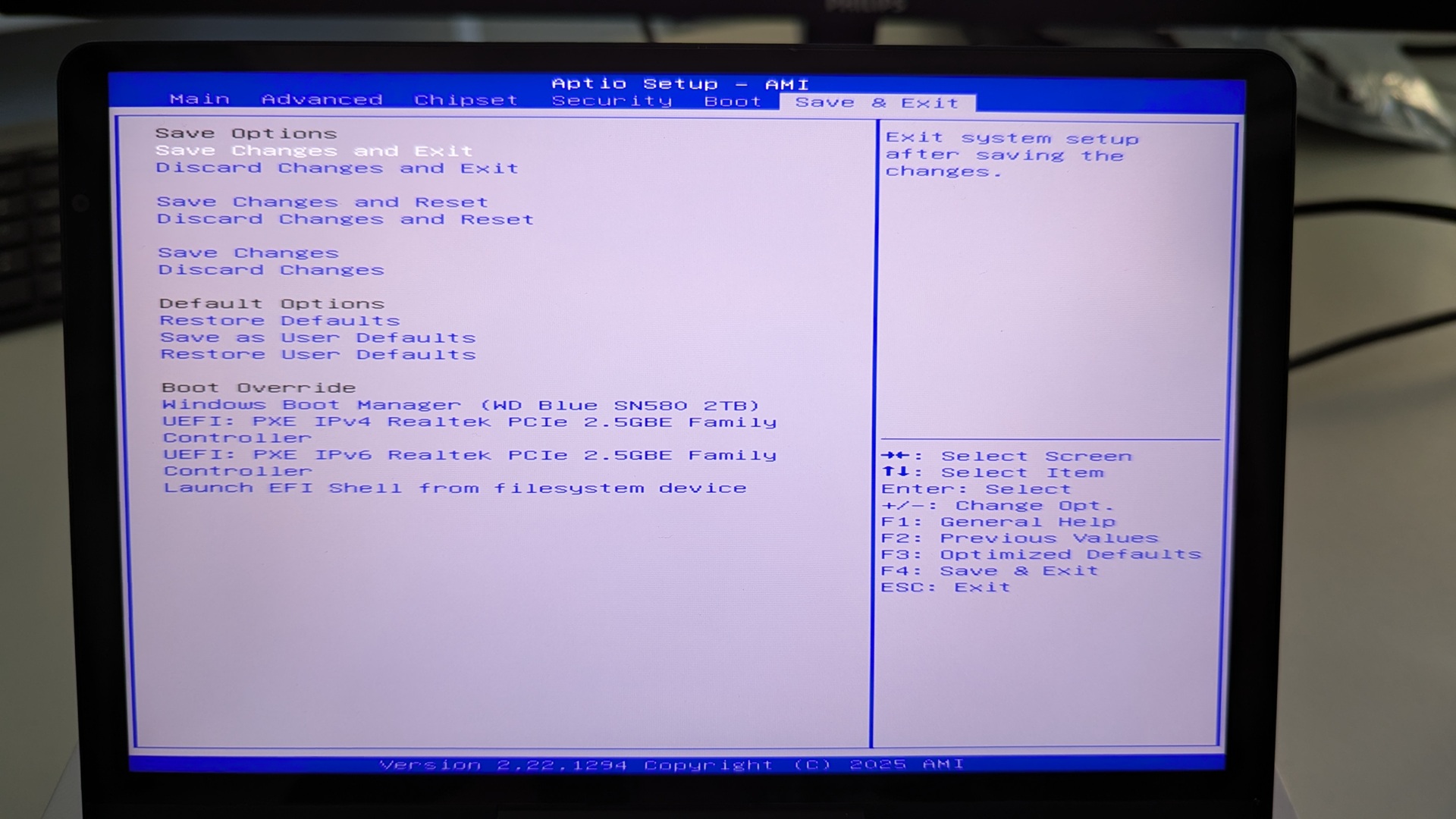
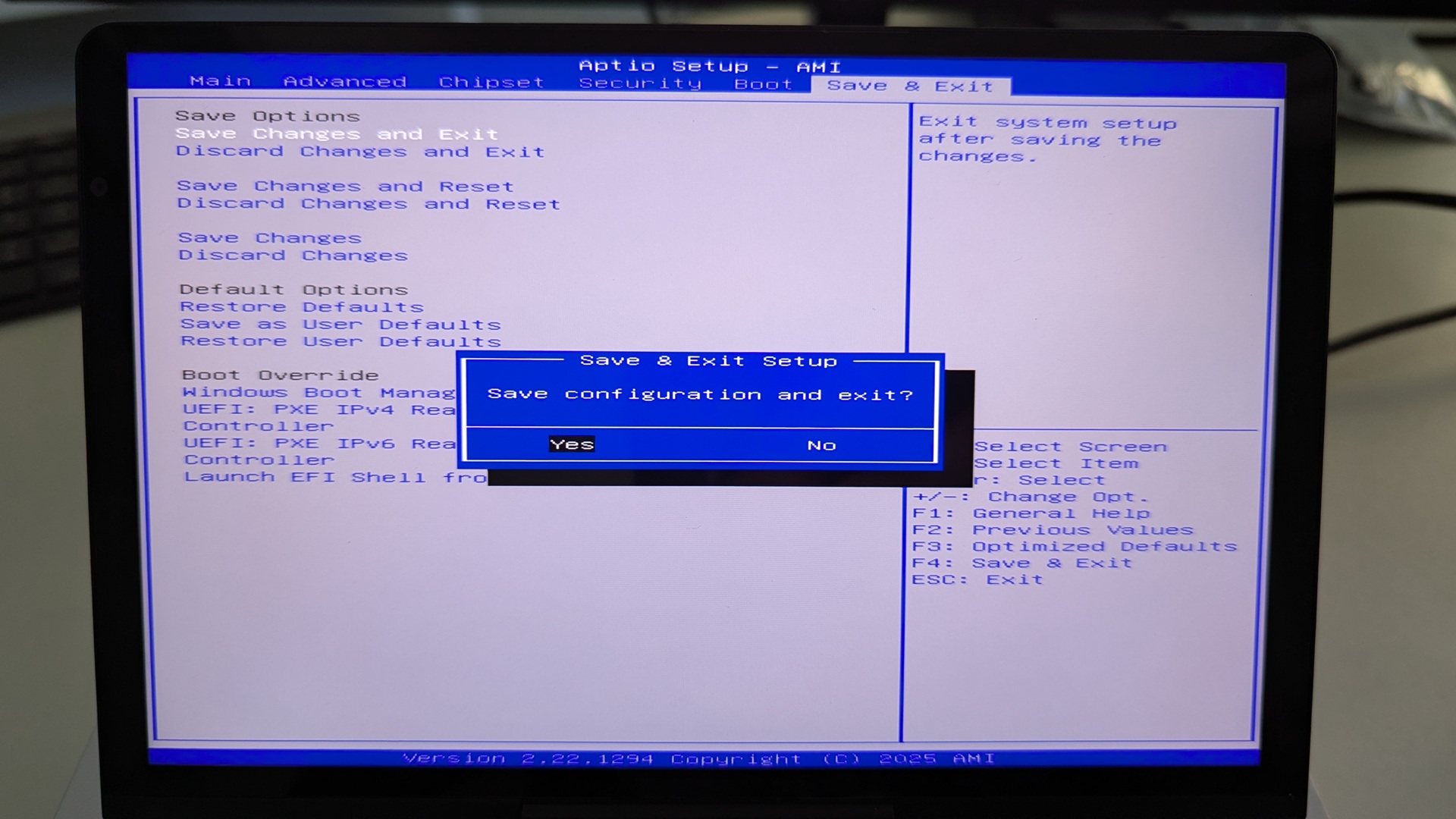
Vaš GPD Pocket 4 sada će se ponovno pokrenuti. Ponekad može potrajati malo dulje pri prvom pokretanju nakon promjena u BIOS. Pričekajte nekoliko trenutaka i moći ćete nastaviti koristiti svoj Pocket 4.
GPD WIN MAX 2 2025
Uključite the GPD WIN MAX 2 2025 i pritišćite tipku DEL na tipkovnici dok se ne pojavi stranica BIOS Main.
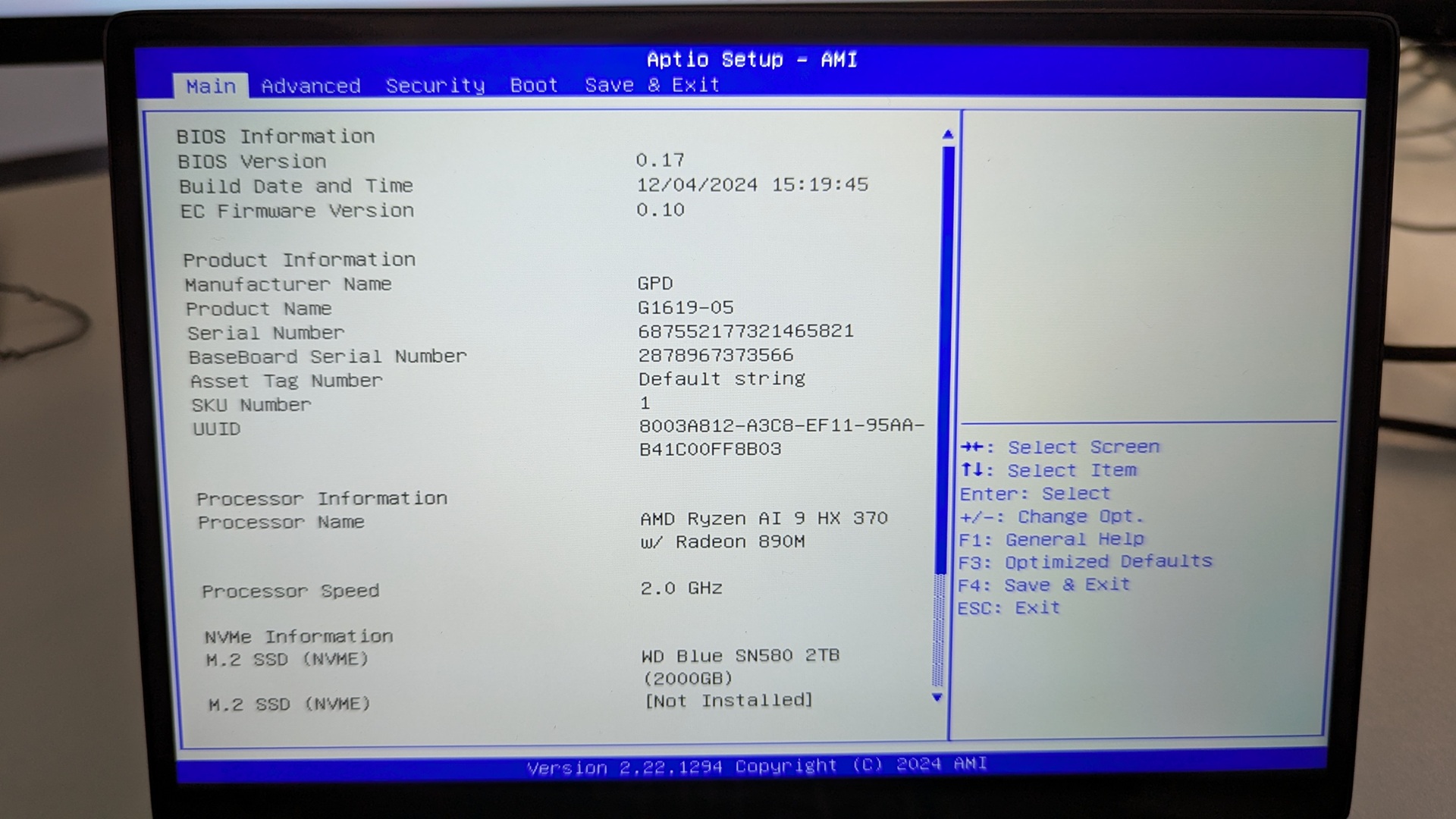
Pritisnite tipku desne strelice za promjenu izbornika na Advanced. Zatim pritisnite Down tipku strelice za označavanje Memory Configuration i pritisnite Enter tipku za odabir.
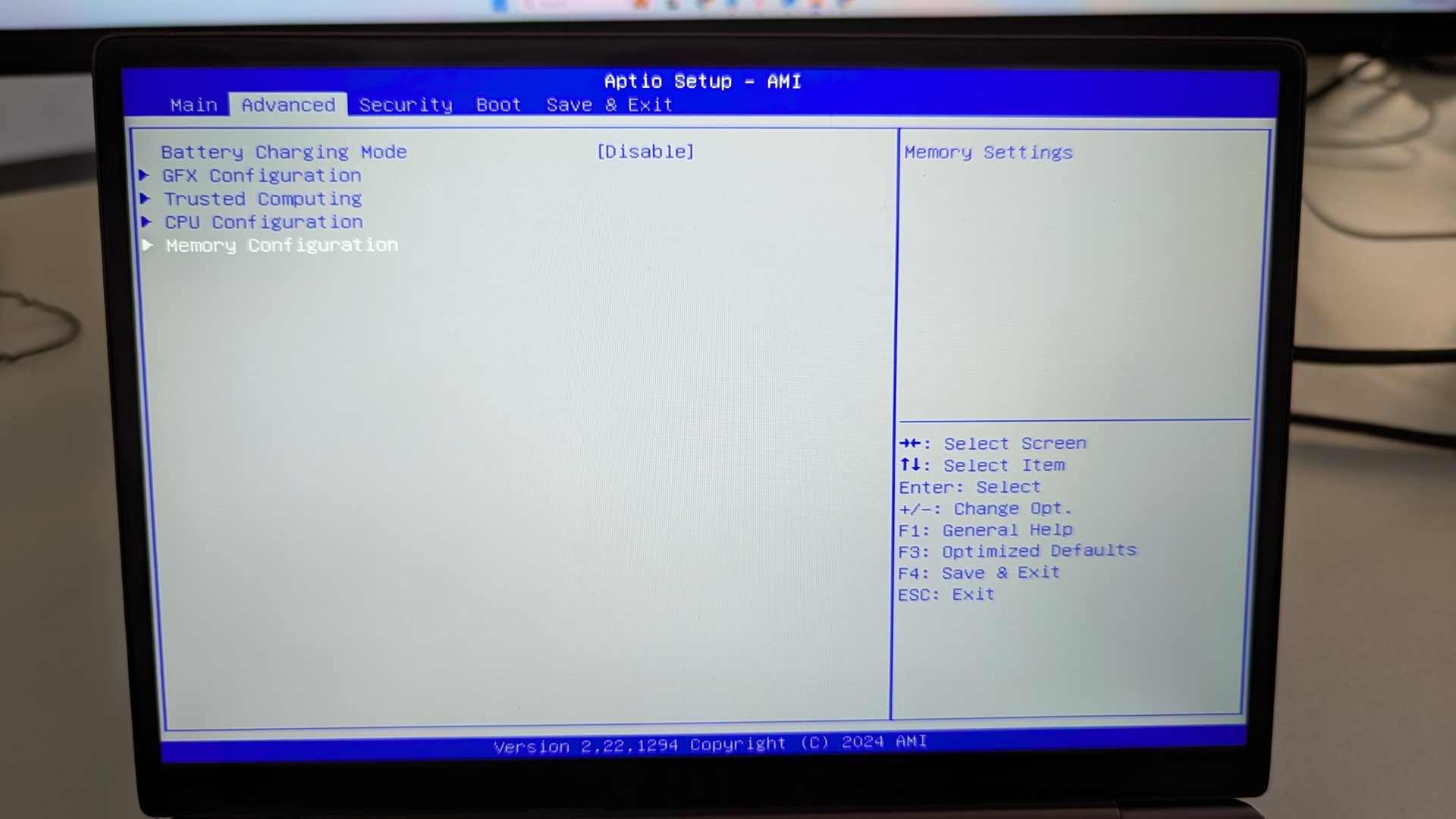
Moći ćete odabrati samo Maximum Memory Data Clock Speed, pritisnite Enter za odabir.
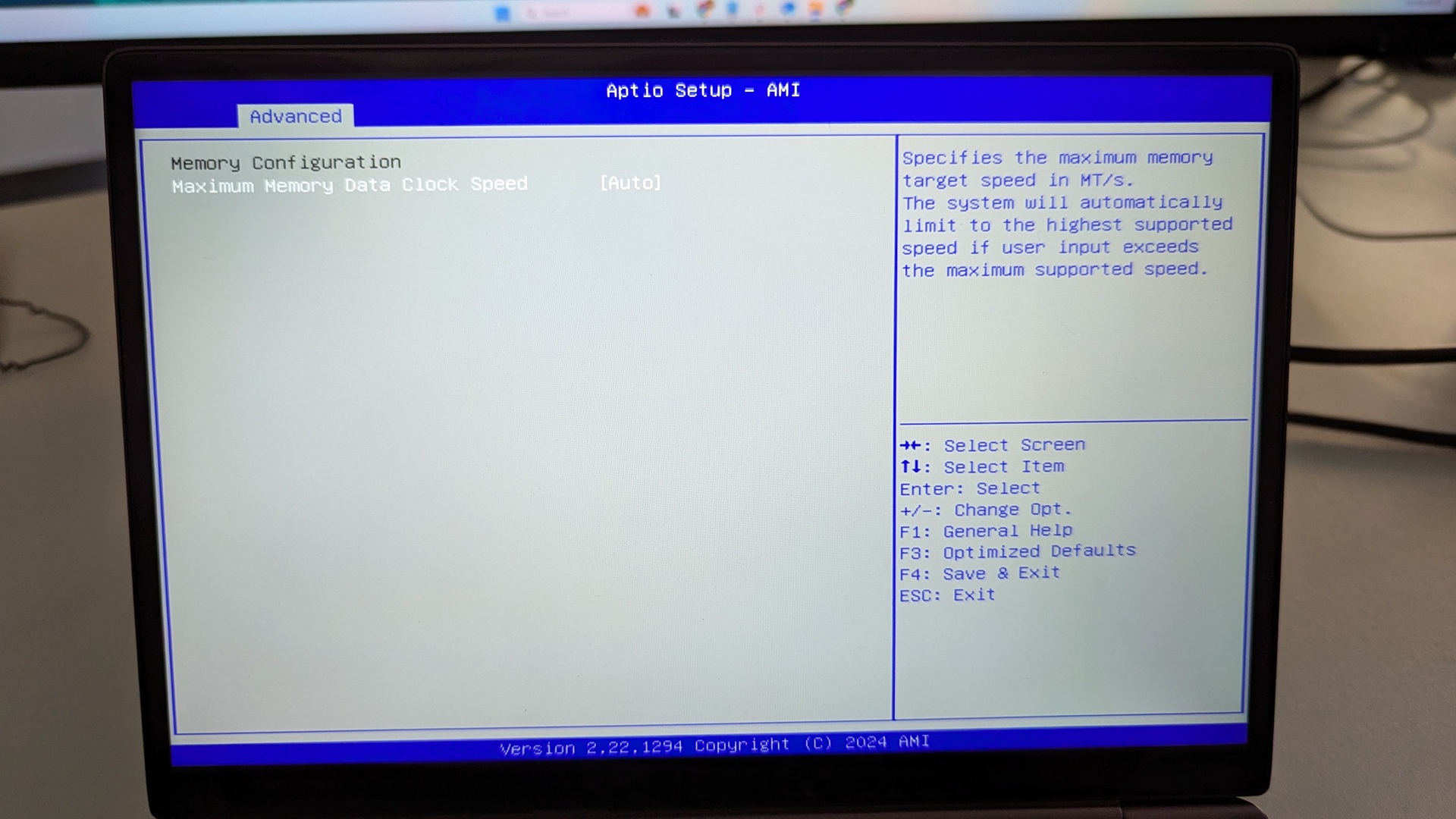
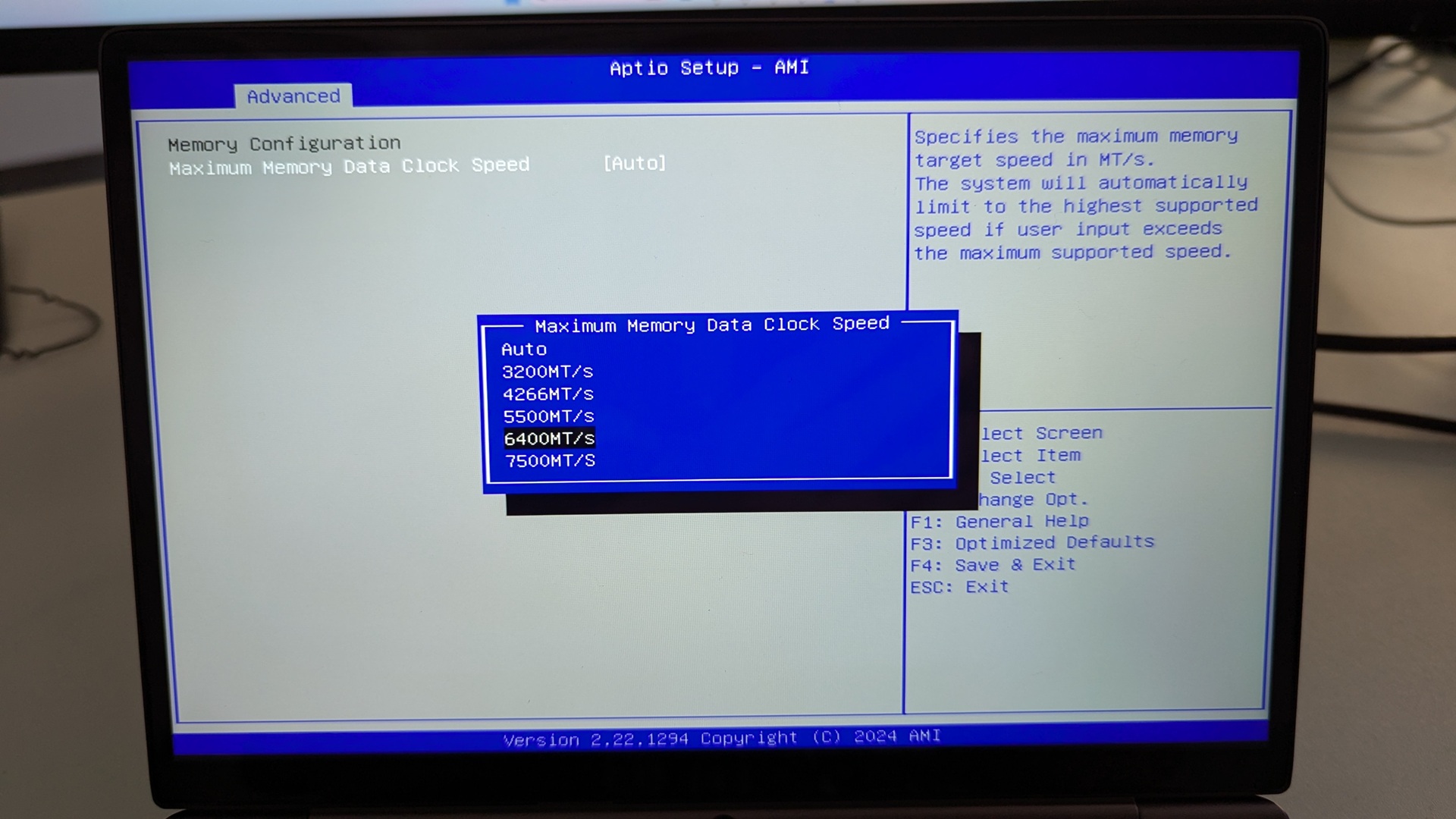
Prikazat će se izbornik s dostupnim brzinama takta. Označite željenu brzinu takta i pritisnite Enter za odabir.
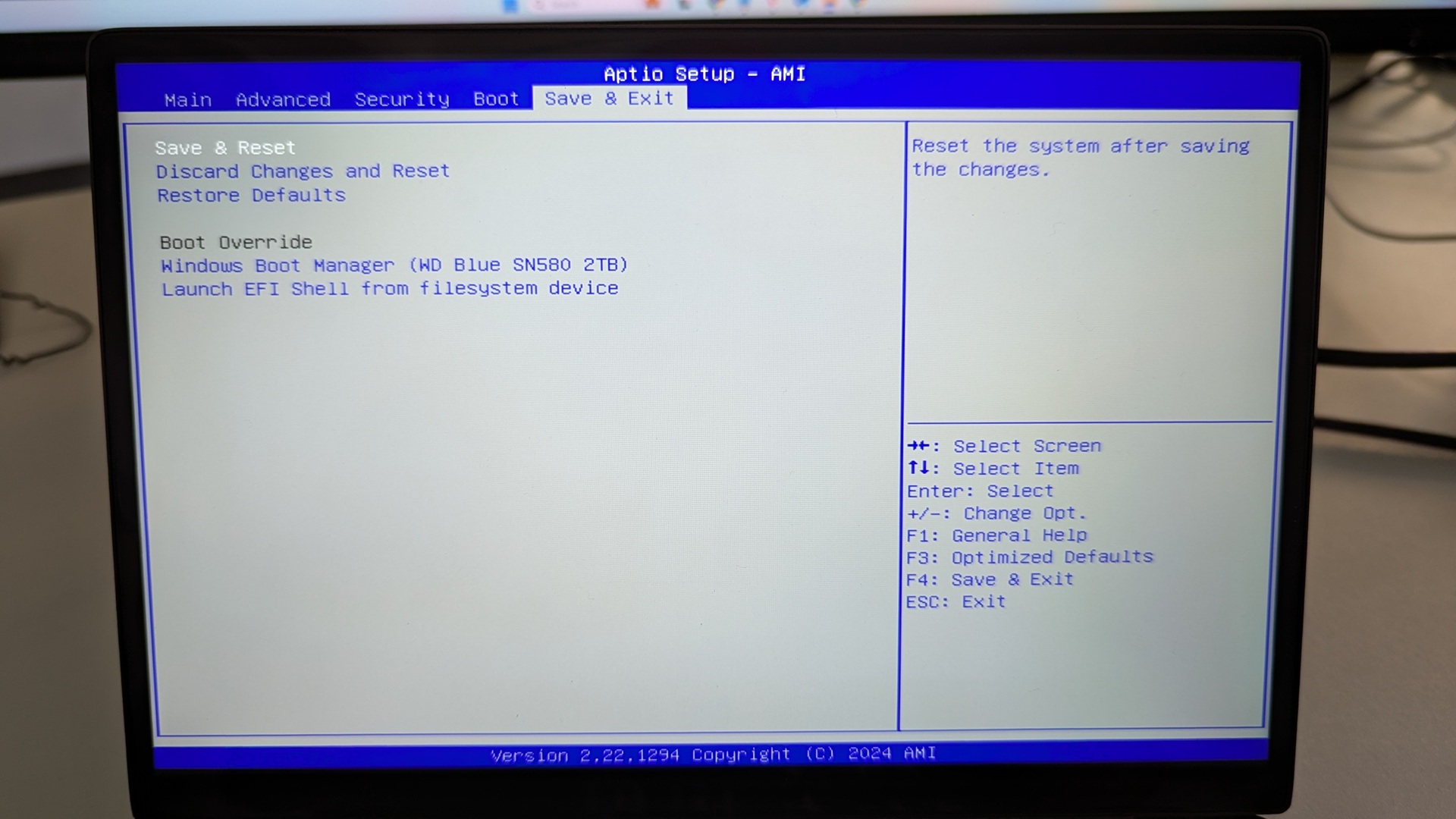
Sada pritišćite ESC tipku dok se ne vratite na Advanced BIOS stranicu. Pritisnite Right tipku strelice za promjenu na Save & Exit izbornik. Označite Save & Exit i zatim odaberite Yes za spremanje konfiguracije i izlaz iz BIOS.
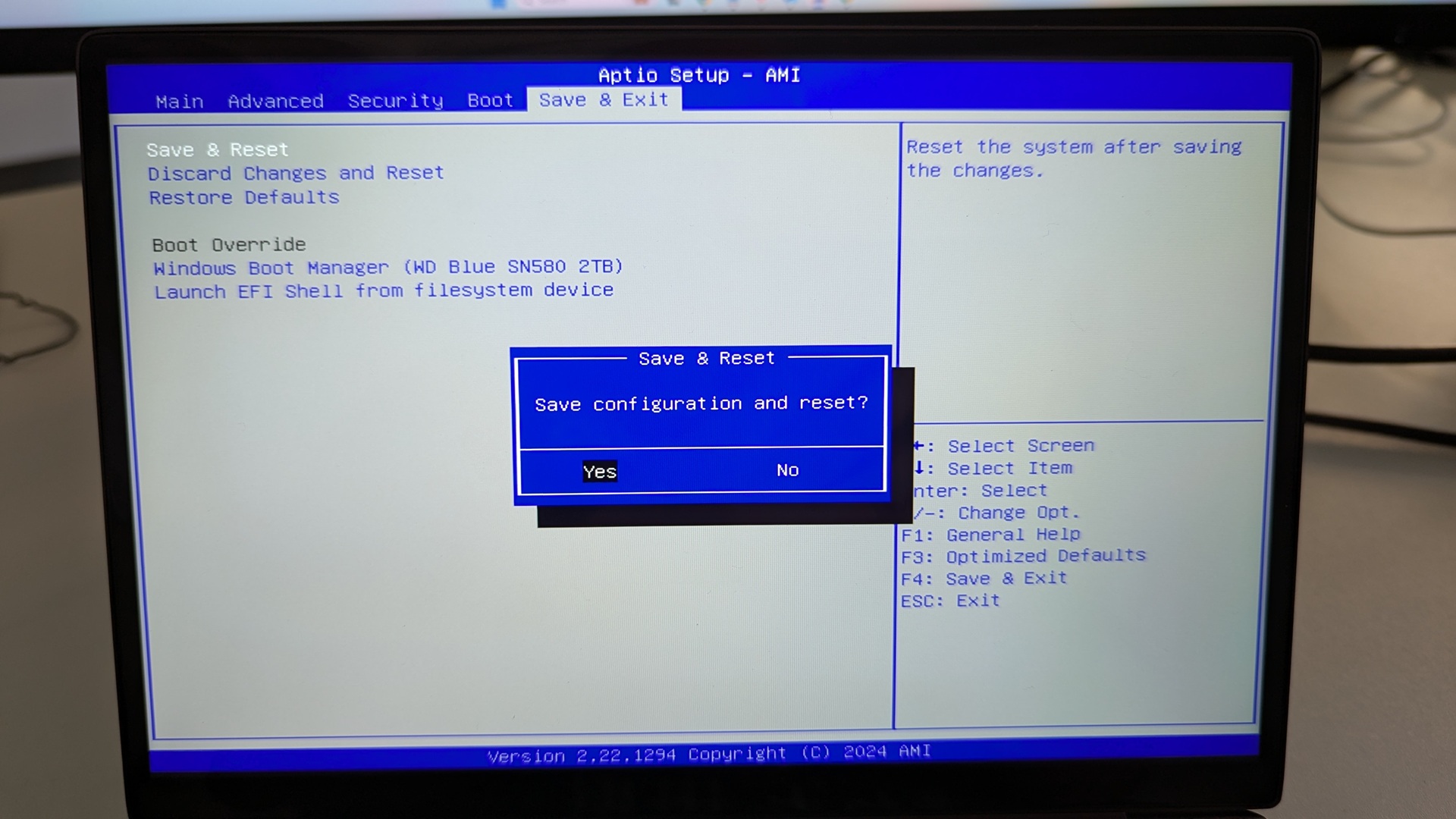
Vaš GPD WIN MAX 2 2025 sada će se ponovno pokrenuti. Ponekad može potrajati malo dulje pri prvom pokretanju nakon promjena u BIOS. Pričekajte nekoliko trenutaka i moći ćete nastaviti koristiti svoj WIN MAX 2 2025.
GPD WIN Mini 2025
Uključite the GPD WIN Mini 2025 i pritišćite tipku ESC na tipkovnici dok se ne pojavi stranica BIOS Main.
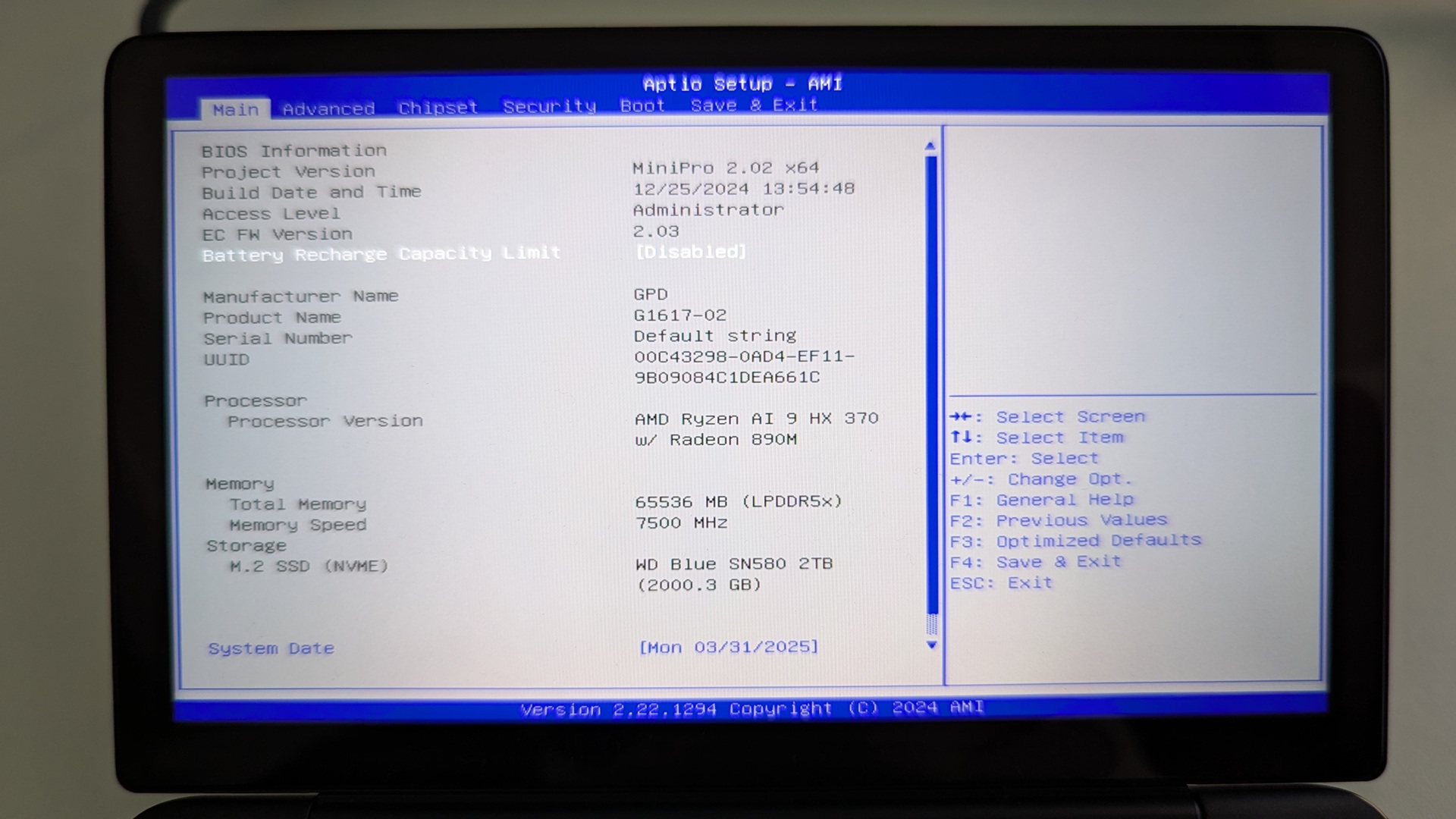
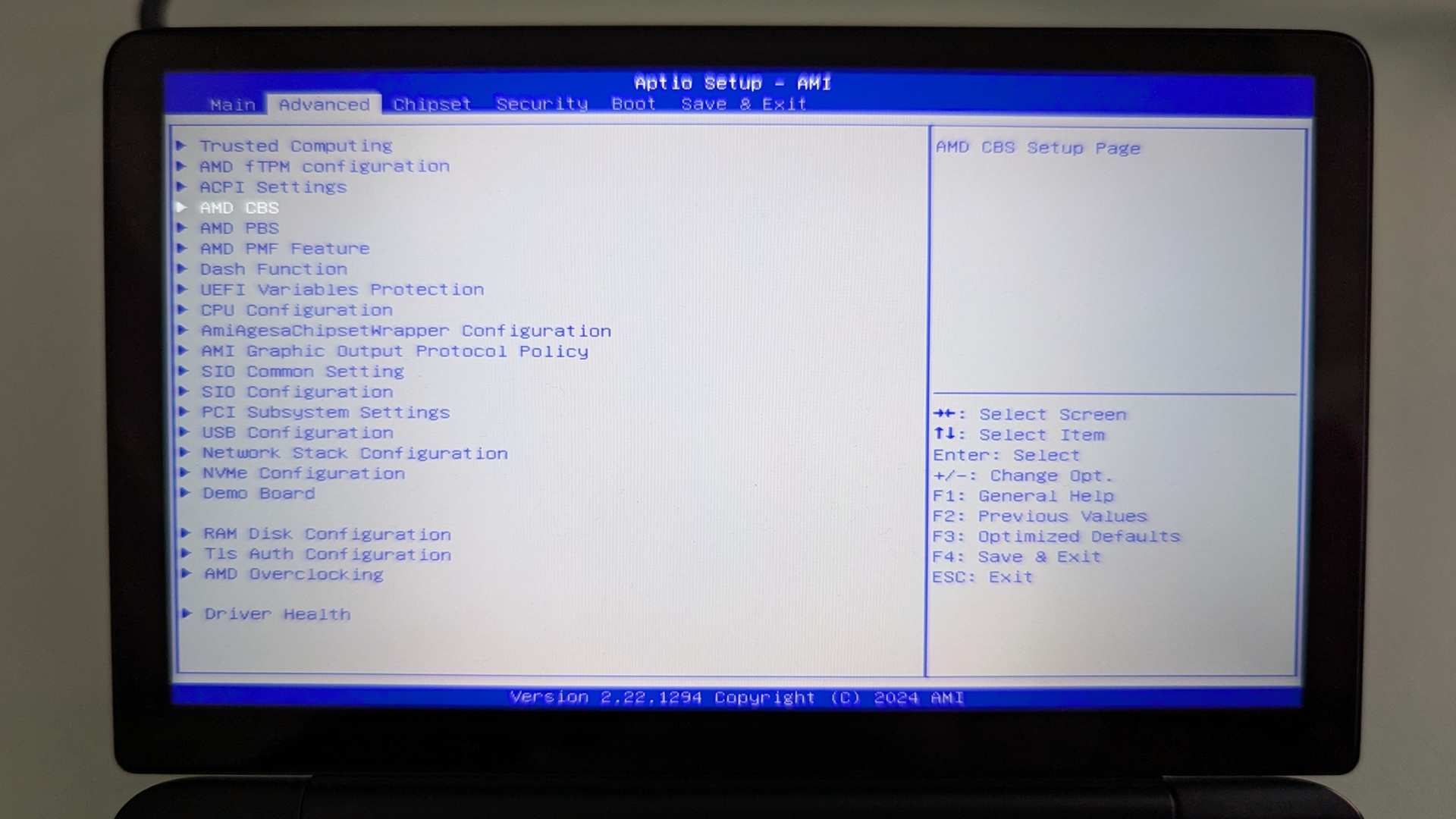
Pritisnite tipku desne strelice za promjenu izbornika na Advanced. Zatim pritisnite Down tipku strelice za označavanje AMD CBS i pritisnite Enter tipku za odabir.
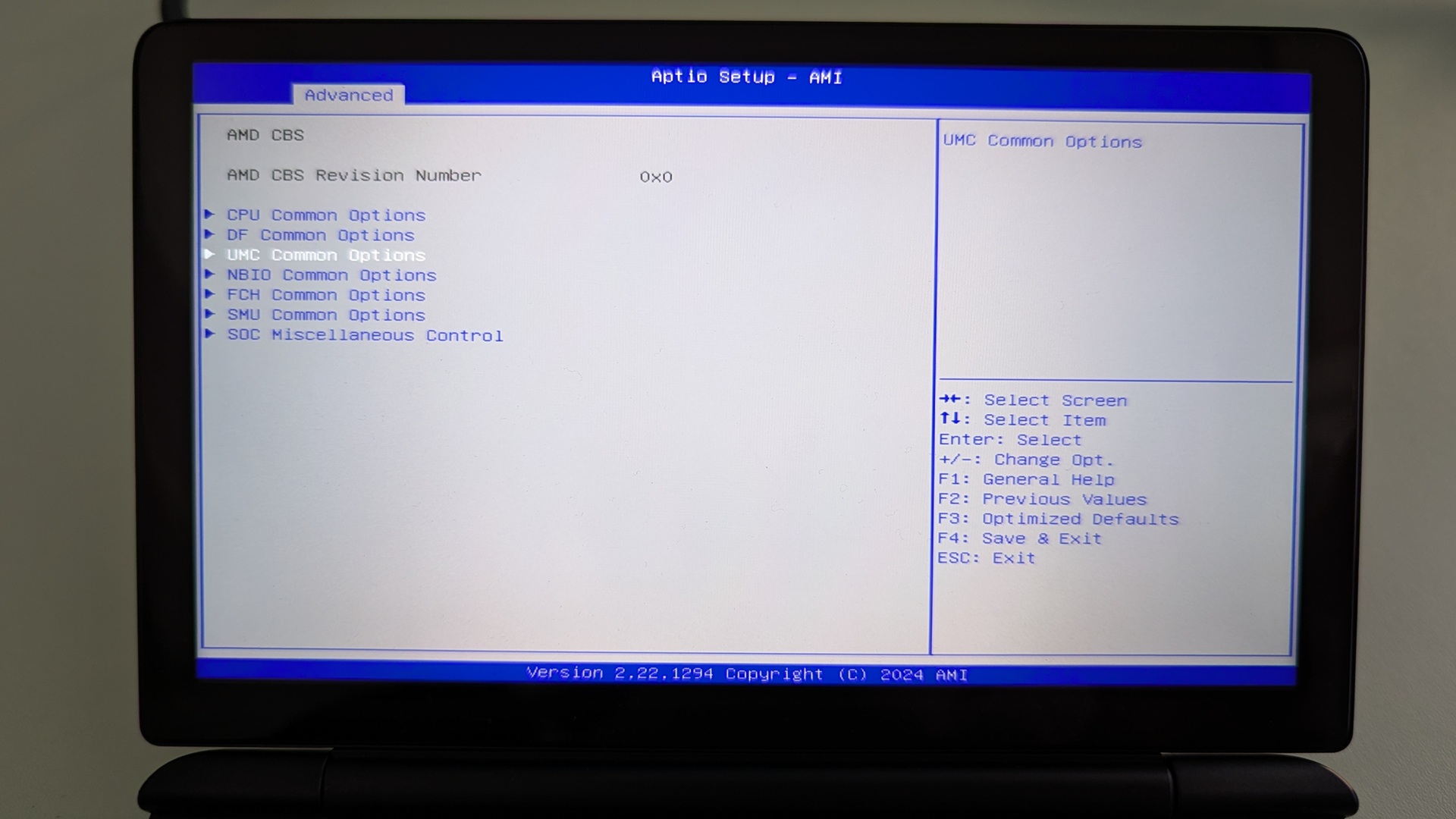
Pritisnite Down tipku strelice za označavanje UMC Common Options i pritisnite Enter za odabir.
Nećete moći navigirati ovim izbornikom, stoga slobodno pritisnite Enter na LPDDR Options.
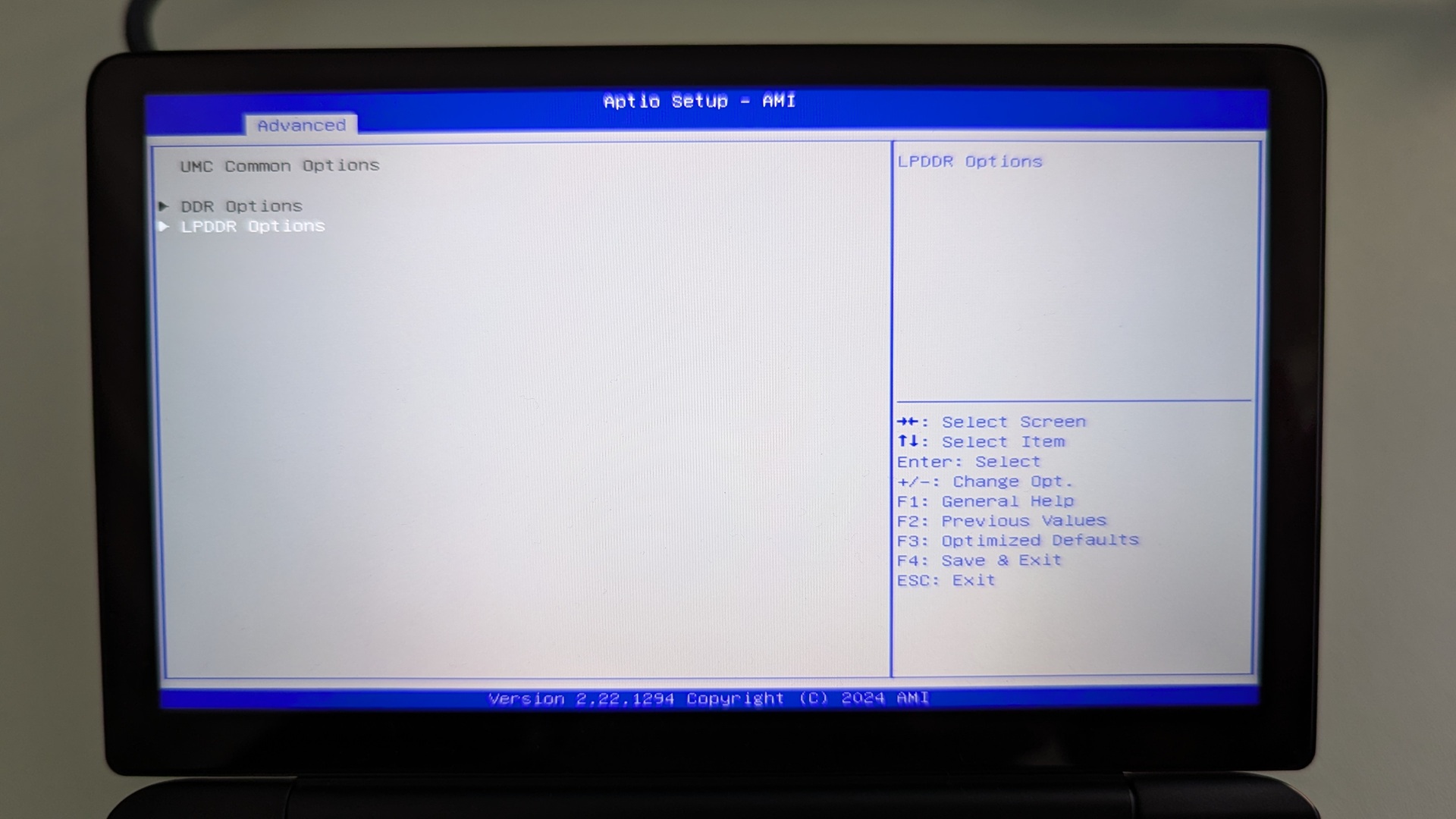
Označite LPDDR Timing Configuration i pritisnite Enter za odabir.
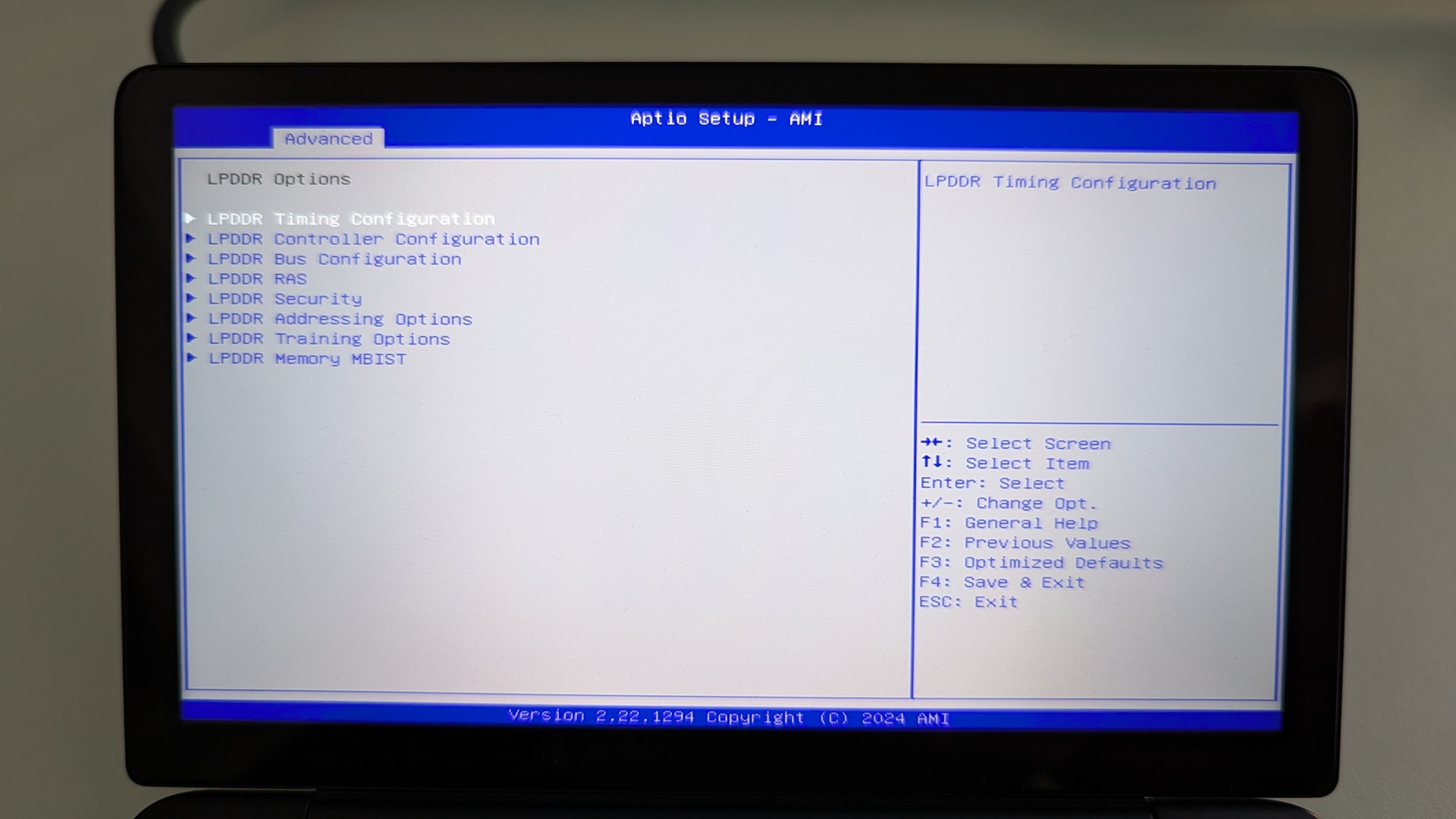
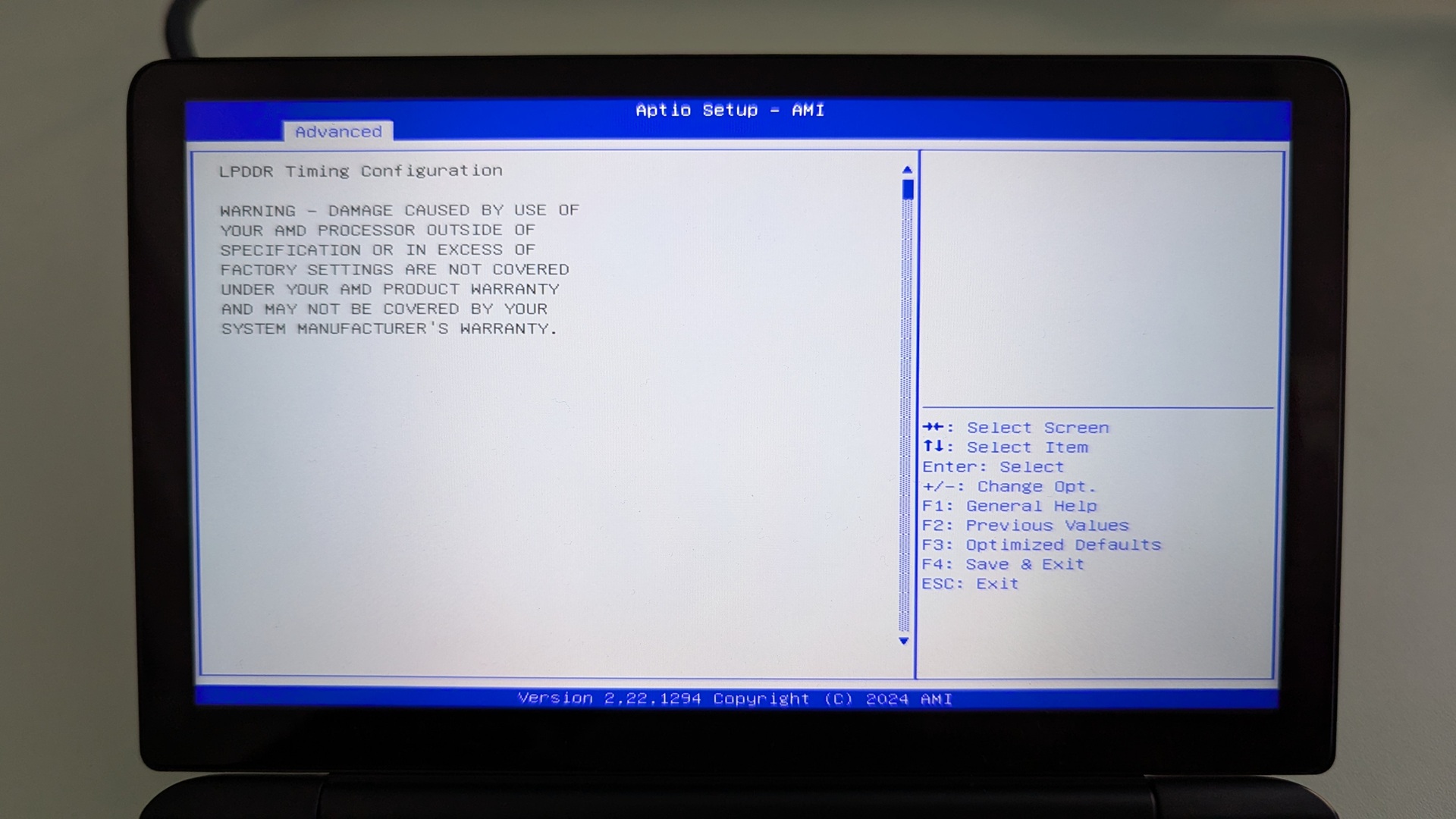
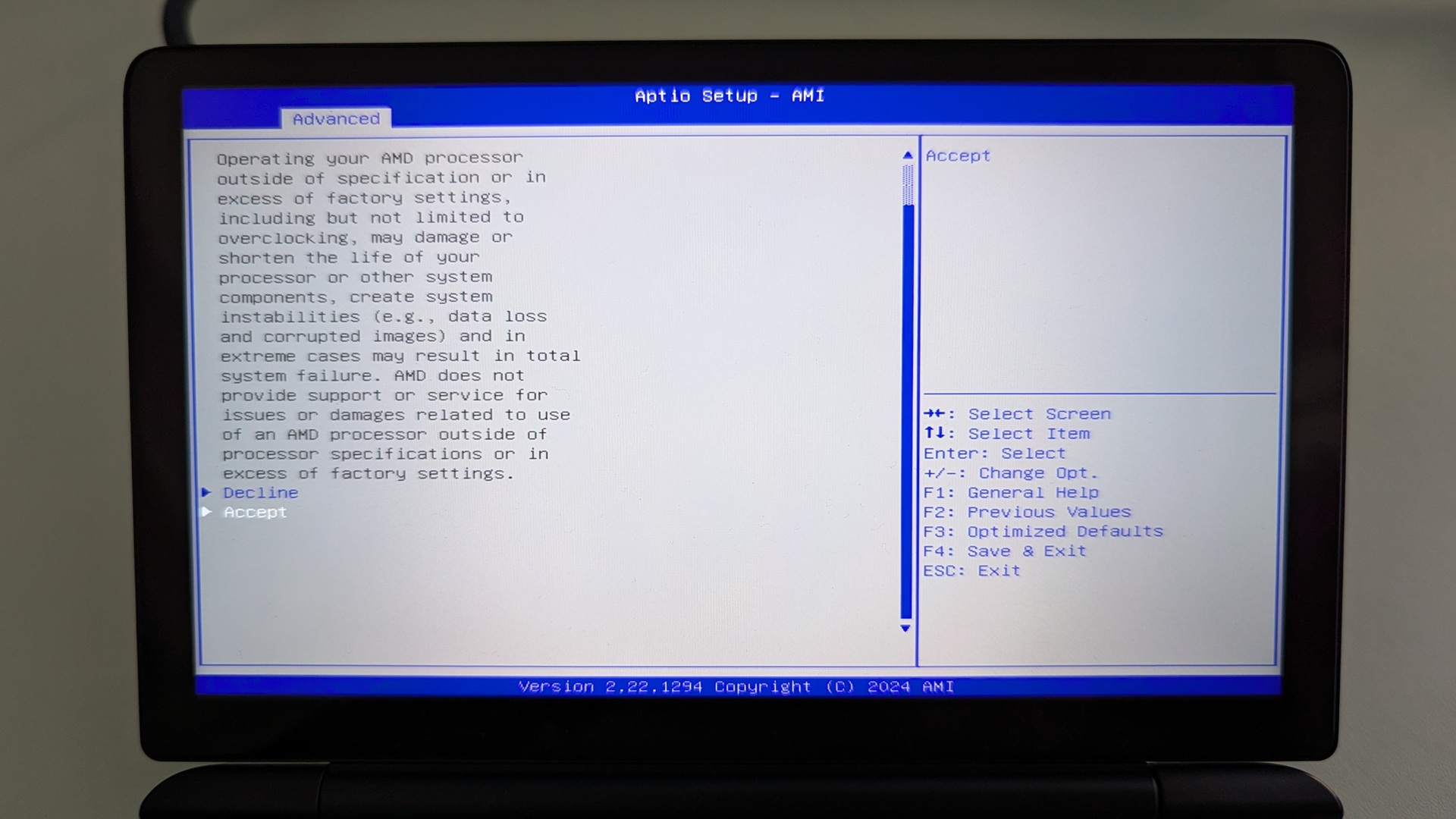
Sada će vam se prikazati zaslon s upozorenjem. Pročitajte ga i pritisnite tipku Down strelice za pomicanje teksta. Označite Accept i pritisnite Enter za odabir.
Označite Aktivne postavke vremenskih parametara memorije i pritisnite Enter da biste to odabrali. Zatim označite Omogućeno i pritisnite Enter da biste to odabrali.
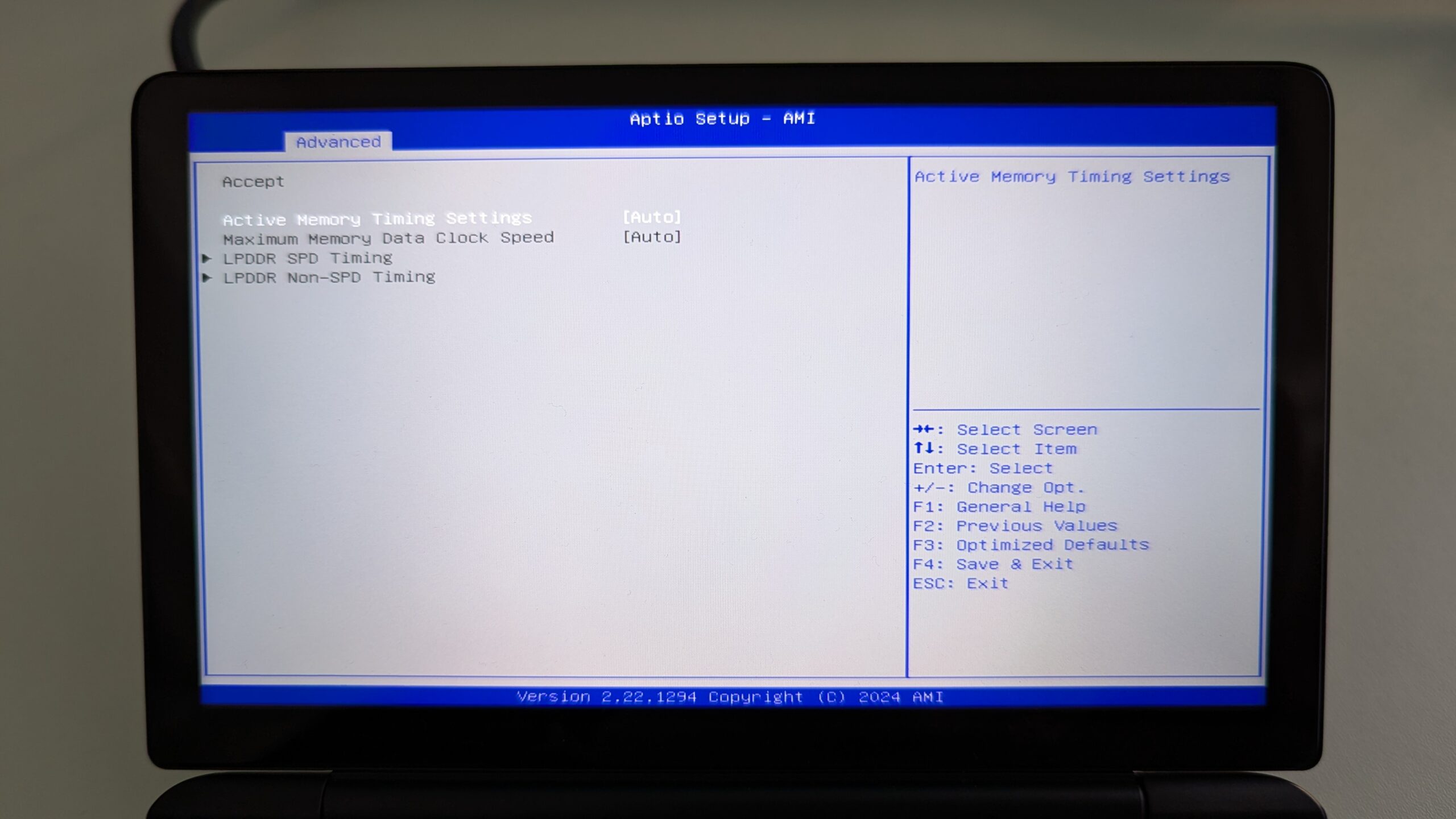
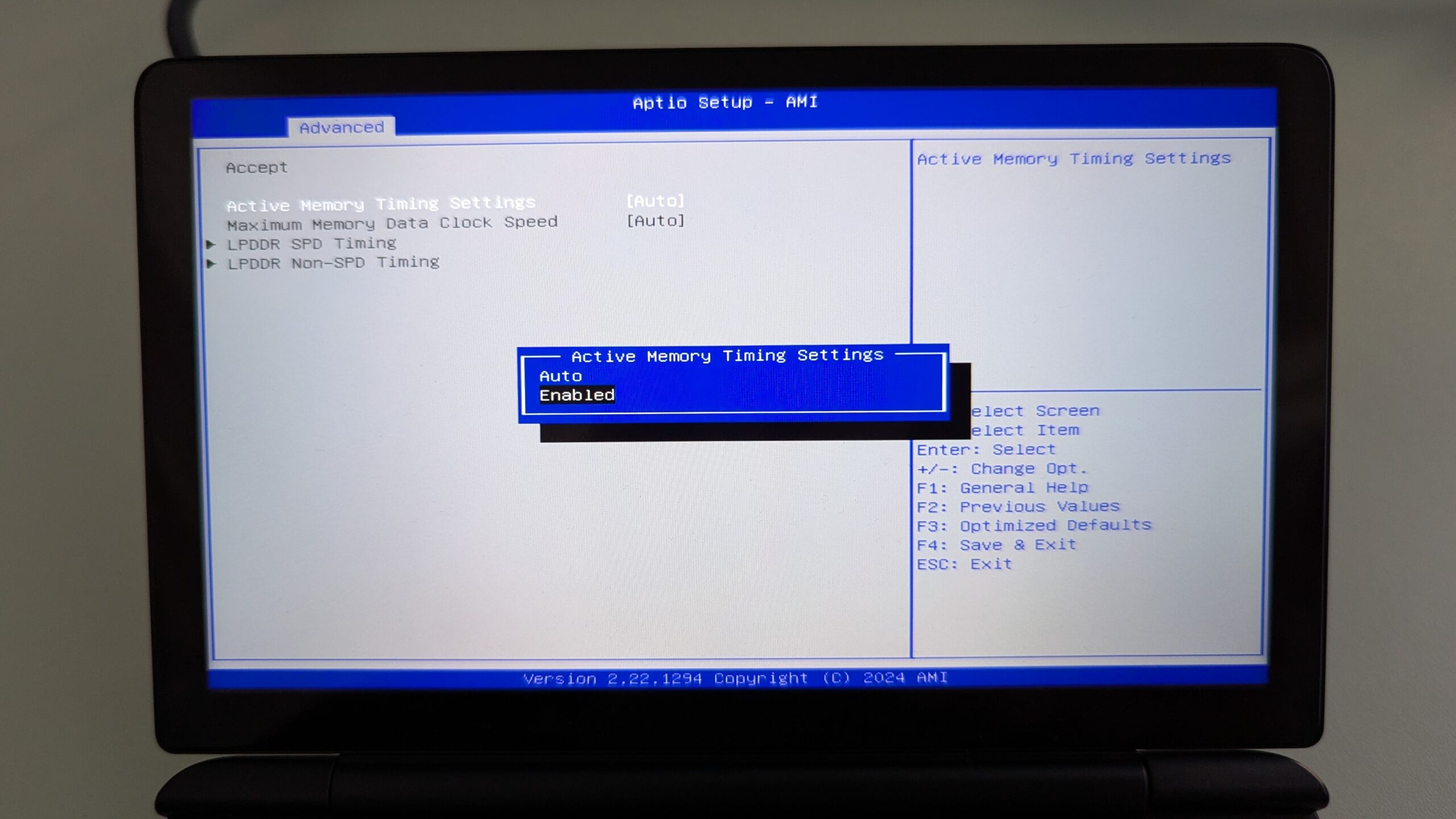
Označite Maksimalna brzina takta podataka memorije i pritisnite Enter da biste to odabrali.
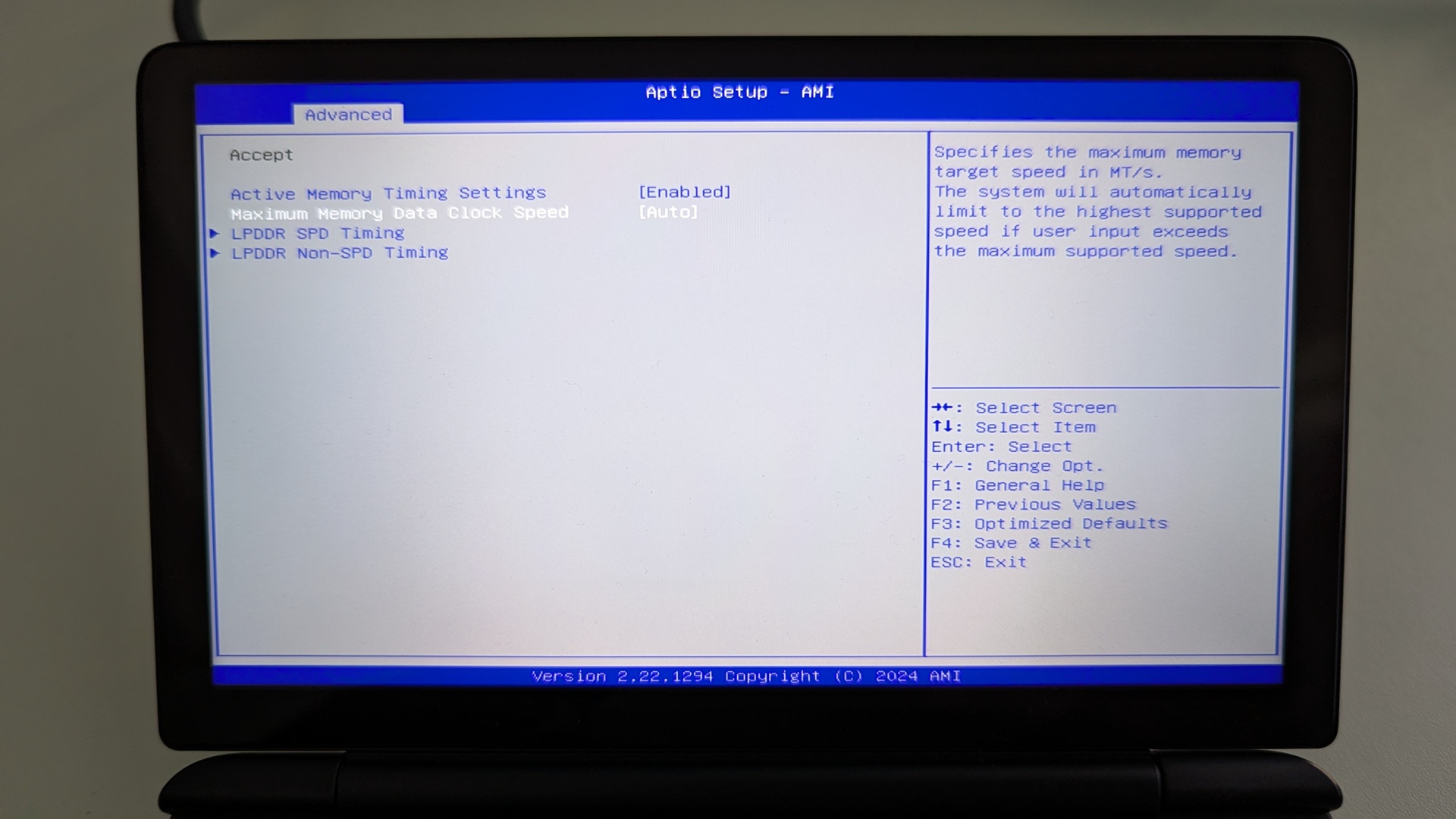
Pojavit će se izbornik s opcijama brzine takta. Označite željenu brzinu takta i pritisnite Enter da biste je odabrali. Napominjemo, NEMOJTE postavljati brzinu takta višu od 7500MT/s jer će to uzrokovati nestabilnost sustava s nasumičnim ponovnim pokretanjima i isključivanjima.
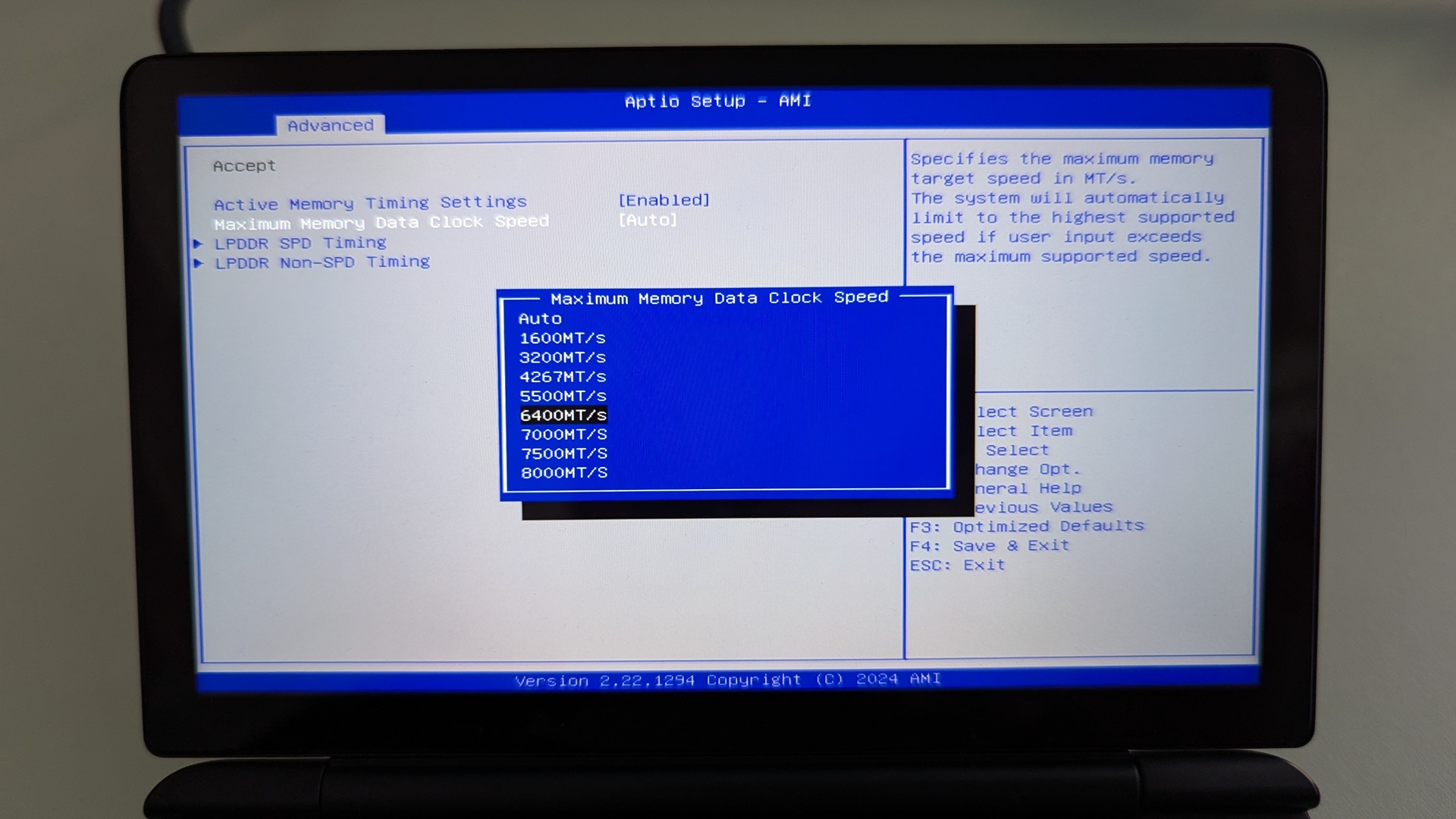
Sada pritišćite tipku ESC dok se ne vratite na stranicu Napredno BIOS . Pritisnite tipku sa strelicom Desno da biste se prebacili na izbornik Spremi & Izlaz. Označite Spremi & Izlaz i zatim odaberite Da da biste spremili konfiguraciju i izašli iz BIOS.
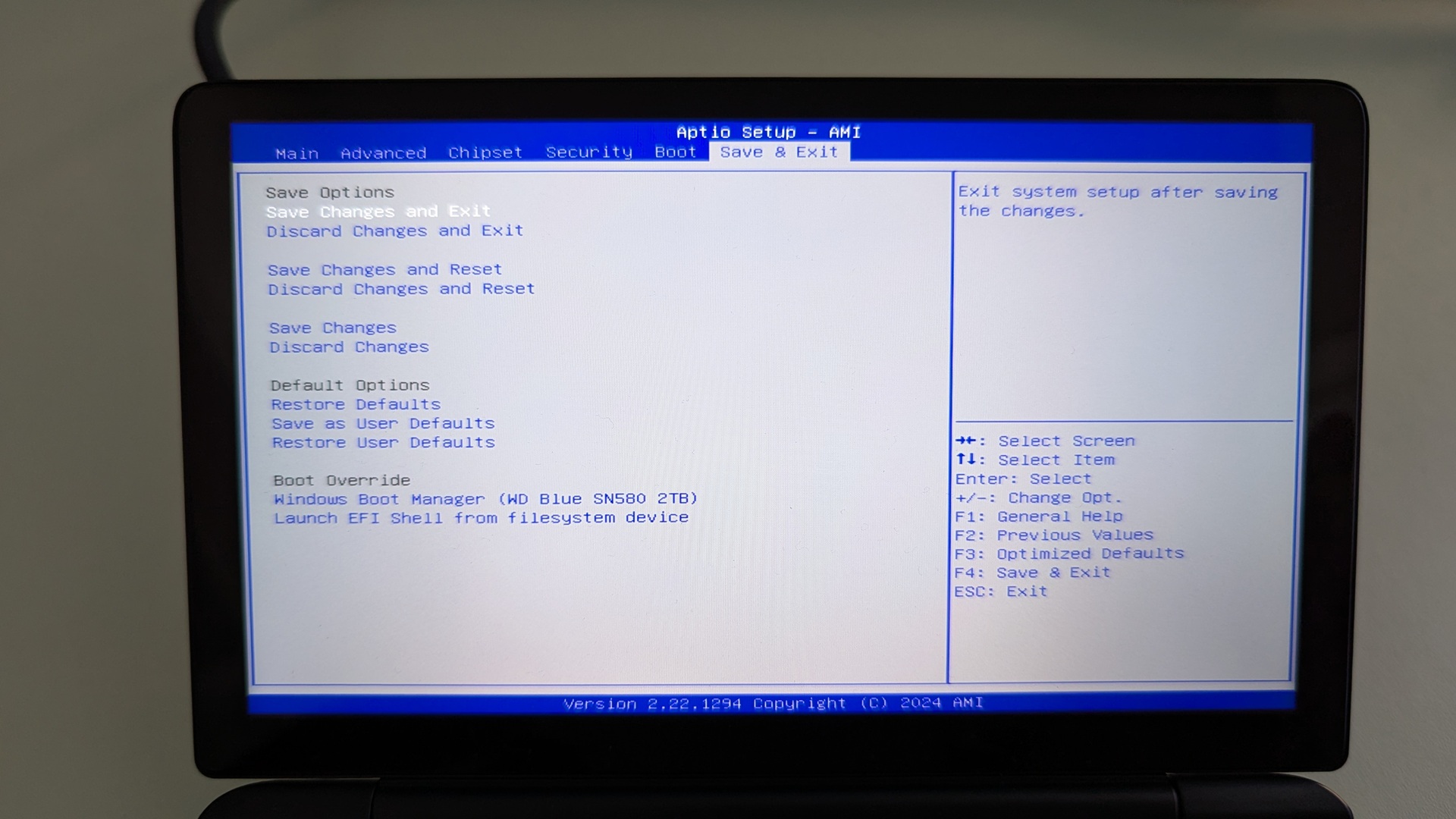
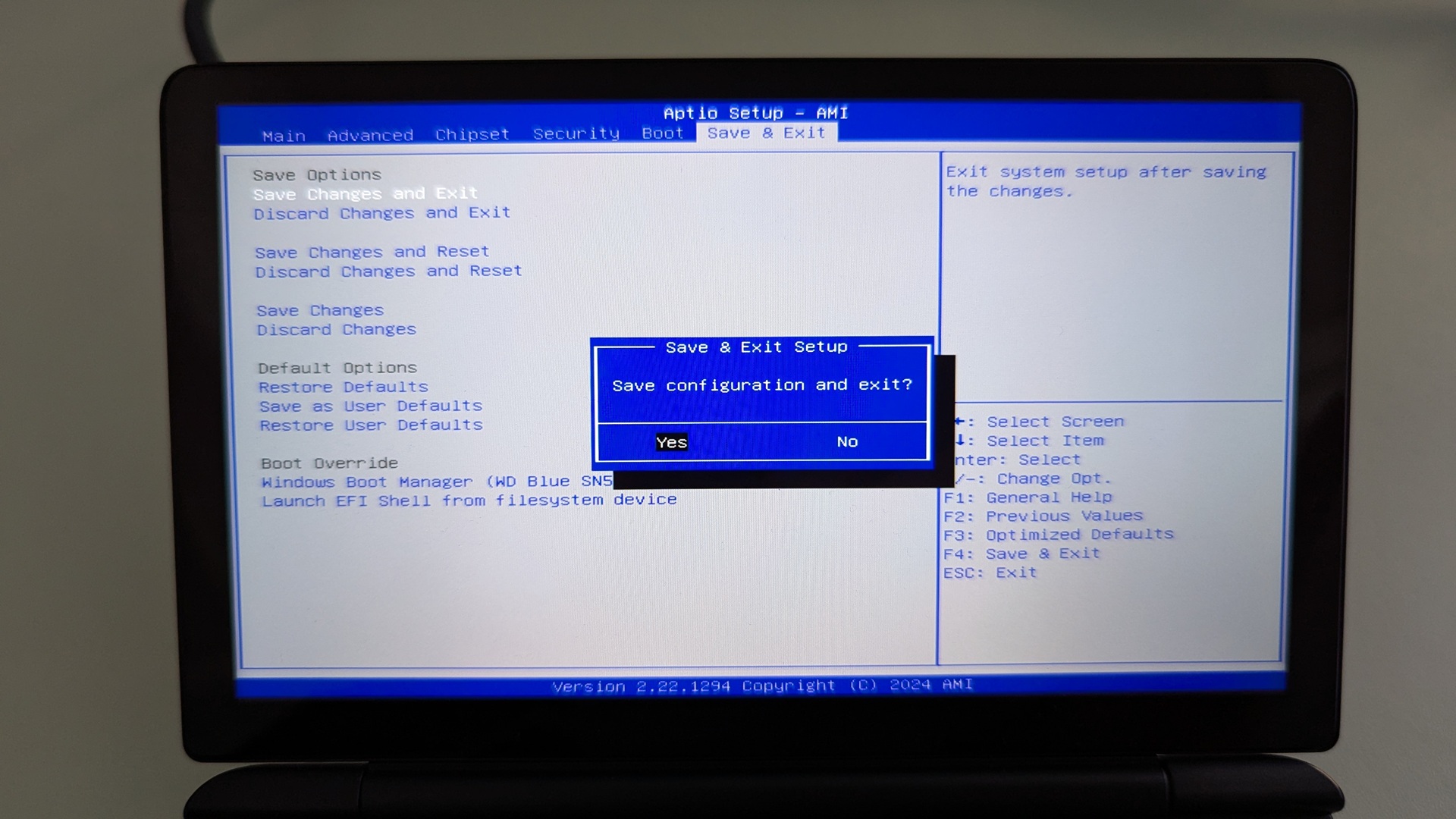
Vaš GPD Win Mini 2025 sada će se ponovno pokrenuti. Ponekad može potrajati malo dulje pri prvom pokretanju nakon promjena u BIOS. Pričekajte nekoliko trenutaka i moći ćete nastaviti koristiti svoj WIN Mini 2025.
GPD Duo
Uključite GPD Duo i pritišćite tipku ESC na tipkovnici dok se ne pojavi stranica BIOS Glavni.
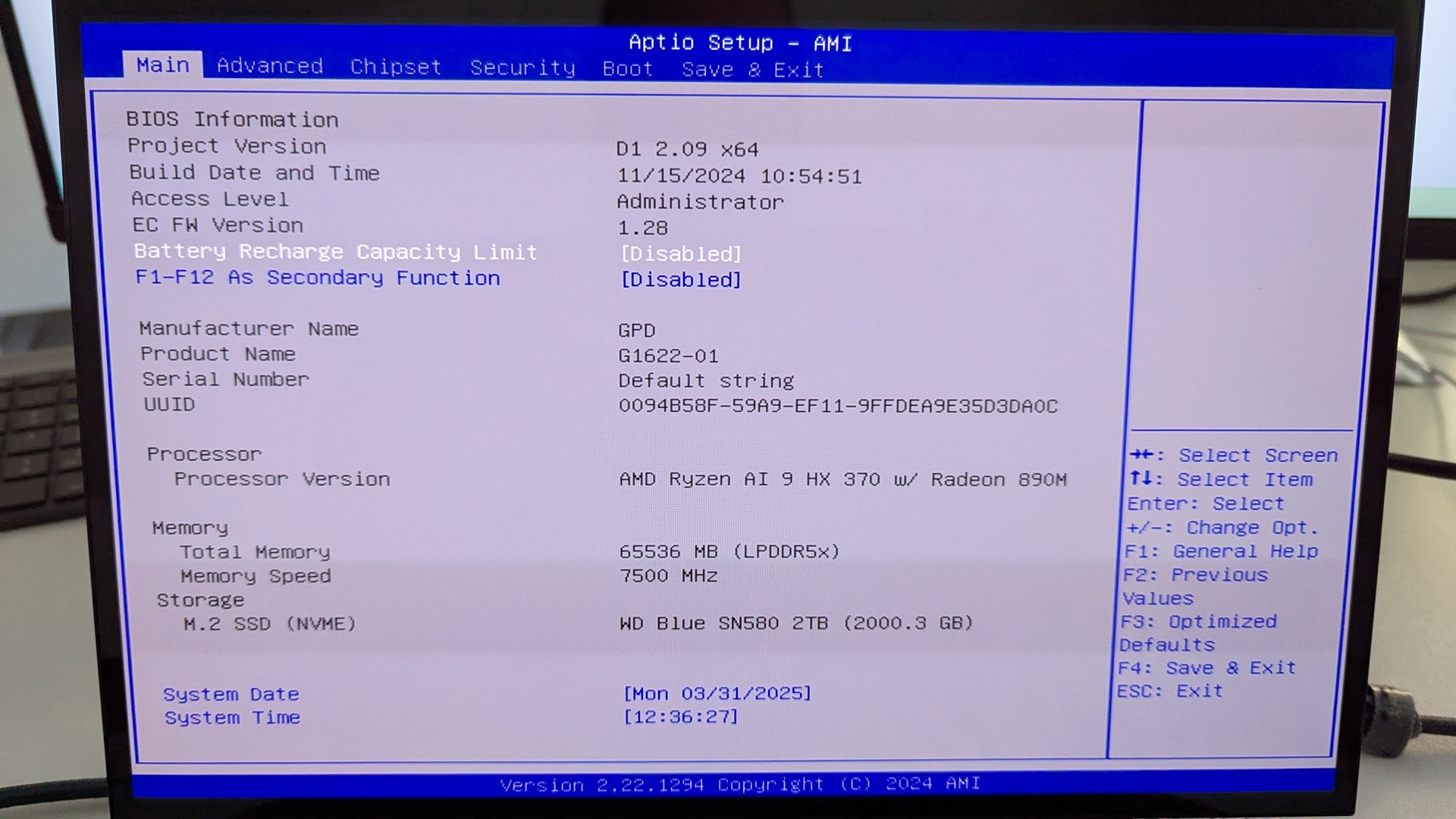
Pritisnite tipku sa strelicom desno da biste promijenili izbornik na Napredno. Zatim pritisnite tipku sa strelicom Dolje da biste označili AMD CBS i pritisnite tipku Enter da biste to odabrali.
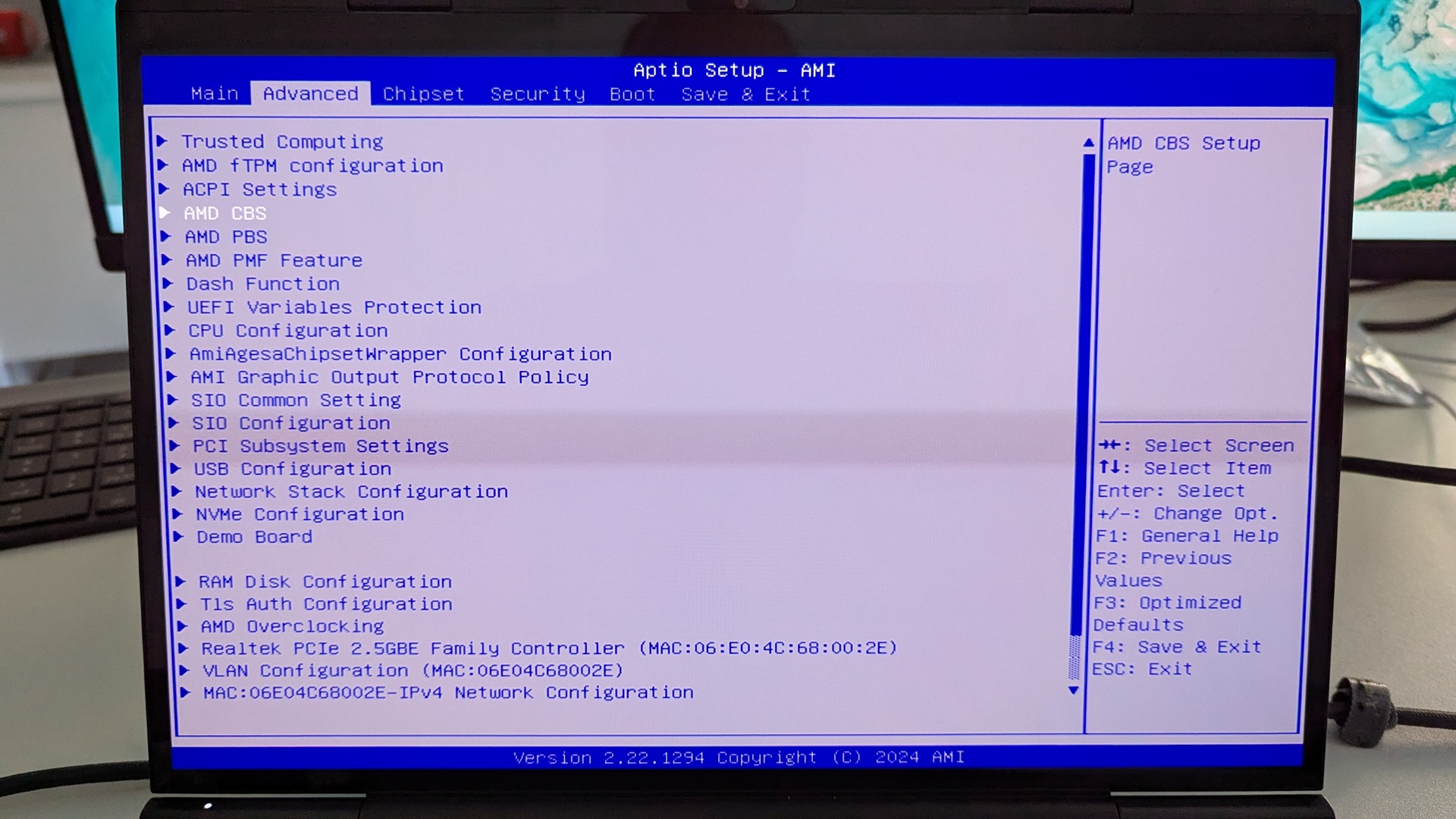
Pritisnite tipku sa strelicom Dolje da biste označili Uobičajene opcije UMC-a i pritisnite Enter da biste to odabrali.
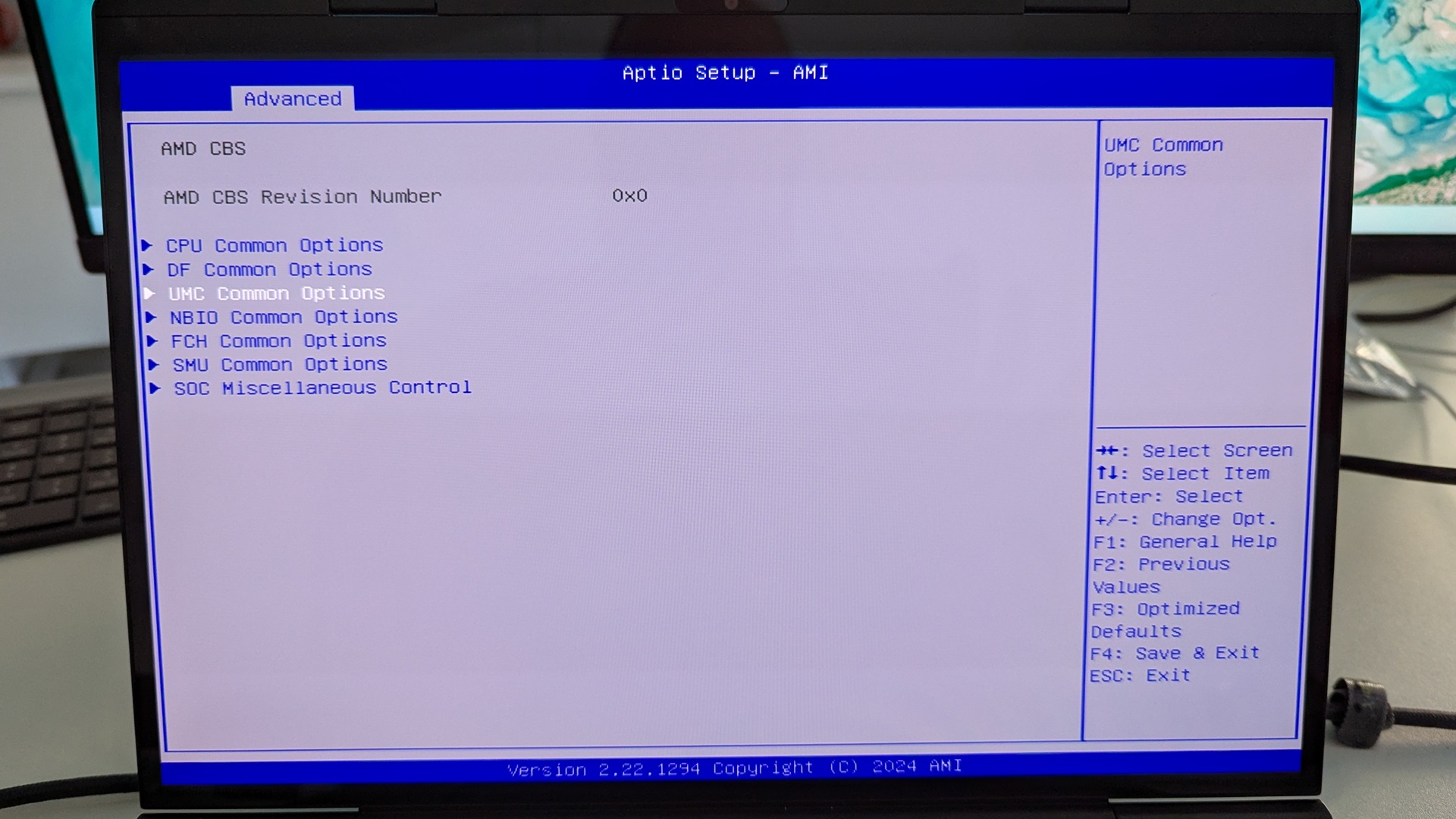
Nećete moći navigirati ovim izbornikom, stoga slobodno pritisnite Enter na LPDDR opcije.
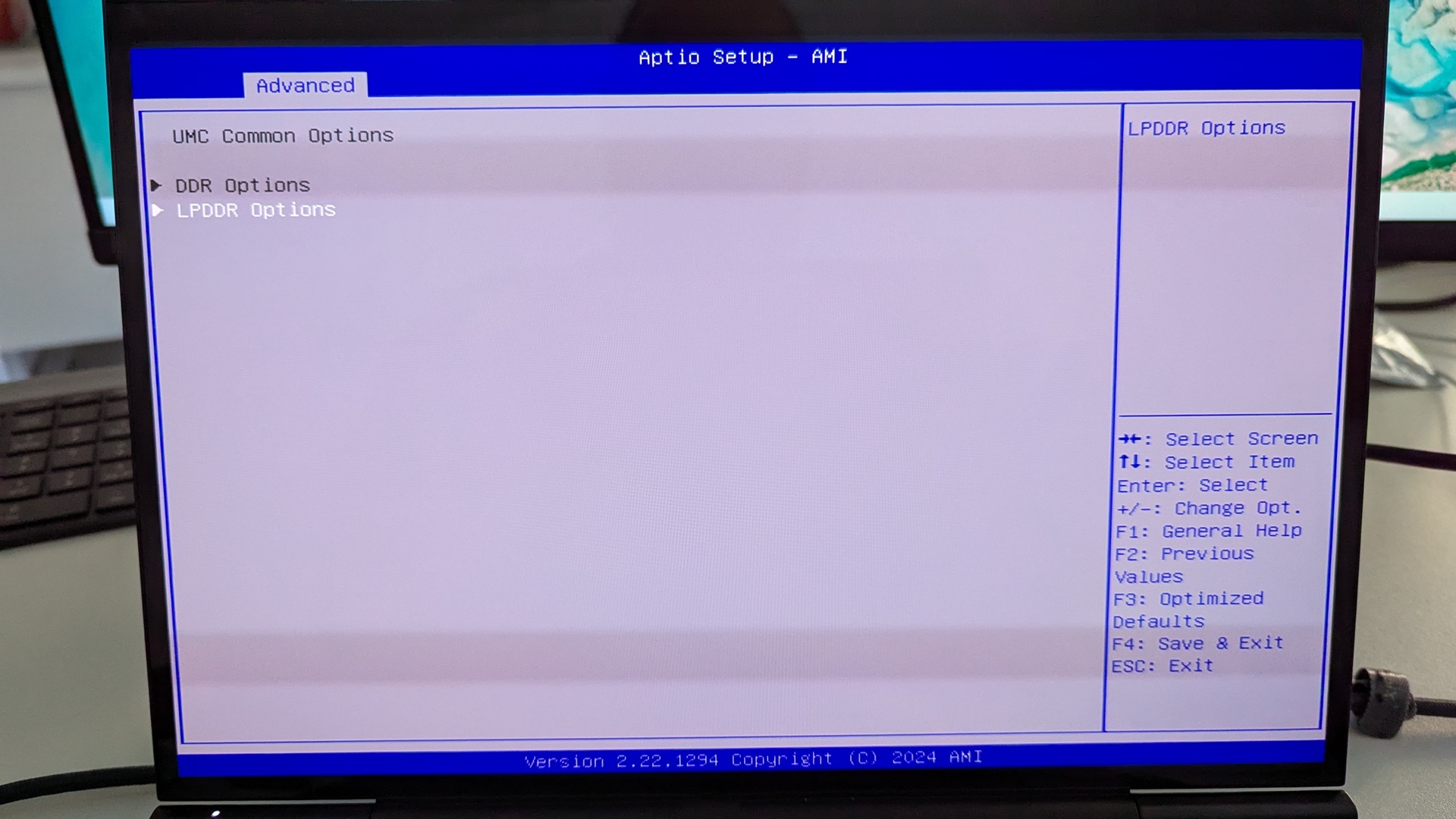
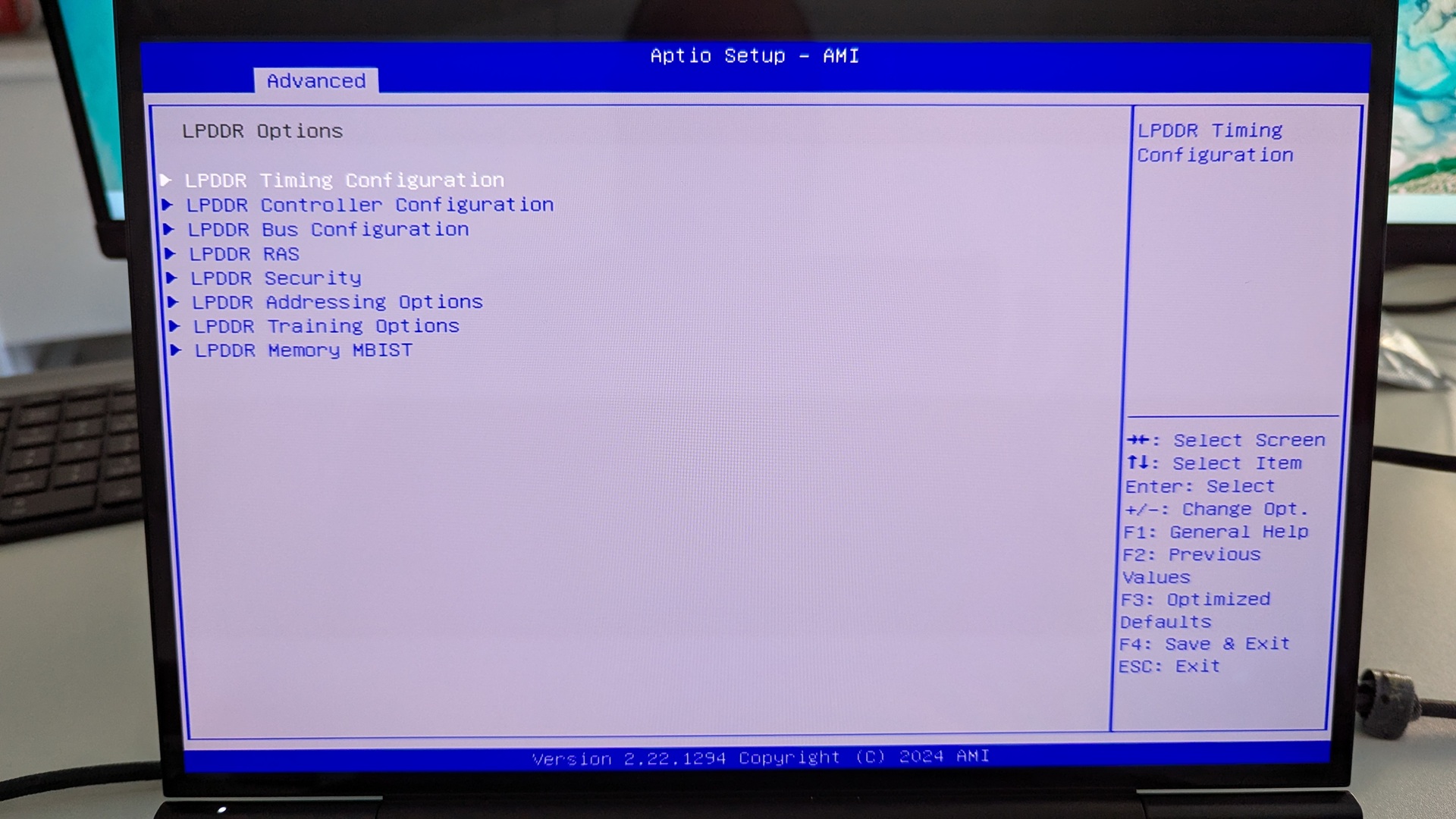
Označite LPDDR konfiguracija vremenskih parametara i pritisnite Enter da biste to odabrali.
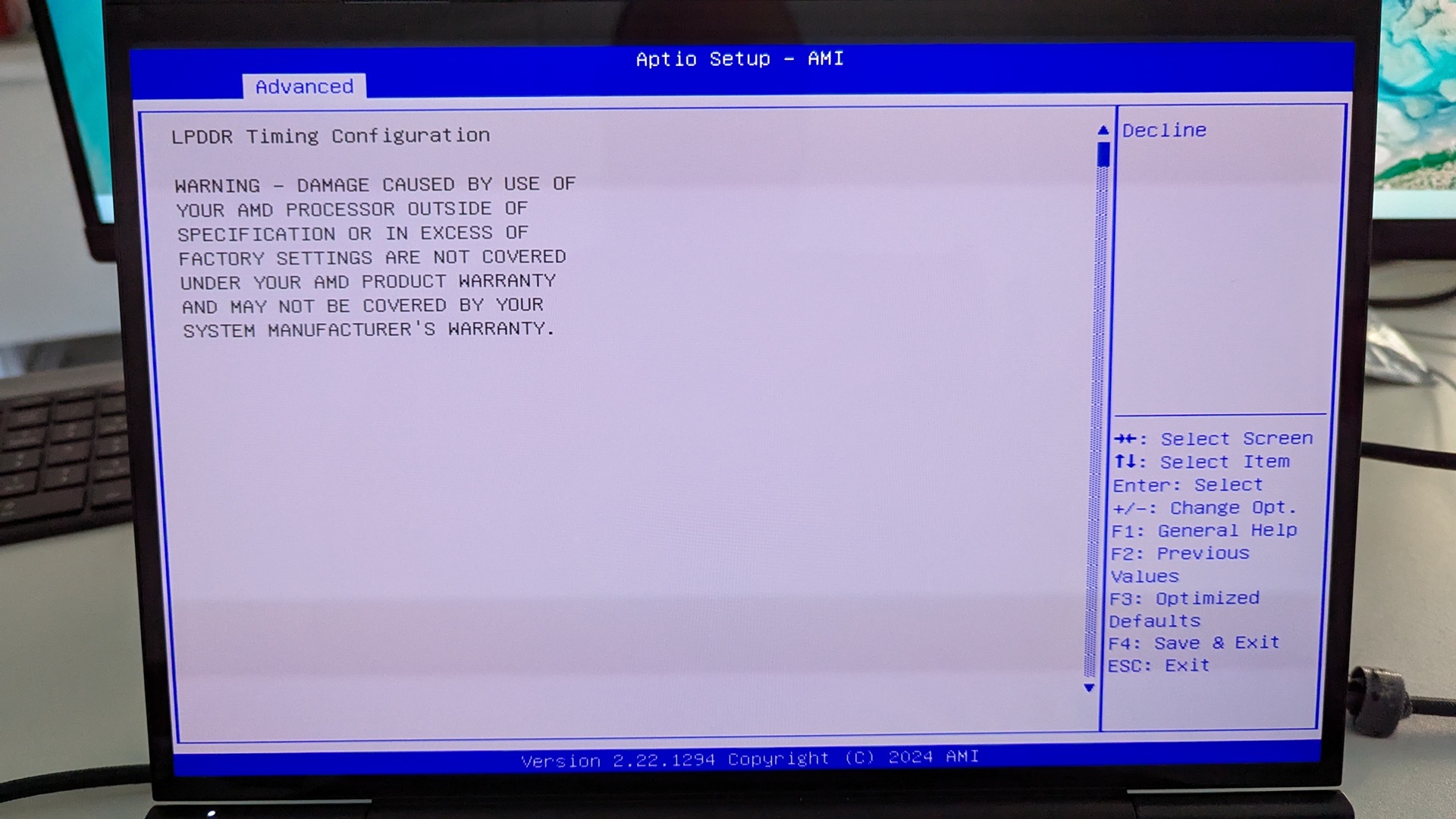
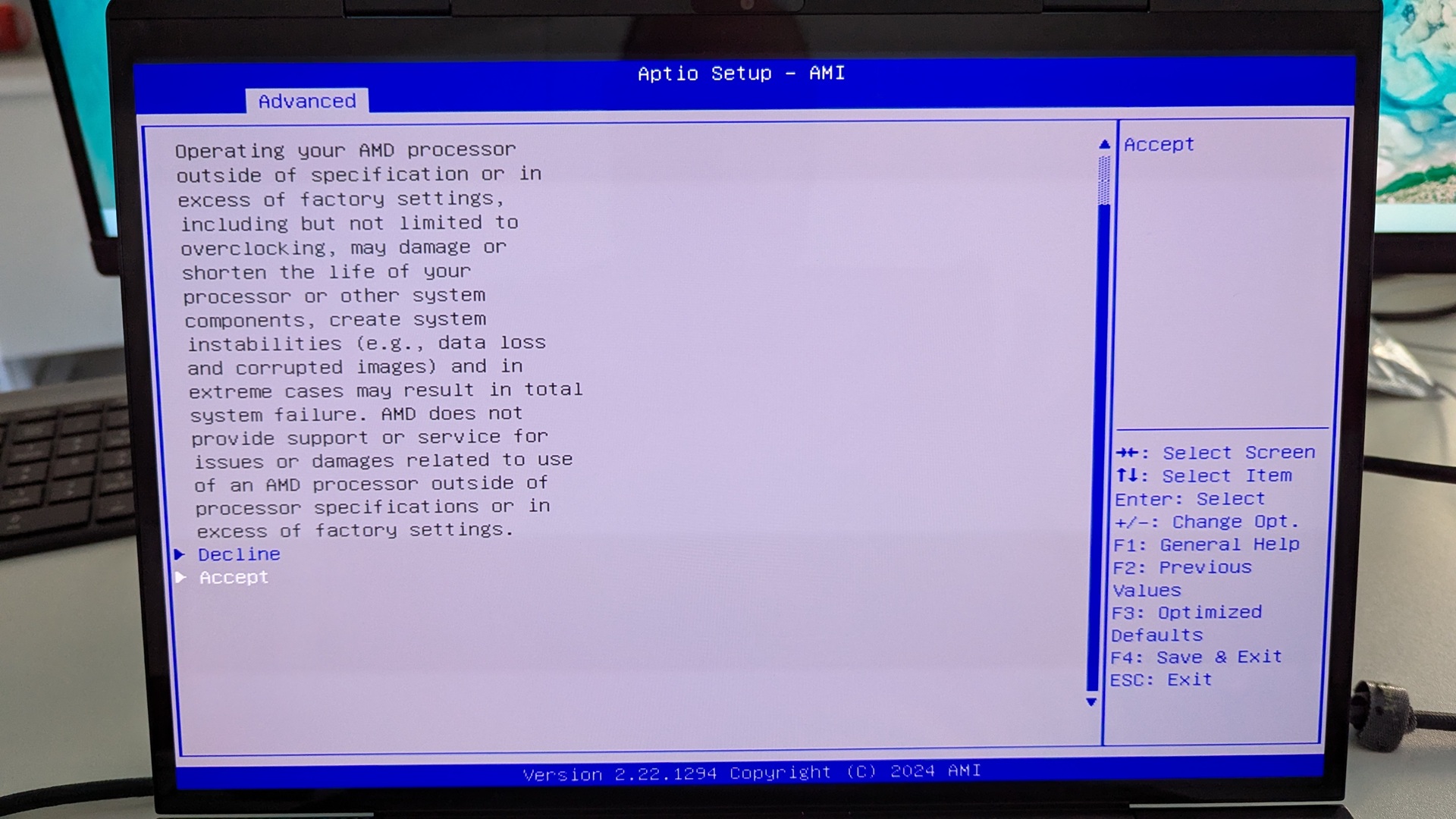
Sada će vam se prikazati zaslon s upozorenjem. Pročitajte ga i pritisnite tipku sa strelicom dolje za pomicanje teksta. Označite Prihvati i pritisnite Enter da biste to odabrali.
Označite Aktivne postavke vremenskih parametara memorije i pritisnite Enter da biste to odabrali. Zatim označite Omogućeno i pritisnite Enter da biste to odabrali.
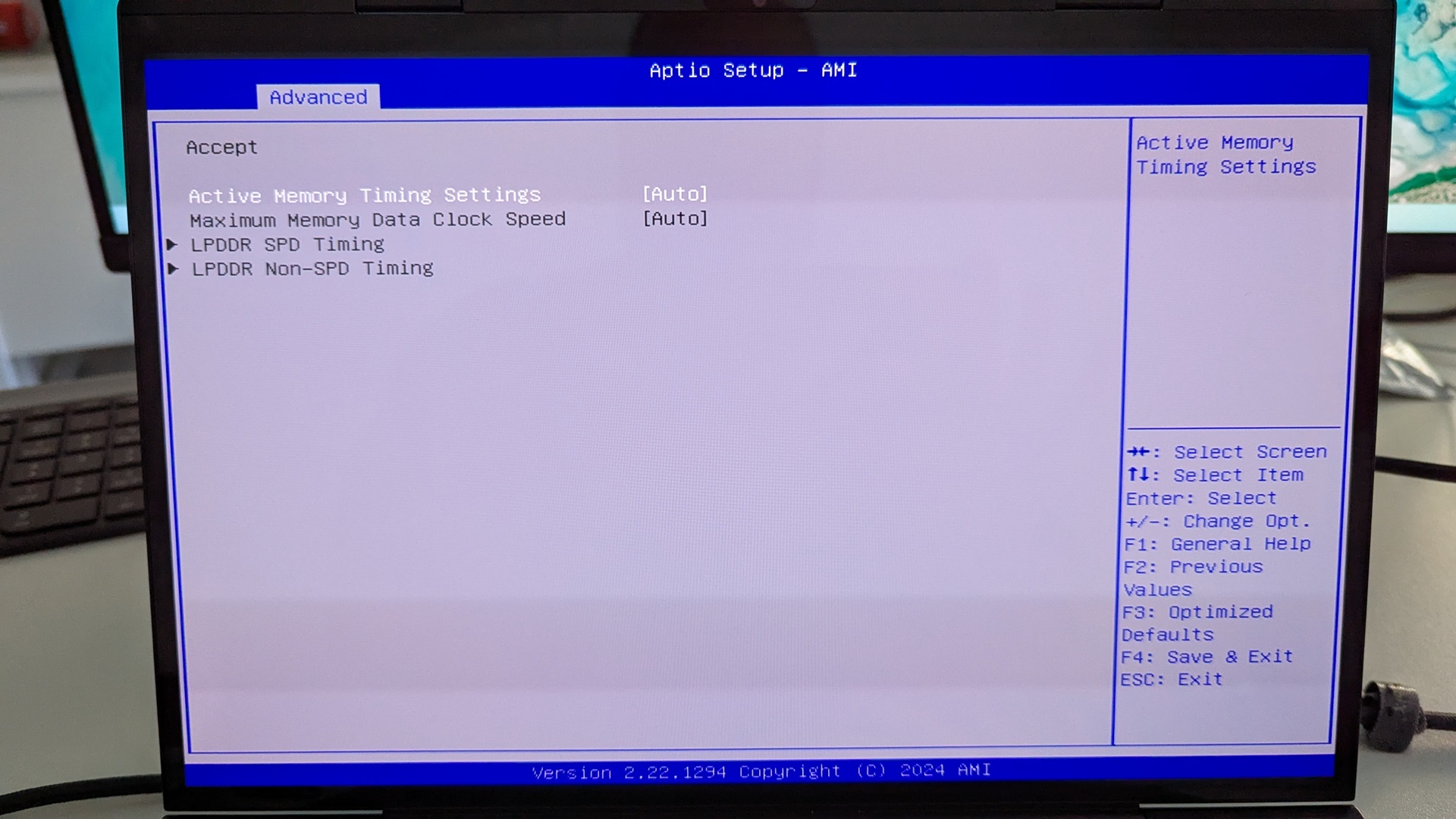
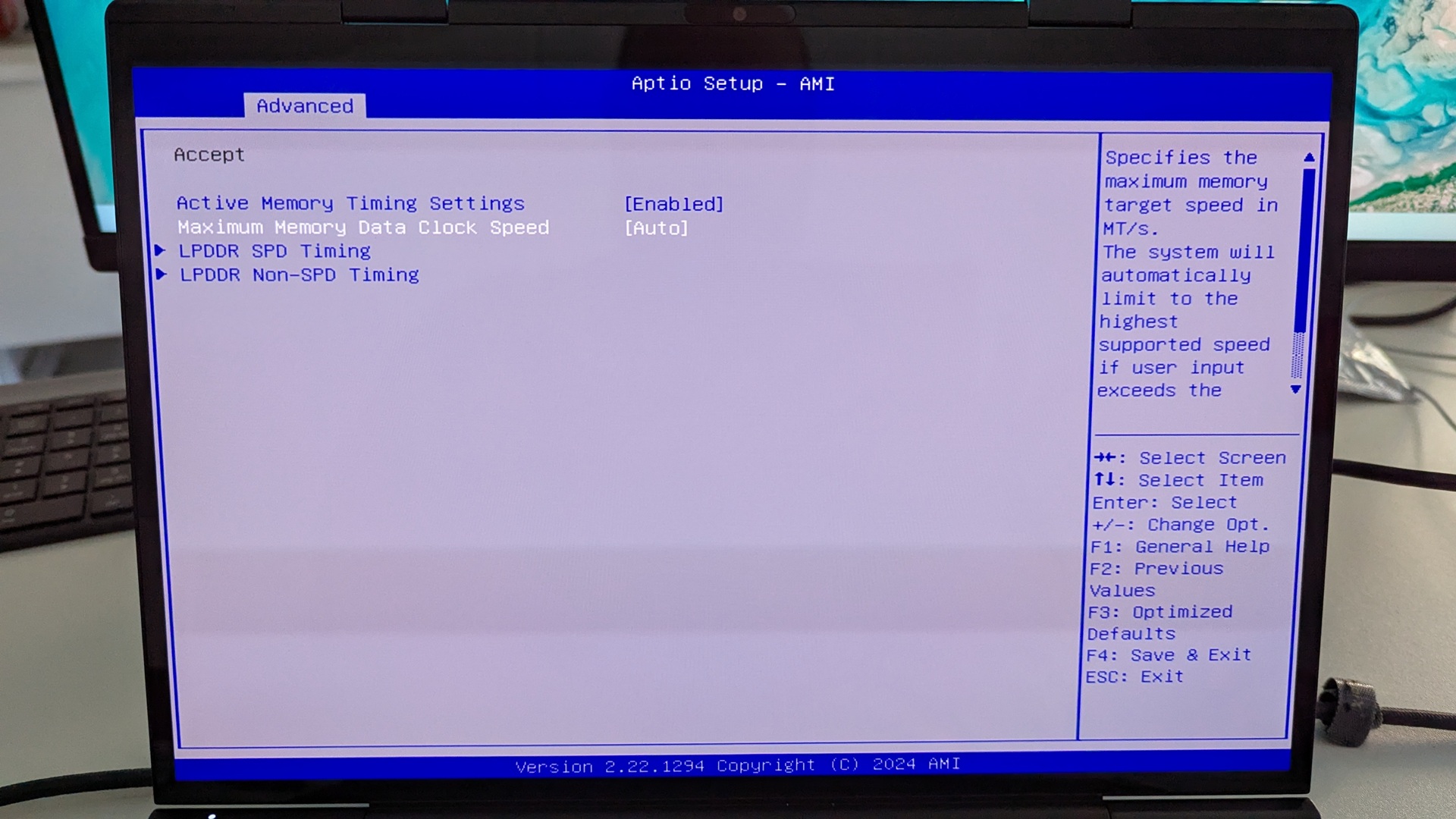
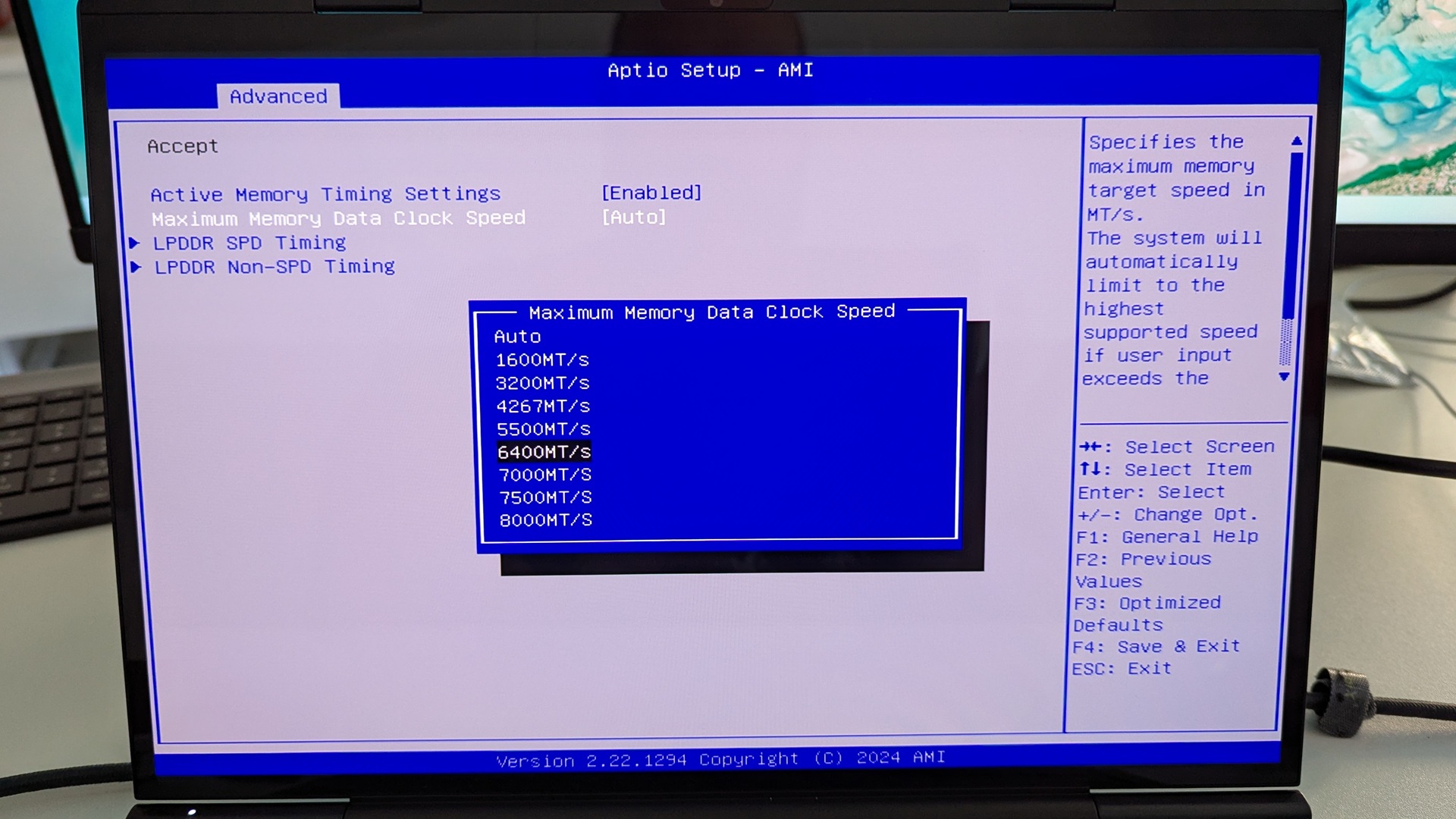
Označite Maksimalna brzina takta podataka memorije i pritisnite Enter da biste to odabrali. Pojavit će se izbornik s opcijama brzine takta. Označite željenu brzinu takta i pritisnite Enter da biste je odabrali. Napominjemo, NEMOJTE postavljati brzinu takta višu od 7500MT/s jer će to uzrokovati nestabilnost sustava s nasumičnim ponovnim pokretanjima i isključivanjima.
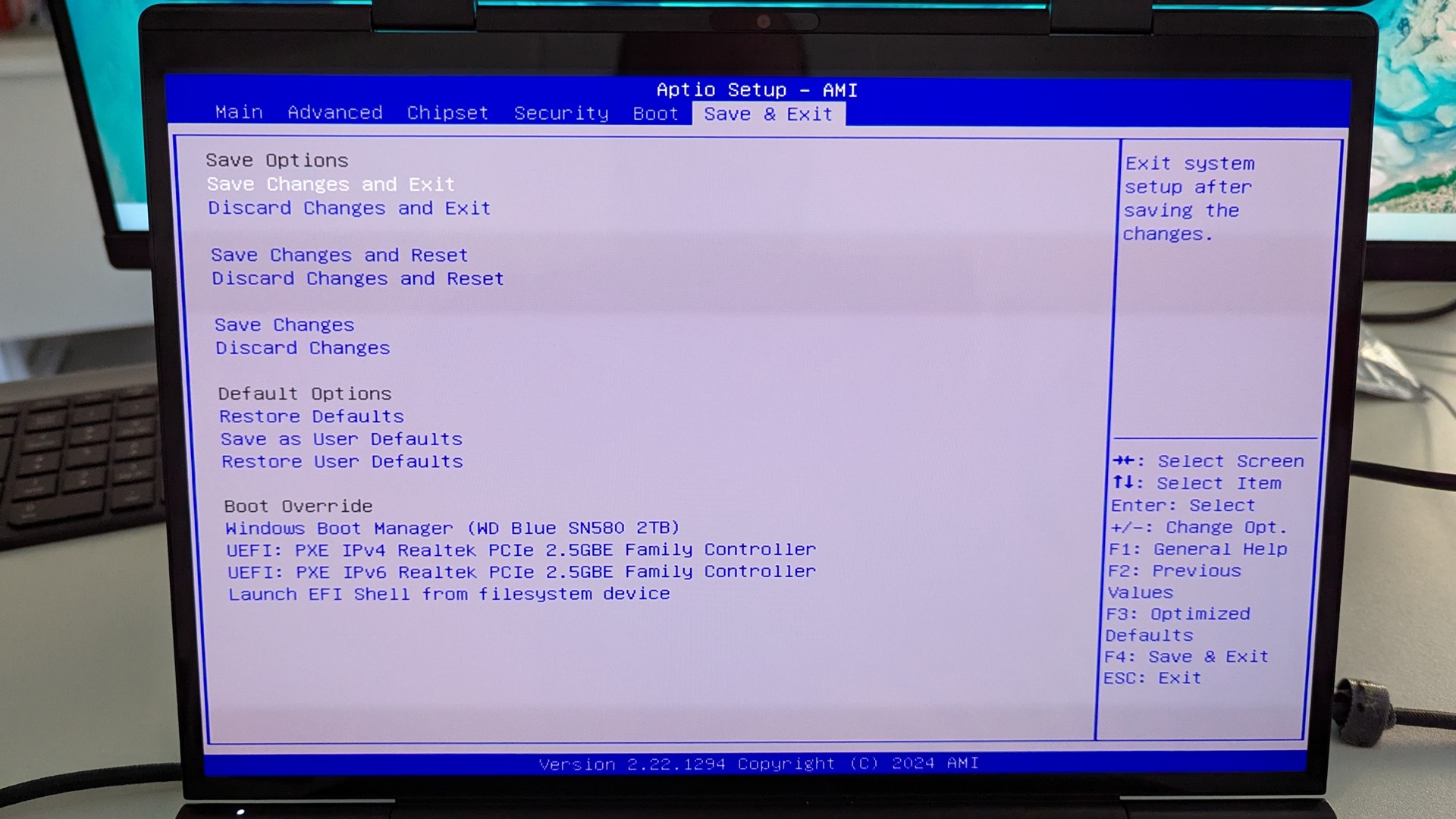
Sada pritišćite tipku ESC dok se ne vratite na stranicu Napredno BIOS . Pritisnite tipku sa strelicom Desno da biste se prebacili na izbornik Spremi & Izlaz. Označite Spremi & Izlaz i zatim odaberite Da da biste spremili konfiguraciju i izašli iz BIOS.
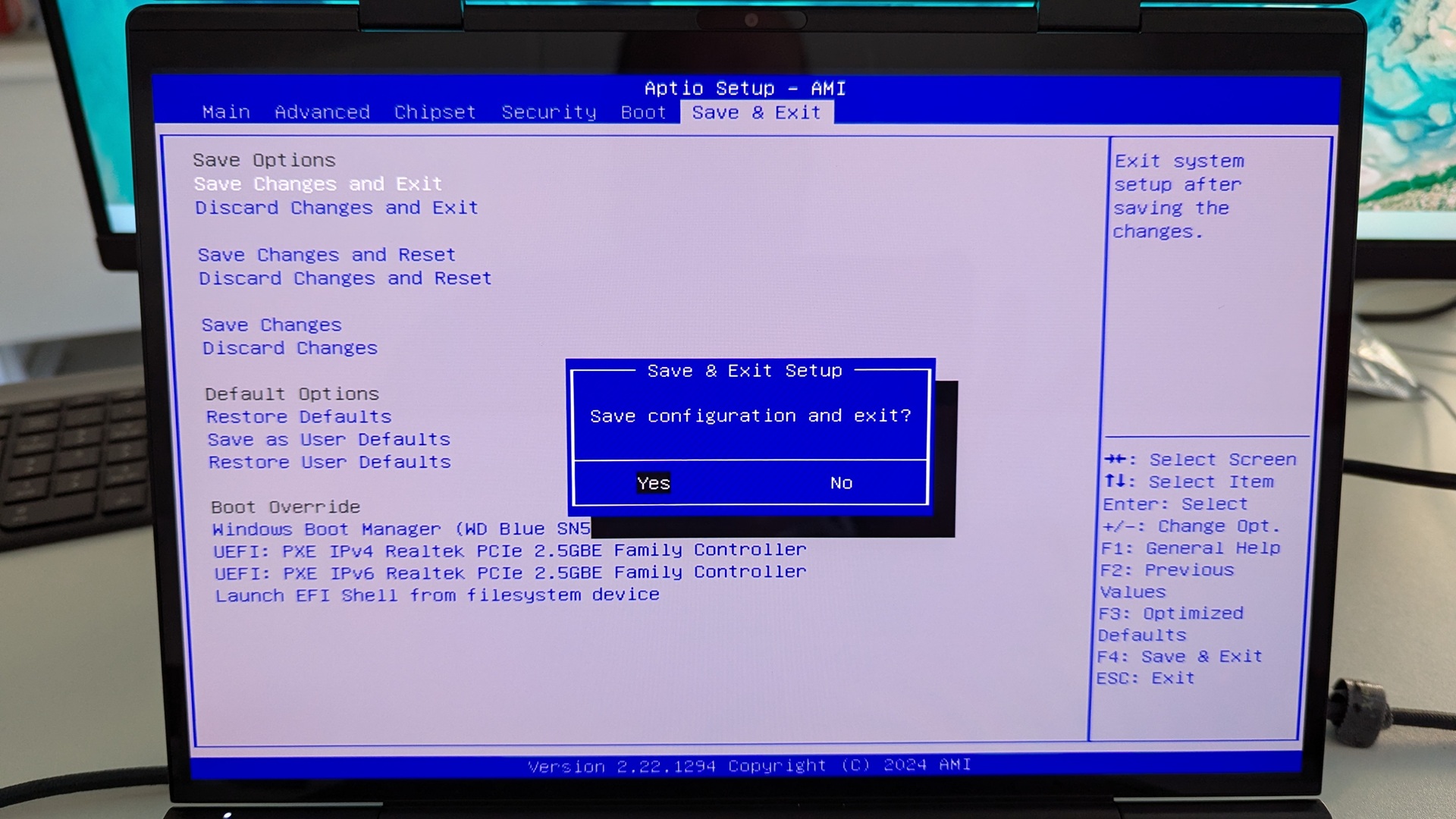
Vaš GPD Duo sada će se ponovno pokrenuti. Ponekad može potrajati malo dulje pri prvom pokretanju nakon promjena u BIOS. Pričekajte nekoliko trenutaka i moći ćete nastaviti koristiti svoj Duo.
Pitanja i odgovori