




このガイドでは、GPD WIN 4 2025、GPD WIN MAX 2 2025、GPD WIN Mini 2025、GPD Pocket 4、GPD Duoを含むGPDデバイスのRAM周波数を変更する方法を説明します。
一部のデバイスでは、推奨設定を超えるRAM周波数に変更できる場合があります。予期しない再起動、電源オフ、さらには恒久的な損傷を引き起こす可能性があるため、これを行うことは推奨しません。
GPD WIN 4 2025
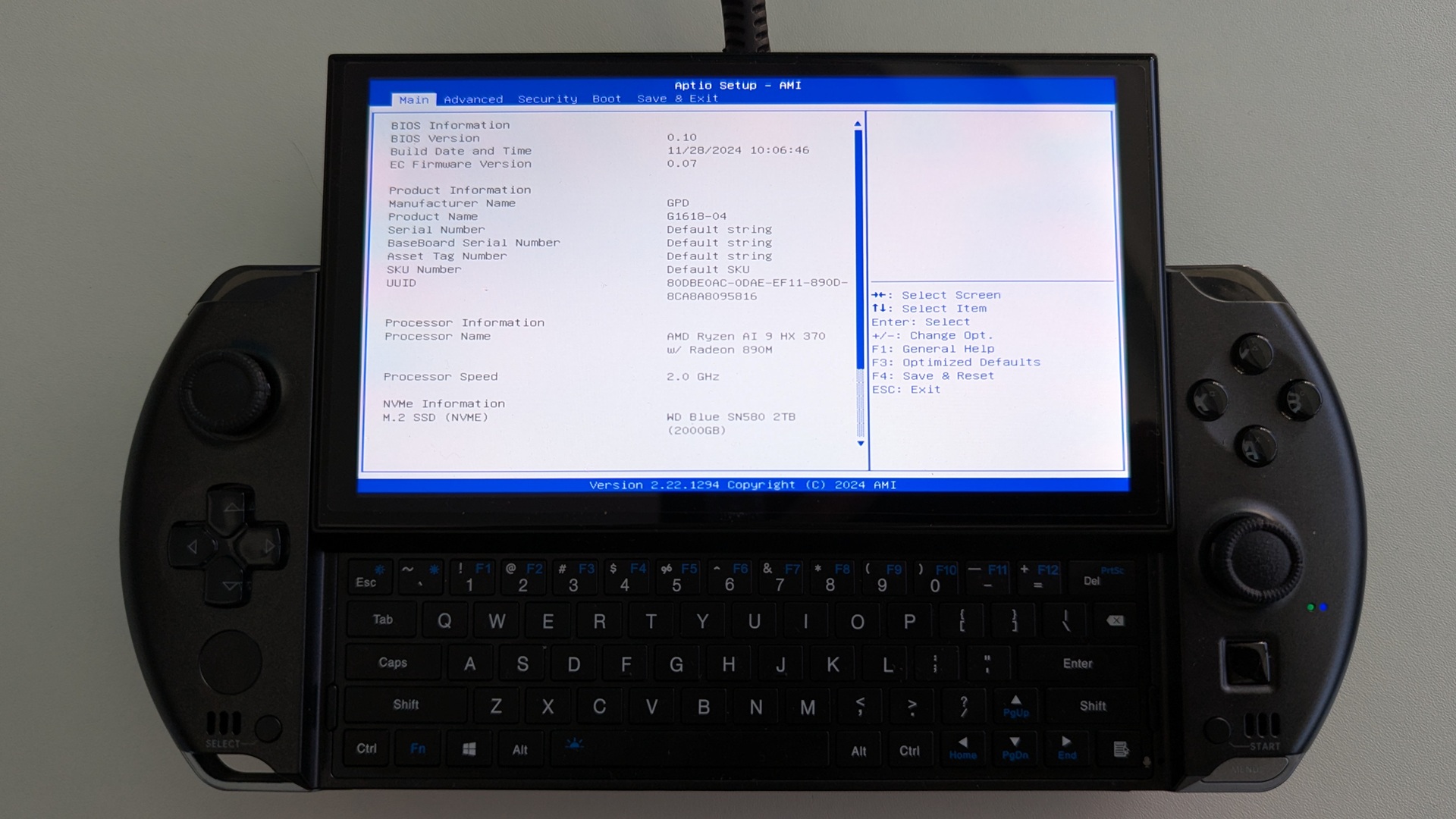
電源を入れ、GPD WIN 4 2025のBIOS Mainページが表示されるまで、キーボードのDEL キーを押し続けます。
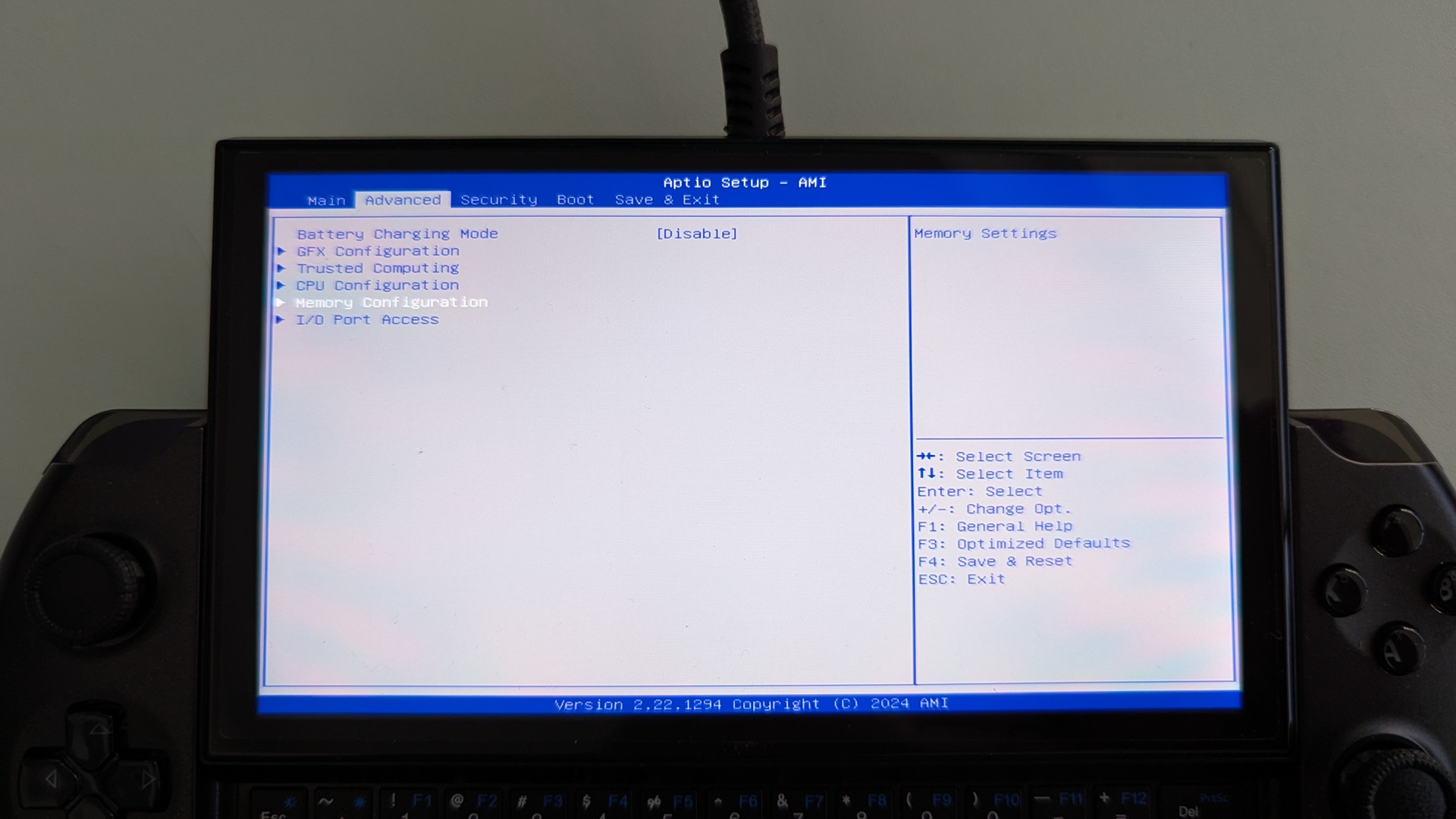
右矢印キーを押してメニューをAdvancedに切り替えます。次に下矢印キーを押してMemory Configurationをハイライトし、Enterキーを押して選択します。
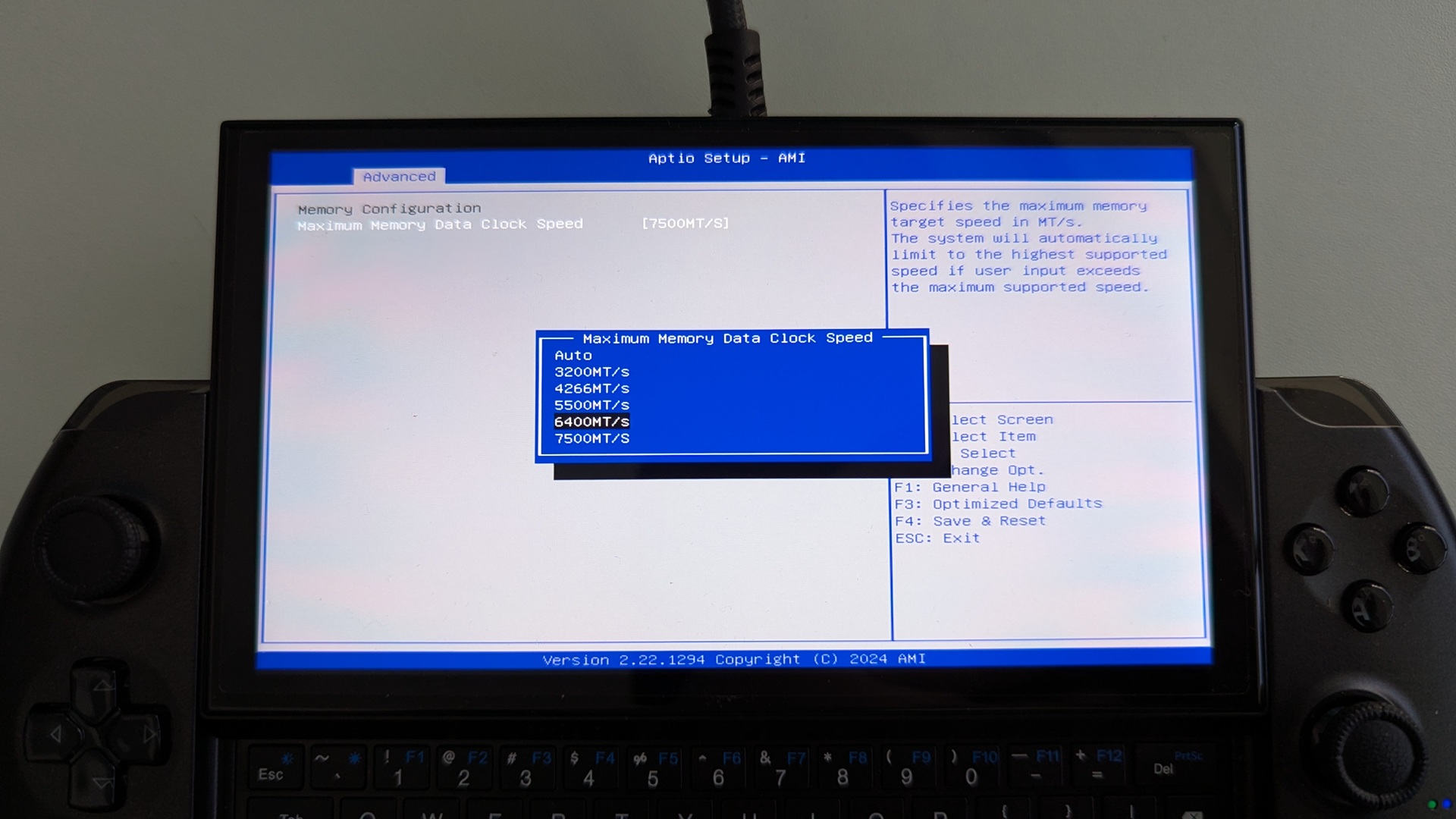
Maximum Memory Data Clock Speedのみ選択できます。Enterを押して選択します。利用可能なクロック速度のメニューが表示されます。希望するクロック速度をハイライトし、Enter を押して選択します。
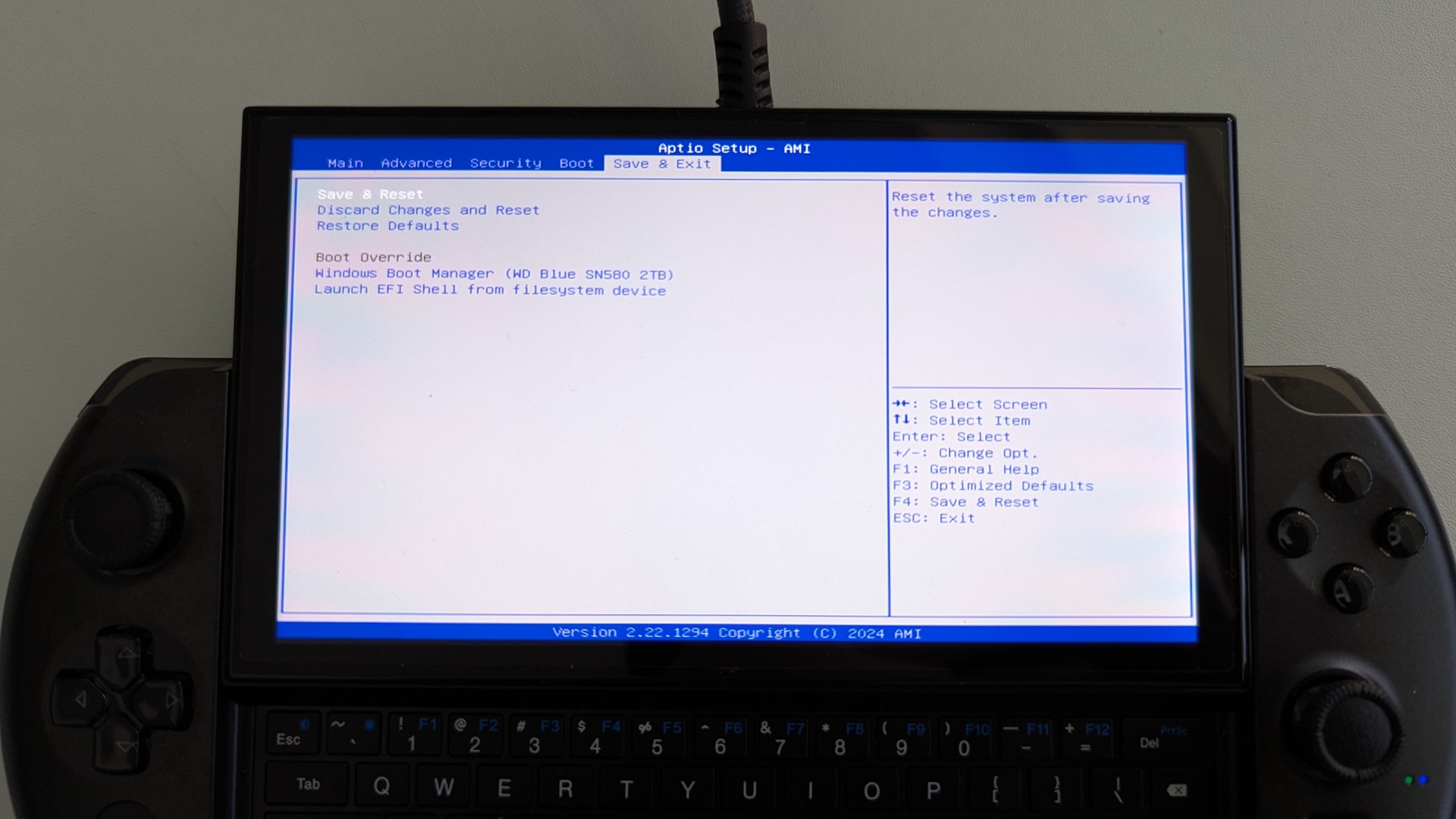
Advanced BIOS ページに戻るまでESC キーを押します。右 矢印キーを押してSave & Exitメニューに切り替えます。Save & Exitをハイライトし、Yes を選択して設定を保存し、BIOSを終了します。
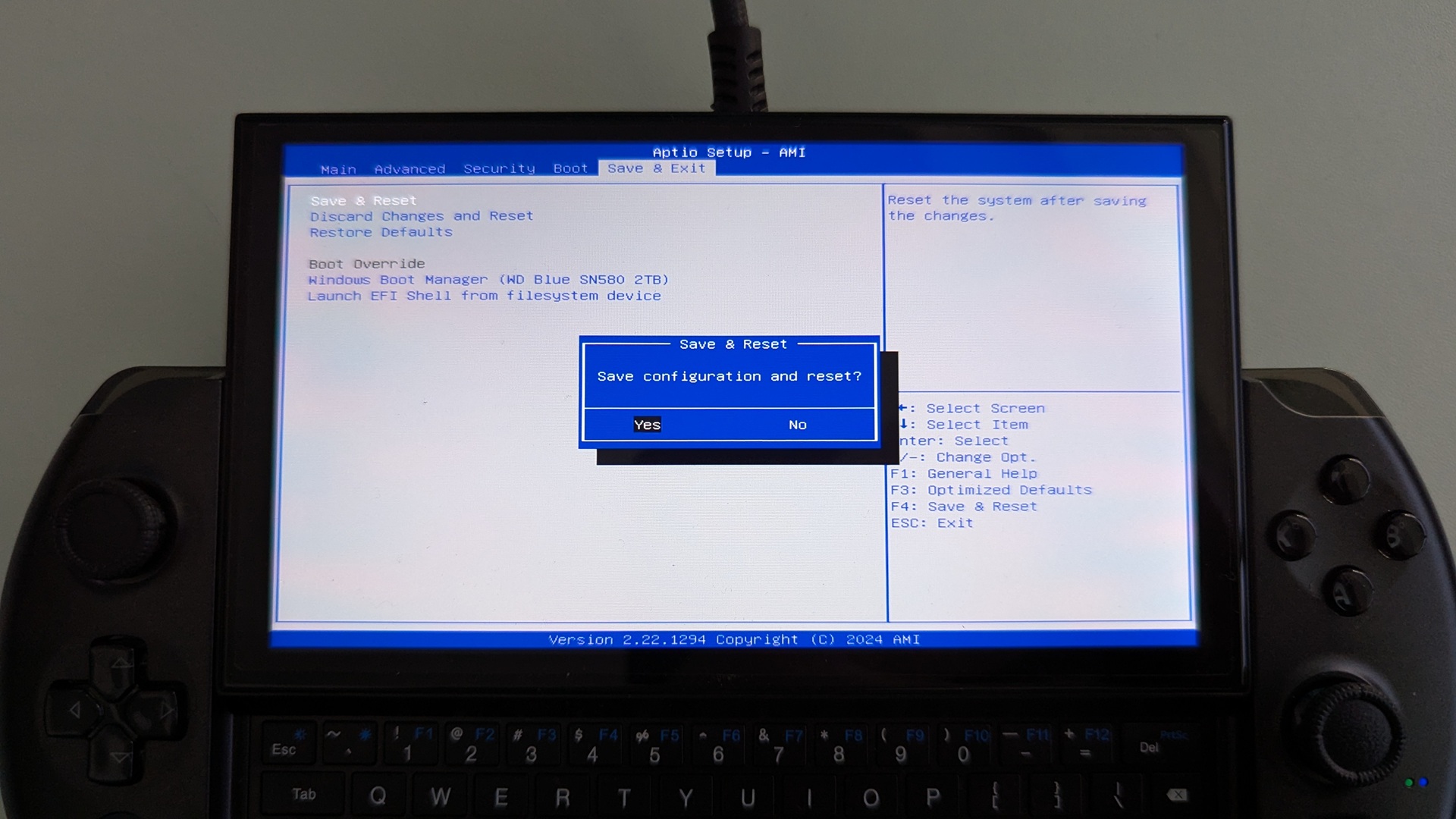
GPD WIN 4 2025が再起動します。BIOSで変更を行った後の初回起動時には、起動に少し時間がかかる場合があります。しばらくお待ちいただければ、Pocket 4を引き続き使用できます。
GPD Pocket 4
電源を入れ、GPD Pocket 4のBIOS Mainページが表示されるまで、キーボードのESCキーを押し続けます。
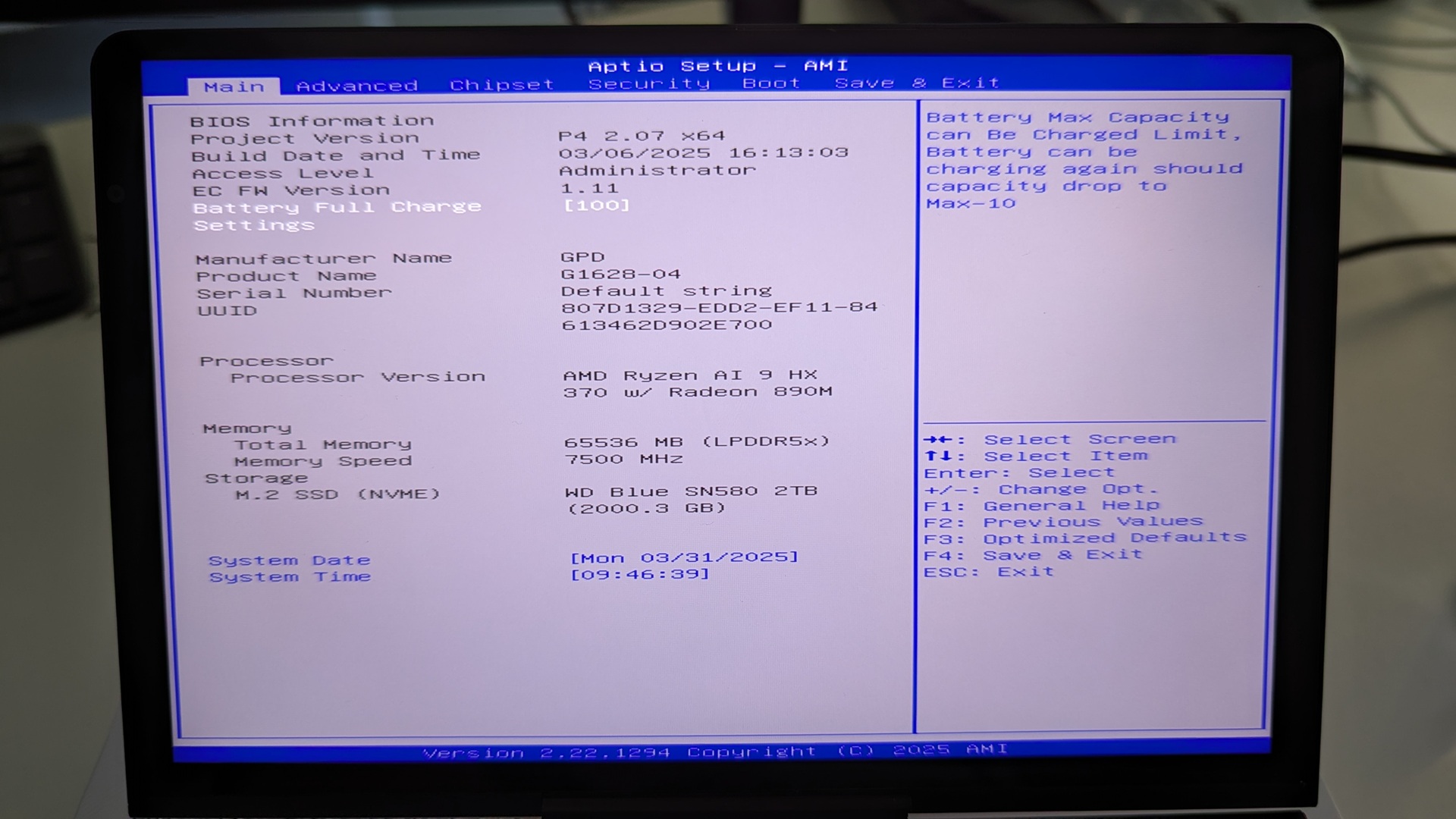
右矢印キーを押してメニューをAdvancedに切り替えます。次に下矢印キーを押してAMD CBSをハイライトし、Enterキーを押して選択します。
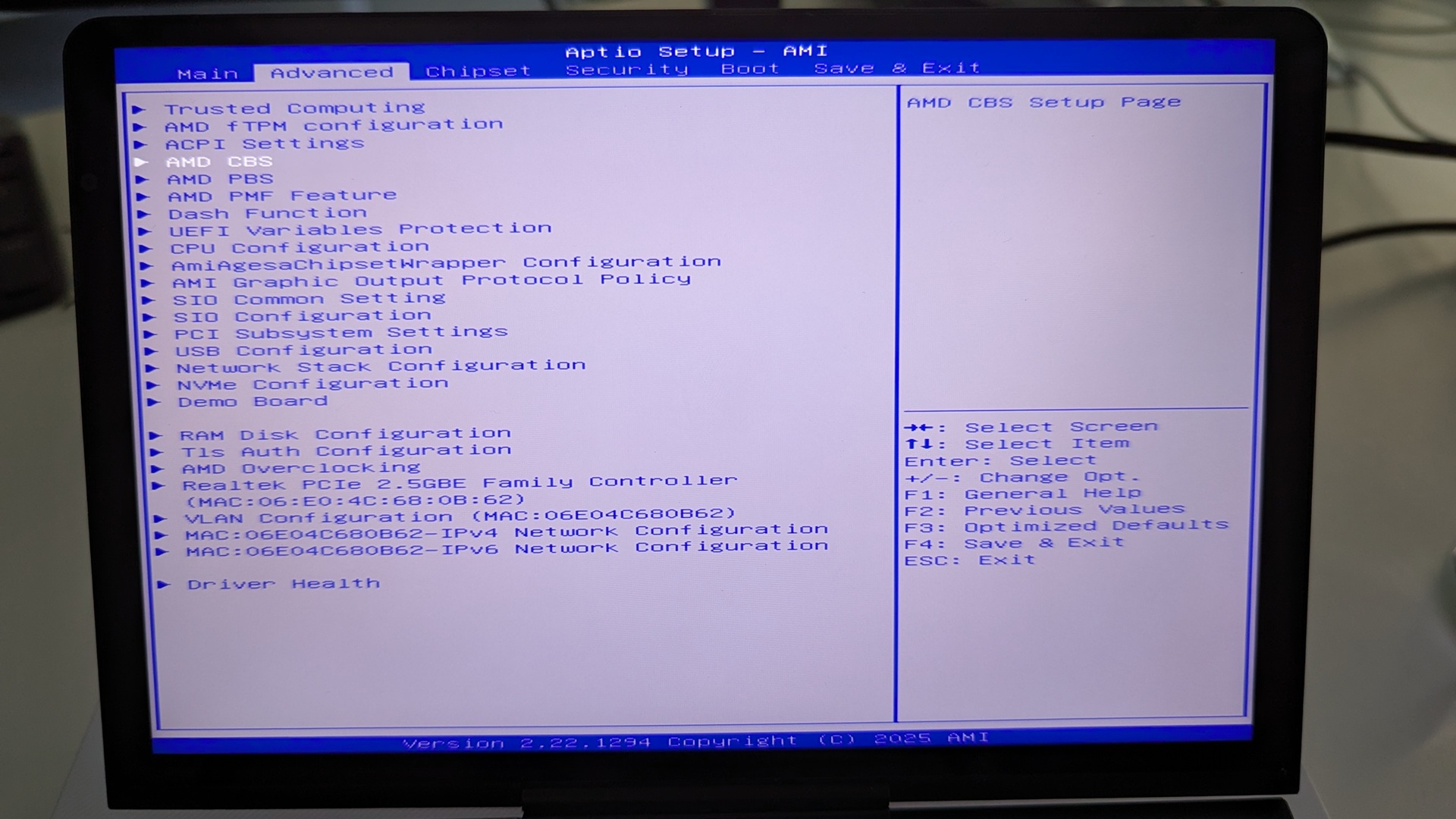
下矢印キーを押してUMC Common Optionsをハイライトし、Enter を押して選択します。
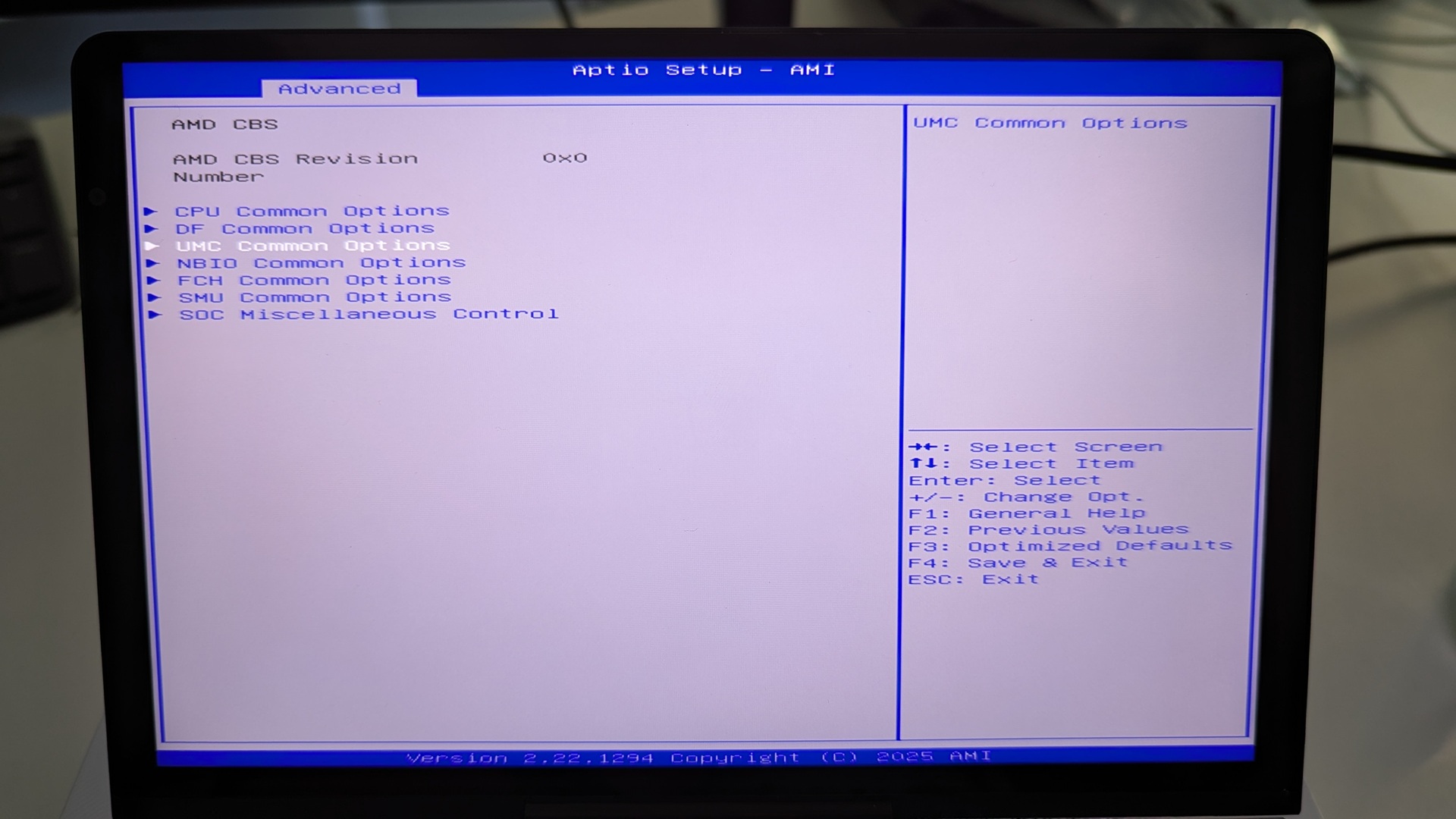
このメニューは操作できないため、そのままLPDDR OptionsでEnter を押してください。
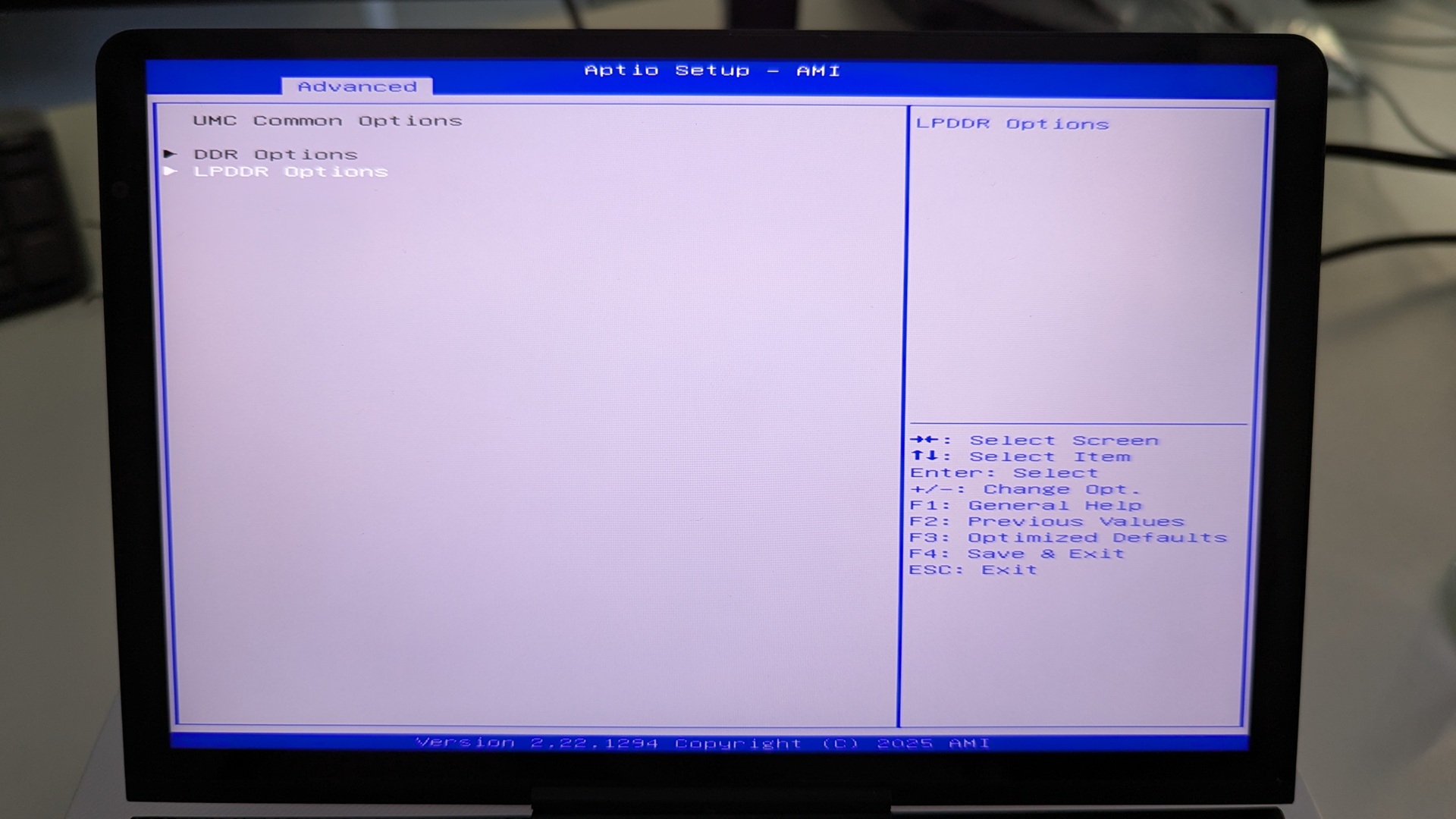
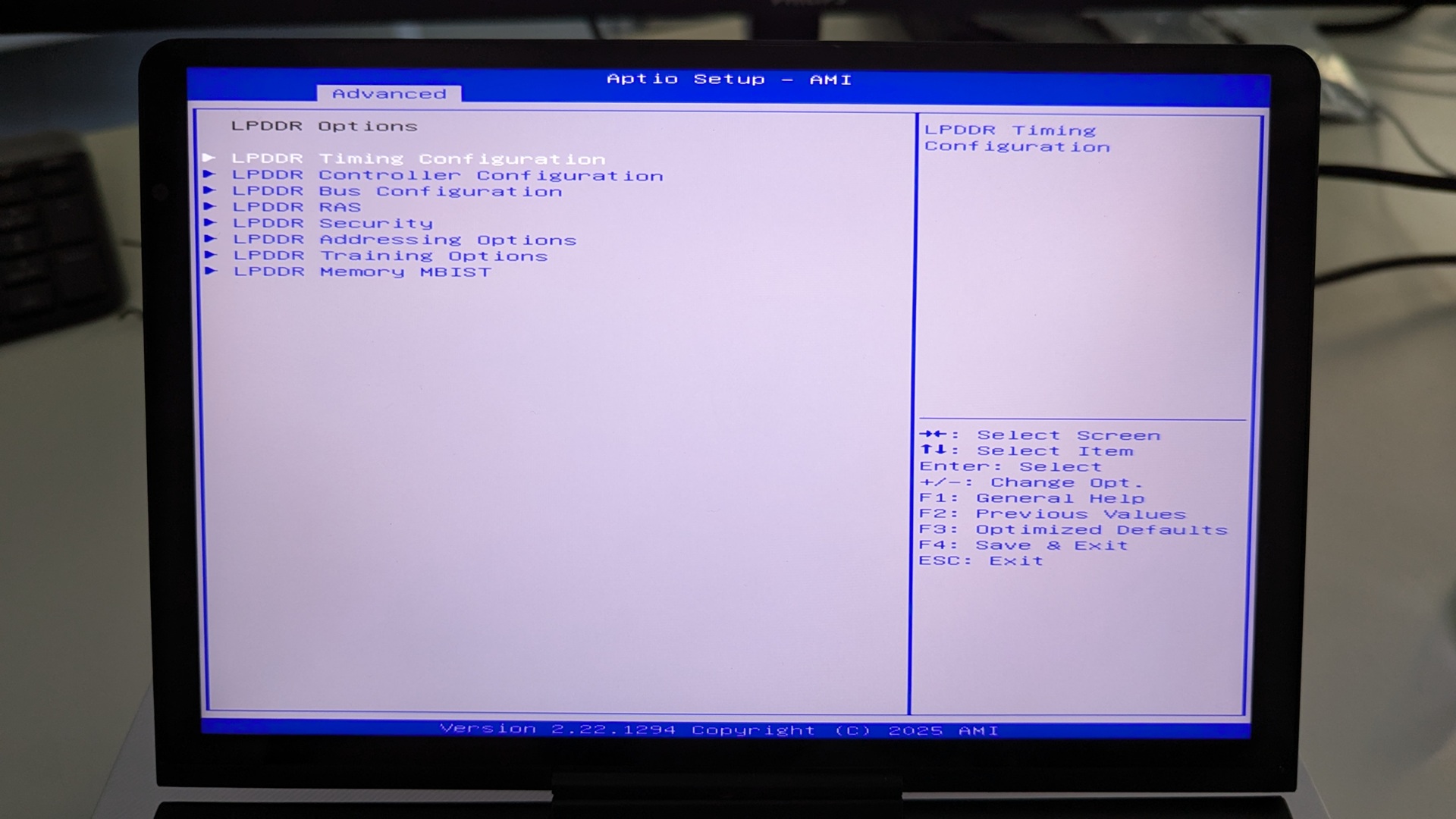
LPDDR Timing Configurationをハイライトし、Enter を押して選択します。
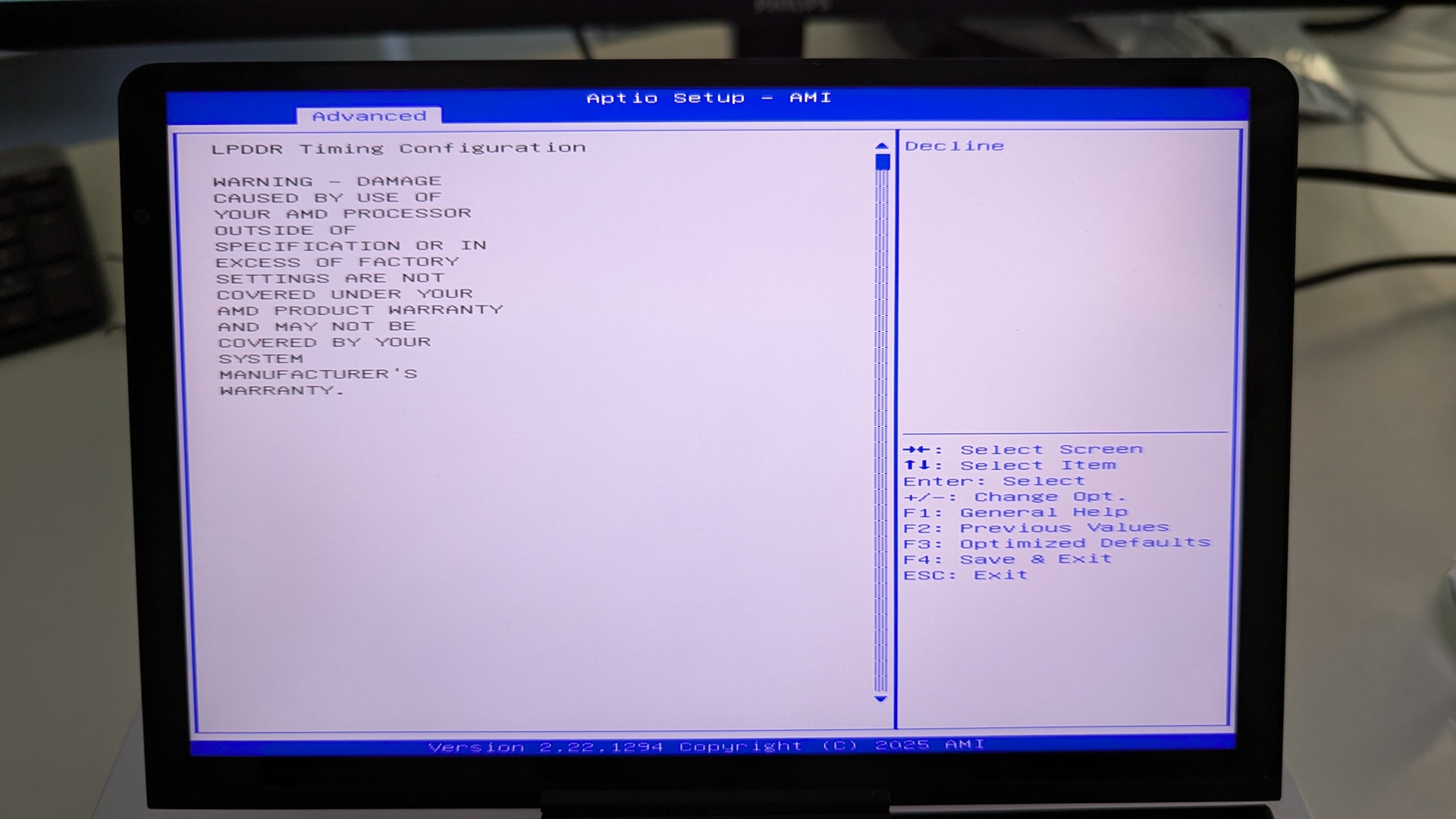
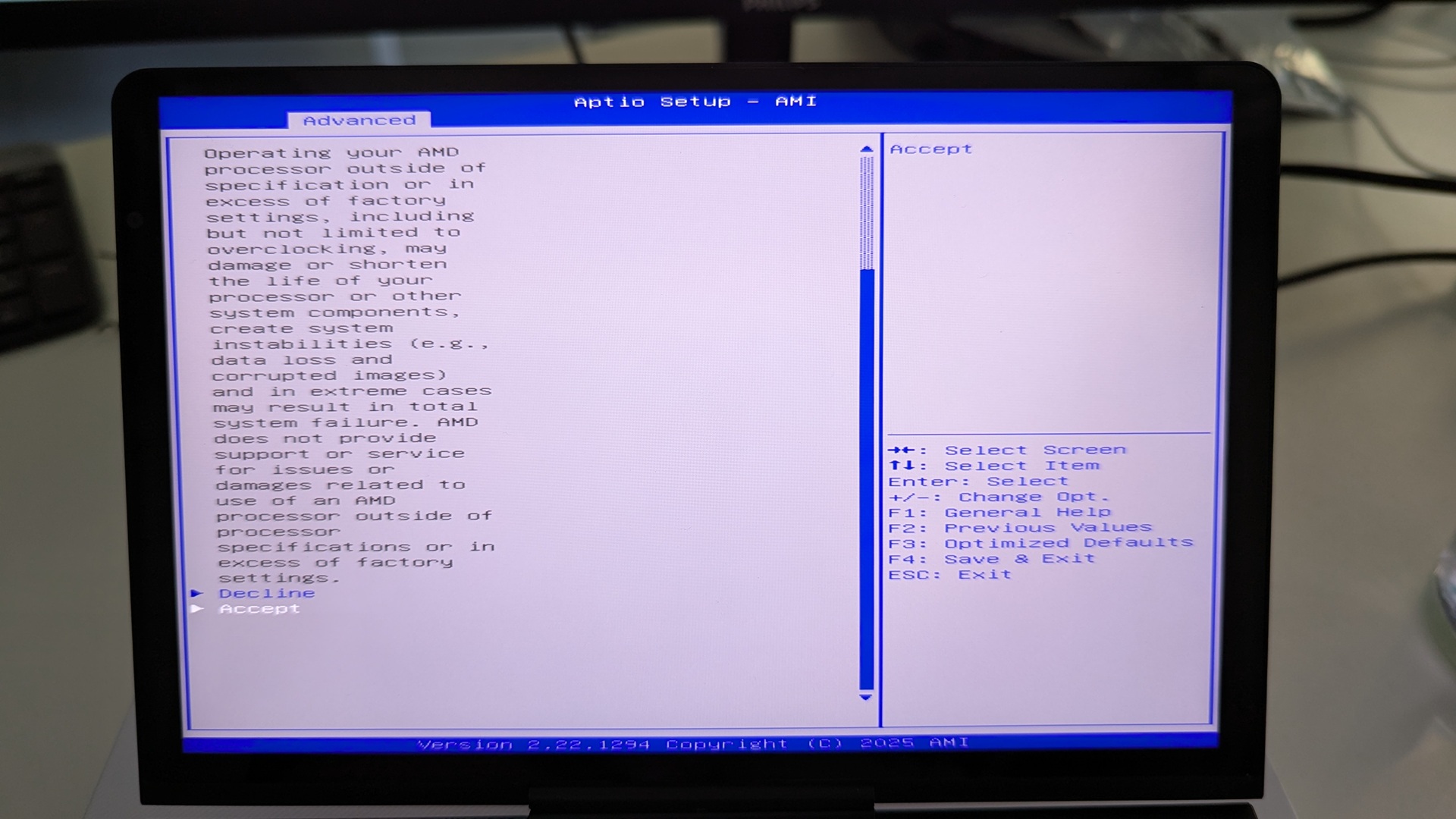
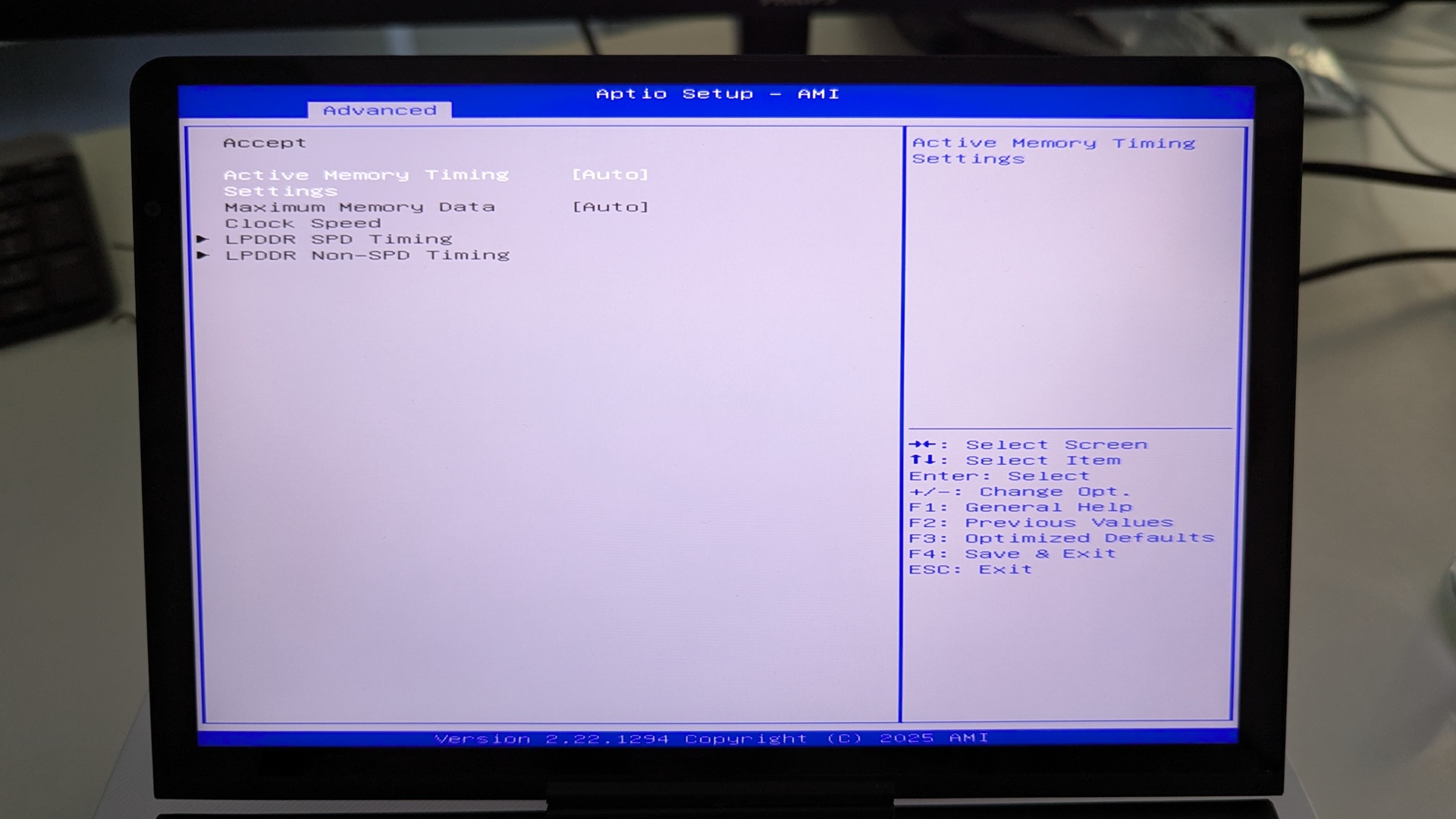
警告画面が表示されます。よく読んで、下矢印キーを押してテキストをスクロールしてください。Acceptをハイライトし、Enterを押して選択します。
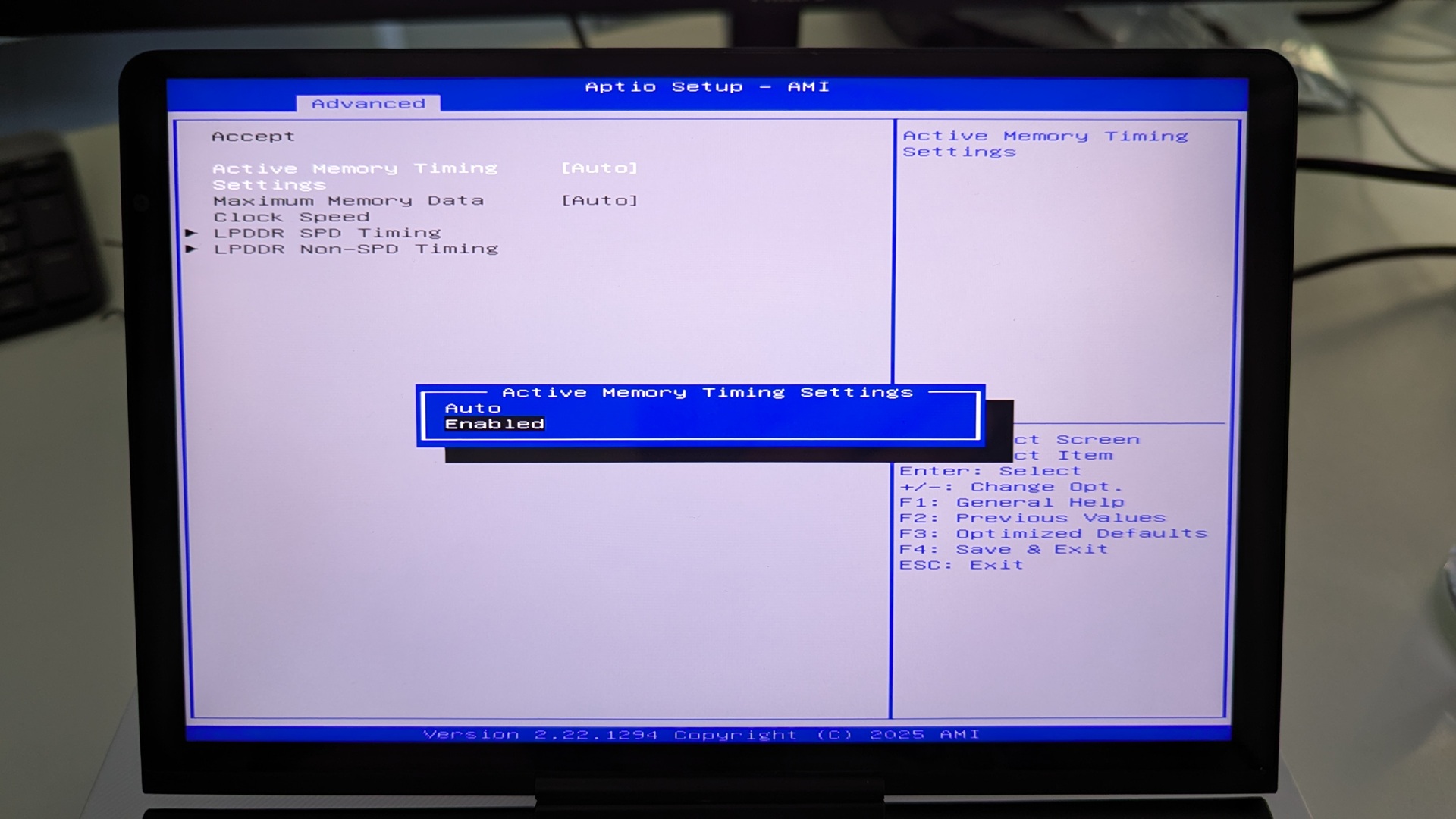
Active Memory Timing Settingsをハイライトし、Enter を押して選択します。次にEnabled をハイライトし、Enter を押して選択します。
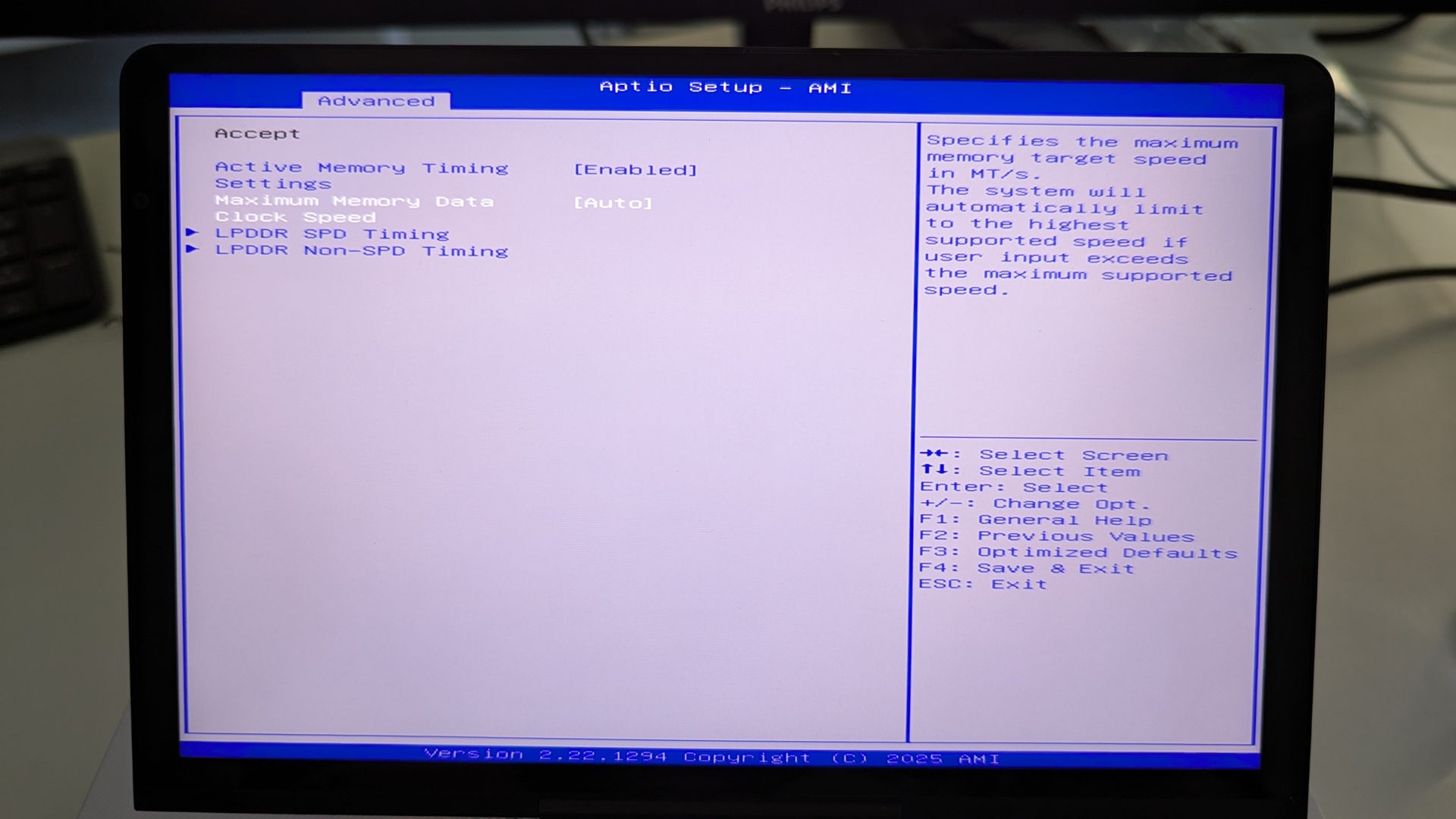
Maximum Memory Data Clock Speedをハイライトし、Enter を押して選択します。
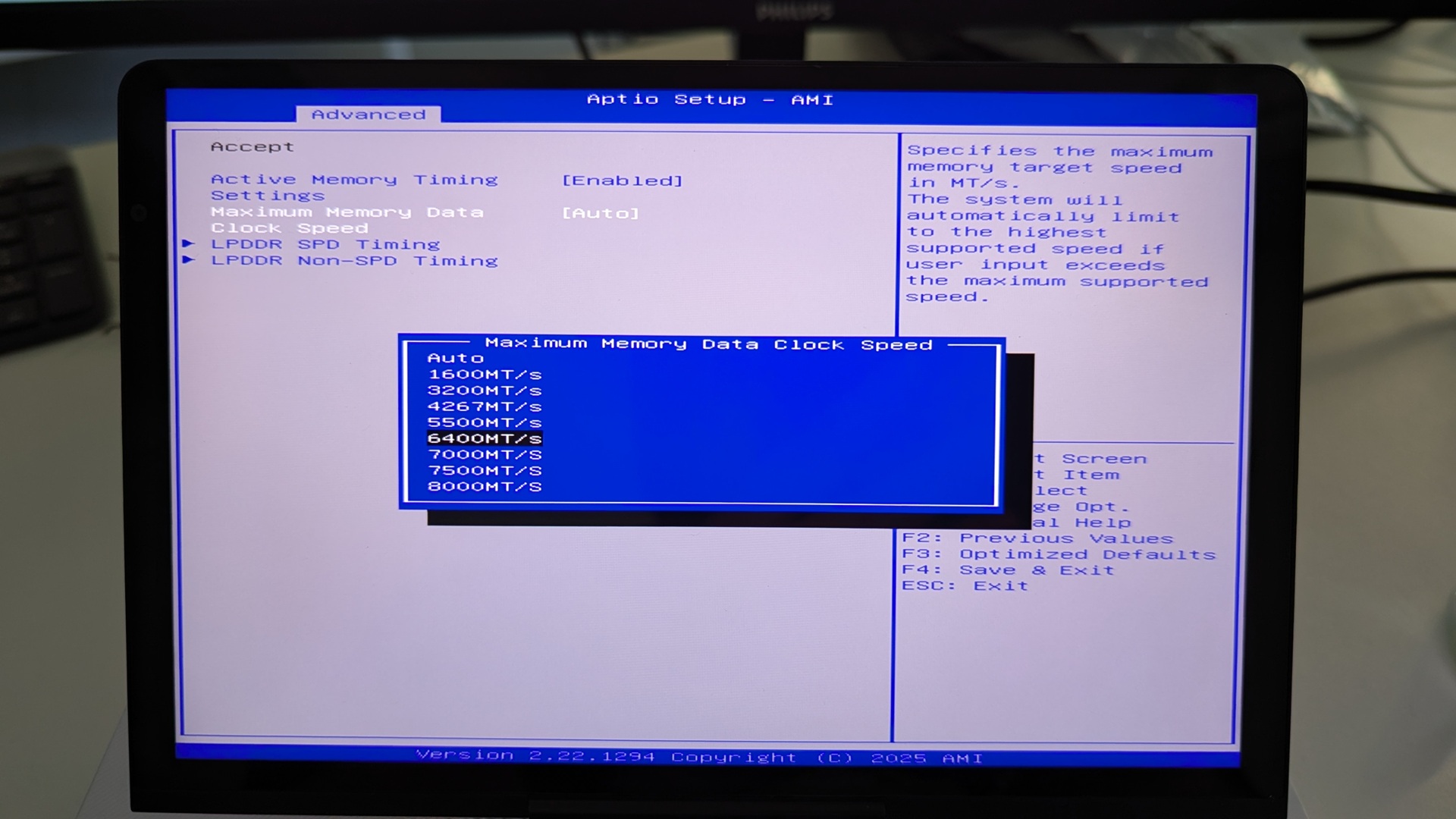
クロック速度オプションのメニューが表示されます。希望するクロック速度をハイライトし、Enter を押して選択します。クロック速度を7500MT/sより高く設定しないでください。予期しない再起動やシャットダウンなど、システムの不安定を引き起こします。
Advanced BIOS ページに戻るまでESC キーを押します。右 矢印キーを押してSave & Exitメニューに切り替えます。Save & Exitをハイライトし、Yes を選択して設定を保存し、BIOSを終了します。
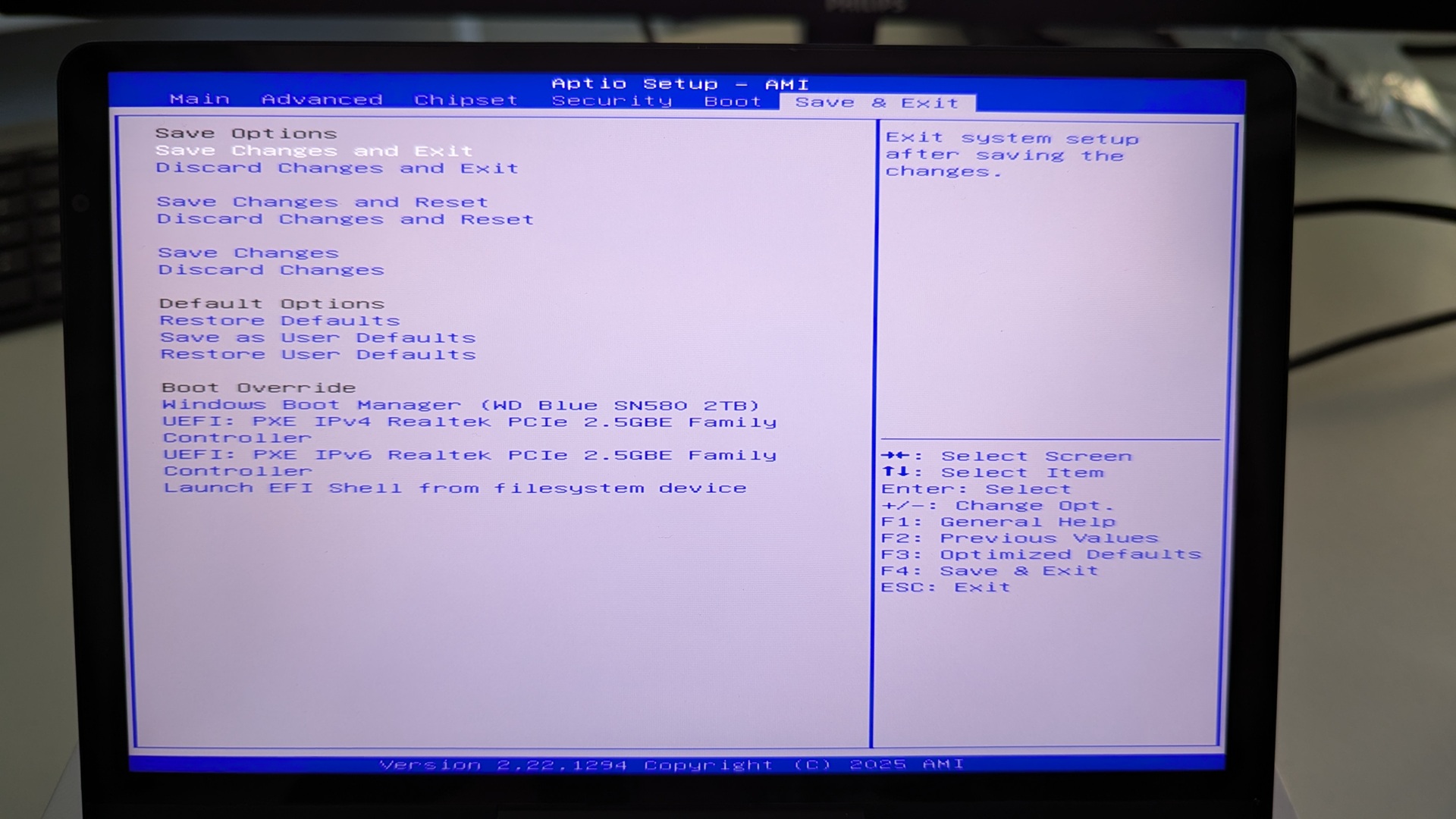
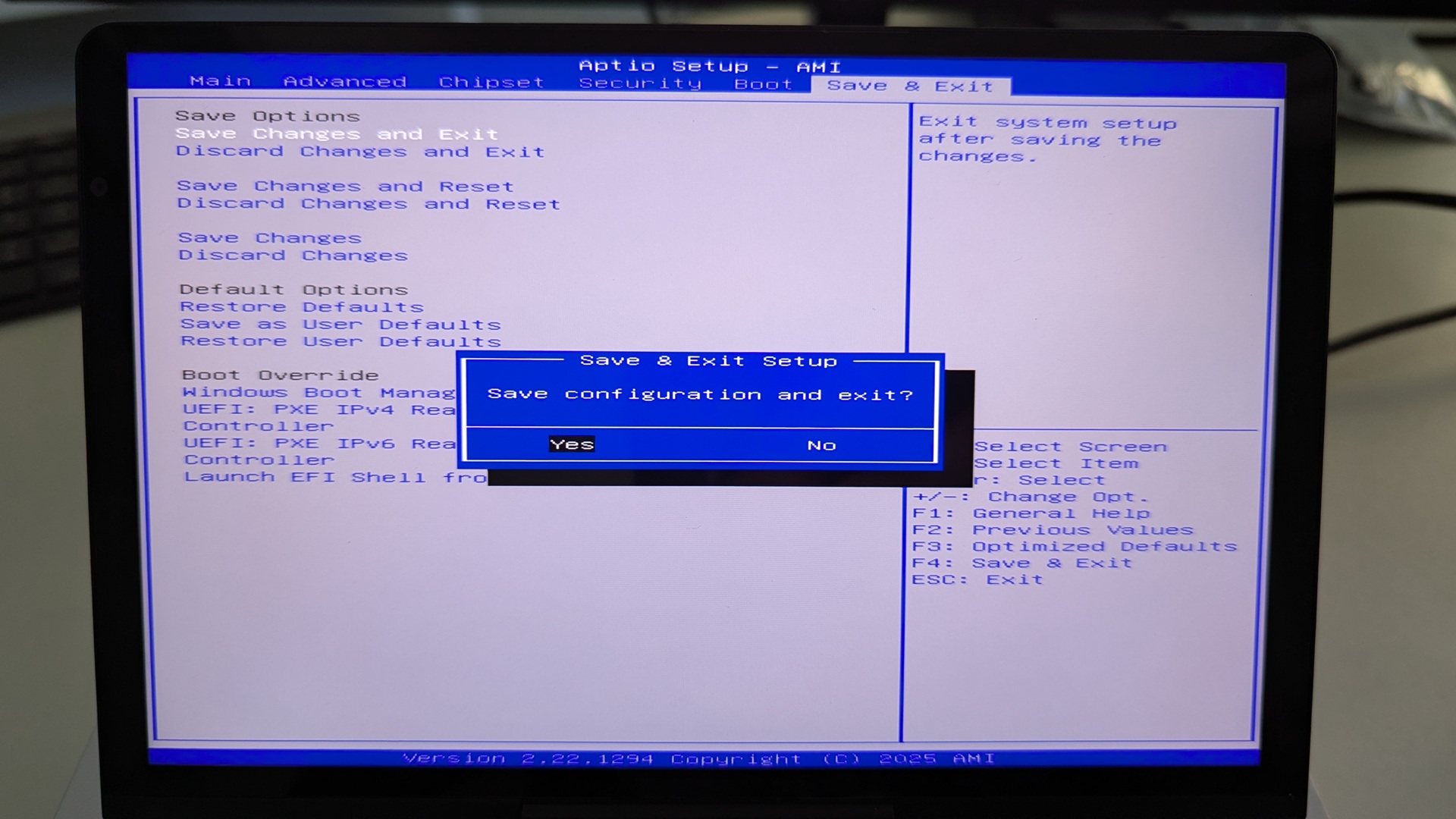
GPD Pocket 4が再起動します。BIOSで変更を行った後の初回起動時には、起動に少し時間がかかる場合があります。しばらくお待ちいただければ、Pocket 4を引き続き使用できます。
GPD WIN MAX 2 2025
電源を入れ、GPD WIN MAX 2 2025のBIOS Mainページが表示されるまで、キーボードのDEL キーを押し続けます。
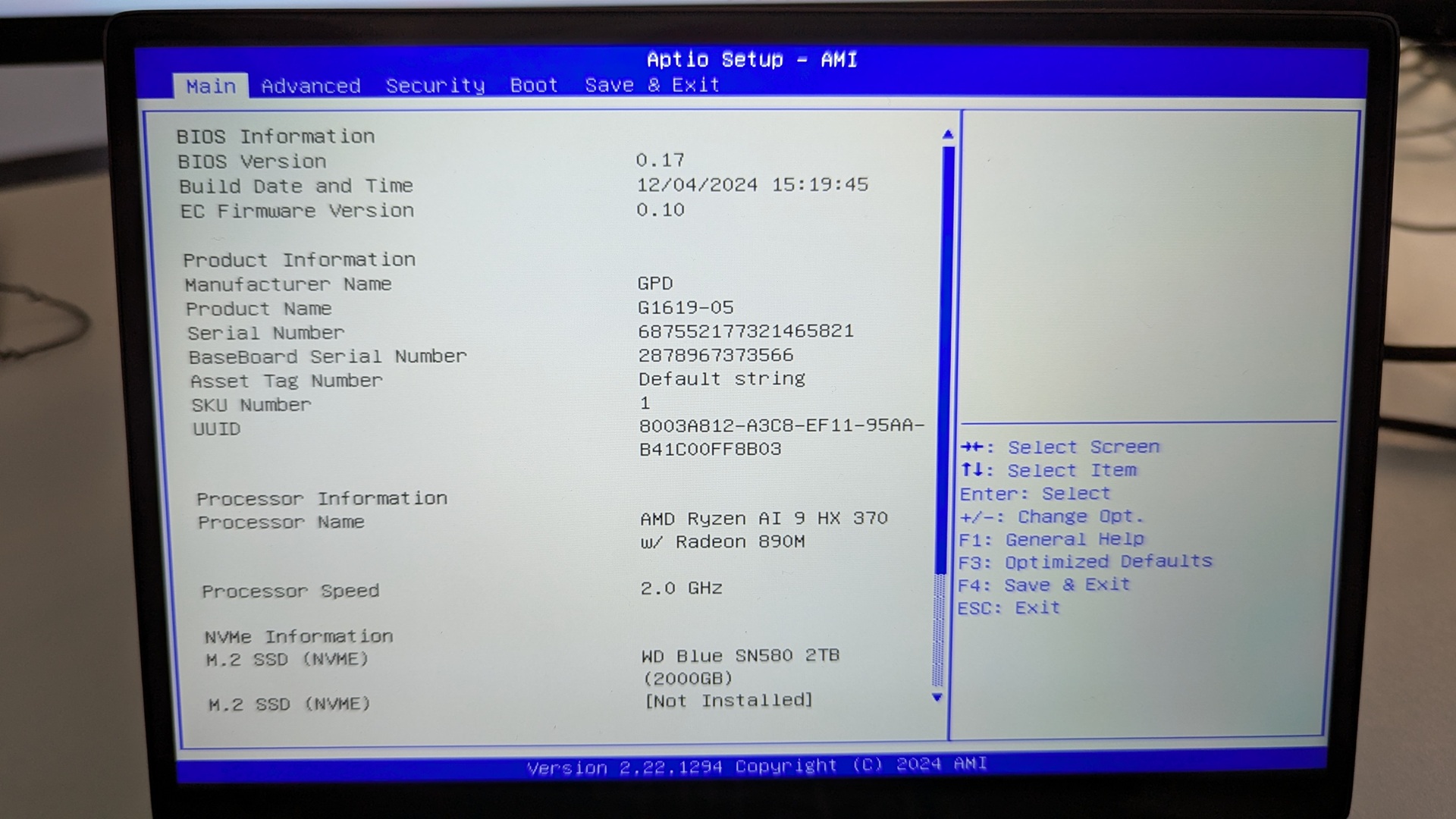
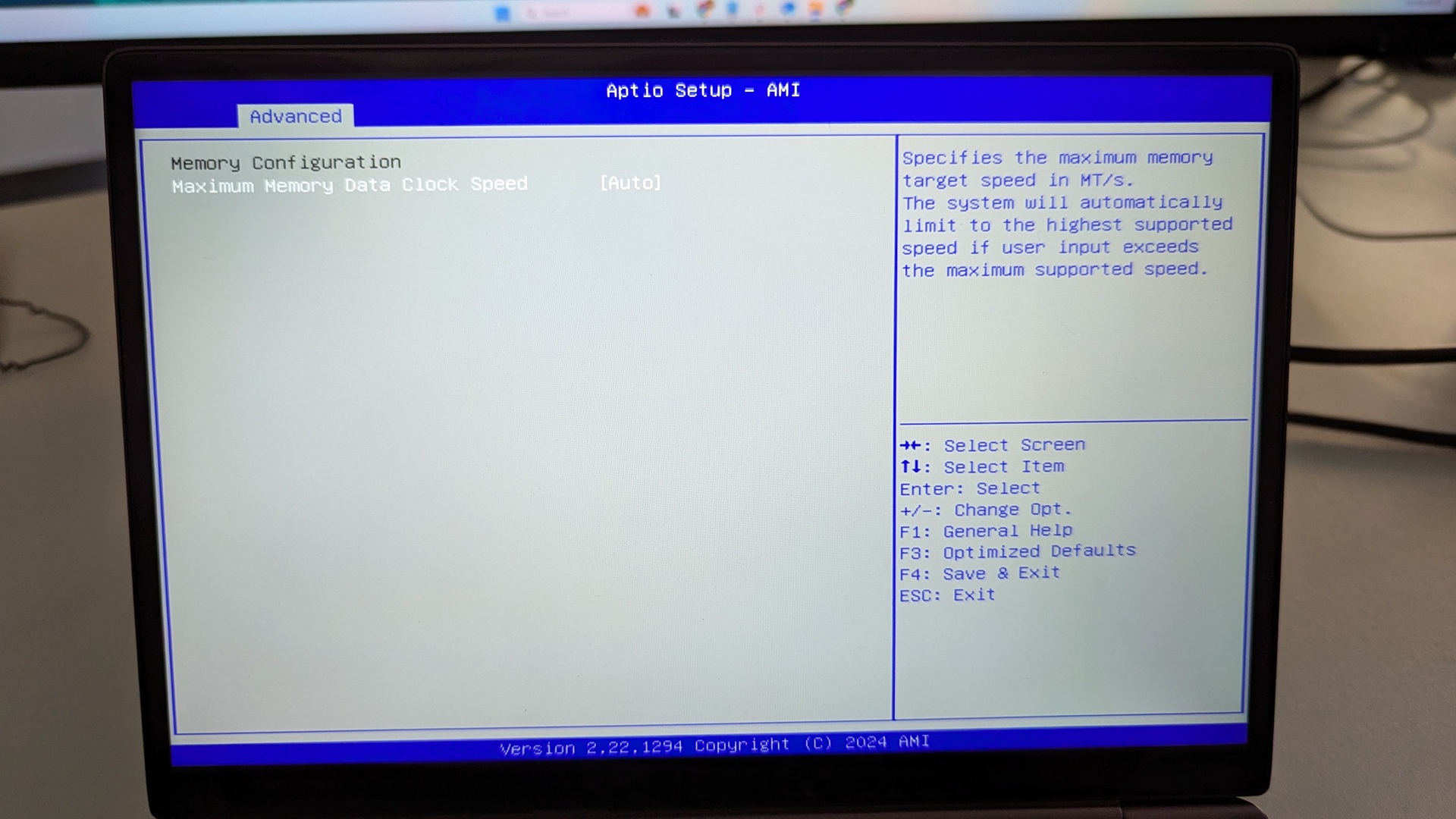
右矢印キーを押してメニューをAdvancedに切り替えます。次に下矢印キーを押してMemory Configurationをハイライトし、Enterキーを押して選択します。
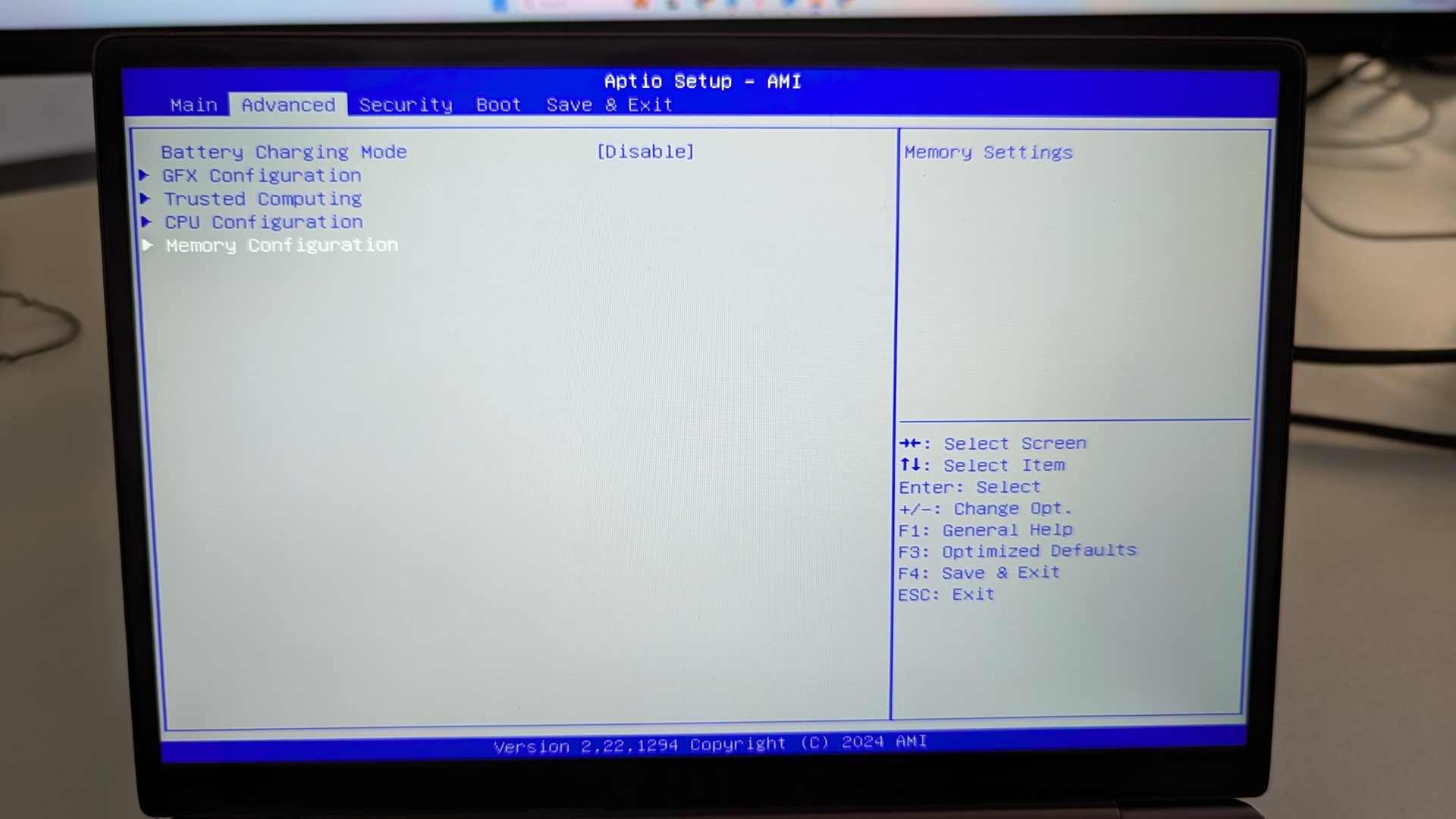
Maximum Memory Data Clock Speedのみ選択できます。Enterを押して選択します。
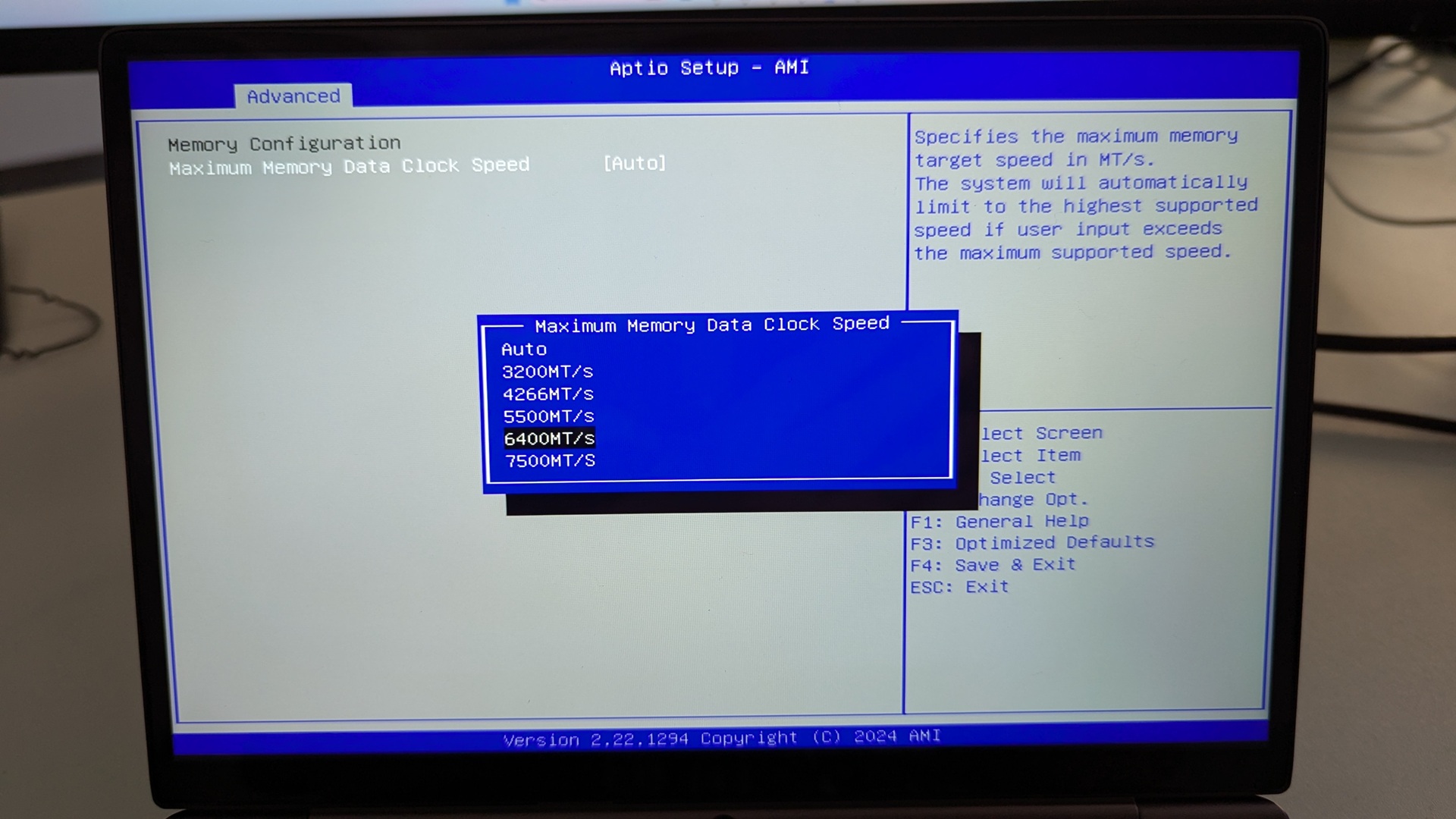
利用可能なクロック速度のメニューが表示されます。希望するクロック速度をハイライトし、Enter を押して選択します。
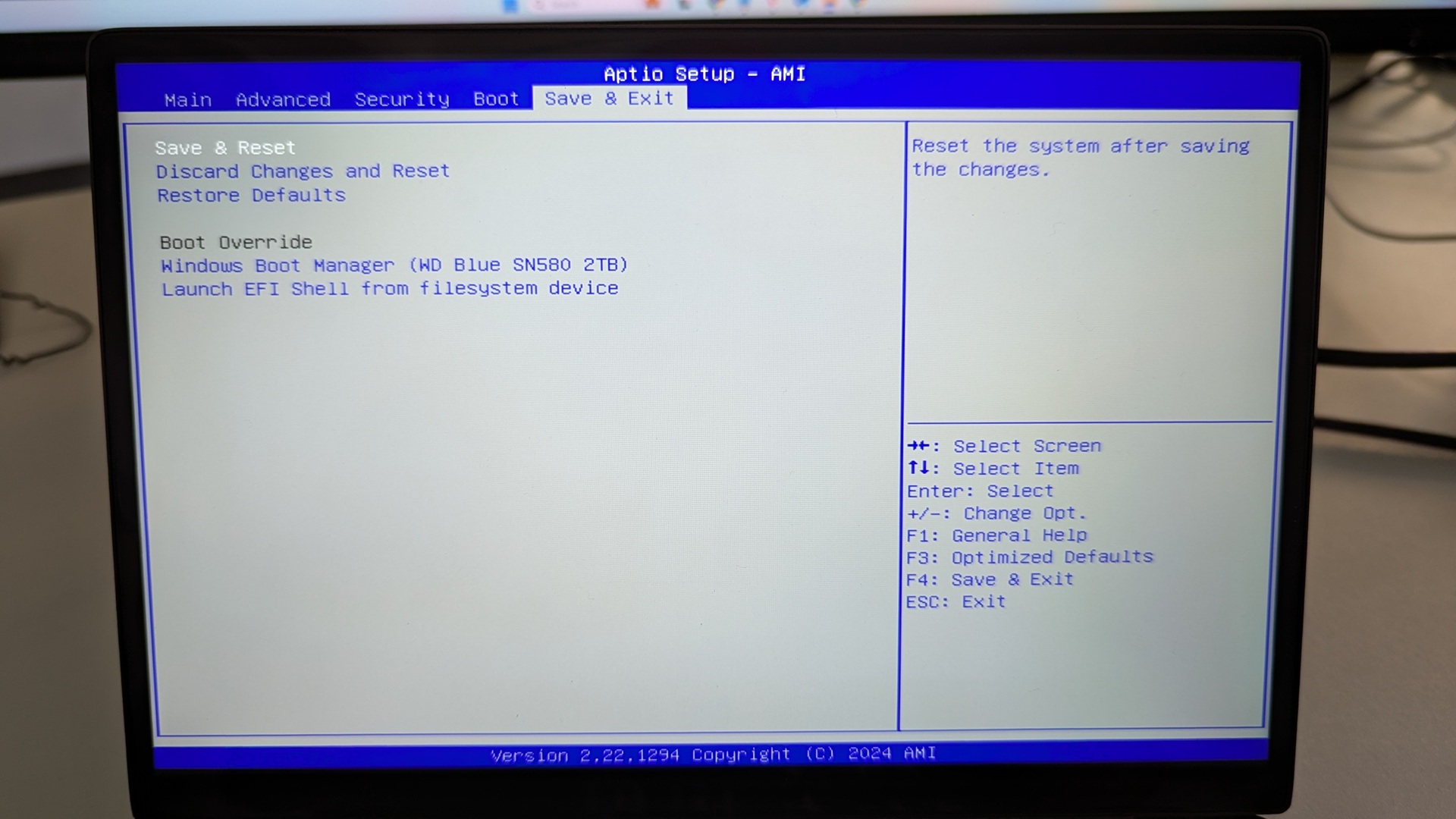
Advanced BIOS ページに戻るまでESC キーを押します。右 矢印キーを押してSave & Exitメニューに切り替えます。Save & Exitをハイライトし、Yes を選択して設定を保存し、BIOSを終了します。
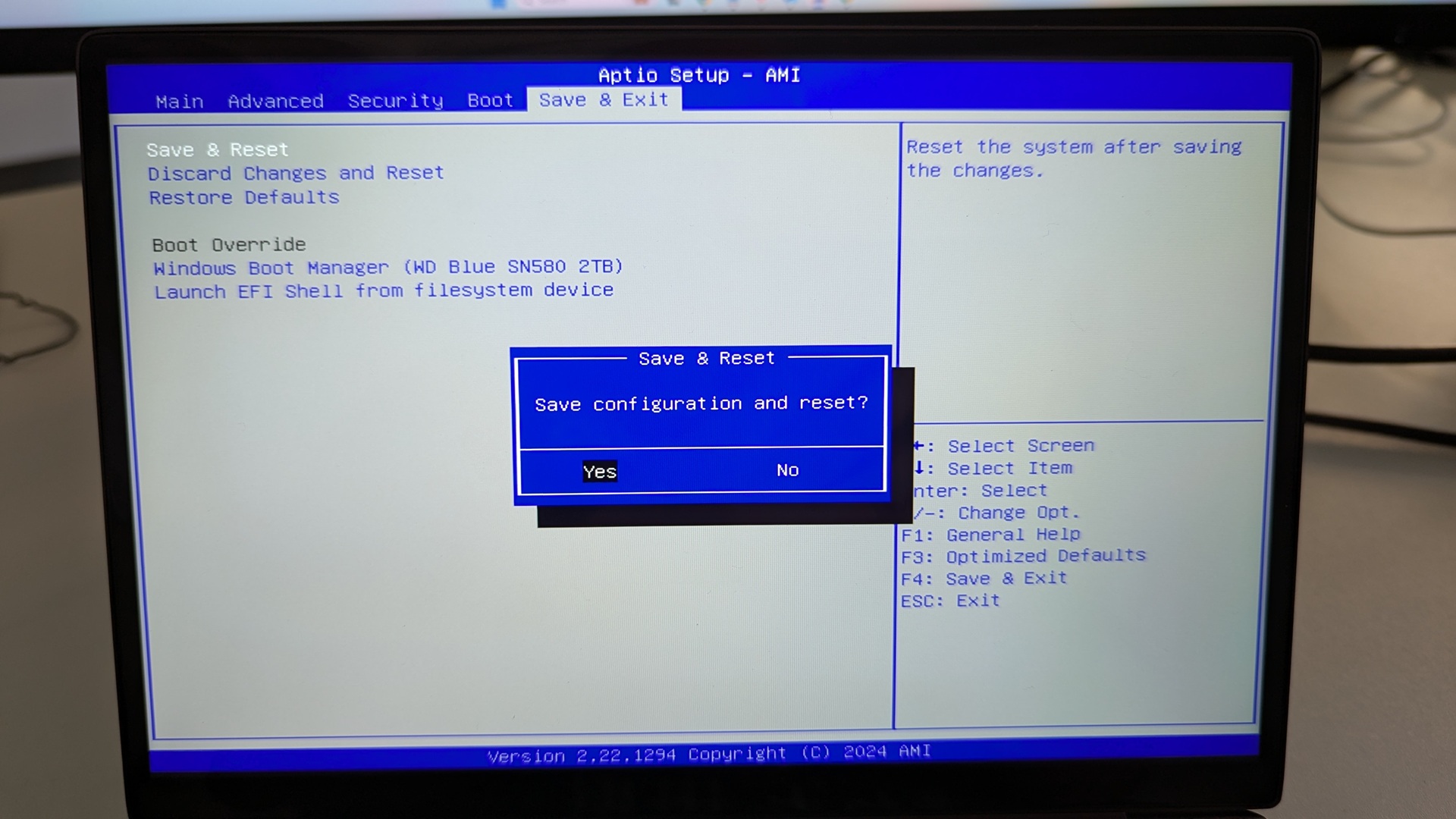
GPD WIN MAX 2 2025が再起動します。BIOSで変更を行った後の初回起動時には、起動に少し時間がかかる場合があります。しばらくお待ちいただければ、WIN MAX 2 2025を引き続き使用できます。
GPD WIN Mini 2025
電源を入れ、GPD WIN Mini 2025のBIOS Mainページが表示されるまで、キーボードのESCキーを押し続けます。
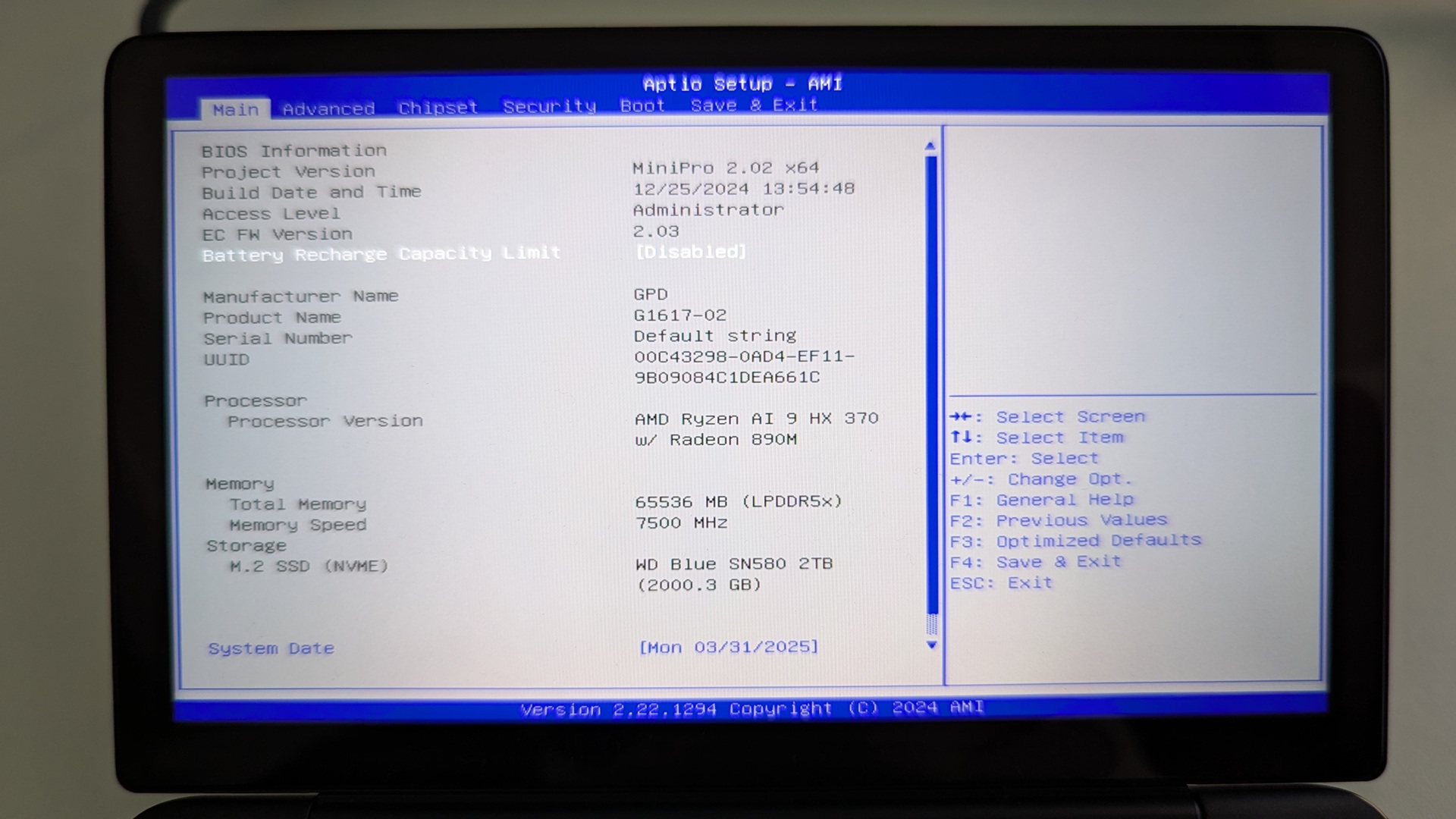
右矢印キーを押してメニューをAdvancedに切り替えます。次に下矢印キーを押してAMD CBSをハイライトし、Enterキーを押して選択します。
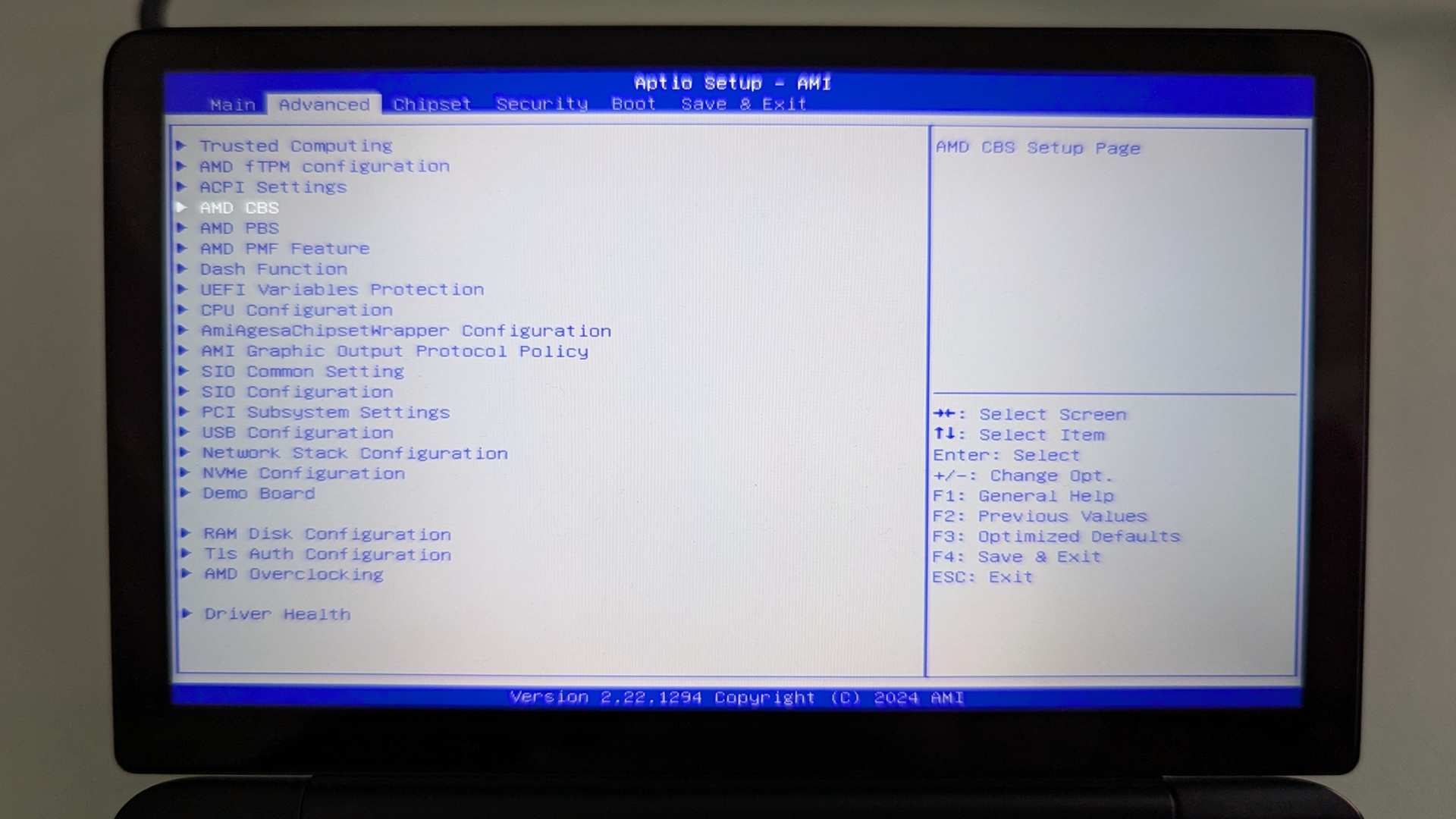
下矢印キーを押してUMC Common Optionsをハイライトし、Enter を押して選択します。
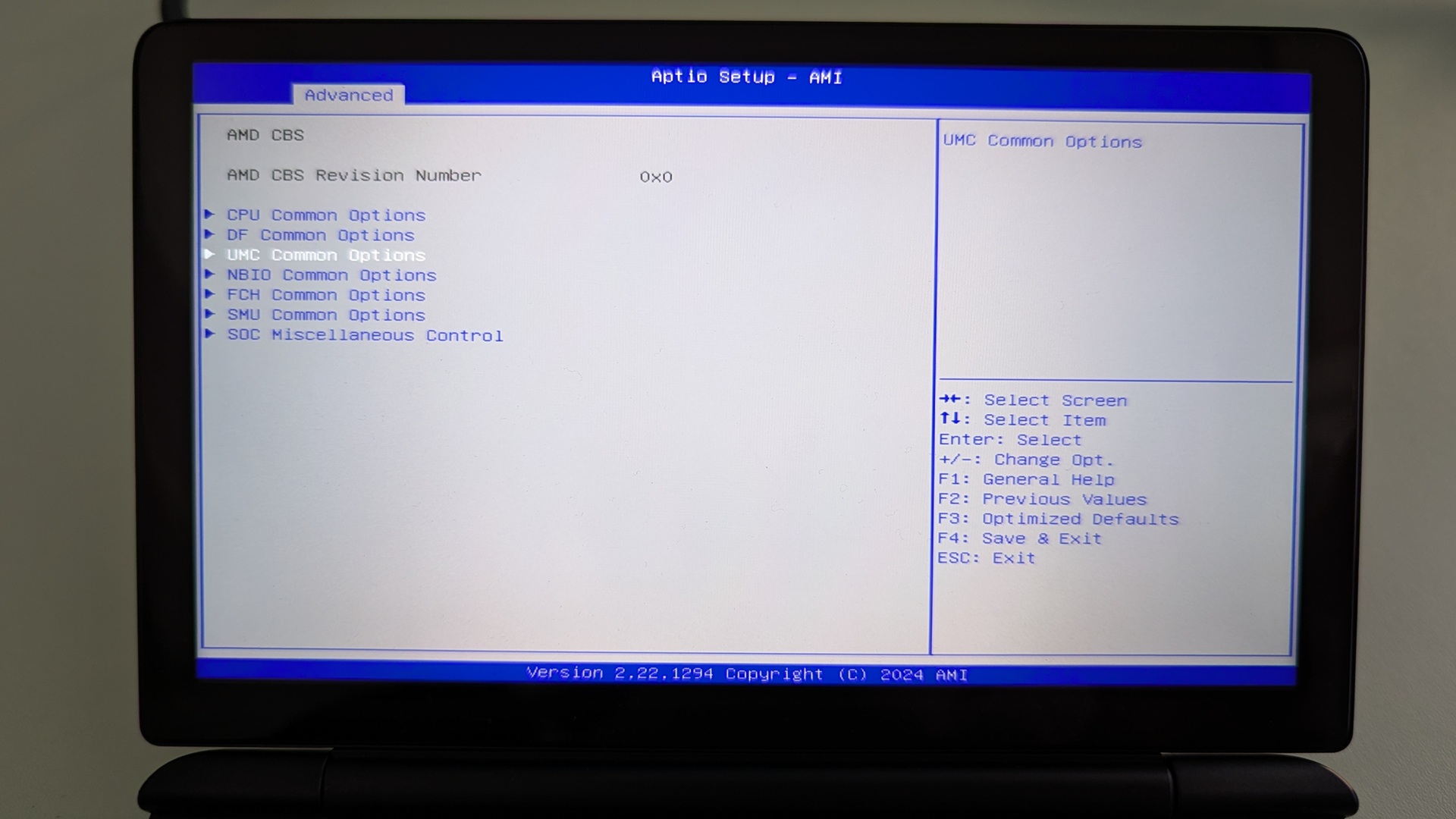
このメニューは操作できないため、そのままLPDDR OptionsでEnter を押してください。
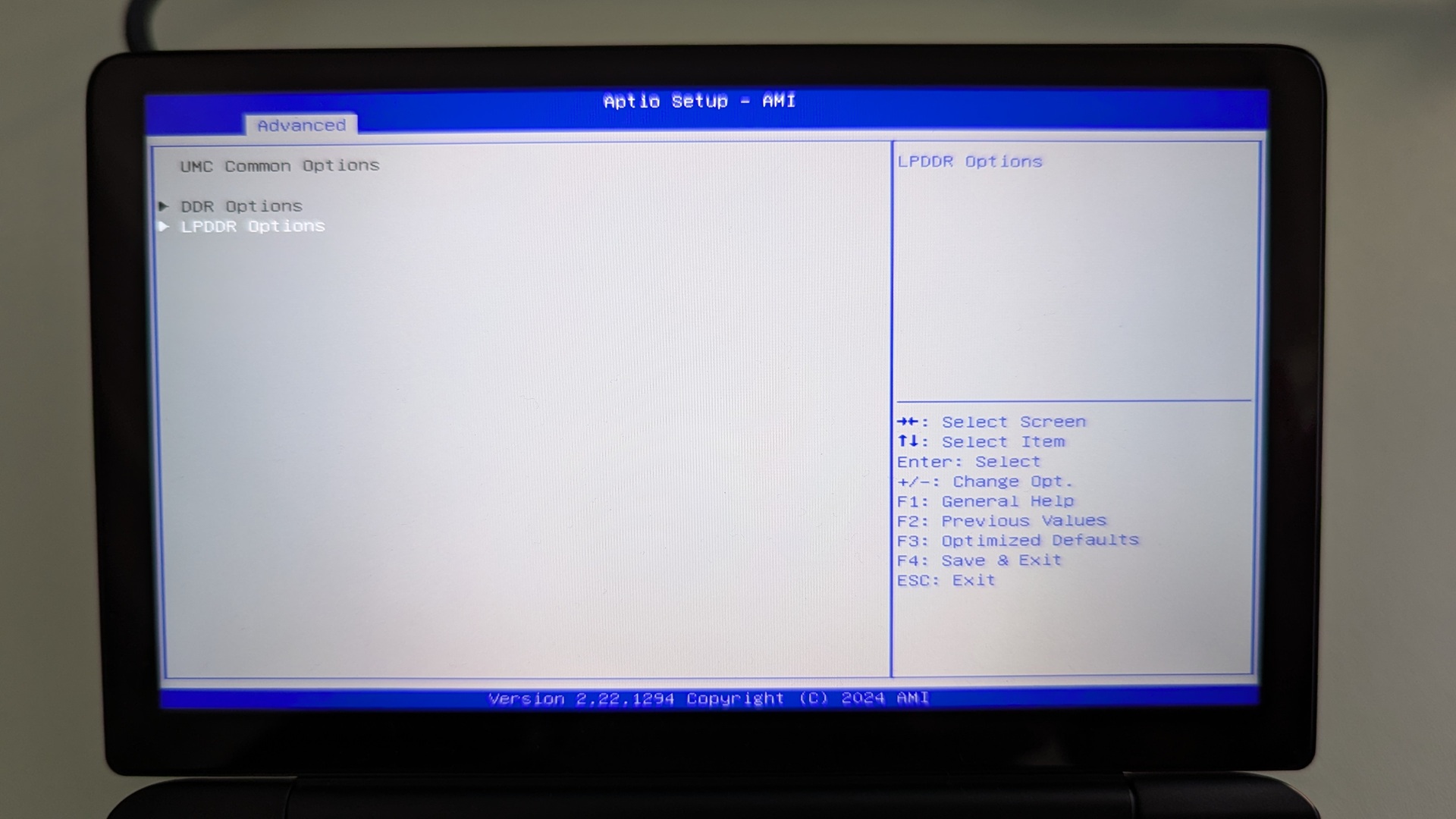
LPDDR Timing Configurationをハイライトし、Enter を押して選択します。
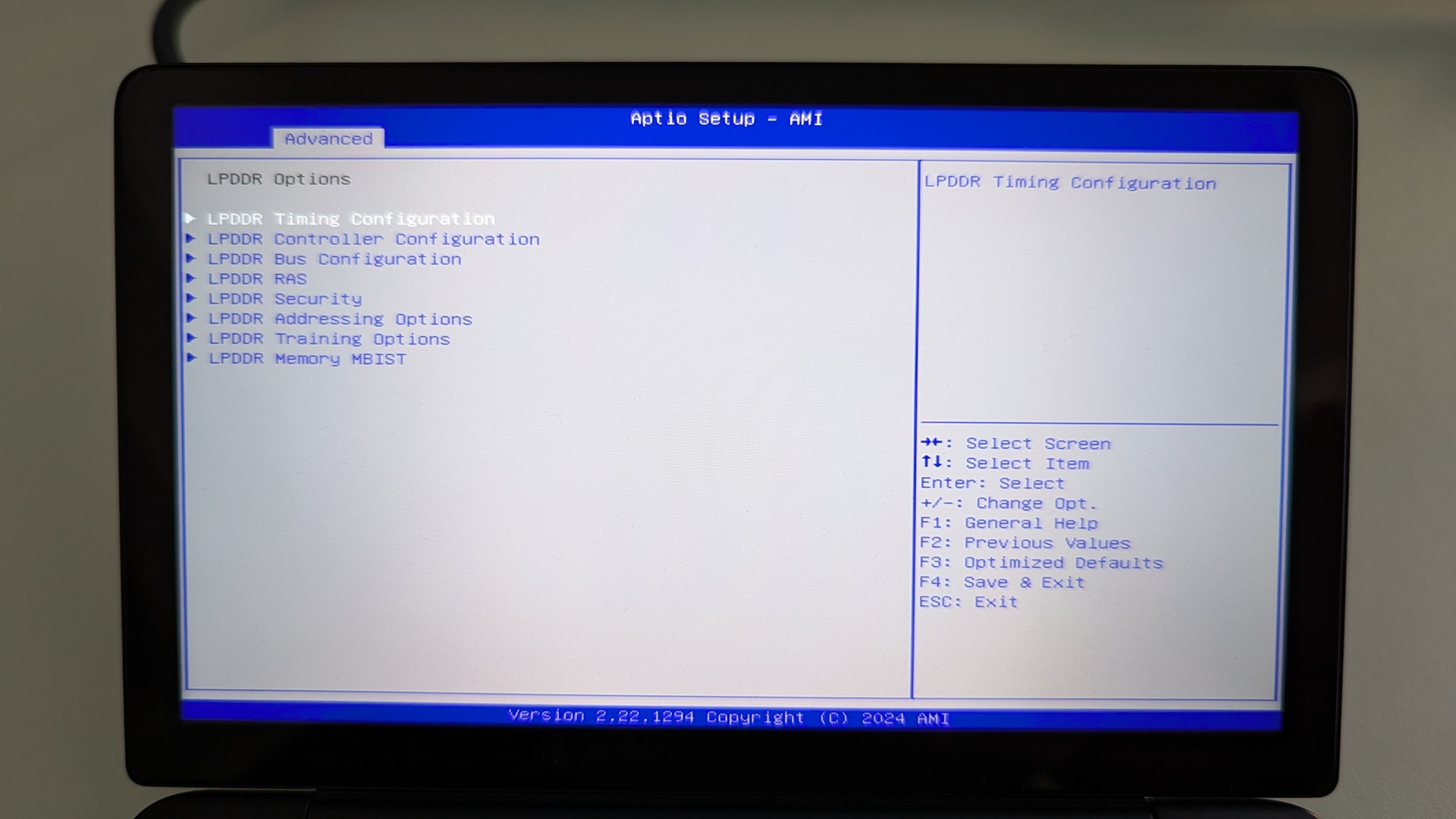
警告画面が表示されます。よく読んで、下矢印キーを押してテキストをスクロールしてください。Acceptをハイライトし、Enterを押して選択します。
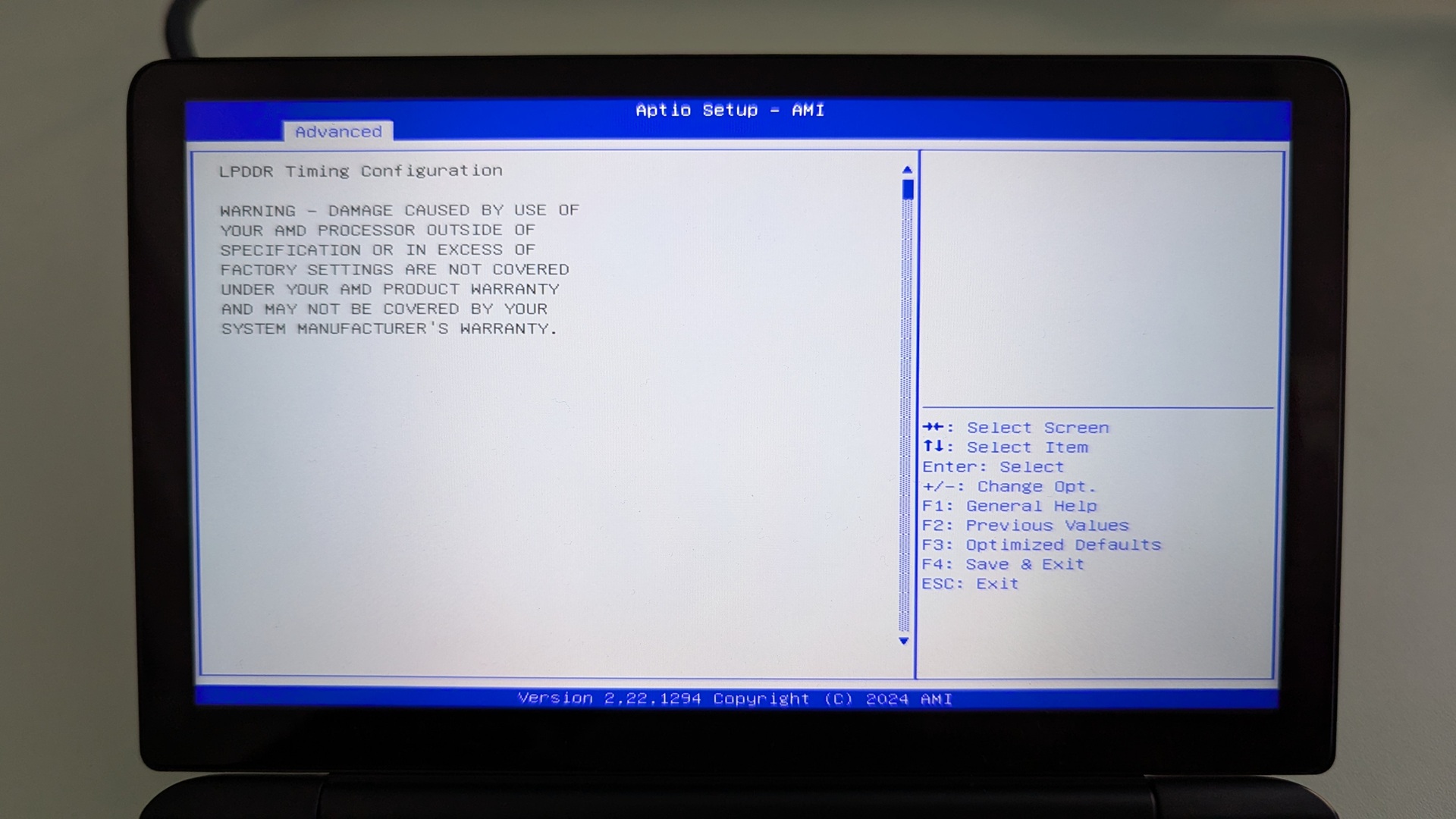
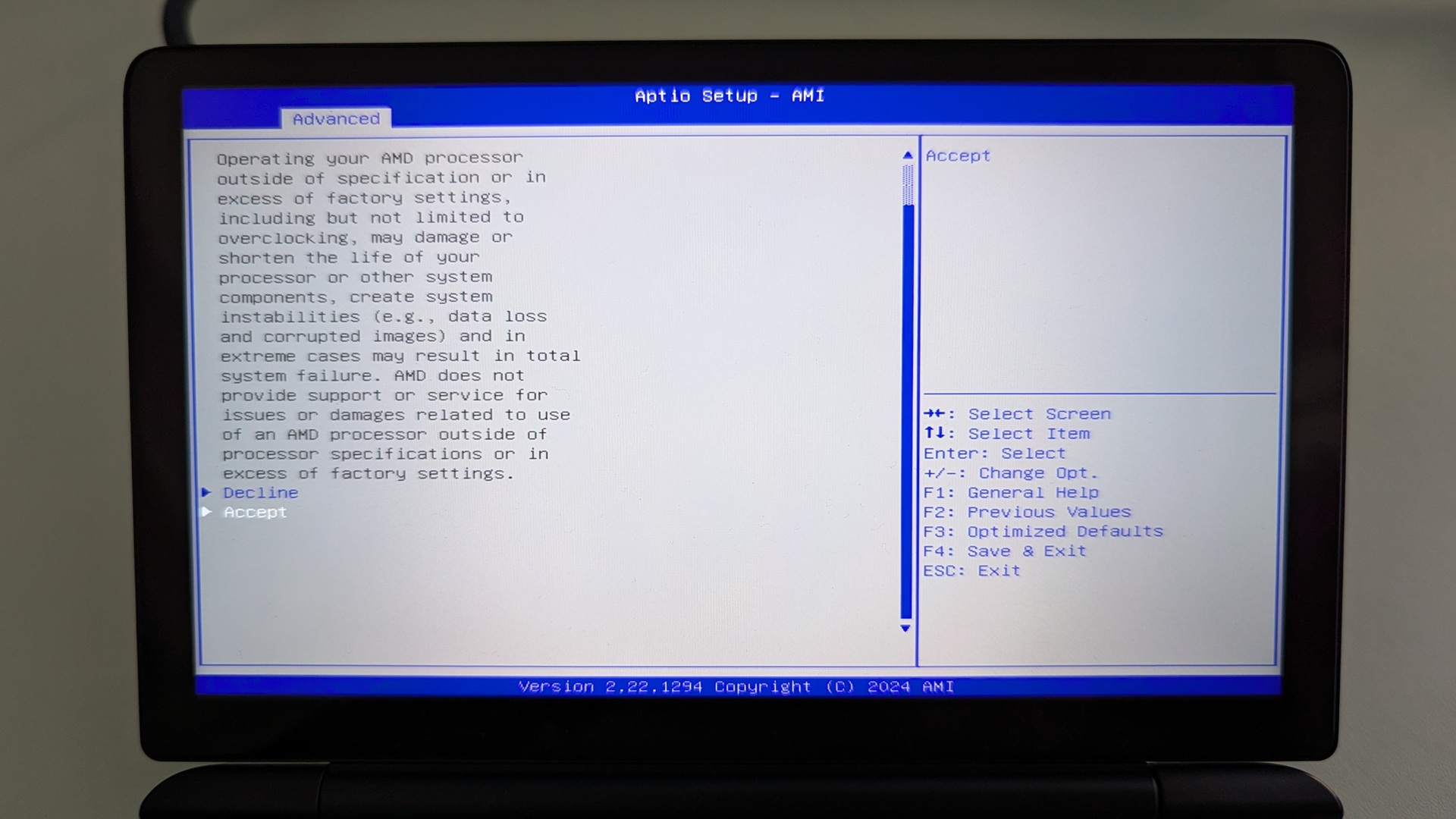
Active Memory Timing Settingsをハイライトし、Enterを押して選択します。次にEnabledをハイライトし、Enterを押して選択します。
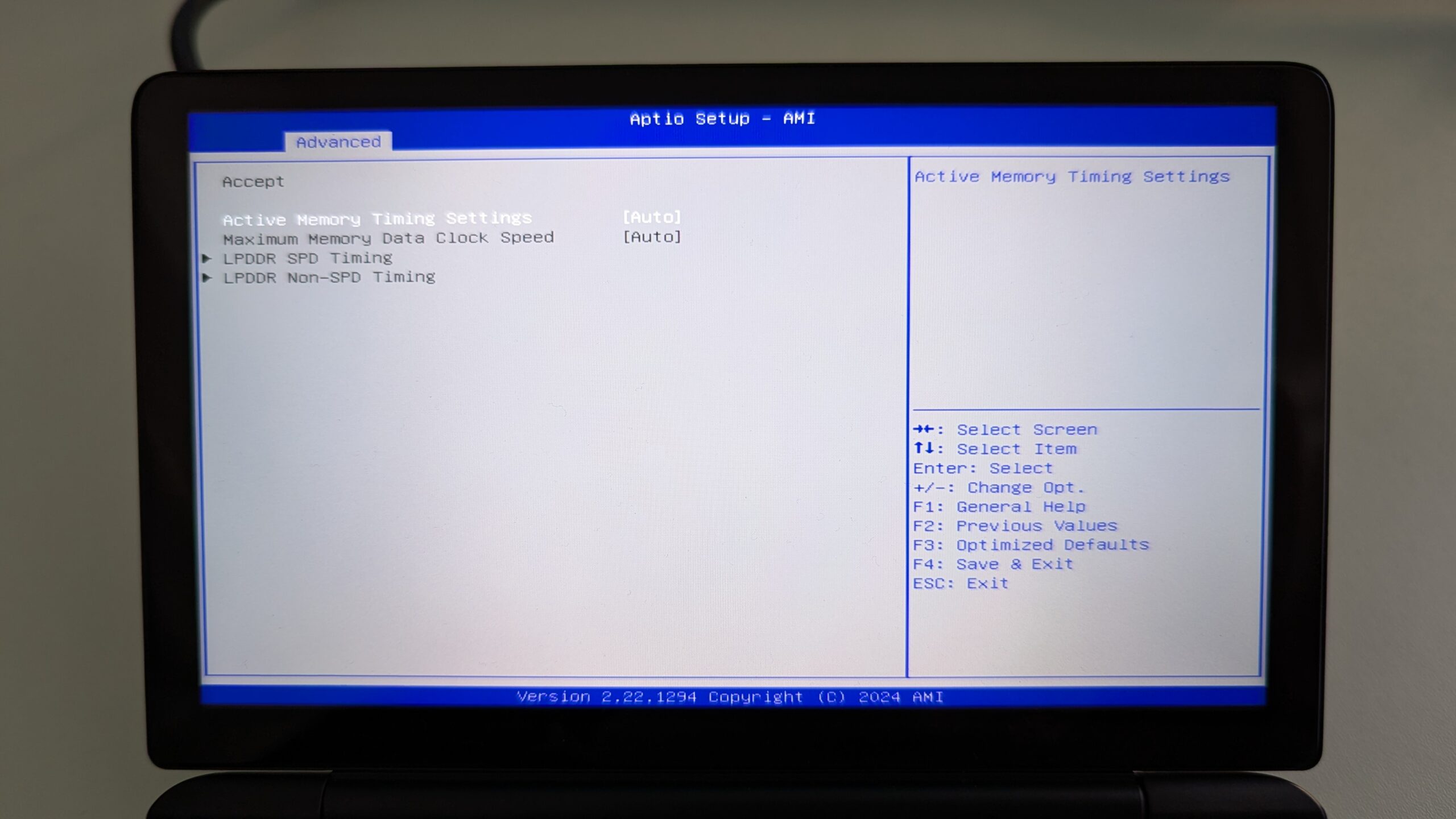
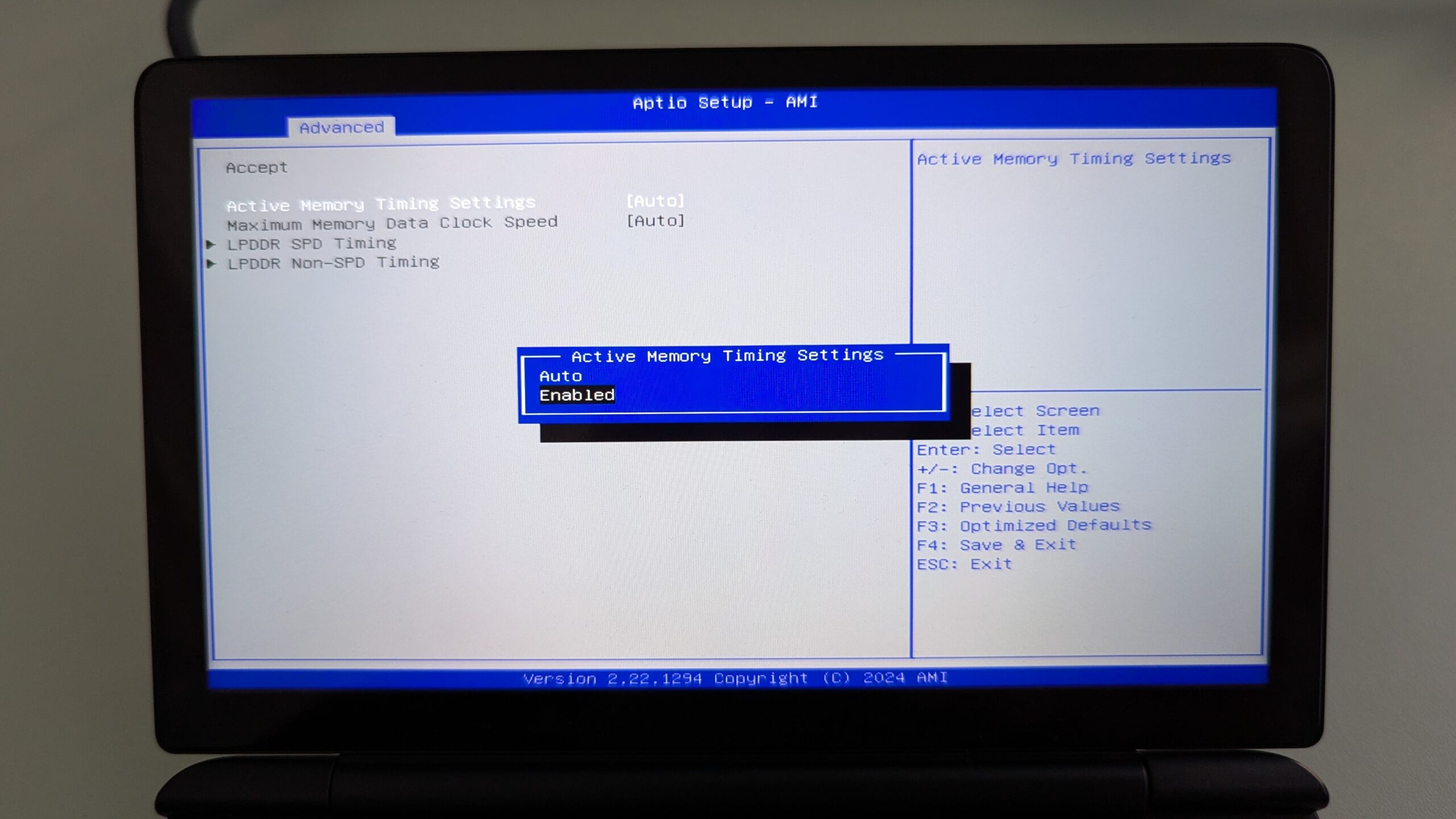
Maximum Memory Data Clock Speedをハイライトし、Enterを押して選択します。
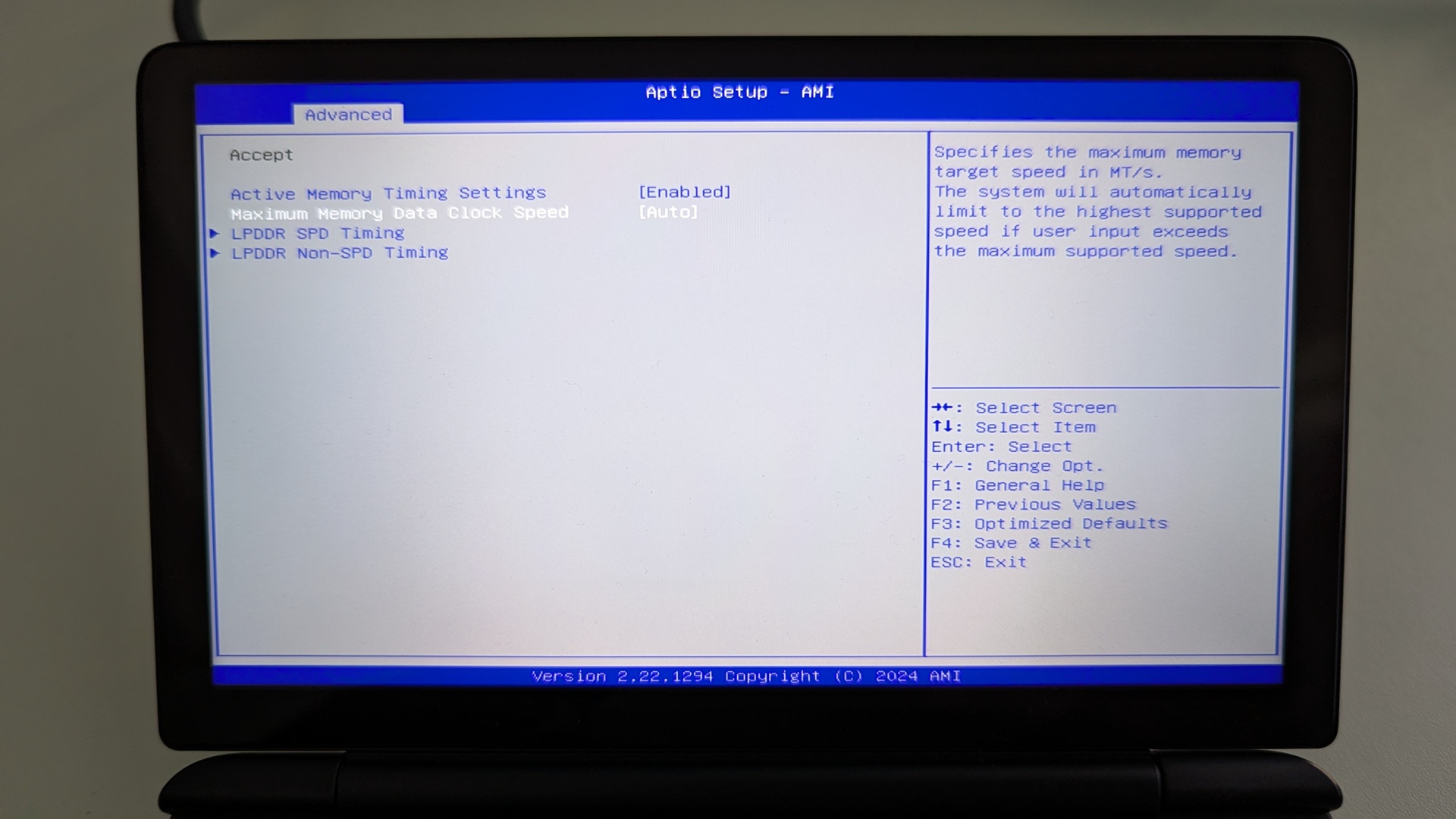
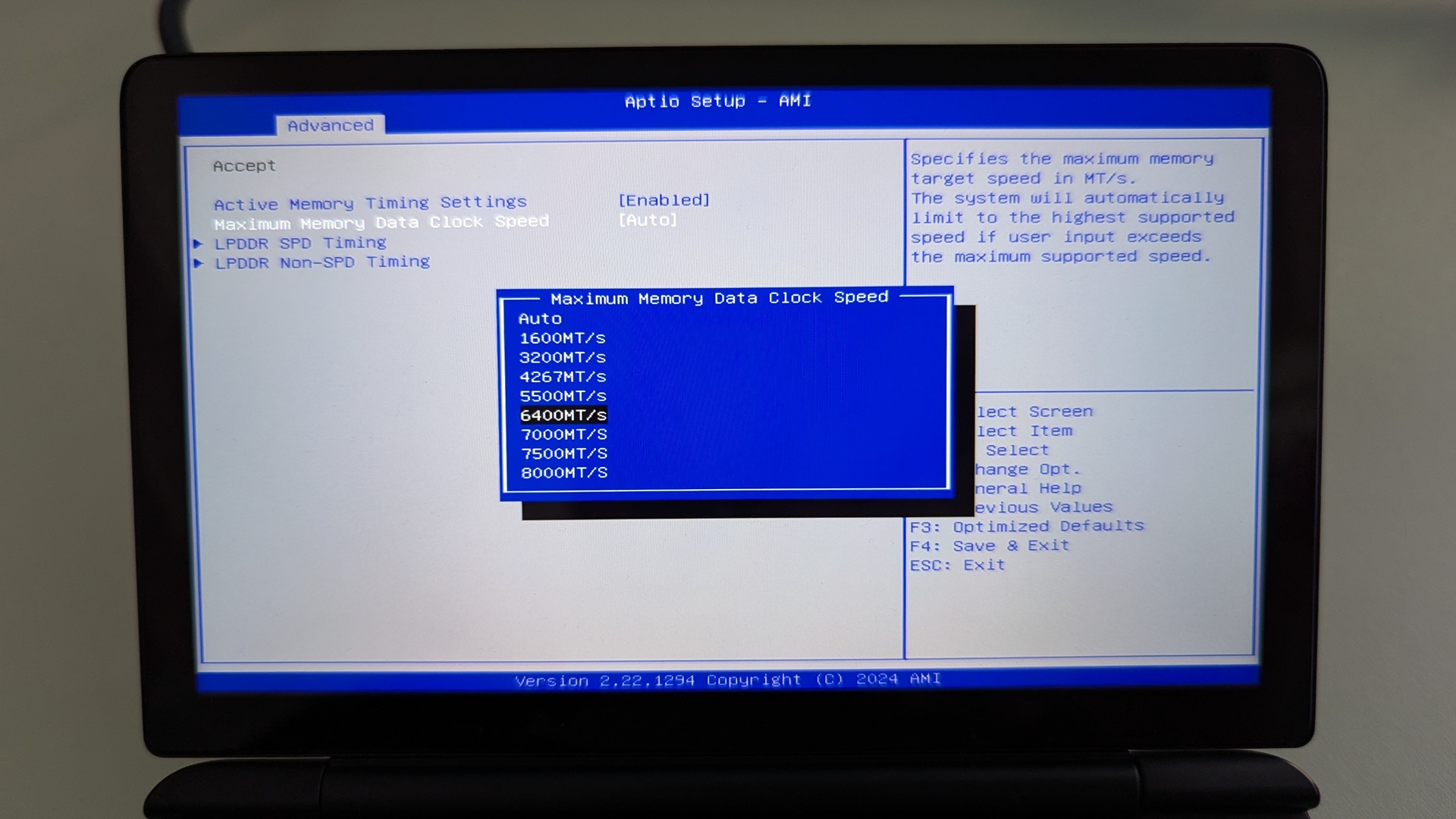
クロック速度オプションのメニューが表示されます。希望するクロック速度をハイライトし、Enterを押して選択します。注意:クロック速度を7500MT/sより高く設定しないでください。システムが不安定になり、ランダムな再起動やシャットダウンが発生します。
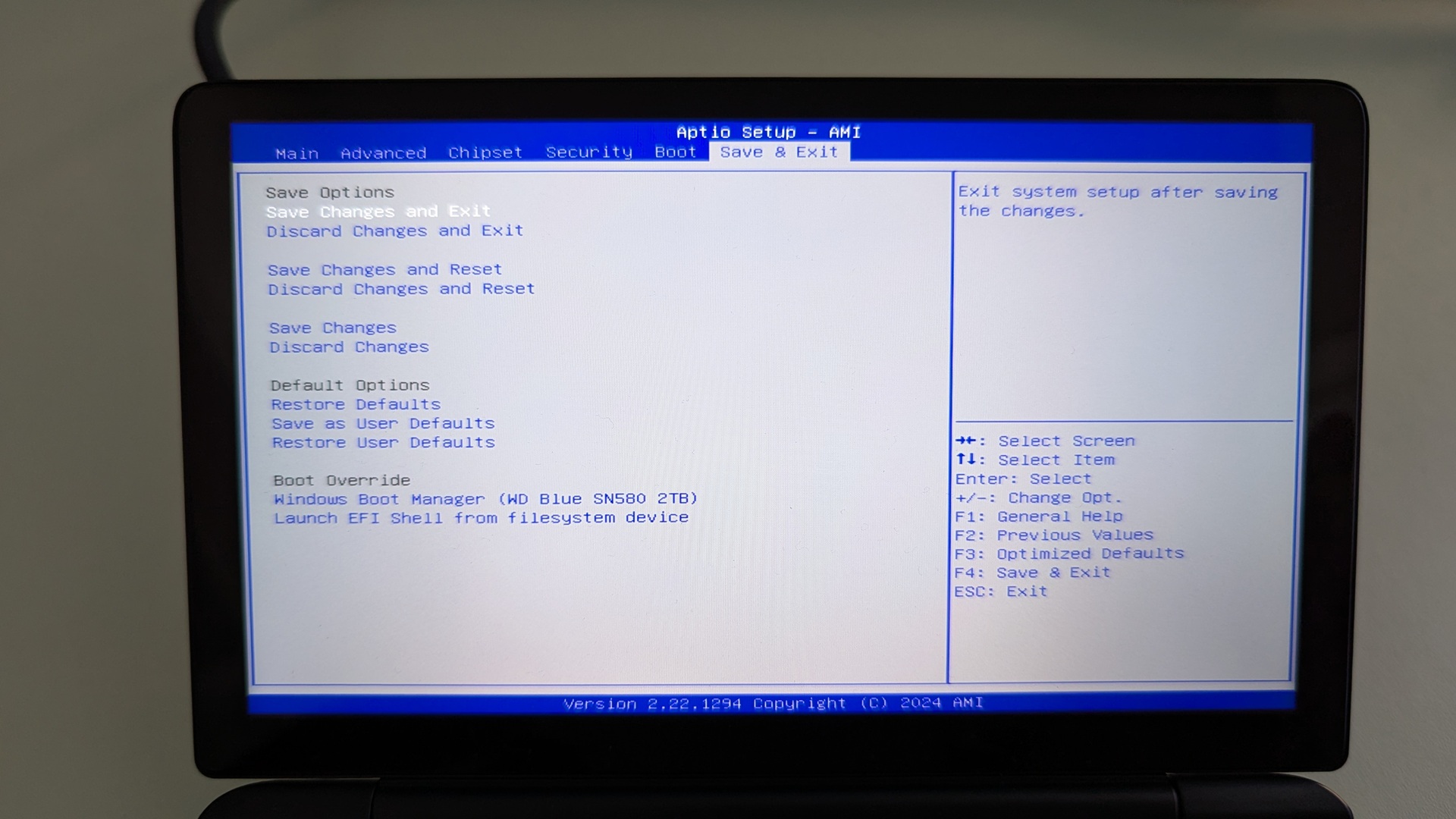
次にESCキーをAdvanced BIOSページに戻るまで押します。Right矢印キーを押してSave & Exitメニューに切り替えます。Save & Exitをハイライトし、Yesを選択して構成を保存し、BIOSを終了します。
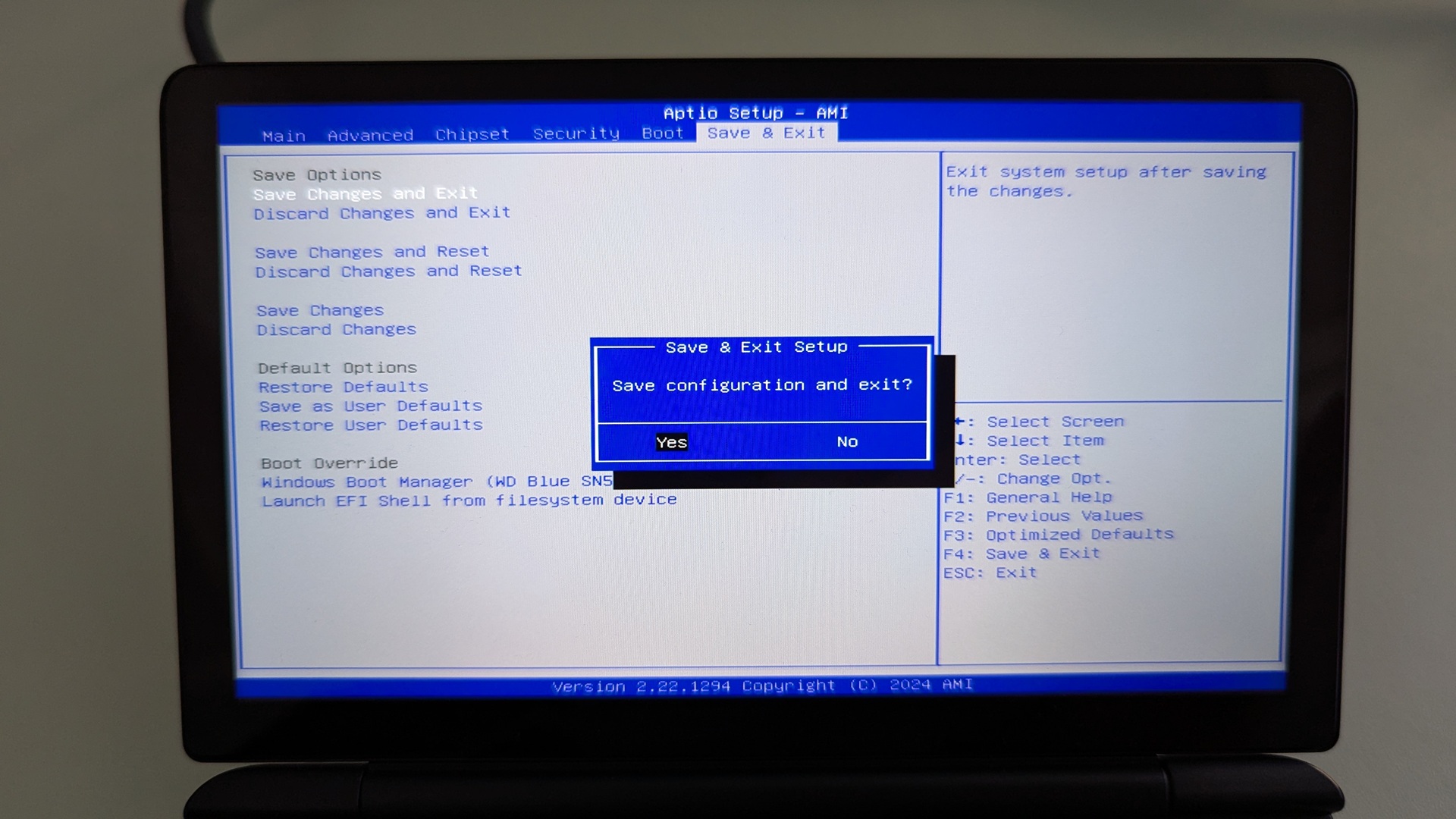
GPD Win Mini 2025が再起動します。BIOSで変更を行った後、初回の起動に少し時間がかかる場合があります。しばらくお待ちいただければ、WIN Mini 2025を引き続き使用できます。
GPD Duo
電源を入れ、GPD Duoの電源をオンにして、BIOS メインページが表示されるまでキーボードのESCキーをタップします。
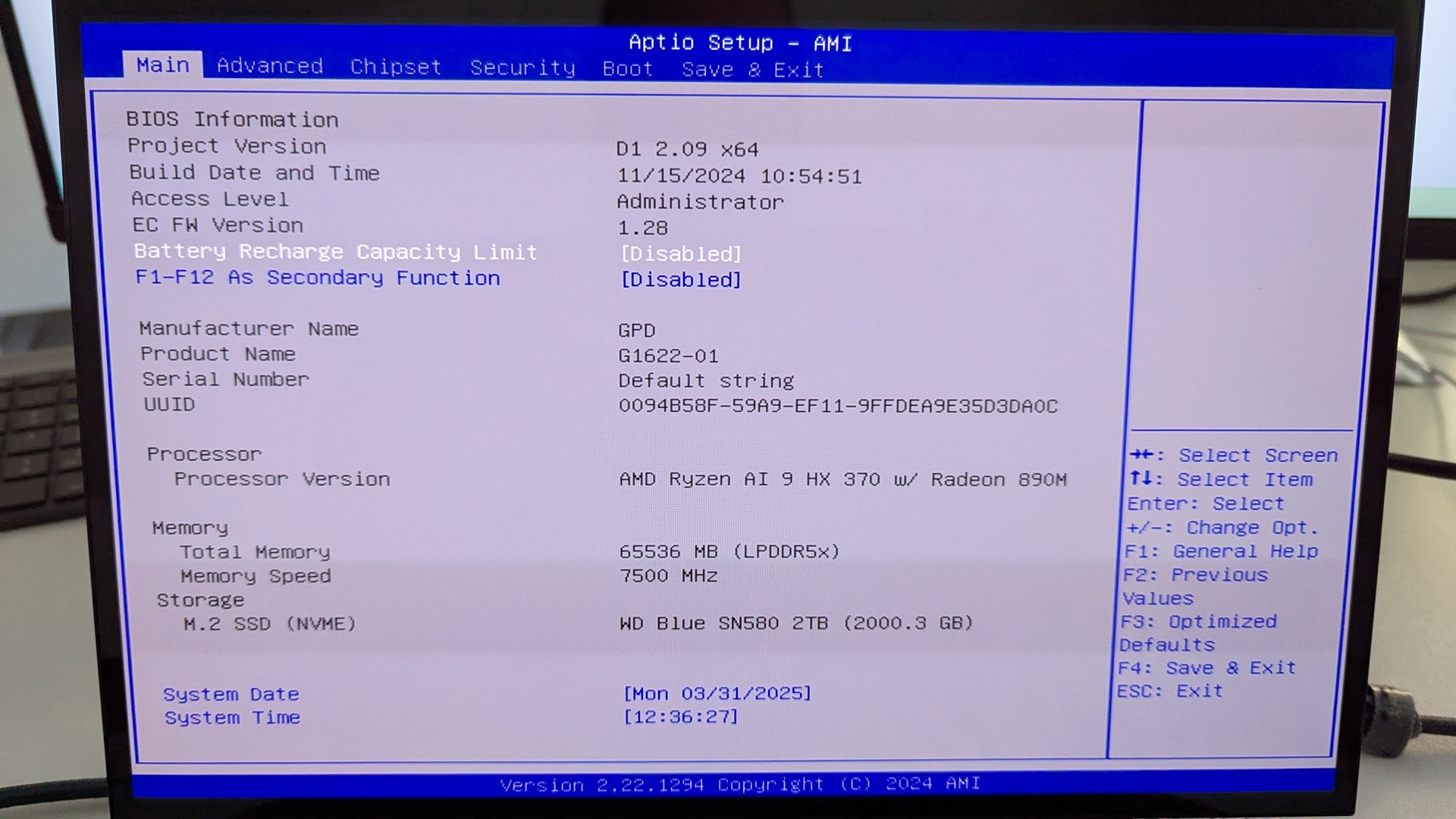
Right arrow keyを押してメニューをAdvancedに切り替えます。次にDown矢印キーを押してAMD CBSをハイライトし、Enterキーを押して選択します。
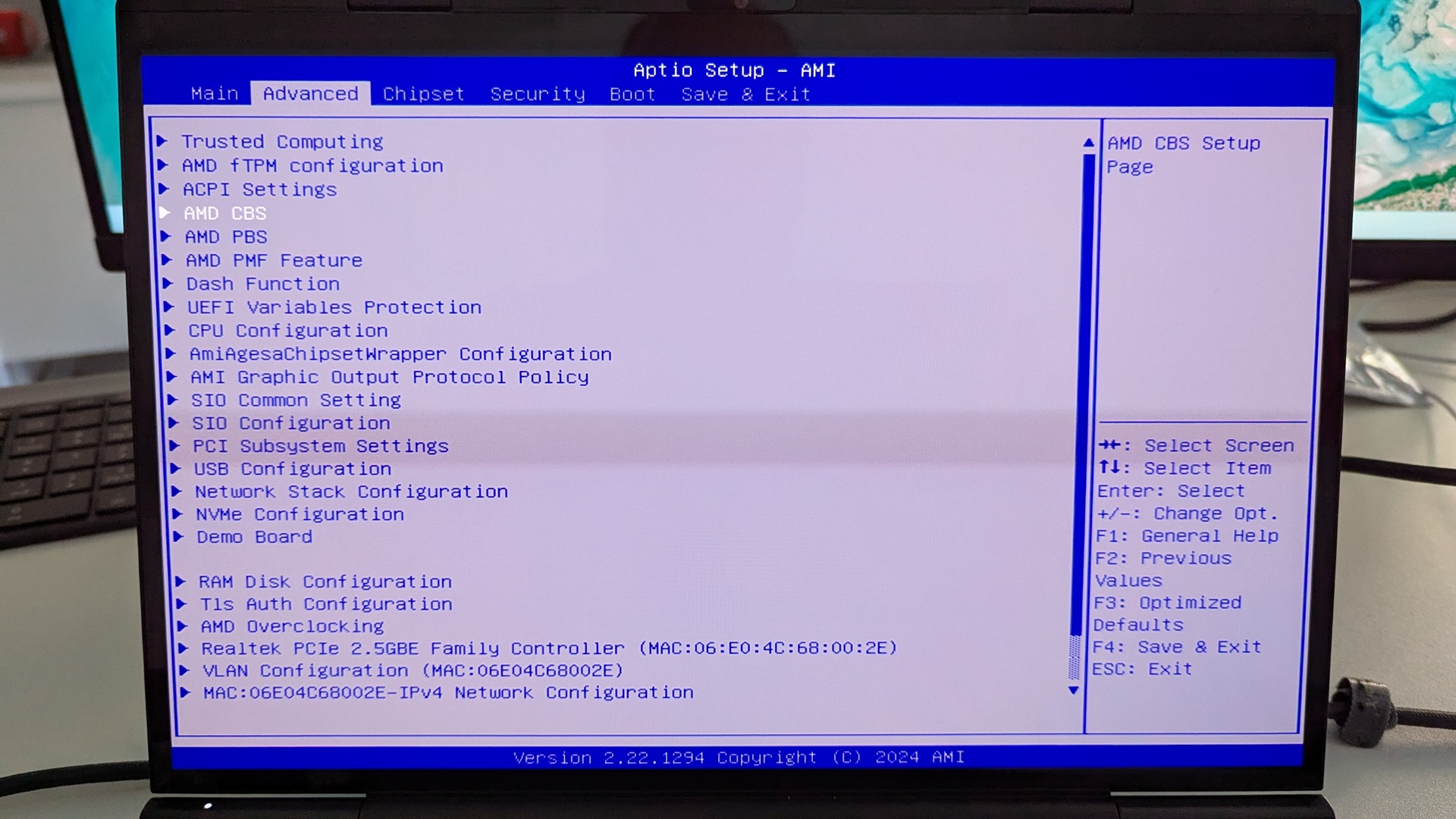
Down矢印キーを押してUMC Common Optionsをハイライトし、Enterを押して選択します。
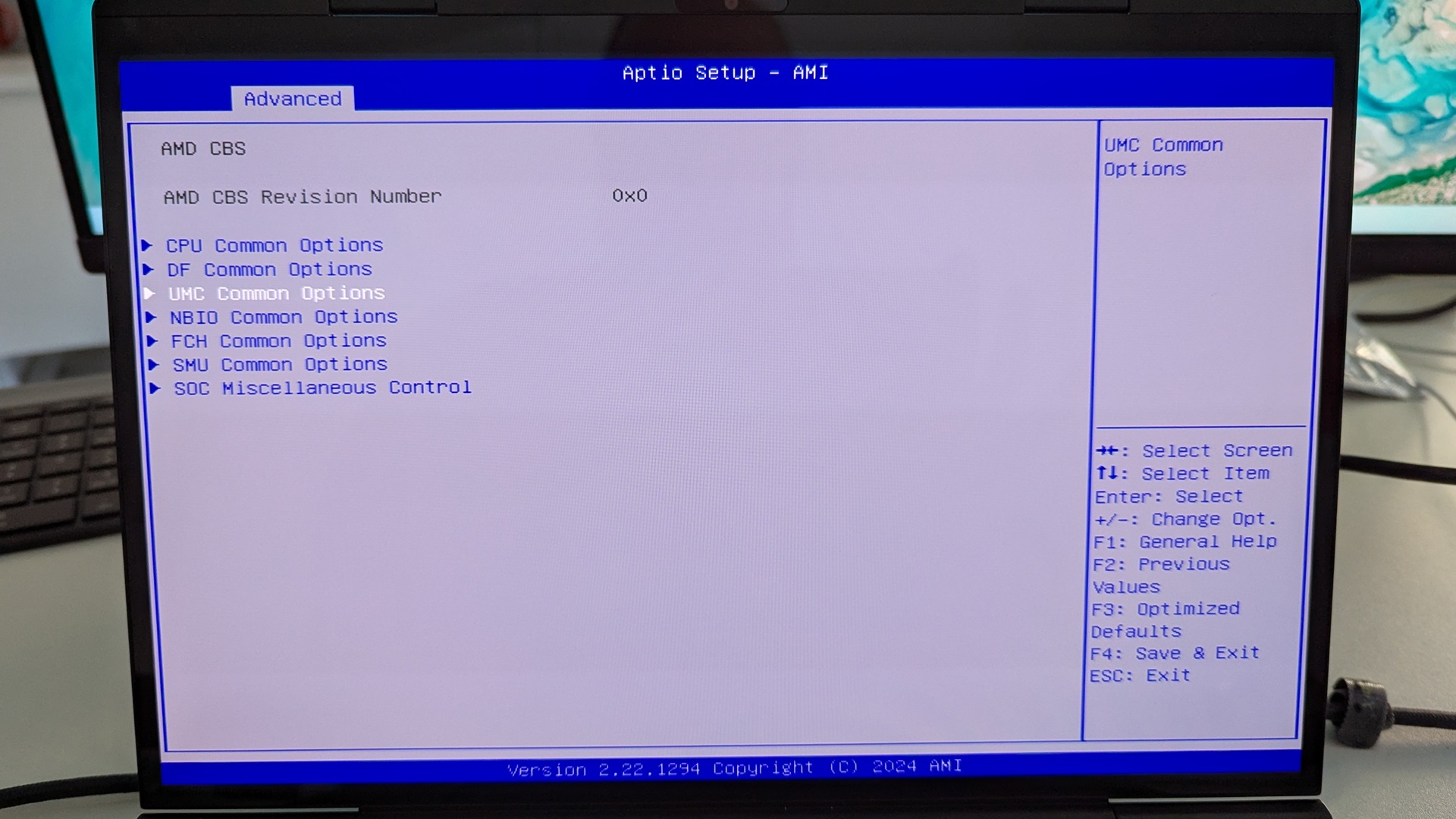
このメニューは操作できないため、そのままEnter をLPDDR Optionsで押してください。
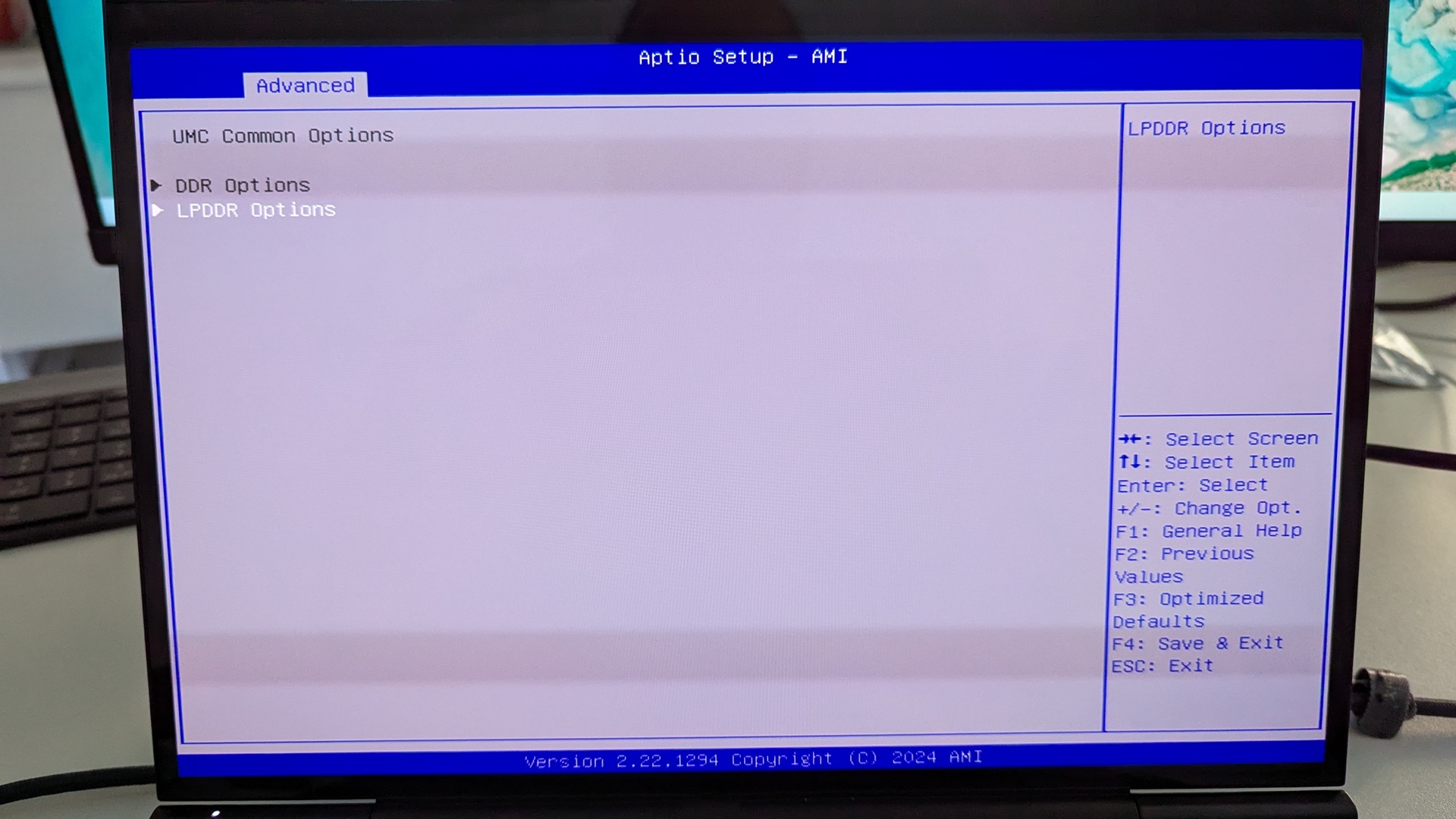
LPDDR Timing Configuration をハイライトし、Enter を押して選択します。
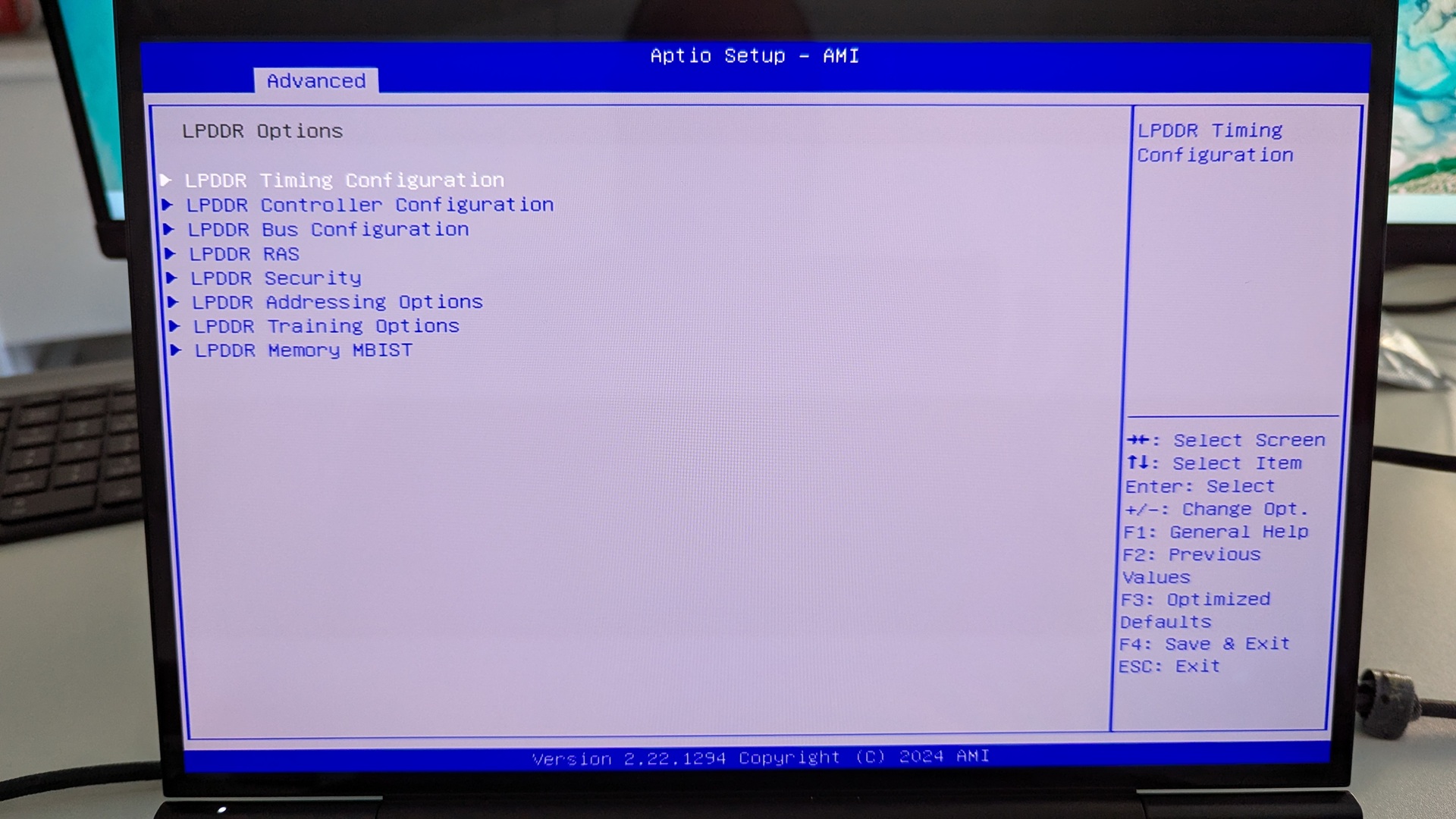
警告画面が表示されます。内容をよく読み、Down矢印キーを押してテキストをスクロールしてください。Acceptをハイライトし、Enterを押して選択します。
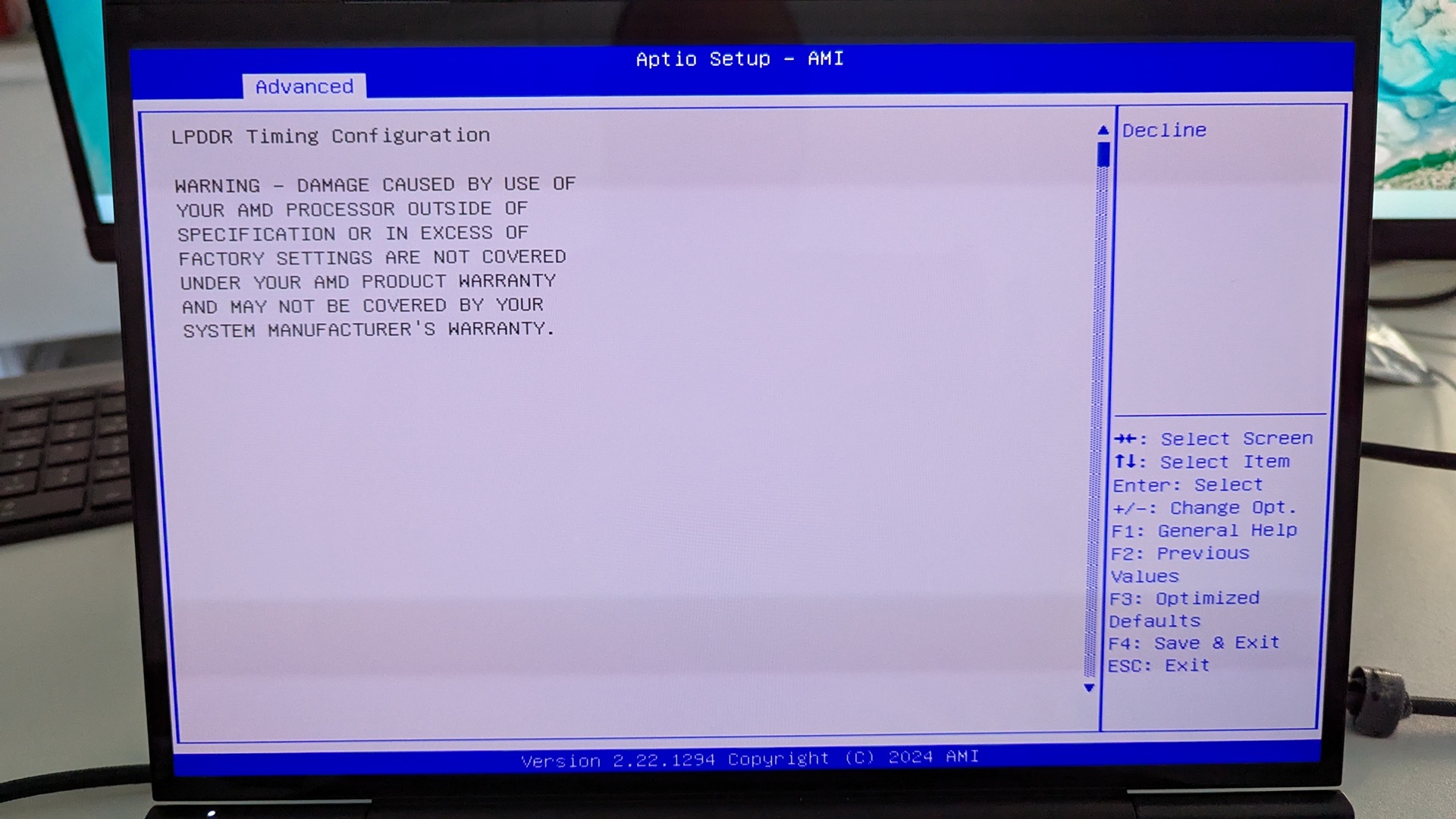
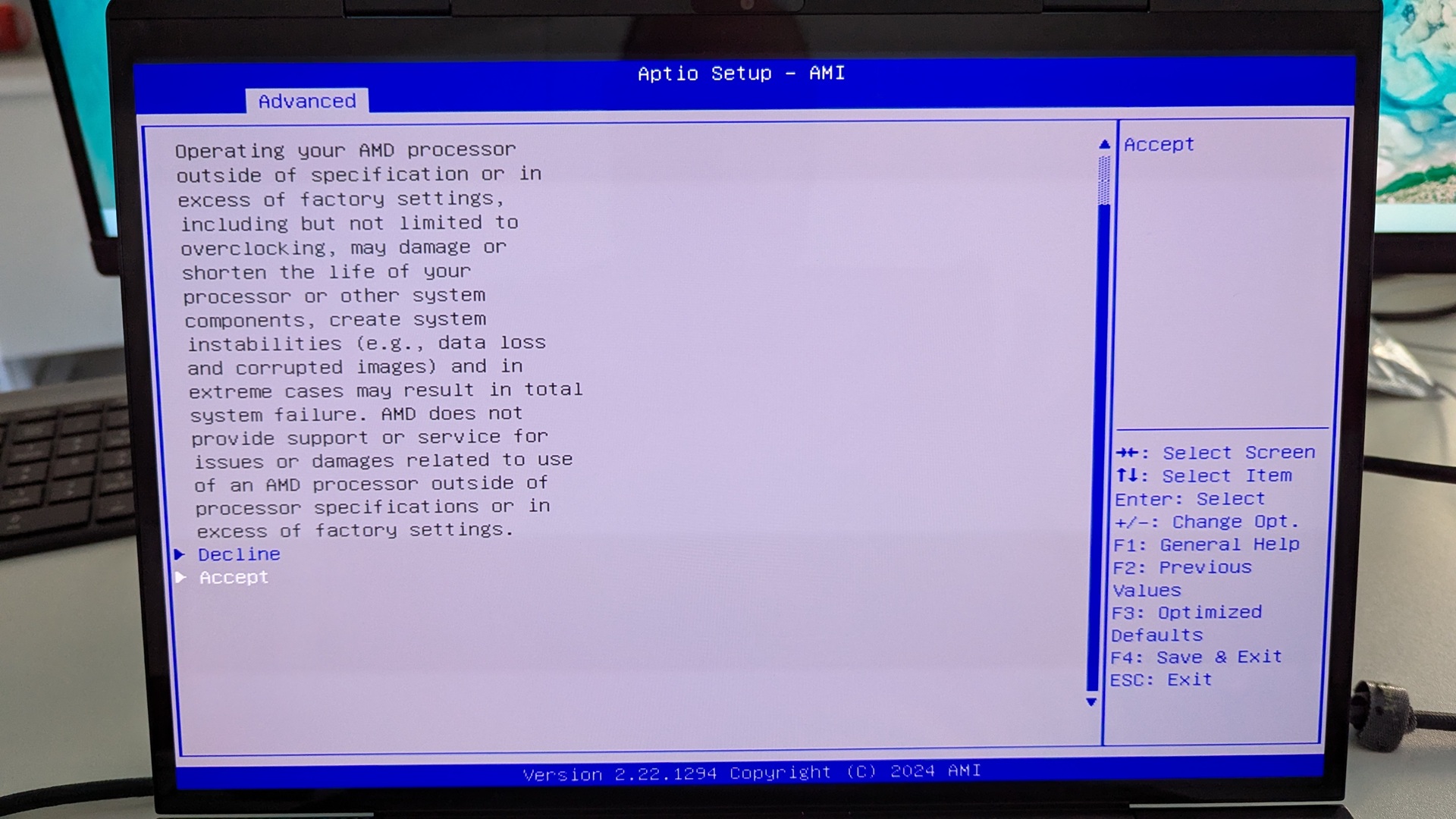
Active Memory Timing Settingsをハイライトし、Enterを押して選択します。次にEnabledをハイライトし、Enterを押して選択します。
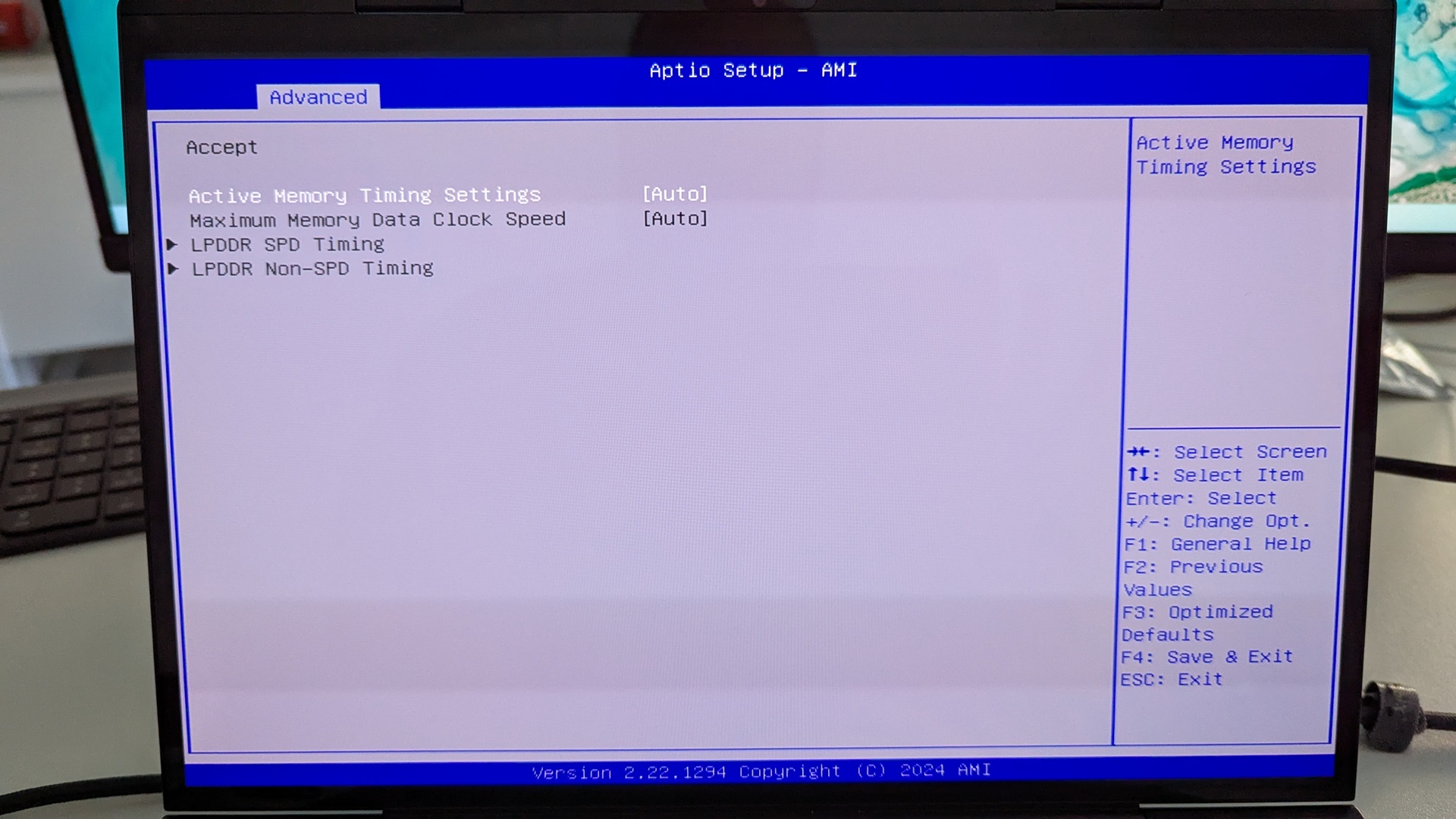
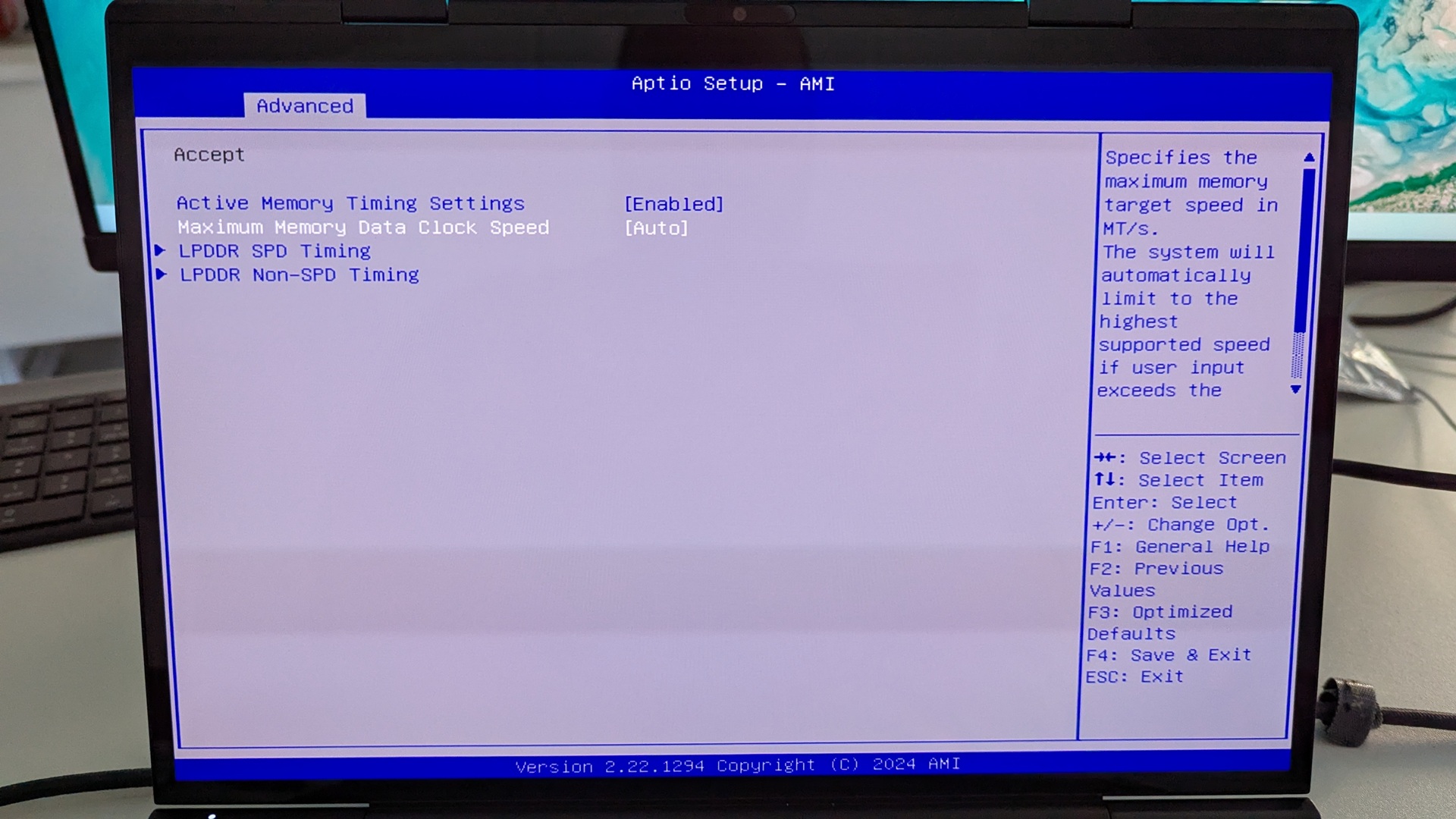
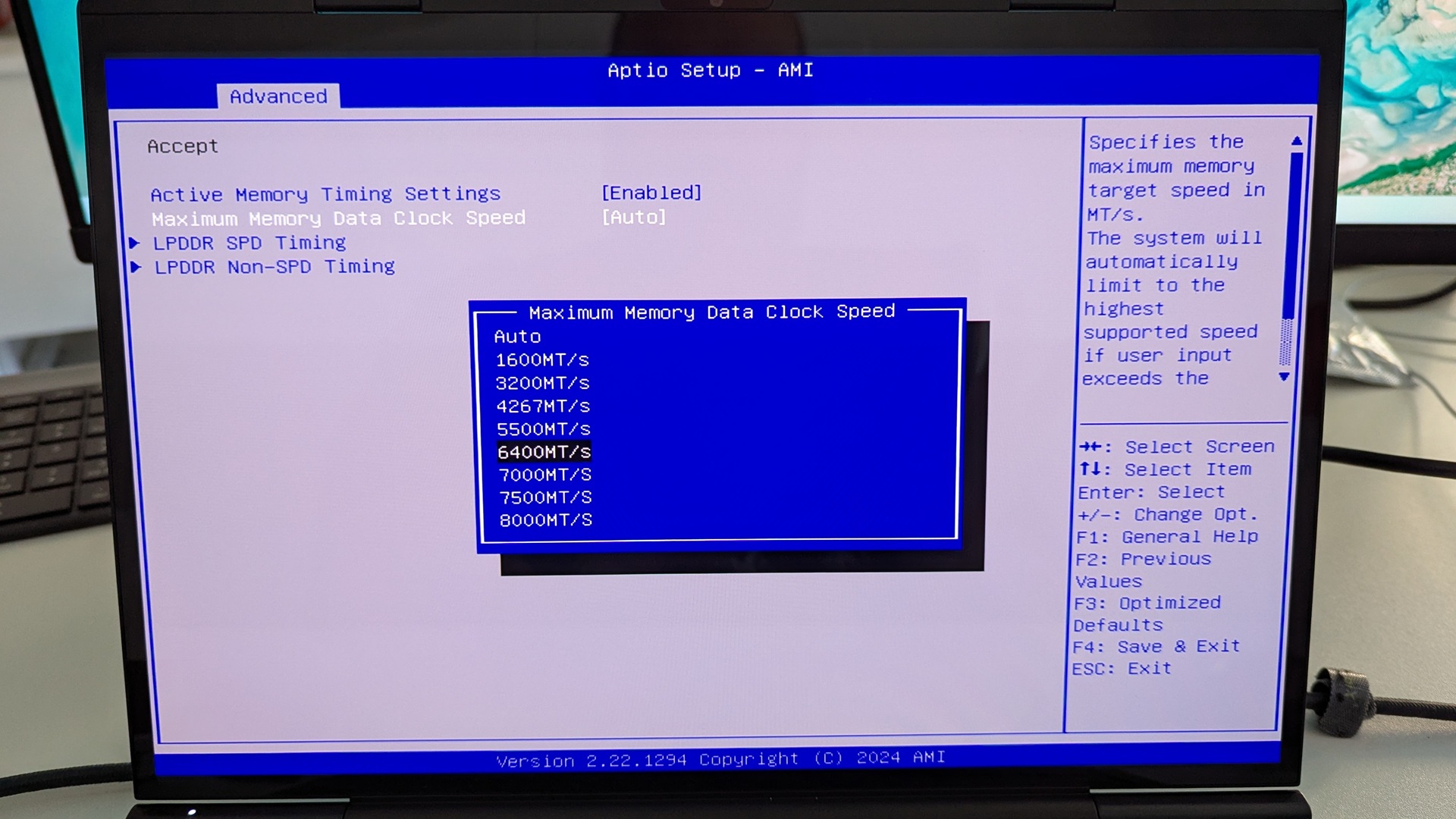
Maximum Memory Data Clock Speedをハイライトし、Enterを押して選択します。クロック速度オプションのメニューが表示されます。希望するクロック速度をハイライトし、Enterを押して選択します。注意:クロック速度を7500MT/sより高く設定しないでください。システムが不安定になり、ランダムな再起動やシャットダウンが発生します。
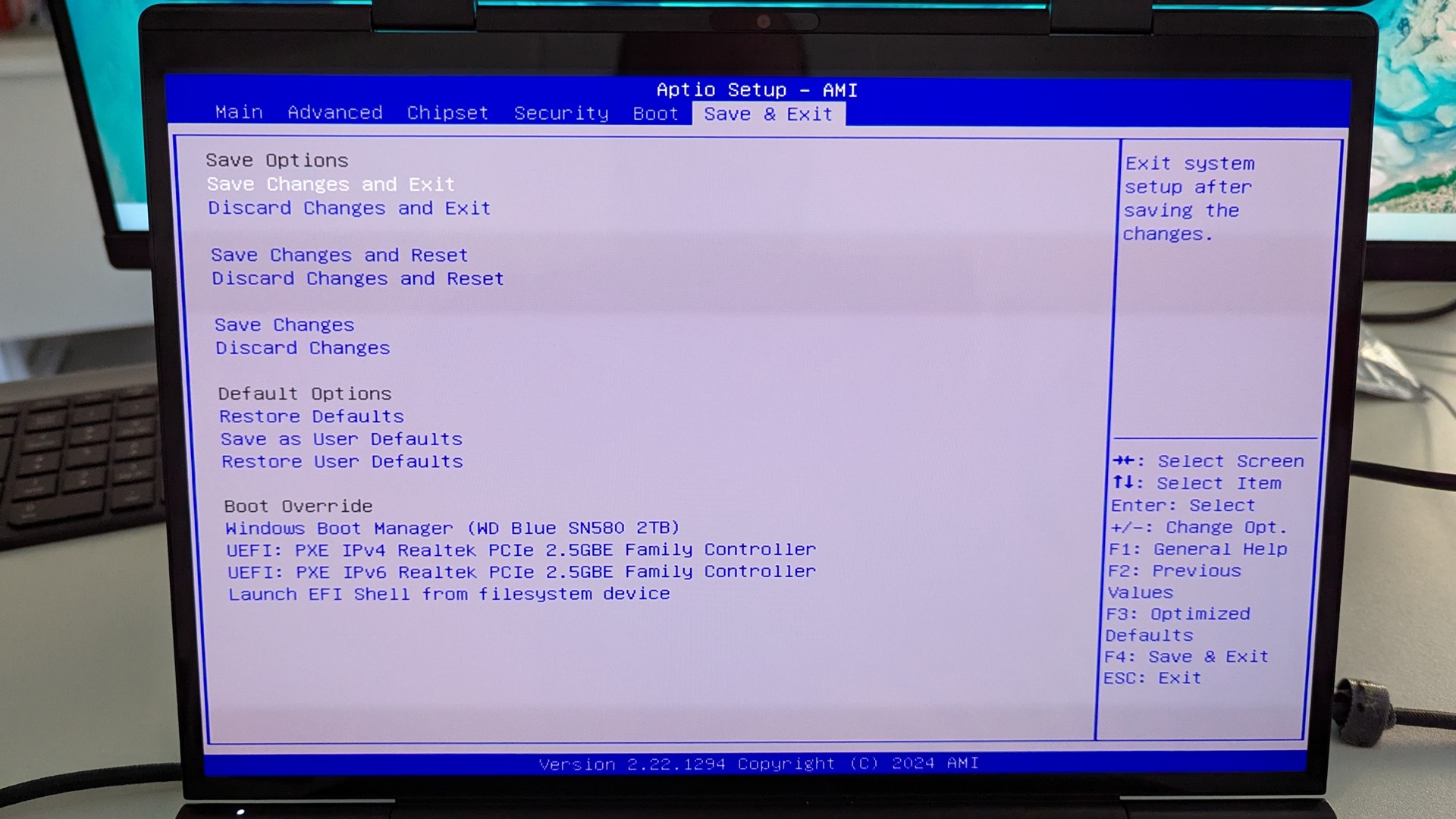
次にESCキーをAdvanced BIOSページに戻るまで押します。Right矢印キーを押してSave & Exitメニューに切り替えます。Save & Exitをハイライトし、Yesを選択して構成を保存し、BIOSを終了します。
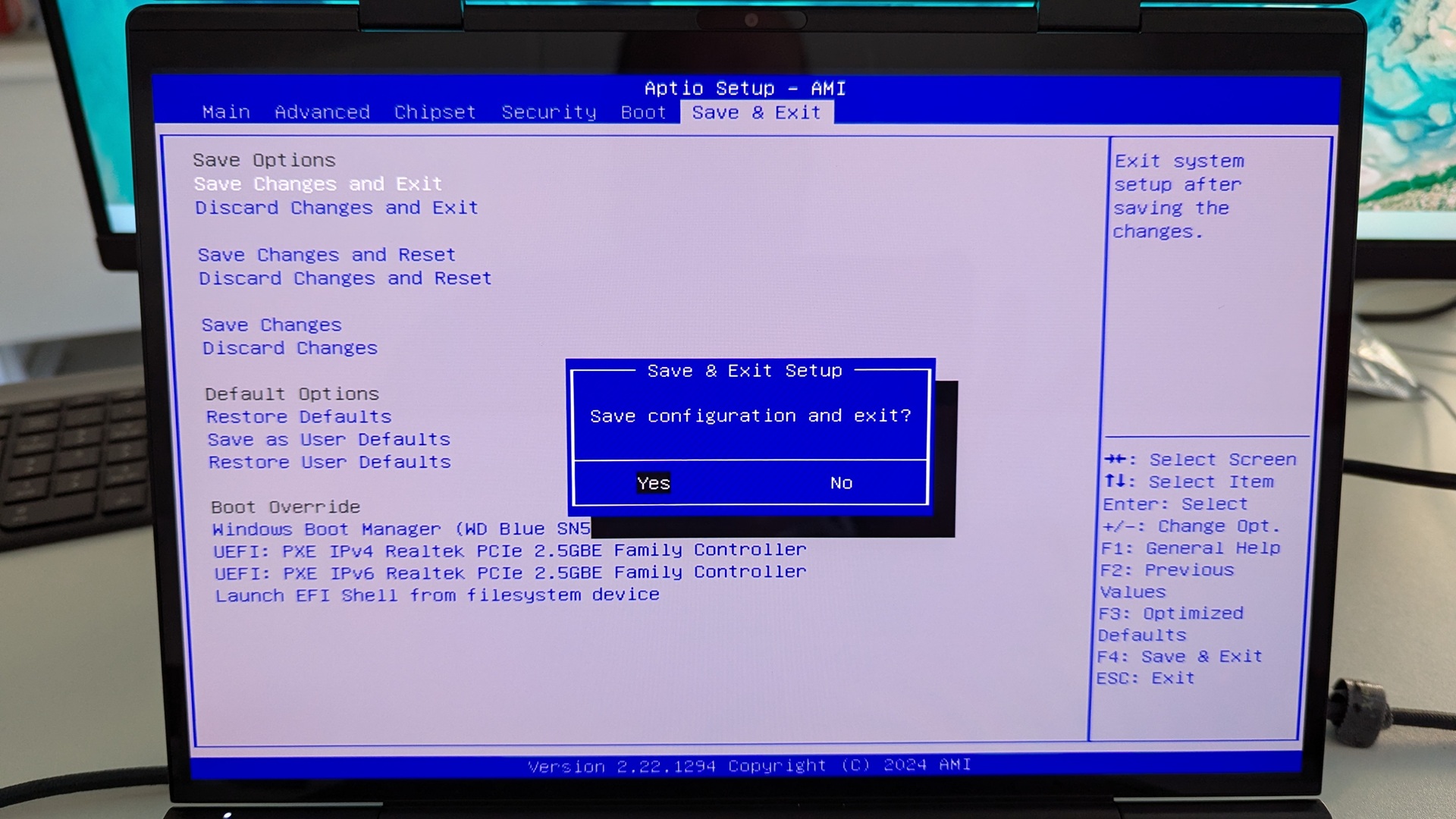
GPD Duoが再起動します。BIOSで変更を行った後、初回の起動に少し時間がかかる場合があります。しばらくお待ちいただければ、Duoを引き続き使用できます。
質疑応答